
Microsoft Word — это широко известная программа, чаще всего применяемая для разработки и редактирования текстовых документов. Тем не менее, многие пользователи не догадываются о возможностях приложения, которые позволяют создавать иерархические схемы с разветвленной структурой. Это весьма полезно для упорядочивания информации и способствует более наглядному представлению данных.
Для формирования иерархии с множественными ветвлениями в Word можно использовать функцию «выделение пунктов». Для этого необходимо отметить каждый уровень иерархии с помощью опций «нумерация» или «маркировка» на панели инструментов. Каждый последующий уровень будет иметь больший отступ, чем предыдущий, что поможет подчеркнуть их организацию.
Также имеется возможность применять функцию «вложенные пункты» для формирования нескольких веток на каждом уровне иерархии. Достаточно нажать клавишу «Tab» перед началом нового уровня, и Word автоматически создаст вложенный пункт.
Создание иерархии с множеством ветвлений позволит вам более наглядно представить взаимосвязи между различными элементами информации. Благодаря удобному интерфейсу Word, вы сможете легко перемещаться по различным уровням иерархии, добавлять, удалять и редактировать пункты, а также форматировать текст и добавлять изображения.
Подготовка к созданию иерархии в Word
Перед тем как начать формирование иерархической структуры в Word с множеством разветвлений, важно выполнить ряд подготовительных действий. В данном разделе мы рассмотрим несколько ключевых шагов, которые помогут запустить процесс создания иерархии в Word.
1. Установление структуры: В первую очередь, нужно определить, какую именно структуру будет иметь ваша иерархия. Подумайте о необходимых уровнях вложенности и разветвлениях. Это позволит вам лучше организовать информацию и создать ясную и последовательную иерархию.
2. Создание списка: Начните с создания списка всех элементов, которые вы хотите включить в вашу иерархию. Вы можете использовать простой текстовый документ для этого или воспользоваться специальными инструментами для создания списка задач или mindmaps.
3. Настройка отступов: После создания списка импортируйте его в Word. Отформатируйте список с помощью отступов, чтобы продемонстрировать уровень иерархии. Это можно сделать, выделив нужный текст и воспользовавшись инструментами для настройки отступов и нумерации на панели инструментов Word.
4. Формирование заголовков: Назначьте уровни заголовков для каждого элемента вашей иерархии. Начинайте с верхнего уровня и постепенно переходите к более низким. Выберите текст каждого элемента и установите соответствующий уровень заголовка в панели инструментов Word.
5. Включение связей и разделов: Если есть взаимосвязи между элементами вашей иерархии или существуют разделы, выделите нужный текст и примените подходящие стили или форматирование. Это позволит создать четкую и логичную структуру вашей иерархии.
Подготовка к созданию иерархии в Word является важным этапом, который поможет вам более эффективно организовать информацию и создать понятную структуру. Следуя указанным выше шагам, вы можете легко создать иерархическую структуру с множеством ветвлений в программе Word.
Организация структуры документа
При создании иерархии в Word с множеством ветвлений важно правильно организовать структуру документа. Это поможет упорядочить информацию и обеспечить логичное представление данных.
Для начала, необходимо определить основные разделы или темы, которые будут являться верхними уровнями иерархии. Они должны быть четко сформулированы и отражать основные аспекты рассматриваемой темы.
После этого следует определить подразделы каждого верхнего уровня. Они должны быть связаны с основными темами и дополнять их информацией. При этом важно сохранять логическую последовательность и связь между разделами.
Внутри каждого подраздела можно создать еще более детализированные подразделы, чтобы более подробно рассмотреть ту или иную тему. Они могут содержать дополнительную информацию, примеры, иллюстрации или приведенные ссылки на другие источники.
Для удобства навигации по иерархии можно использовать различные методы визуализации, такие как нумерованные или маркированные списки, заголовки различных уровней, отступы и отбивки текста.
Важно помнить, что структура документа должна быть ясной и понятной для читателя, чтобы он легко мог найти необходимую информацию и переходить между разделами.
В процессе работы над документом можно вносить изменения в иерархию, добавлять или удалять разделы, а также смещать их порядок. Главное — сохранять логическую связность и структурированность документа.
В итоге, правильно организованная иерархия в Word с множеством ветвлений позволит создать удобный и информативный документ, который будет легко восприниматься и использоваться читателями.
Выбор удобного метода создания ветвлений
При формировании иерархии ветвлений в Word необходимо выбрать оптимальный способ, соответствующий вашим требованиям. Ниже представлены несколько техник, которые могут оказаться полезными при создании иерархической структуры:
1. Использование маркированных списков:
Простой и понятный способ создать иерархию в Word — использование маркированных списков. Вы можете использовать различные уровни маркеров или нумерацию, чтобы создать вложенные ветви и подветви. Просто выберите необходимый уровень и нажмите клавишу «Tab» для создания вложенного элемента.
2. Использование таблиц:
Если вам нужна более структурированная иерархия с возможностью добавления дополнительной информации к каждому элементу, рекомендуется использовать таблицы. Создайте таблицу с нужным количеством строк и столбцов, а затем заполните ее разделами и подразделами, добавляя текст и другую информацию.
3. Использование организационной диаграммы:
Для визуализации иерархии и создания более сложной структуры рекомендуется использовать организационную диаграмму. Вставьте новую организационную диаграмму в Word и настройте ее в соответствии с вашими потребностями. Добавьте элементы, подэлементы и связи между ними.
4. Использование вложенных заголовков:
Если вы хотите создать иерархию в текстовом формате без использования списков или таблиц, вы можете использовать вложенные заголовки. Просто выберите нужный заголовок и примените соответствующий уровень, используя функции форматирования. Вложенные заголовки будут автоматически распознаны и отображены в виде иерархической структуры.
Выбор удобного метода создания ветвлений в Word зависит от вашего предпочтения и требований к структуре документа. Рассмотрите каждый из этих методов и выберите тот, который наиболее соответствует вашим нуждам.
Создание иерархии в Word
Для формирования иерархии в Word выполните следующие действия:
1. Создайте заголовки
2. Установите связи между заголовками
Отметьте нужные заголовки, которые должны быть вложены друг в друга. Нажмите правой кнопкой мыши на выбранный заголовок и выберите «Вставить вложение». Это создаст иерархическую структуру.
3. Раскройте иерархию
Разверните иерархию, чтобы видеть все вложенные уровни. Для этого нажмите на значок раскрытия возле основных заголовков, чтобы отобразить их подуровни.
4. Определите стиль
Для лучшей читаемости иерархии вы можете определить стиль отображения вложенных уровней. Выберите вкладку «Автотекст», затем «Предпросмотр стилей». Здесь вы можете выбрать один из предопределенных стилей или создать свой собственный.
Используя эти простые шаги, вы сможете создать иерархию в Word с множеством ветвлений и упорядочить информацию в удобной форме.
Сбор информации для ветвлений
При создании иерархии с множеством ветвлений в Microsoft Word, важно собрать всю необходимую информацию, чтобы структурировать ее и представить в виде ветвей. Для этого следует выполнить ряд шагов:
1. Выделите главную тему или концепцию: обдумайте основное направление или мысль, которую намерены развить в своей структуре. Это может быть важное понятие, вопрос, задача и прочее. Запишите это в начале.
2. Разбить тему на подтемы: разделите основную тему на несколько подтем или аспектов. Это может быть логическое разбиение или разделение на различные категории. Запишите каждую подтему на новой строке.
3. Продолжить распределение: продолжайте разделять каждую подтему на еще более конкретные подтемы, если это необходимо. Продолжайте делить каждый уровень на новые уровни, пока не достигнете нужной детализации.
4. Важность и взаимосвязь: рассмотрите важность каждой подтемы и их взаимосвязь с другими. Может быть полезно упорядочить их в порядке иерархии или приоритета.
5. Сбор информации: важно собрать и структурировать всю необходимую информацию для каждой подтемы. Это может включать цитаты, факты, иллюстрации, примеры и другие доказательства или детали.
Следуя этим шагам, вы сможете собрать иерархию с множеством ветвлений в Word, приводящую к более логической и структурированной организации вашей информации.
Создание основных ветвлений
Для создания основных ветвлений следуйте следующим шагам:
После выполнения этих шагов ваш выделенный текст будет преобразован в ветвление, давая возможность структурировать и организовывать информацию в документе.
Используйте клавиши Tab и Shift + Tab, чтобы создавать вложенные ветвления и изменять их уровень в иерархии.
Создание основных ветвлений — это простой и эффективный способ организации документа в Word с множеством ветвей.
Создаем блок-схемы в MS Word
В программе Microsoft Word работа с документами редко сводится только к набору текста. Чаще всего возникает необходимость в создании таблиц, диаграмм или других элементов. В данной статье мы поделимся информацией о том, как можно нарисовать схему в Word.
Схема или, как это называется в среде офисного компонента от Microsoft, блок-схема представляет собой графическое отображение последовательных этапов выполнения той или иной задачи или процесса. В инструментарии Ворд имеется довольно много различных макетов, которые можно использовать для создания схем, некоторые из них могут содержать рисунки.
Возможности MS Word позволяют задействовать в процессе создания блок-схем уже готовые фигуры. К доступному ассортименту таковых относятся линии, стрелки, прямоугольники, квадраты, окружности и т.д.
Создание блок-схемы
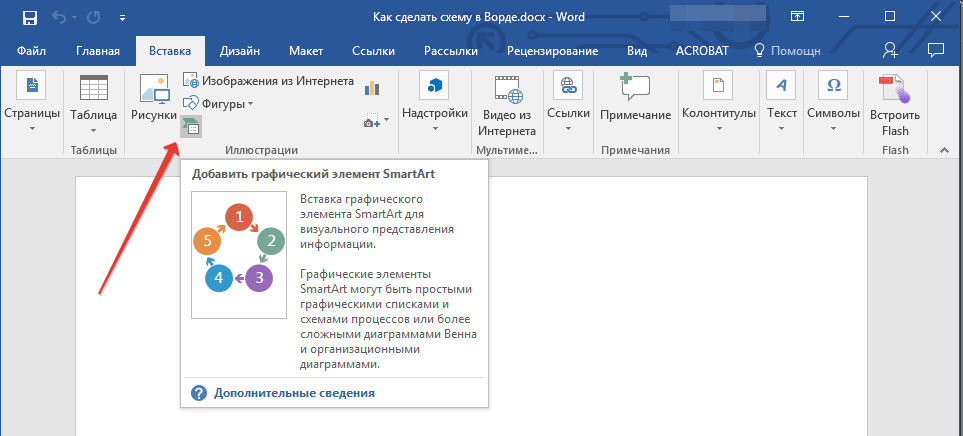
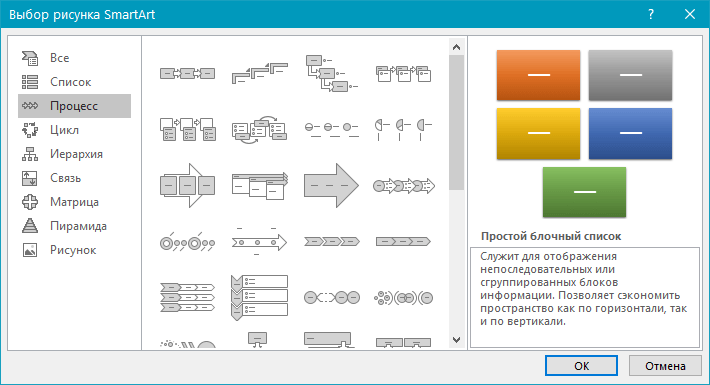
Важно: Помните, что при клике левой кнопкой мыши на любую категорию, в окне с перечисленными её элементами будет видно и их описание. Это особенно полезно, когда вы не уверены, какие объекты требуются для создания определенной блок-схемы или, наоборот, для чего нужны те или иные объекты.
Выберите тип схемы, которую хотите создать, а затем выберет элементы, которые для этого будете использовать, и нажмите “ОК”.
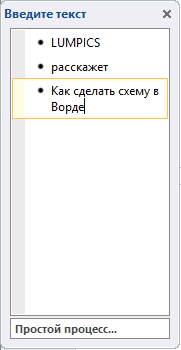
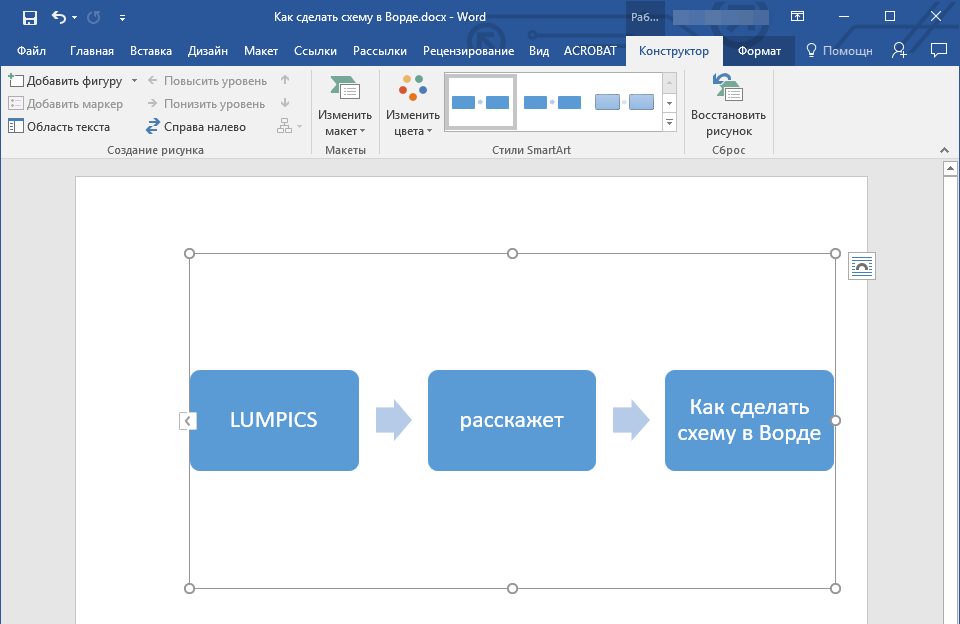
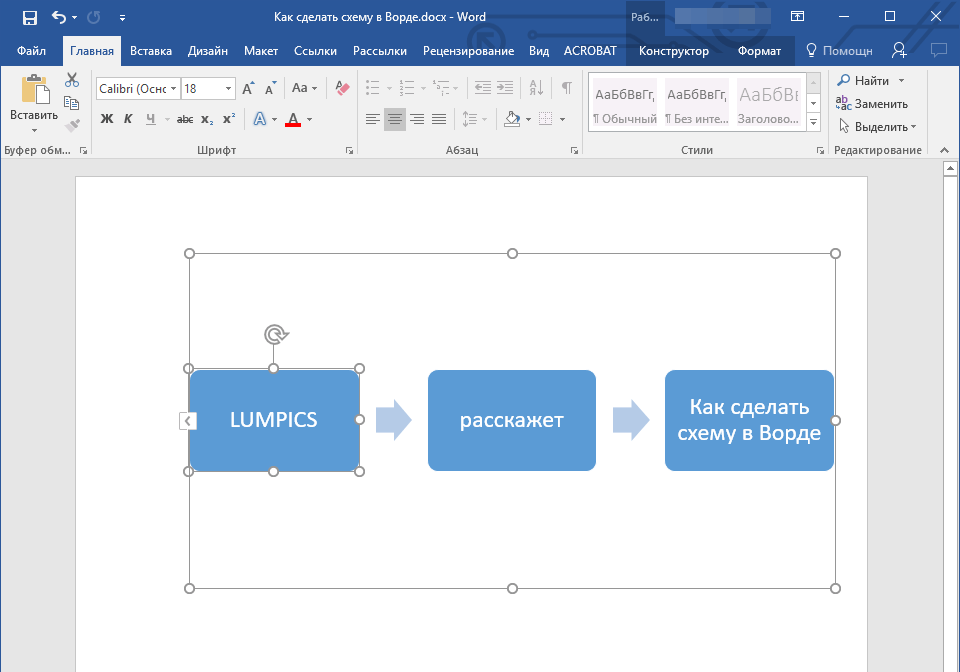
При необходимости, вы всегда можете изменить размер схемы, просто потянув за один из кружков на ее рамке.
На панели управления в разделе “Работа с рисунками SmartArt”, во вкладке “Конструктор” вы всегда можете изменить внешний вид созданной вами блок-схемы, например, ее цвет. Более подробно обо всем этом мы расскажем ниже.
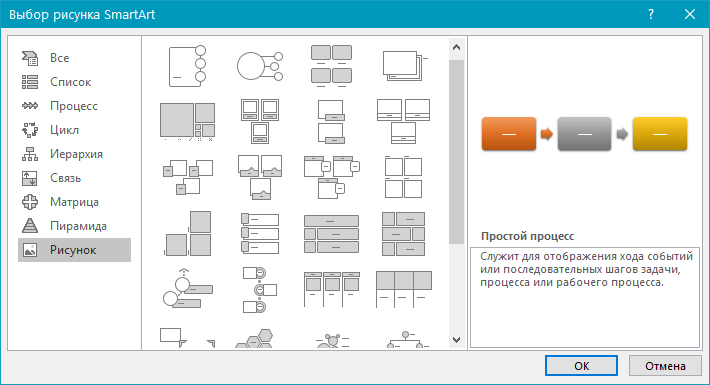
Чтобы вставить блок-схему с изображениями в документ MS Word, в окне объектов SmartArt выбирайте опцию “Рисунок” (“Процесс с двигающимися изображениями” в более ранних версиях программы).
При добавлении элементов схемы стрелки между блоками возникают автоматически, и их внешний вид определяется типом блок-схемы. Тем не менее, с помощью разделов того же окна “Выбор рисунков SmartArt” и предлагаемых в них вариантов можно создать схему со стрелками нестандартного дизайна в Word.
Добавление и удаление фигур схемы
Добавляем поле
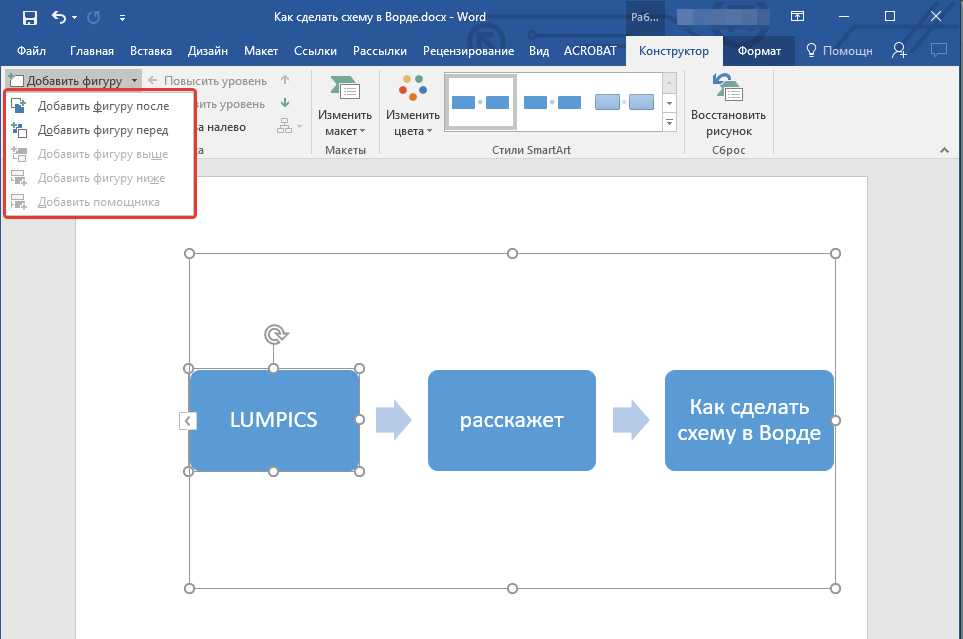
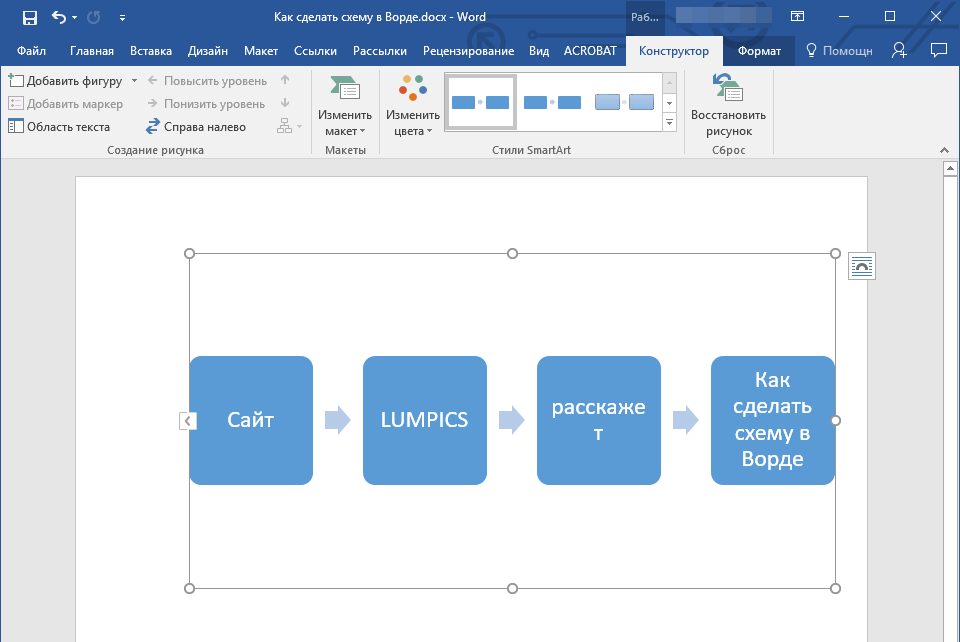
Удаляем поле
Для удаления поля, как и для удаления большинства символов и элементов в MS Word, выделите необходимый объект, кликнув по нему левой кнопкой мышки, и нажмите клавишу “Delete”.
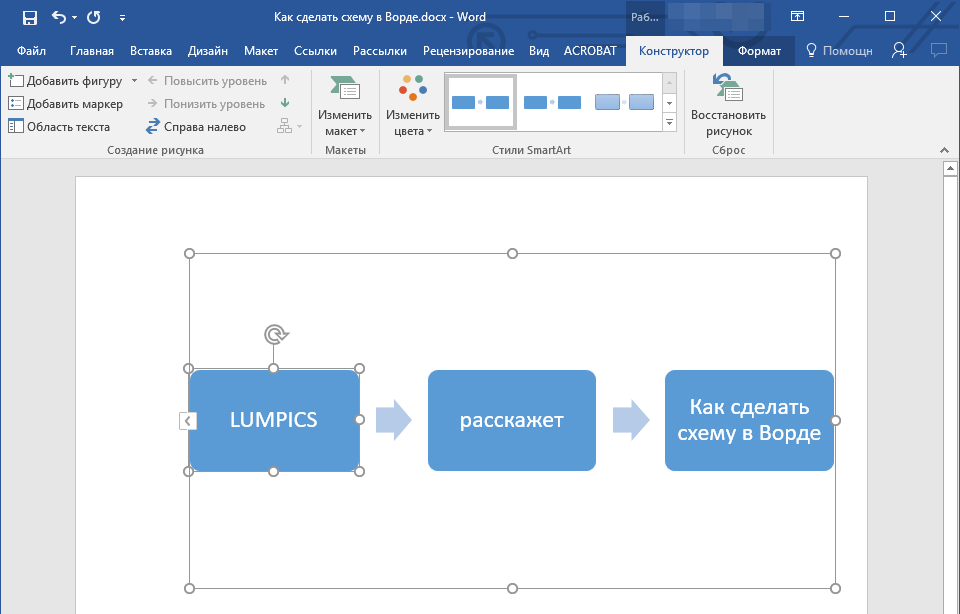
Перемещаем фигуры блок-схемы
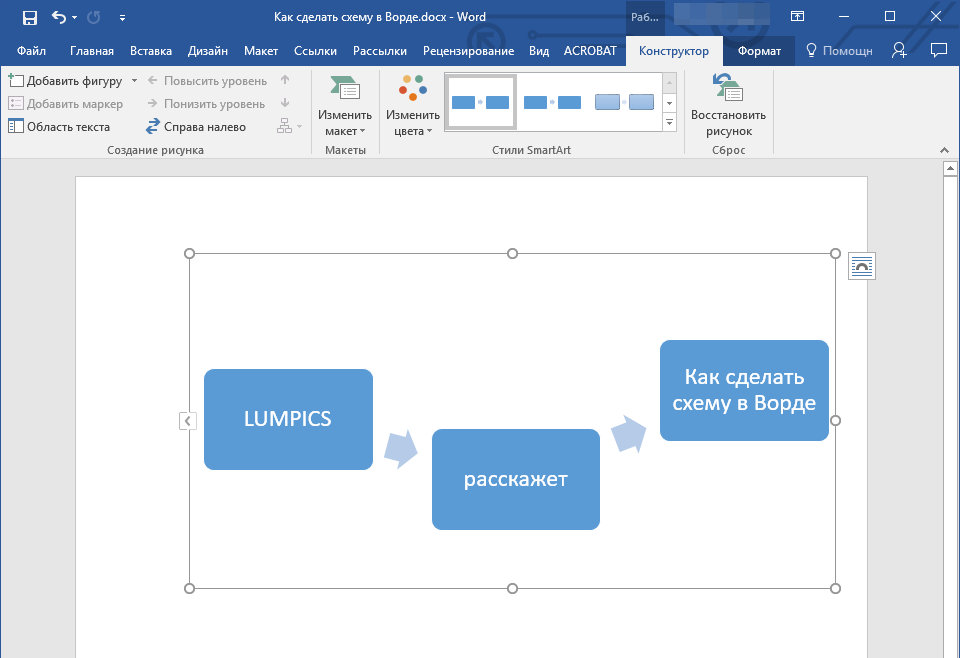
Рекомендация: Для передвижения фигуры небольшими шагами удерживайте клавишу “Ctrl”.
Изменяем цвет блок-схемы
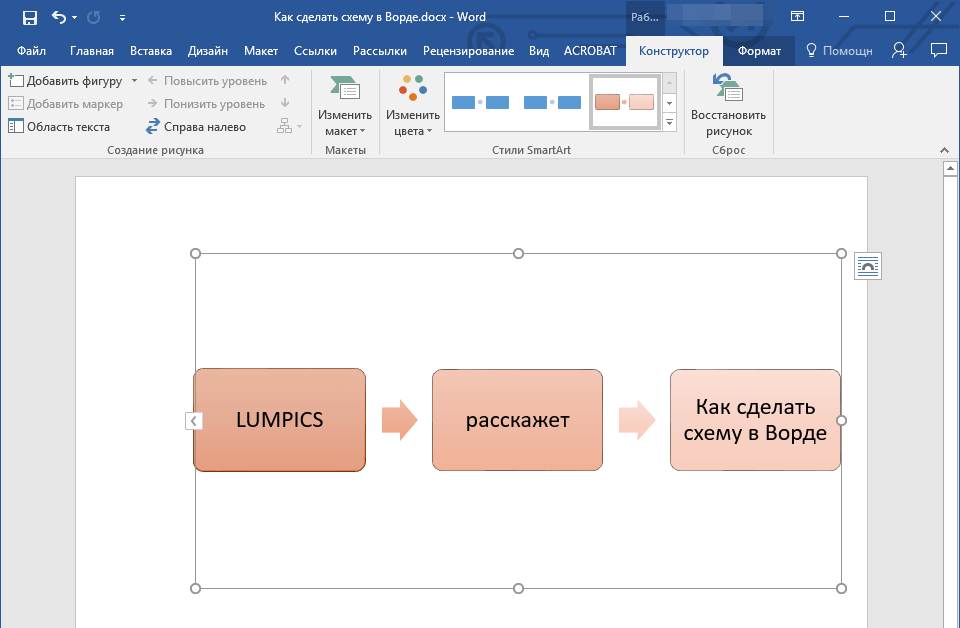
Отнюдь не обязательно, чтобы элементы созданной вами схемы выглядели шаблонно. Вы можете изменить не только их цвет, но и стиль SmartArt (представлены в одноименной группе на панели управления во вкладке “Конструктор”).
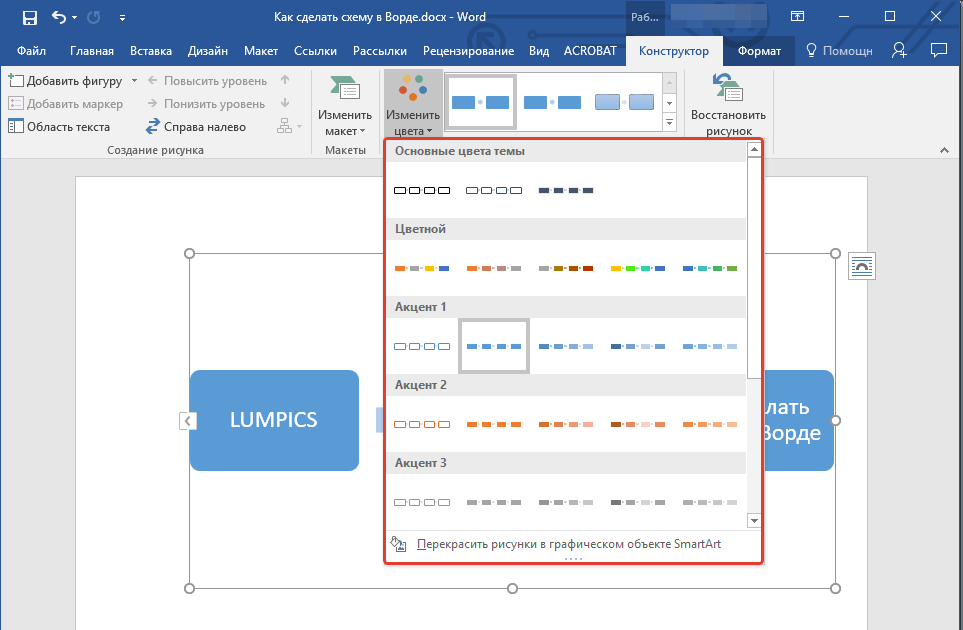
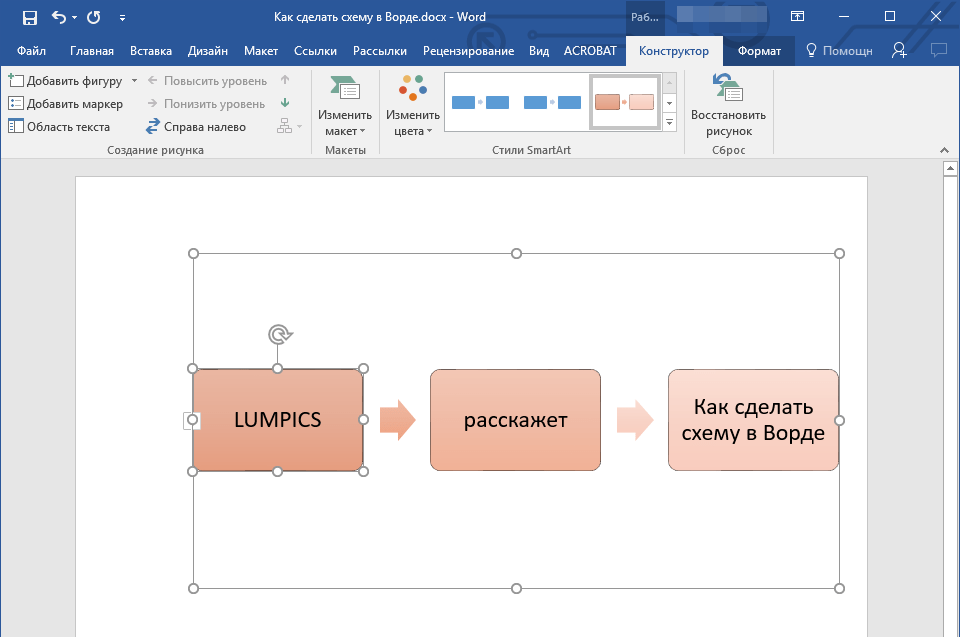
Рекомендация: При наведении курсора на оттенки в меню выбора, вы сможете моментально оценить, как будет выглядеть ваша блок-схема.
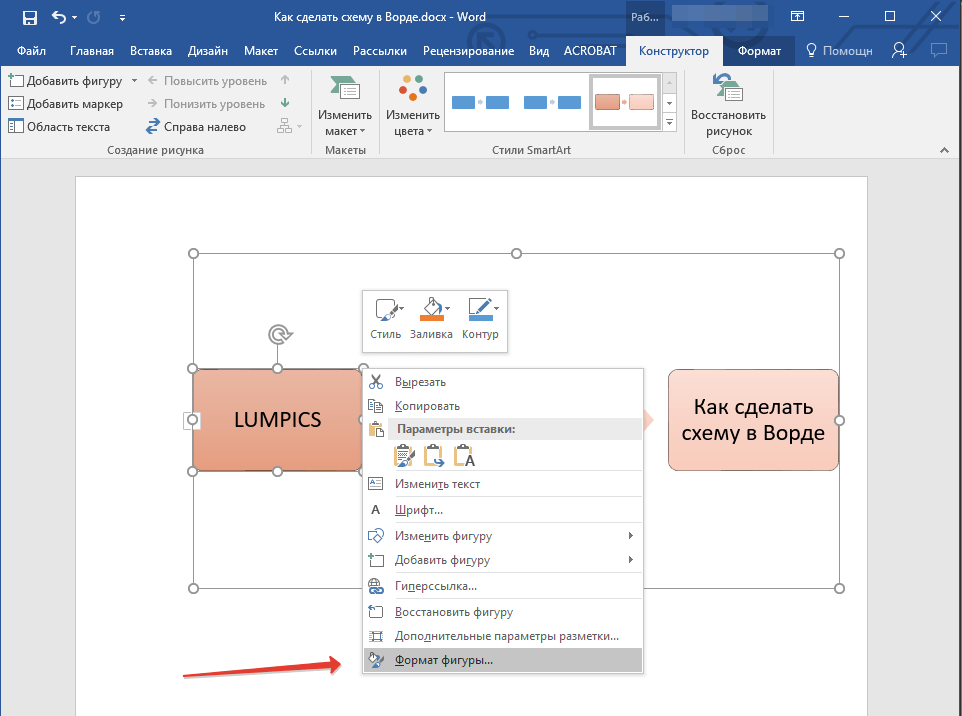
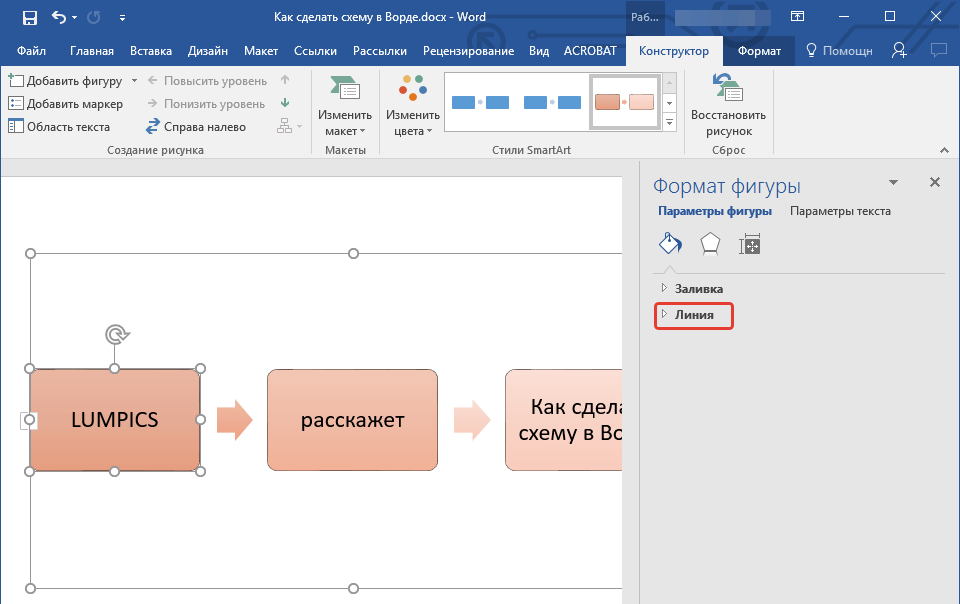
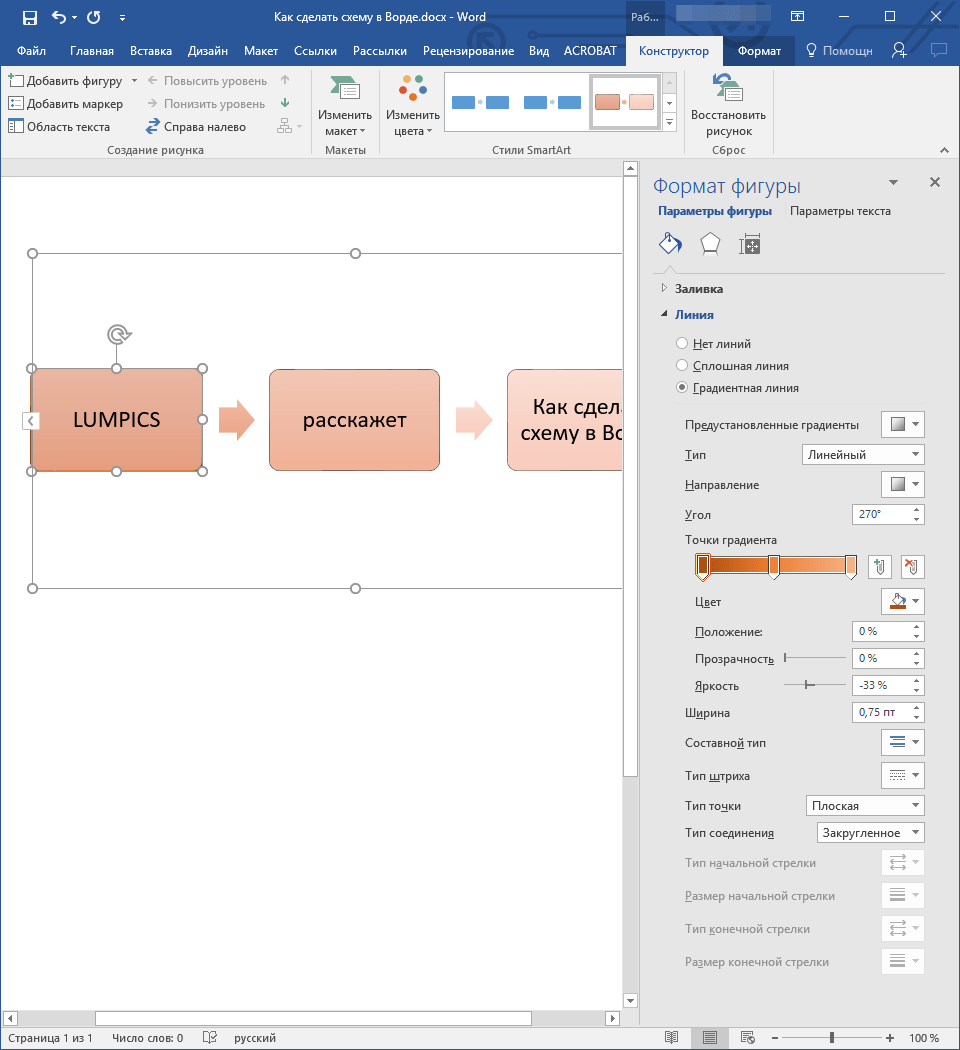
Изменяем цвет линий или тип границы фигуры
Изменяем цвет фона элементов блок-схемы
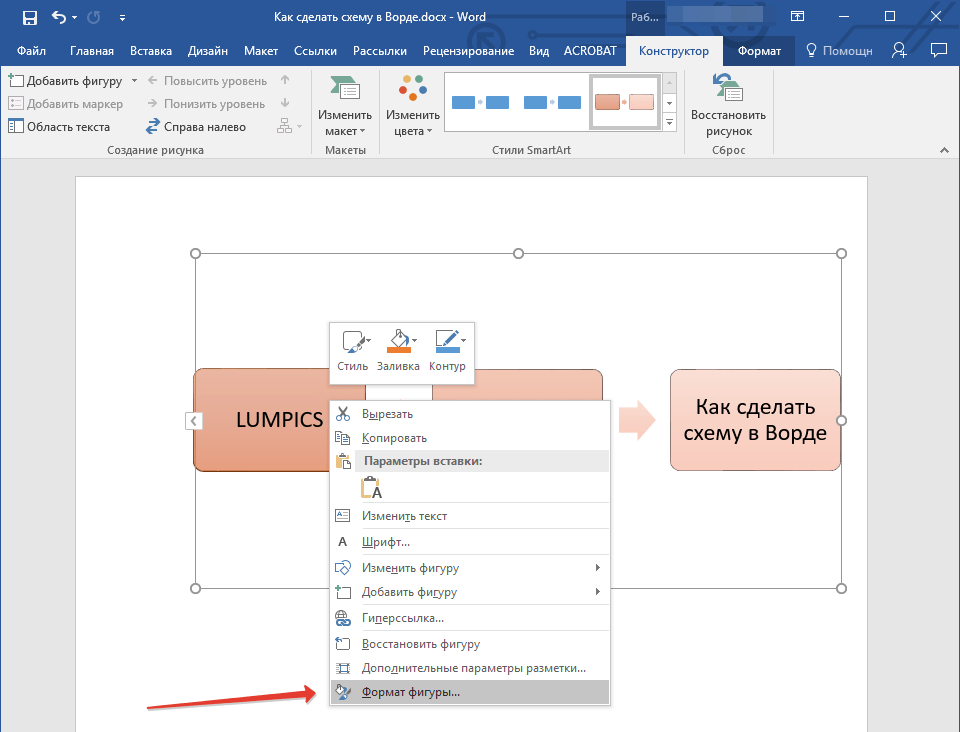
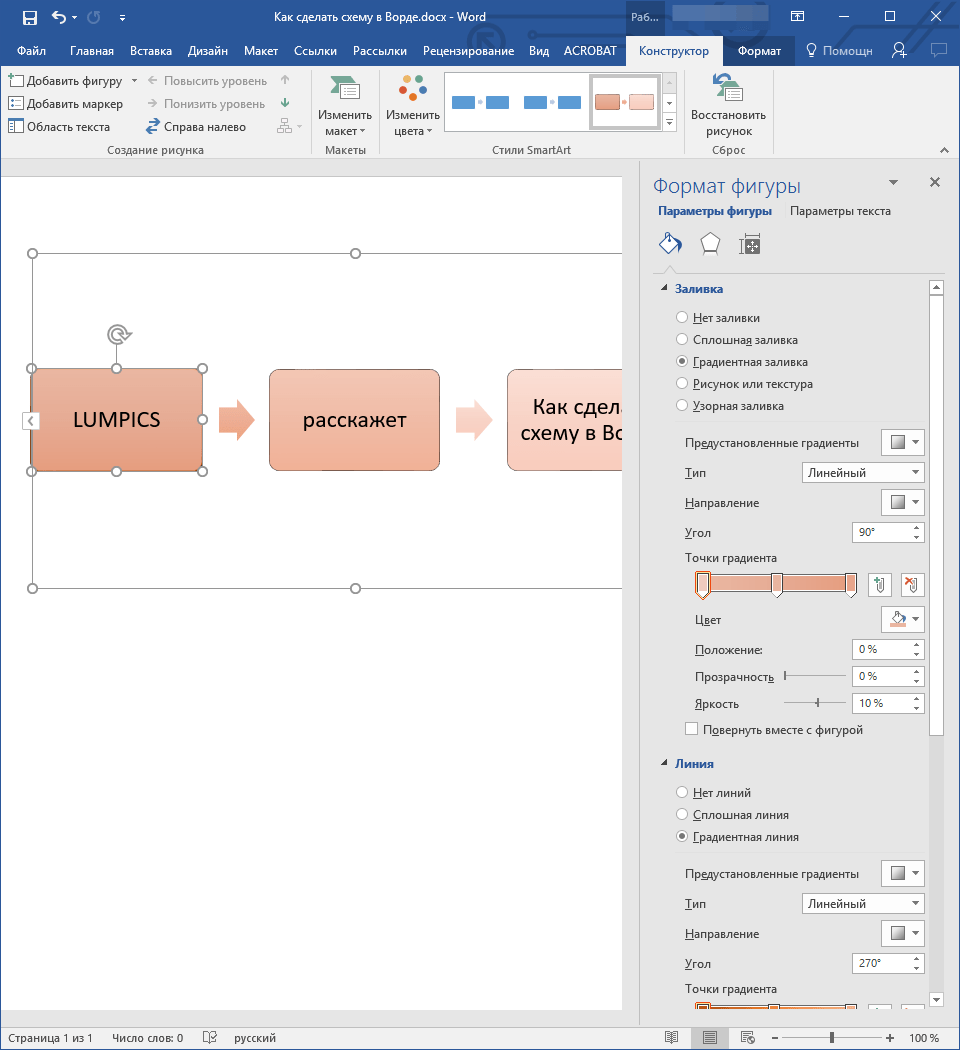
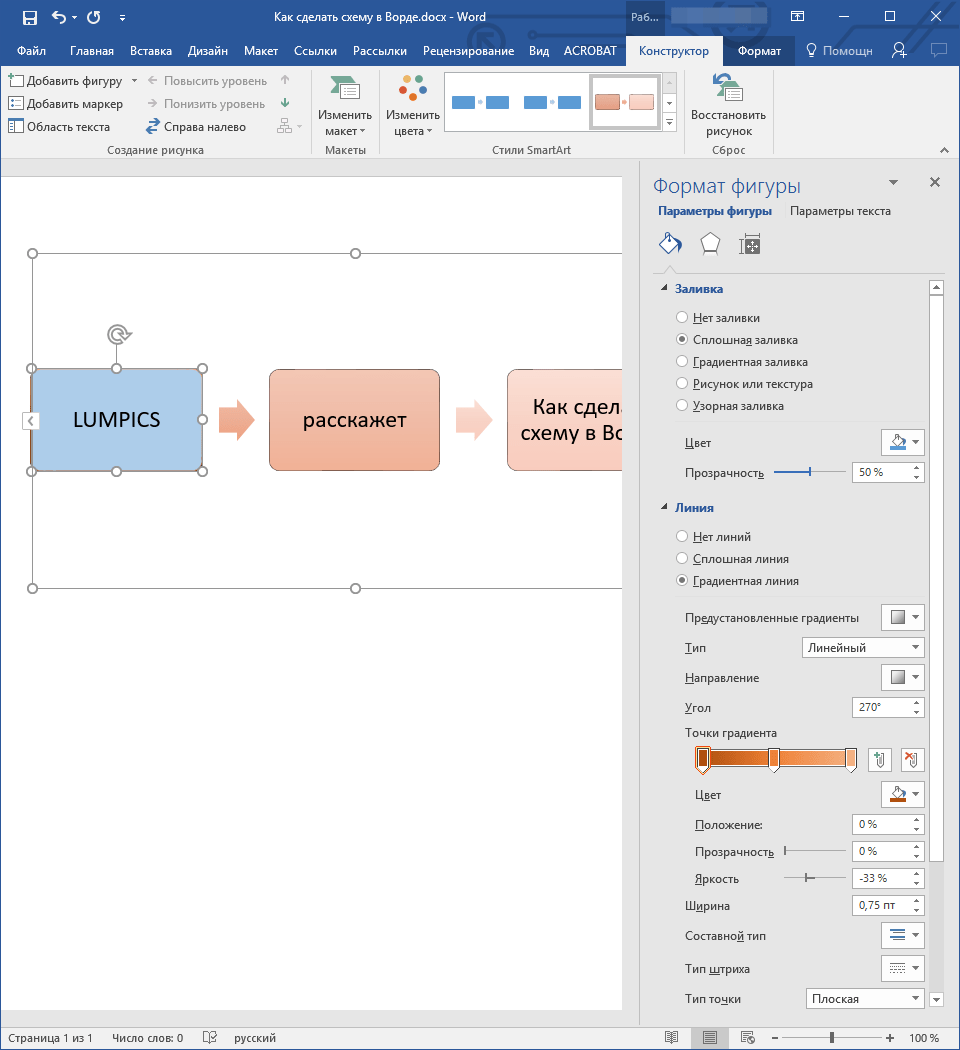
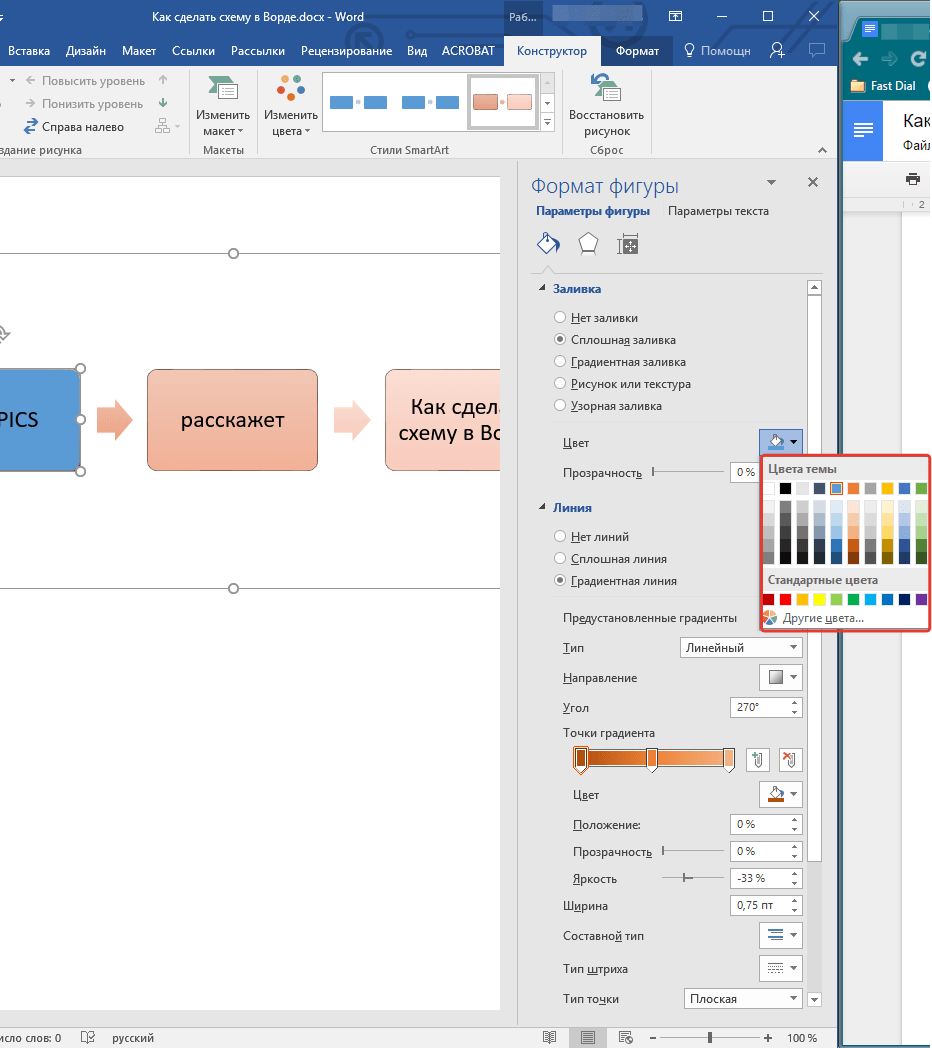
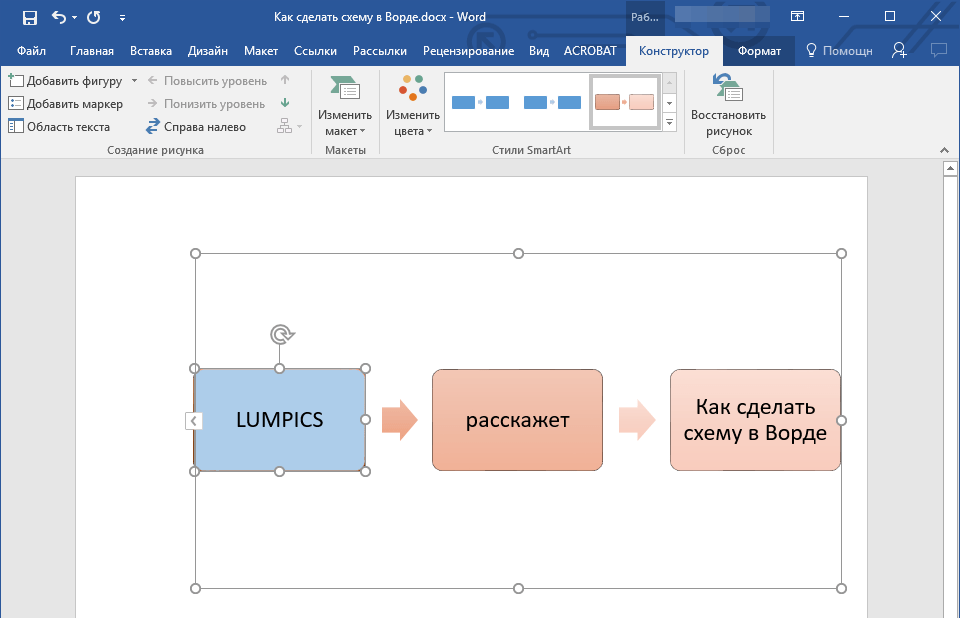
На этом все, ведь теперь вы знаете, как сделать схему в Ворде 2010 — 2016, а также и в более ранних версиях этой многофункциональной программы. Инструкция, описанная в данной статье является универсальной, и подойдет к любой версии офисного продукта от Microsoft. Желаем вам высокой продуктивности в работе и достижения только положительных результатов.
Пошаговое руководство — как создать иерархическую структуру в Word для создания организованного и понятного документа
Microsoft Word занимает одну из ведущих позиций среди текстовых редакторов, предлагая широкий спектр возможностей для разработки документов различной степени сложности. Одной из ключевых функций программы является возможность формирования иерархической структуры документа, что способствует упорядочиванию информации и улучшению её восприятия.
Кроме того, использование иерархической структуры позволяет быстро перемещаться по документу, переходя от одного раздела к другому и даже согласно установленной иерархии печатать или скрывать содержимое определенных разделов. Это очень удобно при работе с большими документами, где поиск нужной информации может быть затруднительным.
Ввод в тему: что такое иерархическая структура в Word
Организация информации в виде иерархической структуры может быть полезна во многих ситуациях. Например, при написании доклада, научной статьи или бизнес-плана, где нужно четко структурировать информацию и показать связи между разными элементами. Использование иерархической структуры облегчает навигацию по документу, делает его более понятным и удобным для чтения.
В Word иерархическая структура создается с помощью нумерованных списков или автоматического нумерования заголовков разного уровня. Каждый заголовок может иметь различные уровни от 1 до 9, где уровень 1 — самый высокий, а уровень 9 — самый низкий. Это позволяет устанавливать иерархическую связь между разделами документа.
Преимущества использования иерархической структуры в Word включают:
Использование иерархической структуры поможет вам создать более организованный и логичный документ, упростить его чтение и навигацию, а также сделать его более профессиональным внешне.
Первый шаг: открытие нового документа в Word
Теперь вы готовы к созданию иерархической структуры в Word. Перейдите ко второму шагу, чтобы узнать, как задать заголовки и подзаголовки в документе.
Второй шаг: выбор типа шаблона для иерархической структуры
Наиболее распространенными типами шаблонов для иерархической структуры являются "Список маркированный" и "Список нумерованный". Оба этих шаблона позволяют создать иерархическую структуру с уровнями вложенности.
Если вы хотите представить информацию в виде списка с маркерами, то выбирайте шаблон "Список маркированный". Этот тип шаблона добавит маркеры (например, точки или кружочки) перед каждым элементом списка, и вы сможете легко определить уровни вложенности по количеству отступов.
Если же вам нужно пронумеровать элементы списка, то лучше выбрать шаблон "Список нумерованный". В этом случае каждый элемент списка будет иметь уникальный номер, а уровень вложенности будет задаваться с помощью изменения типа нумерации.
Выбирая тип шаблона, важно принимать во внимание специфику вашего документа и предпочтения целевой аудитории. Для академических статей или бизнес-планов наиболее уместным вариантом будет нумерованный список. В то время как для презентаций или конспектов более подходящим и понятным окажется маркированный список.
Продолжайте следовать инструкциям, чтобы выбрать подходящий шаблон и создать иерархическую структуру для вашего документа.
Третий шаг: добавление первого уровня иерархии в документе
Теперь, когда мы создали заголовок документа и начали строить иерархическую структуру, пришло время добавить первый уровень иерархии в наш документ в Word.
1. Выделяем первый заголовок первого уровня. Это может быть основная тема или крупная глава вашего текста.
3. Повторяем те же шаги для всех заголовков первого уровня в документе. Не забываем выделять каждый заголовок перед применением стиля.
4. Преимуществом использования стилей заголовков является автоматическое создание навигационной панели с оглавлением документа. Для этого находим в меню вкладку «Ссылки» и выбираем «Оглавление». Здесь можно выбрать формат оглавления и добавить его в начало документа.
Таким образом, мы добавили первый уровень иерархии к нашему документу в Word и введем его в структуру.
Четвертый шаг: создание второго уровня иерархии в документе
После того, как мы создали первый уровень иерархии в документе, мы можем перейти к созданию второго уровня. Второй уровень поможет нам более детально описать пункты первого уровня и разделить их на более конкретные подпункты.
Чтобы создать второй уровень иерархии в документе, мы должны выбрать пункт первого уровня, для которого хотим создать подпункты, и нажать кнопку "Уровень списка" на панели инструментов "Главная". Затем выбираем "Второй уровень" из выпадающего меню.
После того, как мы выбрали второй уровень, мы можем начать добавлять подпункты к выбранному пункту первого уровня. Для этого просто нажимаем "Enter" после каждого пункта иерархии, чтобы создать новый пункт второго уровня.
Второй уровень иерархии способствует организации информации и повышению ясности документа. Мы можем применять более подробные описания, примеры или доводы второго уровня, чтобы глубже анализировать каждый аспект первого уровня.
Более того, если нам нужно добавить подпункты к пунктам второго уровня, мы можем продолжить увеличивать уровень списка и добавлять третий, четвертый и так далее уровни иерархии. Это позволяет нам создать еще более глубокую и структурированную иерархию в документе.
В результате добавления второго уровня иерархии в наш документ, мы можем более подробно раскрыть тему, предоставив более детальную информацию и разбивая основные пункты на более конкретные подпункты.
Пятый шаг: добавление третьего уровня иерархии в документе
После того, как мы создали основную иерархическую структуру документа, мы можем перейти к добавлению третьего уровня.
Для этого мы можем использовать уже созданную таблицу, добавив в нее дополнительные строки и ячейки.
1. Выберите ячку, в которую вы хотите добавить третий уровень иерархии.
2. Нажмите на вкладку "Вставка" в верхнем меню.
3. В разделе "Таблица" выберите опцию "Добавить строку вверх" или "Добавить строку вниз", в зависимости от того, где вы хотите разместить новую ячейку.
4. В новой строке выберите нужную ячейку и нажмите на вкладку "Расположение" в верхнем меню.
5. В разделе "Объединение" выберите опцию "Объединить ячейки" и задайте количество объединяемых ячеек.
6. Укажите данные для ячейки третьего уровня иерархии.
7. Повторите шаги 1-6 для каждой ячейки третьего уровня в документе.
Таким образом, вы можете создать иерархическую структуру с третьим уровнем в документе Microsoft Word. Это позволит вам более подробно описать свои идеи и улучшить читабельность документа.
Не забывайте сохранять документ после завершения работы!
Шестой шаг: создание четвертого уровня иерархии в документе
Чтобы создать четвертый уровень иерархии, выполните следующие шаги:
1. Найдите раздел третьего уровня, к которому вы хотите добавить четвертый уровень.
2. Вставьте таблицу с одним столбцом и одной строкой под разделом третьего уровня.
3. В столбце таблицы создайте заголовок для раздела четвертого уровня.
4. Вставьте дополнительные подразделы или информацию под заголовком четвертого уровня.
Продолжайте добавлять четвертый уровень к разделам третьего уровня, где это необходимо, чтобы достичь наибольшего уровня детализации в вашем документе. Постепенно развивая иерархию, вы сможете создать структуру документа, которая легко читаема и позволяет организовать информацию логически и последовательно.
Не забывайте, что все уровни иерархии требуется последовательно оформлять и представлять в документе так, чтобы было ясно, к какому уровню принадлежит та или иная информация.
Теперь, когда у вас есть полная иерархическая структура, вы можете продолжать заполнять свой документ содержимым. Не забывайте поддерживать логику и последовательность в размещении информации в каждом уровне иерархии.
Седьмой шаг: оформление иерархической структуры в Word
После того, как вы создали иерархическую структуру документа в Word, настало время приступить к оформлению. Оформление поможет сделать текст более читаемым и наглядным, а Выделить важные элементы иерархии.
Для начала, рекомендуется выбрать подходящие стили для каждого уровня иерархии. При выборе стилей можно опираться на вашу предварительную структуру документа. Например, можно использовать разные цвета или шрифты для разных уровней заголовков.
Далее, следует приступить к выделению заголовков и подзаголовков с помощью стилей. Выделение заголовков поможет сделать иерархическую структуру более заметной и позволит быстро ориентироваться в документе. Для этого выделите каждый заголовок и выберите соответствующий стиль из панели инструментов.
Кроме того, можно добавить нумерацию к заголовкам и подзаголовкам. Нумерация поможет установить ясную связь между разными уровнями иерархии, а также упростит навигацию по документу. Чтобы добавить нумерацию к заголовкам, щелкните правой кнопкой мыши на заголовке, выберите пункт "Форматировать абзац" и в разделе "Пункт нумерации" выберите нужный стиль нумерации.
Также можно добавить отступы перед заголовками и подзаголовками, чтобы они выделялись на фоне остального текста. Для этого выделите заголовок, выберите пункт "Форматировать абзац" и в разделе "Отступы" задайте нужные значения отступов.
Не забудьте просмотреть всю иерархическую структуру документа после оформления, чтобы убедиться в ее правильности и последовательности. Если нужно, можно внести дополнительные корректировки и внести изменения в стили и форматирование.
После выполнения всех указанных шагов ваша иерархическая структура будет готова к использованию. Она будет выглядеть более профессионально и читабельно, а также поможет вам организовать и систематизировать информацию в документе.
Восьмой шаг: добавление разделителей иерархической структуры в документе
Чтобы создать наглядную иерархическую структуру в документе Word, можно использовать разделители. Разделители позволяют визуально разграничить разные уровни иерархии.
Чтобы включить разделители, следуйте этим рекомендациям:
1. Выделите заголовок, к которому необходимо добавить разделитель.
2. Нажмите правую кнопку мыши и выберите вариант "Сменить стиль" в выпадающем меню.
3. В открывшемся окне "Стиль заголовка" выберите разделитель, который соответствует уровню иерархии.
4. Нажмите кнопку "ОК", чтобы применить выбранный стиль.
Повторите эти шаги для каждого заголовка, к которому необходимо добавить разделитель.
После добавления разделителей иерархическая структура в документе Word будет выглядеть более структурированной и понятной для чтения.
Девятый шаг: сохранение иерархической структуры в Word и экспорт в другие форматы
После того, как вы успешно создали иерархическую структуру в Word, вам следует сохранить ваш документ. Это позволит вам сохранить все изменения и организовать вашу работу в удобном формате.
Чтобы сохранить вашу иерархическую структуру, выполните следующие шаги:
После сохранения вашей иерархической структуры в Word, вы можете также экспортировать ее в другие форматы для использования в других программах или публикации в Интернете. Для этого выполните следующие шаги:
Теперь у вас есть возможность применять вашу иерархию в различных приложениях или разместить ее в Интернете в требуемом формате.



