
Можно с уверенностью сказать, что Microsoft Office — один из самых популярных программных пакетов в России. Его последние версии предоставляют пользователям столь богатый выбор возможностей при работе с текстами, слайдами и электронными таблицами, что сторонние программы требуются крайне редко. Но оказывается, помимо привычных функций форматирования текста, проверки орфографии, работы с рисунками и слайдами в Office, начиная с 95-го, есть еще и встроенные игры! Они не документированы и, скорее всего, являются плодом развлечения разрабатывавших Office программистов. Наиболее богата играми программа Excel, хотя и Word иной раз не отстает.
Поскольку игры «неофициальные», то, естественно, в Microsoft Office нет ни кнопок, ни команд, их вызывающих. Чтобы запустить какую-нибудь из них, необходимо произвести действия в строго определенной последовательности, задать которую случайным образом практически невозможно. Как же ее можно узнать?
Да очень просто — со слов программистов-разработчиков Microsoft, поделившихся с общественностью секретами своих детищ. Они сделали это прежде всего потому, что в каждой такой игре обязательно присутствуют их имена в качестве одной из деталей интерфейса. Но довольно отступлений. Каким же образом все-таки запускаются игры в Microsoft Office? В каждой версии — по-своему.
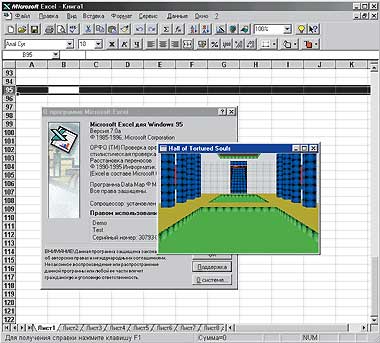
Office 95
В Excel 95 встроена игра наподобие Doom. Чтобы ее вызвать, нужно выполнить следующее:
- открыть Excel c чистой книгой;
- прокрутить лист (мышью или клавишами) до строки с номером 95;
- выделить всю 95-ю строку, щелкнув мышью в служебной колонке слева от ее номера;
- нажать клавишу ;
- открыть меню Helpo About Microsoft Excel ("Помощь?О программе");
- удерживая одновременно клавиши , и , щелкнуть мышью на кнопке Technical Support ("Техническая поддержка").
Office 97
- запустите Excel 97 и проследите, чтобы в пункте "Сервис?Параметры? Общие" была выключена функция "Стиль ссылок R1C1";
- создайте чистую таблицу. Нажмите и введите в строке ссылки для перемещения фразу x97:l97 (т. е. переход к ячейкам от X97 до L97 и их выделение). Нажмите ;
- теперь вы перейдете к 97-й строке. Нажмите , а затем, удерживая и , щелкните левой кнопкой мыши на значке "Мастера диаграмм" и подождите, пока открывающееся окно не заполнит весь экран.
Встроенная в Word 97 игра Pinball отличается простотой как правил, так и оформления. Ваша задача — удержать на наклонном поле шарик, ударяя его двумя лопаточками, приделанными в нижней точке этого поля. Чтобы вызвать игру, запустите Word 97, создайте новый документ, напечатайте слово Blue и выделите его.
Затем укажите опции «Формат?Шрифт» и задайте полужирное начертание шрифта и синий цвет (в англоязычной версии Word соответственно Bold и Blue). Поместите курсор в конец слова Blue, введите один пробел, выберите пункты «Help? About» («Помощь? О программе») и, удерживая клавиши и , щелкните левой кнопкой мыши на значке Word в иллюстрации на левой части появившегося окна.
Открывшаяся на экране игра управляется всего тремя клавишами: Z — удар левой лопаточкой, М — правой, — выход. В правой части игрового окна медленно проплывает список разработчиков Word.
Office 2000
Если в Microsoft Excel 97 есть игра-«леталка», то в следующую версию этой программы уже включены автогонки. Чтобы выйти на трассу, запустите Excel 2000, а из меню «Файл» с помощью команды «Создать» сформируйте новую книгу и сохраните ее как Web-страницу («Сохранить как Web-страницу») — при этом в диалоговом окне сохранения раздела «Сохранить» включите функции «выделенное: Лист» и «Добавить интерактивность».
Откройте полученную страницу в браузере Microsoft Internet Explorer (версии не ниже 5.0, которая, кстати, автоматически устанавливается при инсталляции Office 2000). Затем с помощью клавиши и линейки горизонтальной прокрутки перейдите к 2000-й строке и столбцу WC. Выделите строку, щелкнув мышью на ее номере в левой части листа, и клавишей переведите выделение на ячейку WC 2000.
После этого одновременно нажмите левые клавиши , , и щелкните в левом верхнем углу внедренного в Web-страницу листа Excel левой кнопкой мыши на эмблеме Office. Вот вы и на трассе: ехать вперед — клавиша , тормозить — , поворачивать — стрелки вправо и влево соответственно.
Включить фары — клавиша «О» (латинская), стрелять и уничтожать машины соперников — . Соприкосновение с обочиной означает аварию автомобиля, т. е. проигрыш. На трассе чередуются ночь и день, причем ночью дорога освещается только светом фар. На асфальте мелькают имена разработчиков Excel. Поскольку игра базируется не только на Excel, но и на средствах сопряжения с Web-страницей, то если она не запускается, проследите, чтобы также был установлен Microsoft Web Components (компонент Office 2000). К сожалению, в Excel XP нет ни автогонок, ни «леталок», однако наверняка вскоре мы услышим, что в этой программе можно будет запустить, например, Unreal или еще что-то и того чище.
Мастер класс по созданию настольной игры «Захват» с использованием программы Microsoft Office Word (14 фото)
Современные дети много времени проводят в гаджетах. Кто то за просмотром мультфильмов, кто то за играми. Можно играть одному, а можно и по сети. В общем, создатели интернет паутины прикладывают массу усилий для продвижения своих разработок. А чем же мы, педагоги можем ответить? Тем, что создаем игры через которые дети могут общаться друг с другом в реальности.
Играть с друзьями это здорово, весело, да и азарт ни кто не отменял.
Темочки:
- Игры для детей
- Настольные игры своими руками
- Темочки
- Конкурс для воспитателей и педагогов «Лучший мастер-класс» август 2021
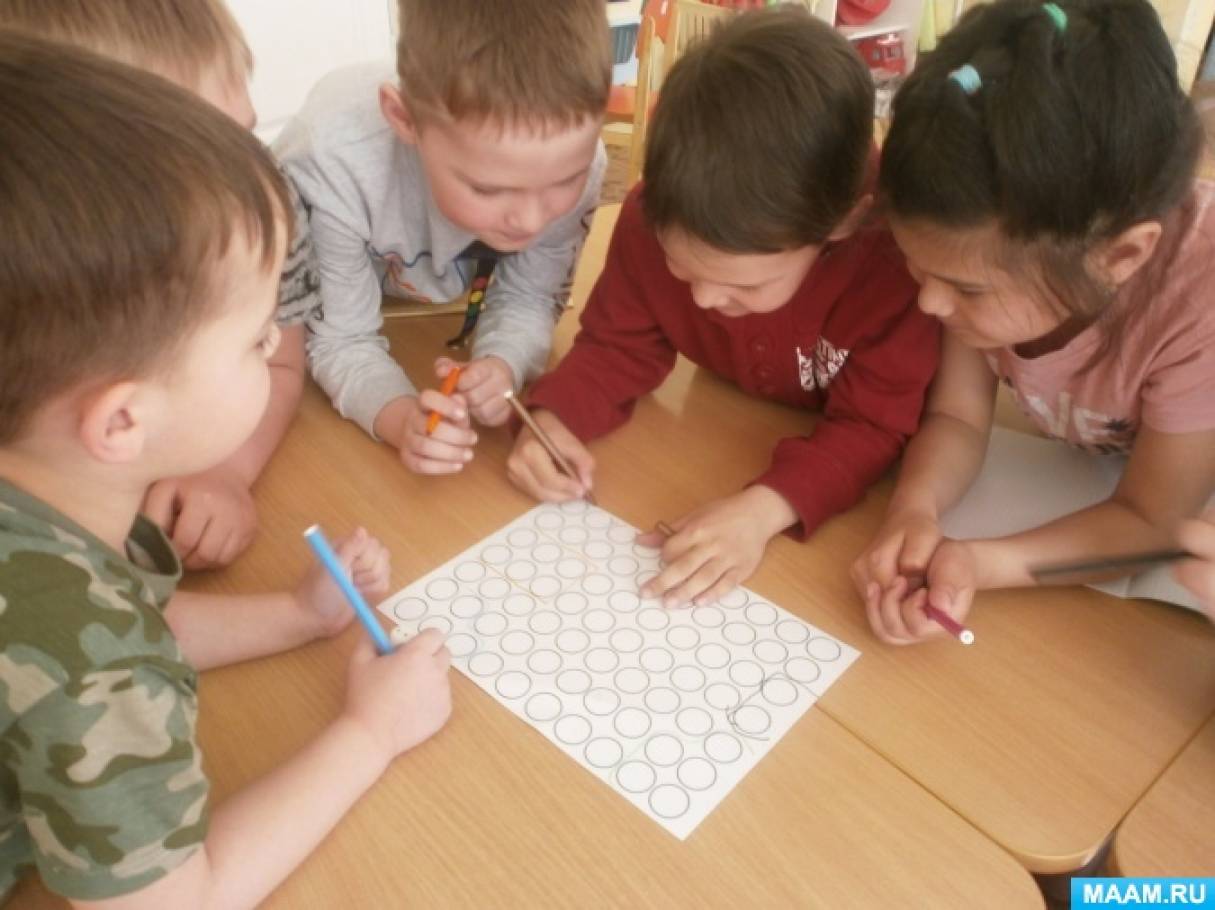
Цель игры: учить играть детей в настольные игры- стратегии, выполнять правила игры;
закреплять умение подсчитывать очки путем сложения баллов;
продолжать формировать пространственное мышление, развивать у детей внимание;
закреплять знания детей о цвете;
воспитывать у детей умение играть в небольших подгруппах; воспитывать доброжелательное отношение друг к другу и усидчивость.
Правила игры:
Дети по очереди кидают кубик, отсчитывают столько кружков, сколько выпало точек на кубике. У каждого участника фломастер определенного цвета. Результаты записываются в таблицу. Победит тот, кто наберет наибольшее количество баллов.
Цель мастер класса: поделиться с коллегами и родителями умением создавать настольные игры используя программу Microsoft Office Word.
Для создания игры нам необходимо: ноутбук, принтер, бумага формата А-4, игральный кубик, разноцветные фломастеры.
В программе Microsoft Office Word создаем игровое поле,
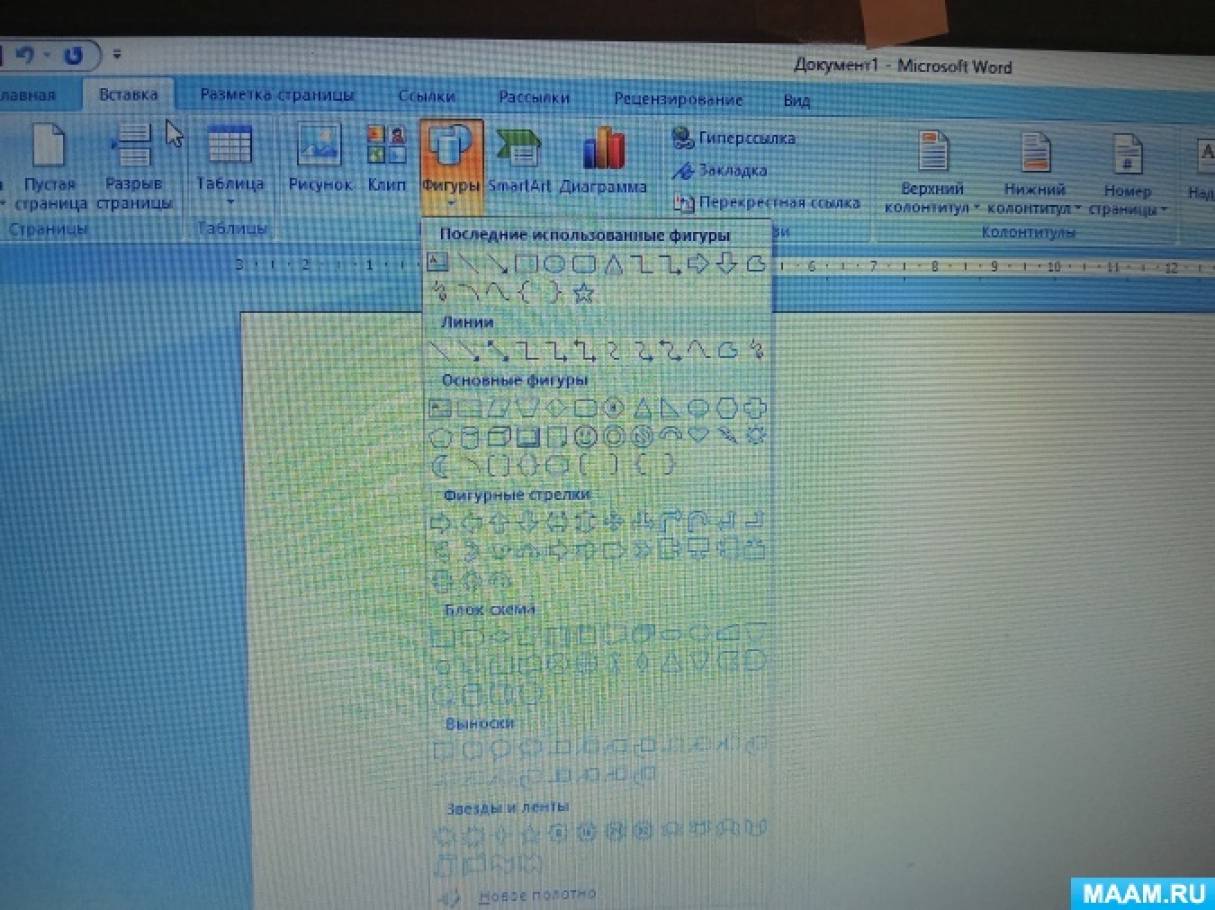
используя инструмент фигуры – круг (либо фигуры по вашему желанию). Находим его во вкладке ВСТАВКА. Так же можно поиграть с цветом. Выбрать только черный контур, либо разноцветный или вообще сделать кружки разноцветными.

Работаем со вкладкой ФОРМАТ –Средства рисования. Здесь можно выбрать цвет контура,
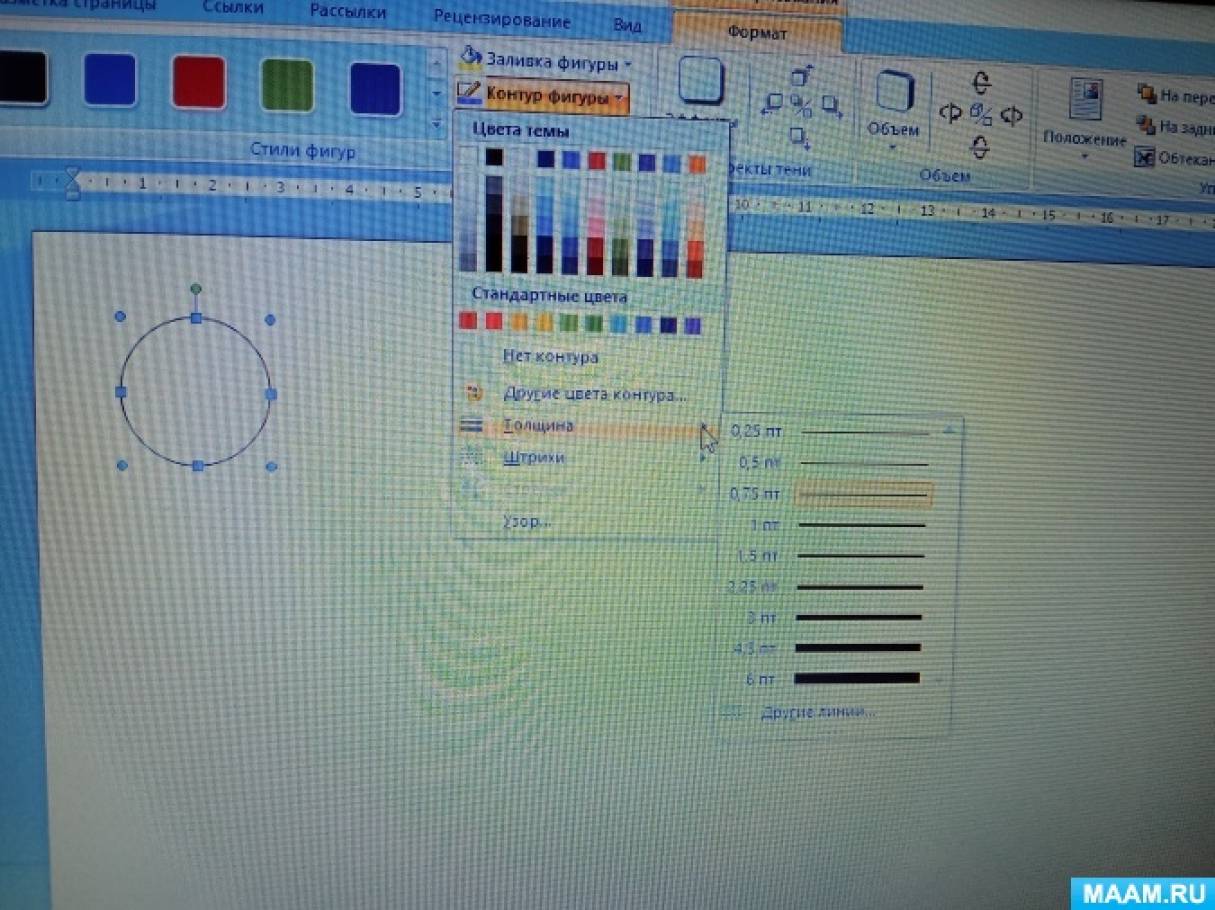
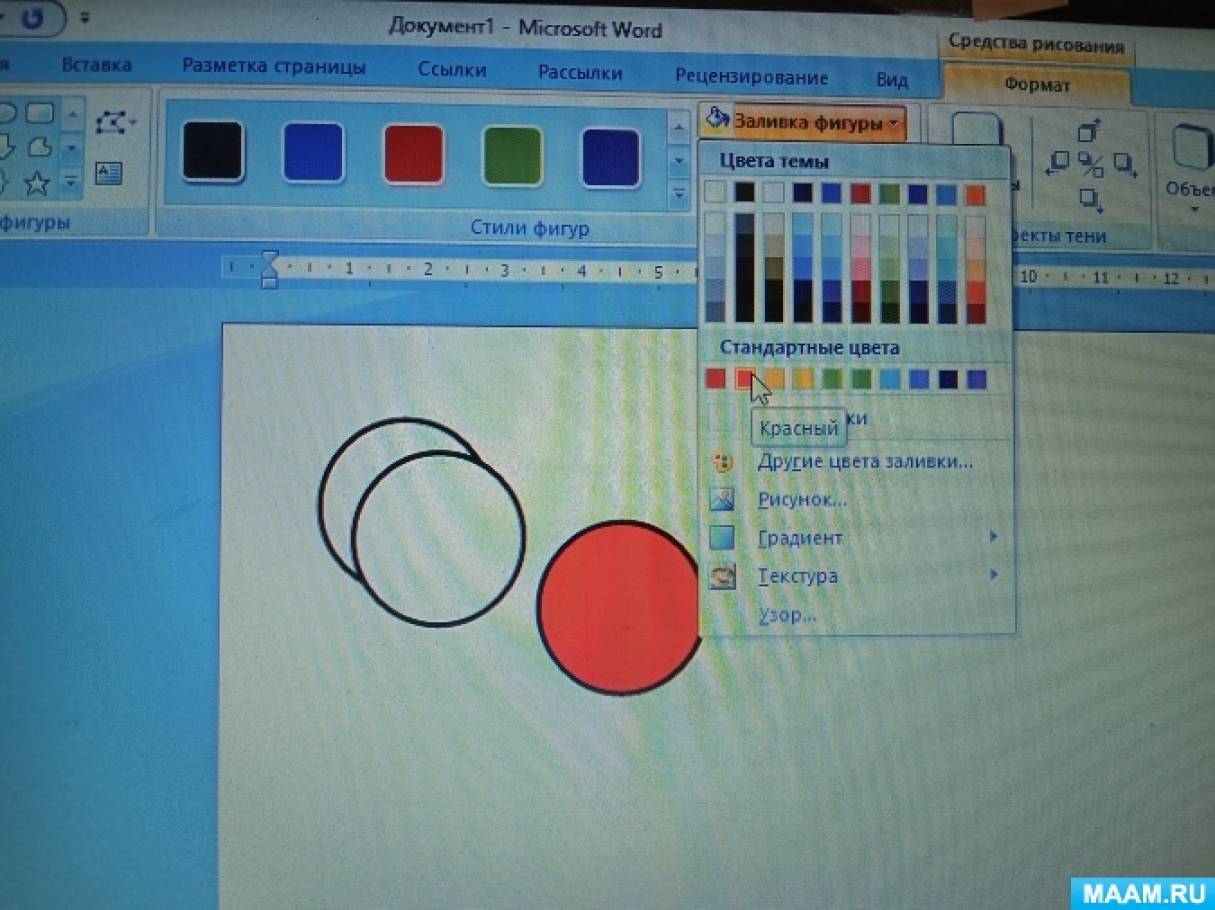
сделать заливку фигур разными цветами используя соответствующие инструменты. Можно попросить детей помочь с созданием игрового поля. Дать им задание раскрасить круги разноцветными фломастерами. Если вы выберете вариант с разноцветными кружками, то в конце игры, подводя итог, можно подсчитать кто больше «захватил» кружков того или иного цвета.
Можно сделать фигуры разного размера. В конце игры, подводя итог, можно подсчитать кто больше «захватил» фигур того или иного размера.
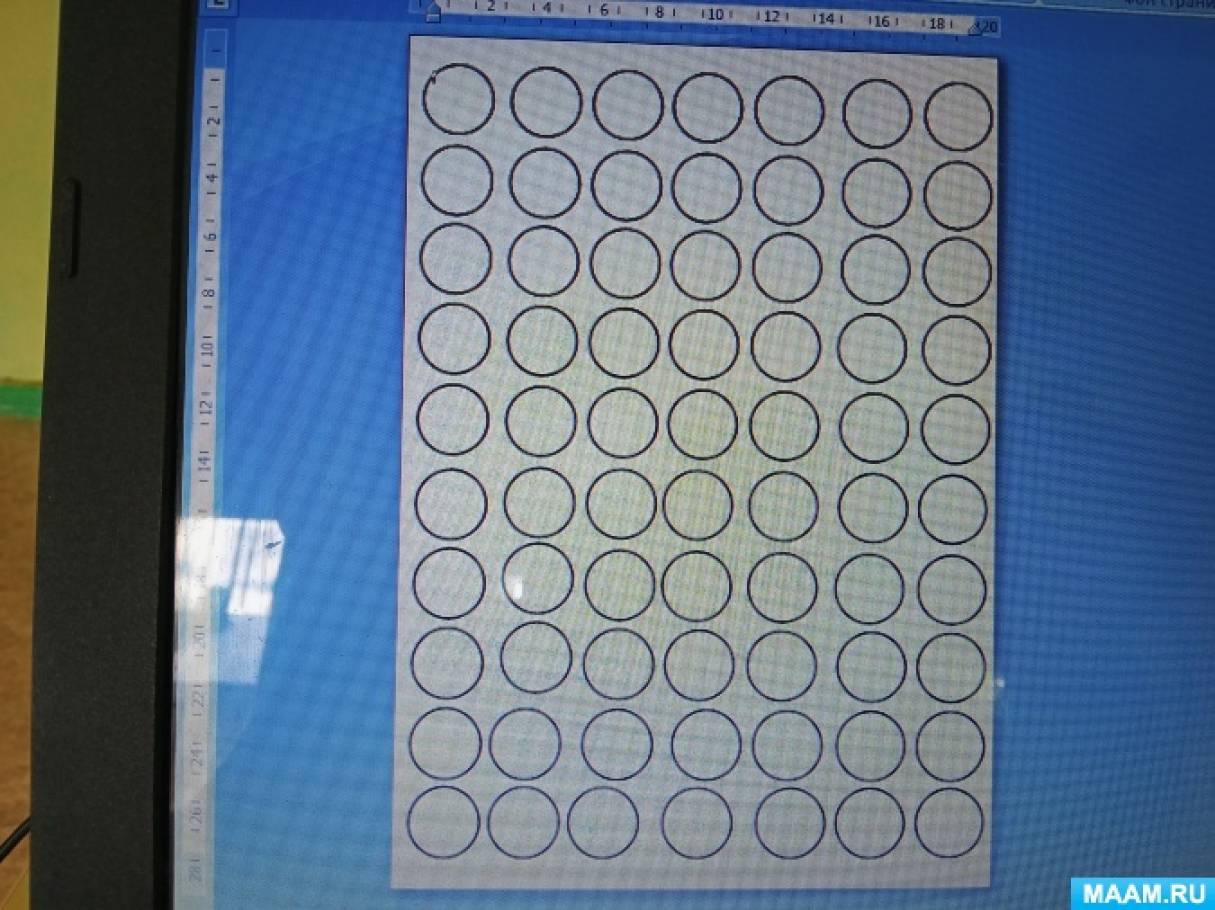
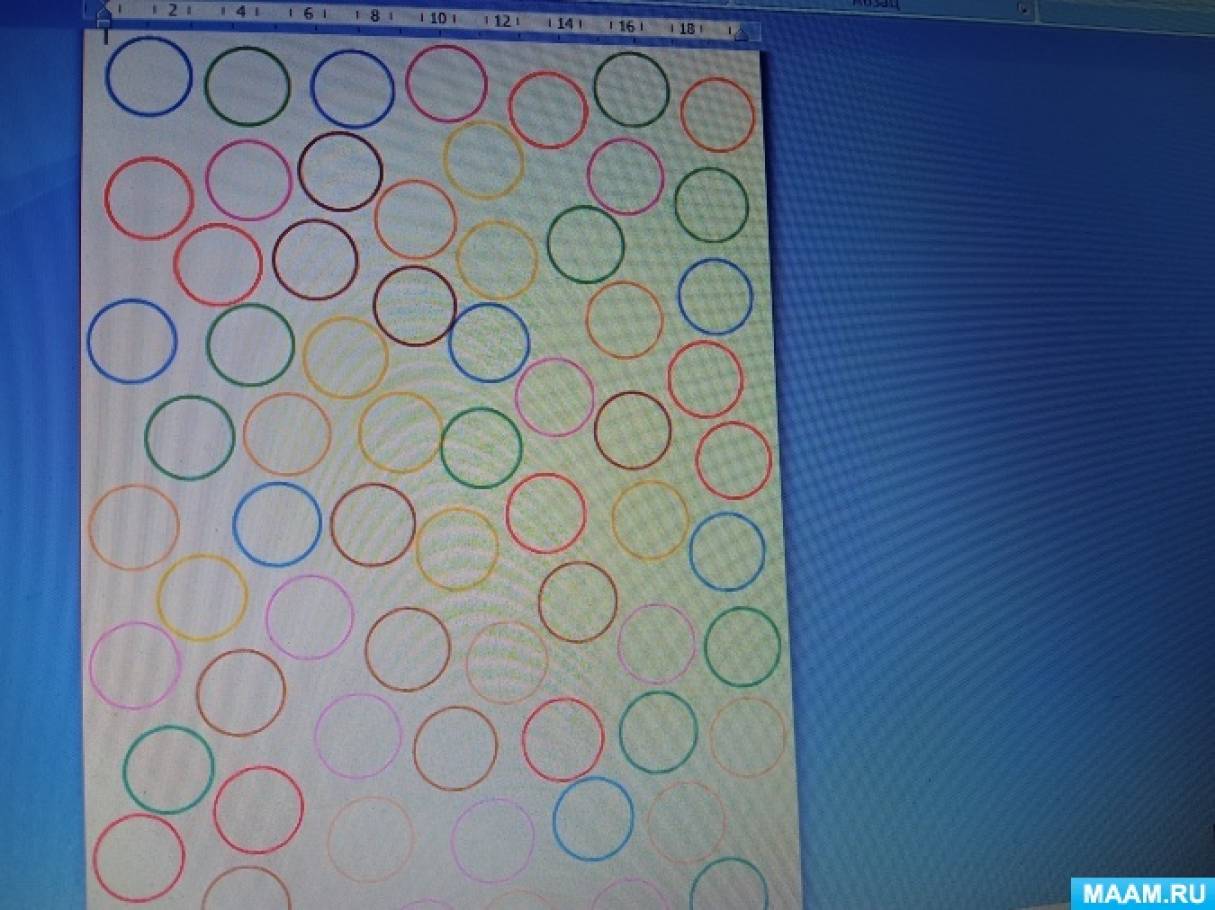
На игровом поле фигуры можно разместить упорядочено либо хаотично, по вашему желанию.
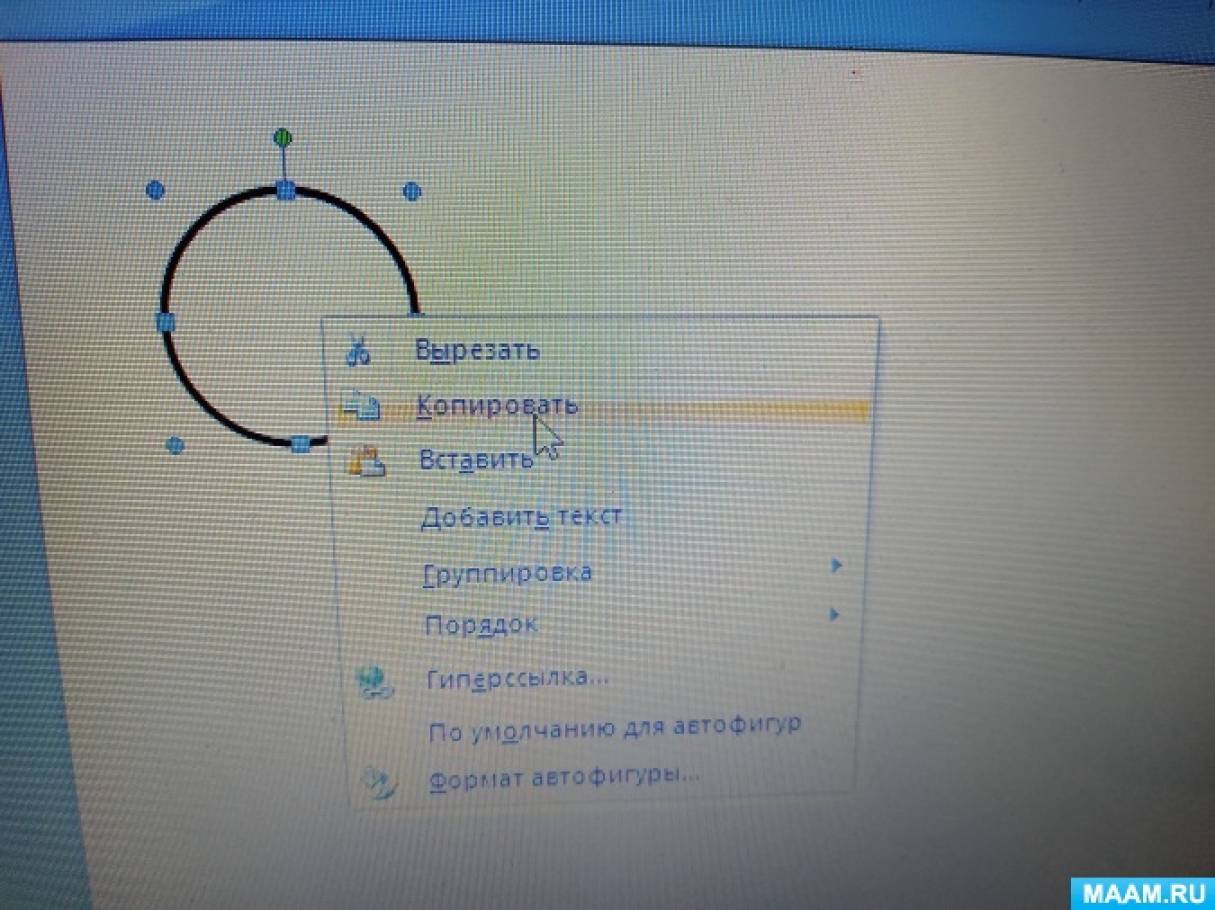
Для того чтобы размножить круги, выделяем фигуру нажимаем на правую кнопку мыши и выбираем копировать.
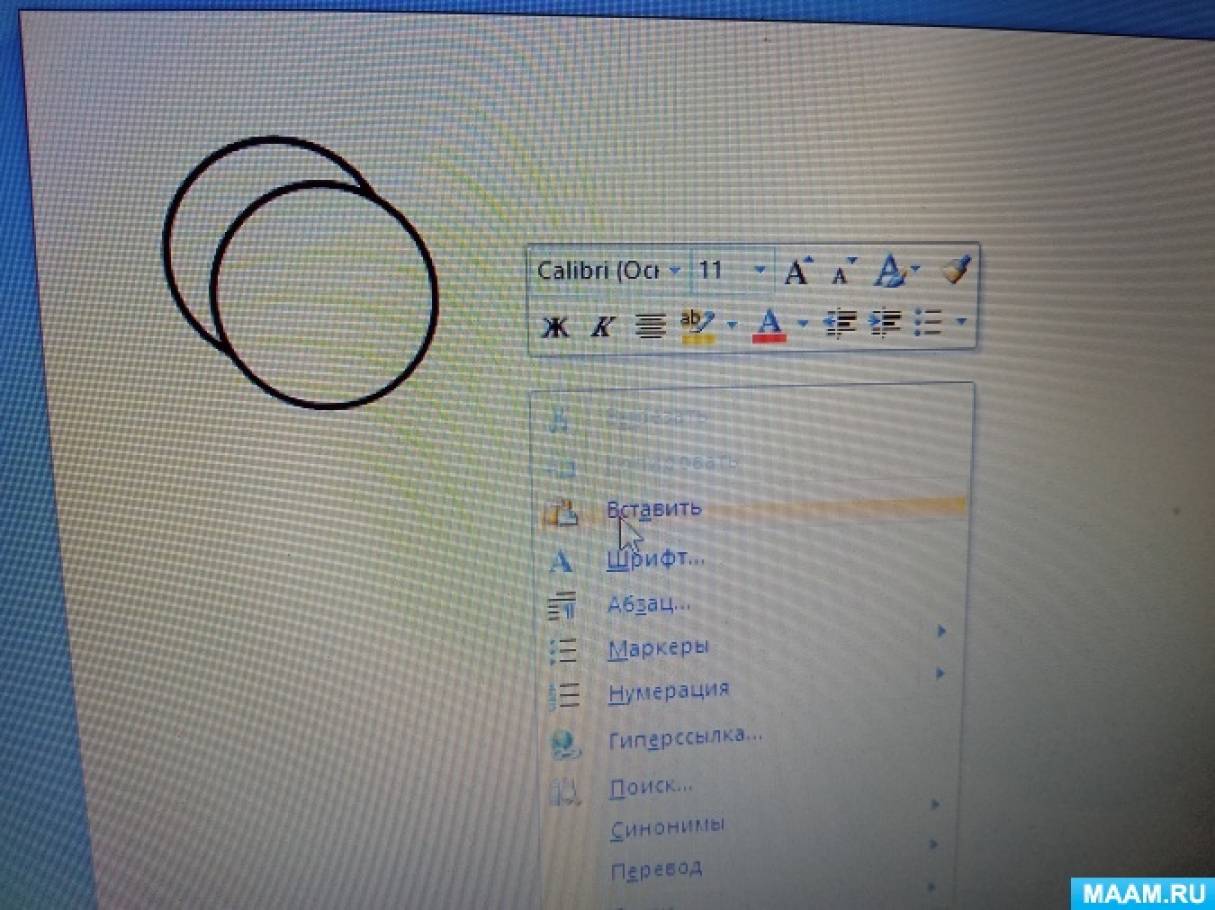
Затем так же нажимая на правую кнопку выбираем вставить. Вставляем столько раз, сколько фигур вам необходимо. В этой же программе создаем турнирную таблицу.
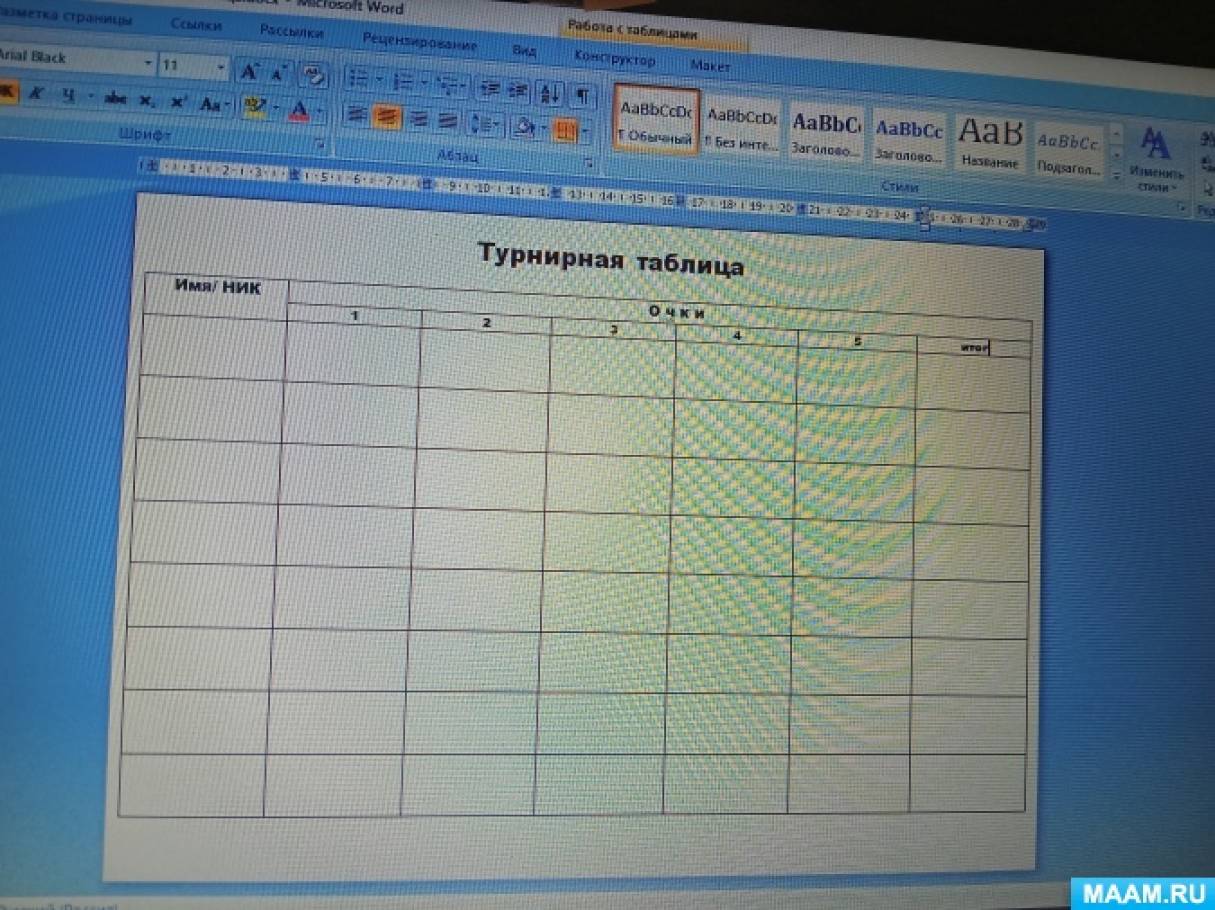
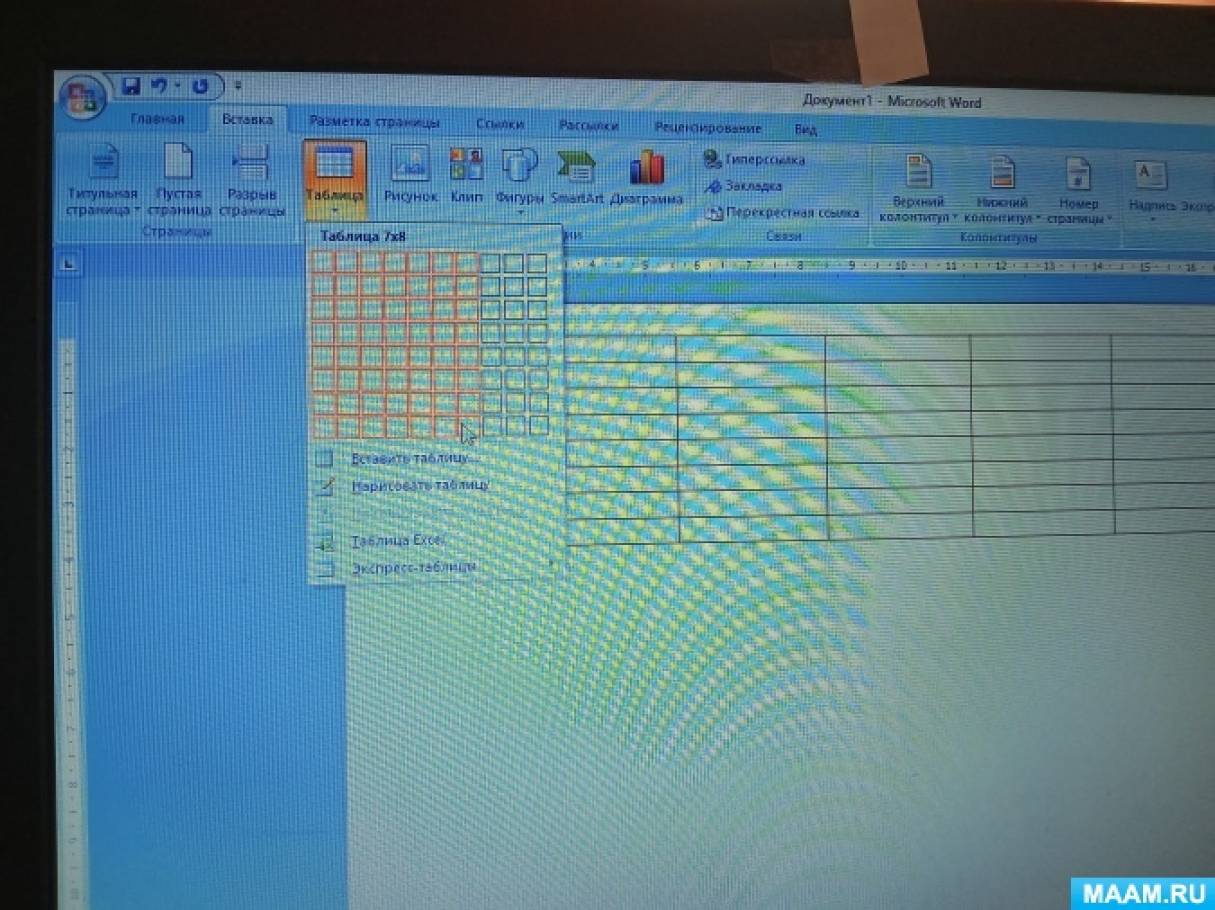
Используя вкладку Вставка выбираем расширение- Таблица. Выбираем необходимое количество строк и столбцов.
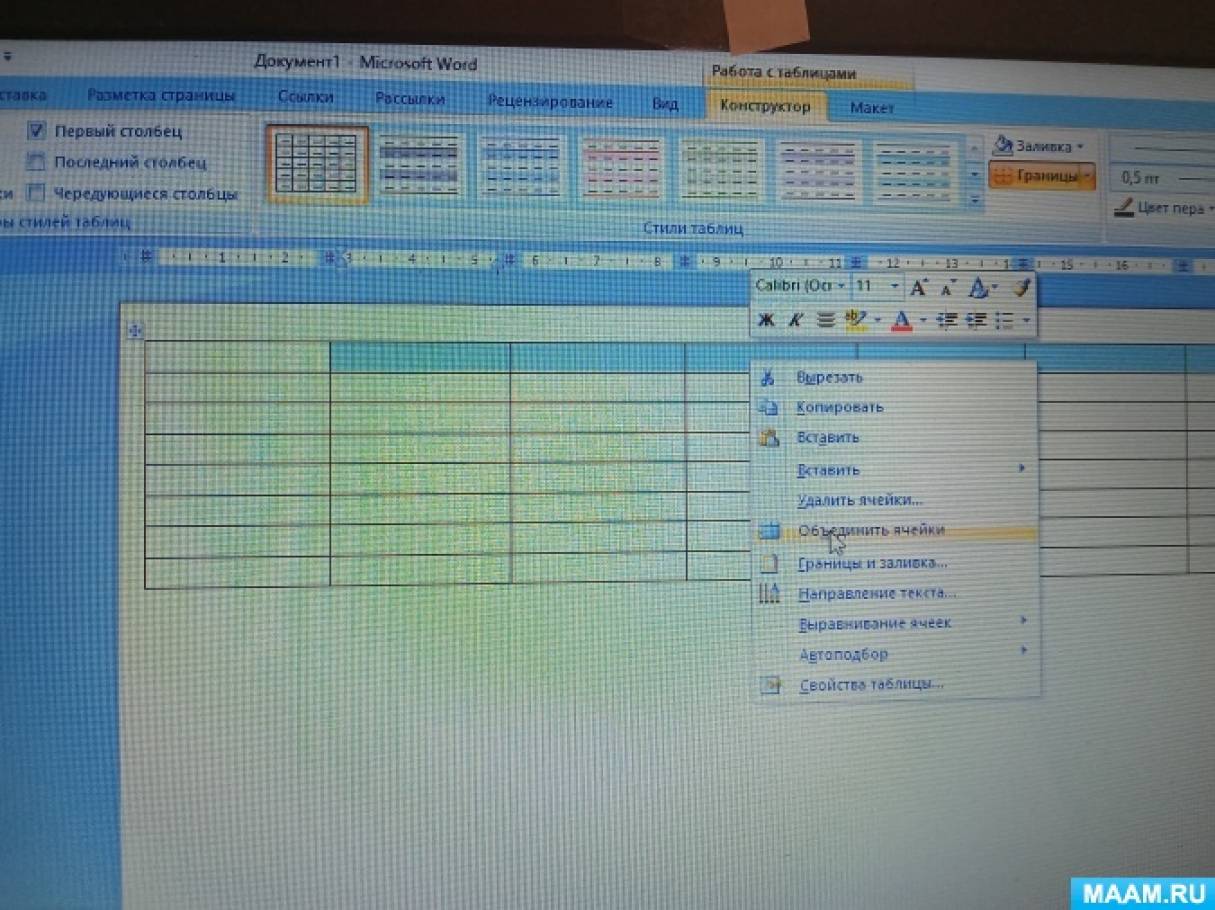
Для объединения ячеек, работаем с правой кнопкой мыши. Для этого выделяем нужные ячейки, и выбираем объединить ячейки. В 1 столбике таблицы будем записывать имена (или ники, как решат участники игры). Остальные 5 -7 столбцов для фиксирования очков. В последнем столбце «итог» подсчёт очков.
Теперь вам остается только сохранить созданные карточки и распечатать их.
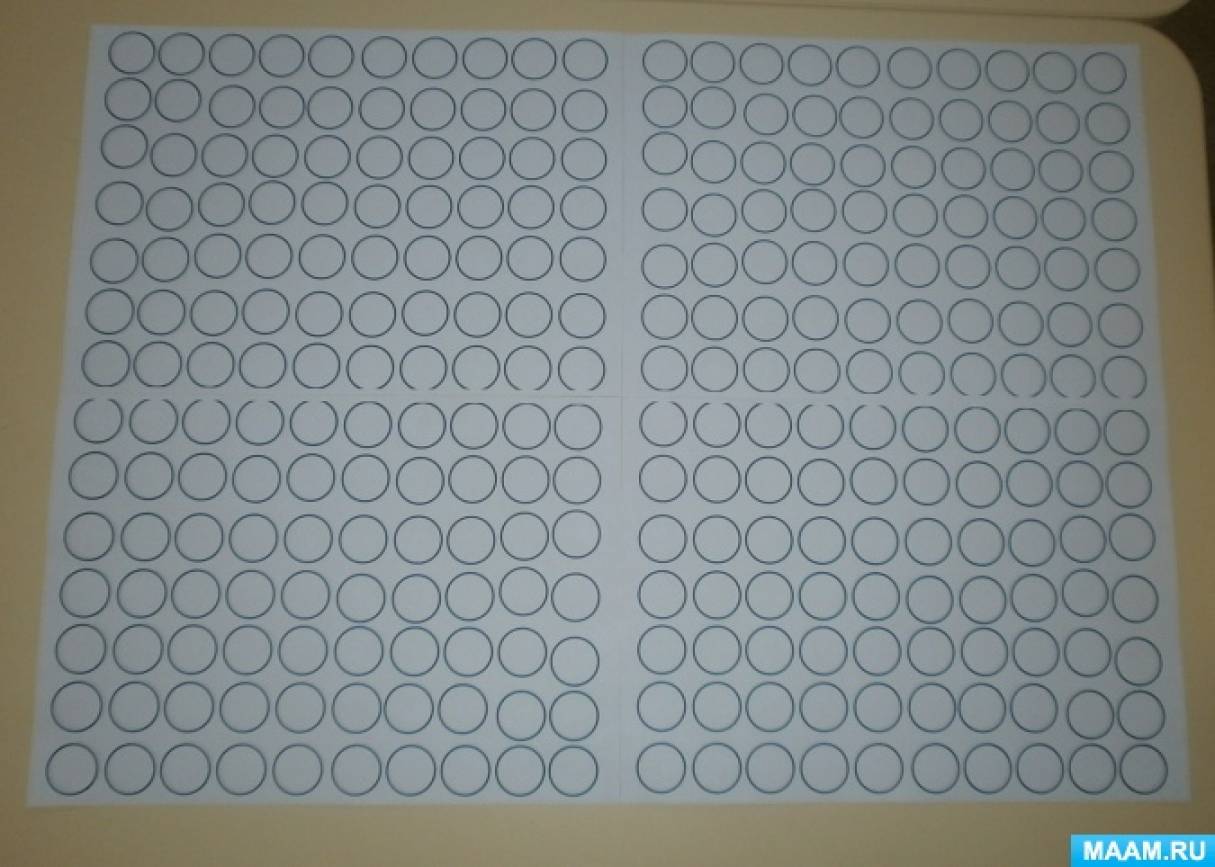
Листы с фигурами можно соединять между собой, тогда игровое поле будет большим.
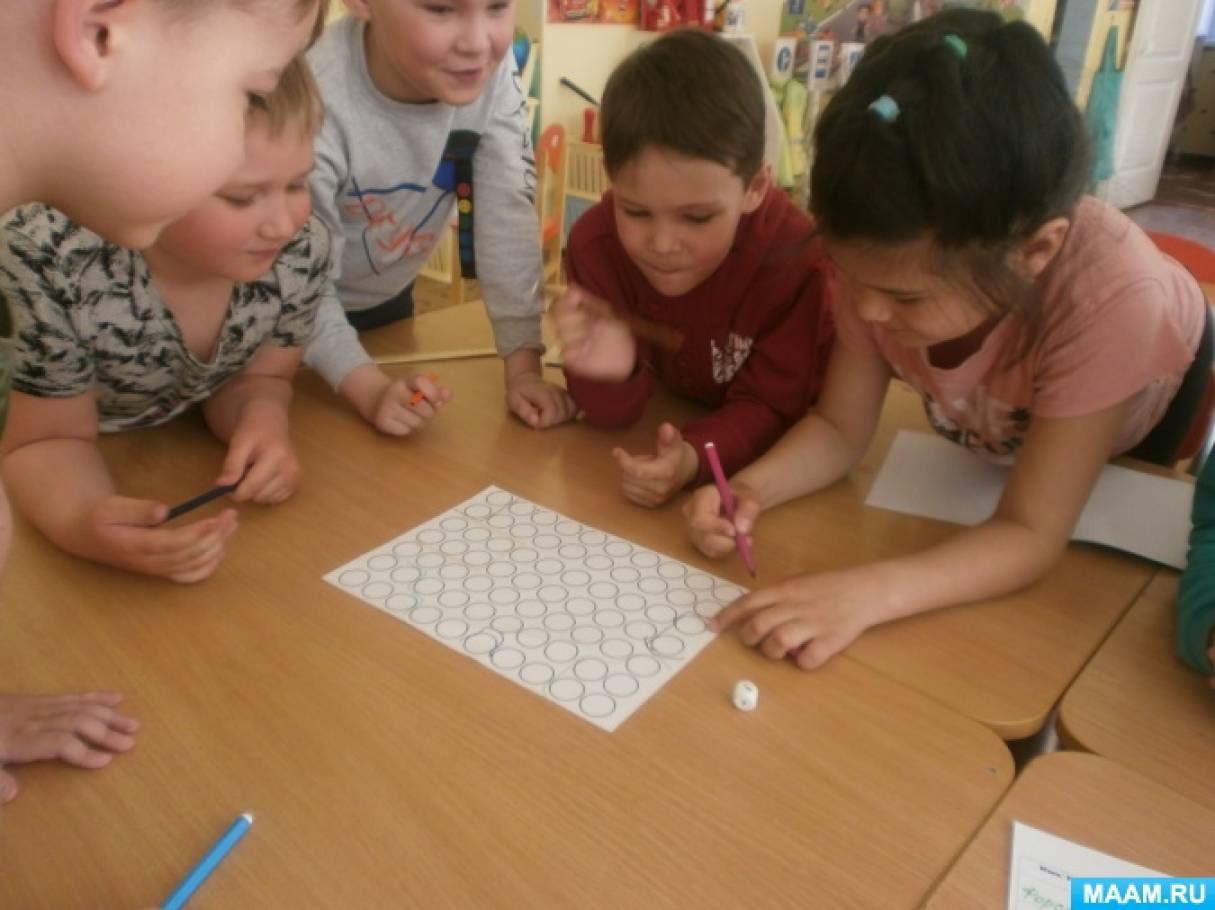
Дети играют с удовольствием!
Публикации по теме:
Мастер-класс «Изготавливаем изображение для значка из бумаги при помощи компьютерной программы Word» Самый легкий способ изготовить значок — сделать его из бумаги. Бумажные значки, медали и бейджи часто используют во время олимпиад, спортивных.
Мастер-класс изготовления развивающей настольной игры «Лоскутное домино» Домино — одна из любимых детских игр, которая объединяет детей самого разного возраста. Необычный материал, из которого изготовлена.
Мастер-класс по изготовлению дидактической настольной игры «Правила на дороге» Мастер-класс по изготовлению дидактической настольной игры «Правила на дороге» 5 августа в Международный день светофора в детском саду прошёл.
Мастер-класс по изготовлению настольной дидактической игры-мозаики «Умный слоник» для детей среднего дошкольного возраста Мастер – класс по изготовлению настольной дидактической игры – мозаики «Умный слоник» для детей среднего возраста. Цель: закрепить знание.
Мастер-класс по изготовлению настольной игры «Крестики и нолики» Уважаемые коллеги, предлагаю вашему вниманию изготовление настольной игры своими руками "Крестики и нолики". Данную игру я связала своими.
Мастер-класс по изготовлению настольной игры «Лабиринт» Мастер — класс по изготовлению настольной игры «Лабиринт». Методические рекомендации по изготовлению настольной игры «Лабиринт» для педагогов.
Мастер-класс по изготовлению настольной игры «Помогите поросятам добраться до своего домика», для детей дошкольного возраста 3 сентября. Праздник настольных игр на МААМЦель мастер класса: научиться делать настольные игры своими руками. Данный мастер класс, может.
Мастер-класс по изготовлению настольной игры «Прожорливые ягоды» Доброе время суток, уважаемые коллеги, друзья, гости моей странички. Хочу представить вашему вниманию мастер — класс по изготовлению настольной.
Мастер-класс по изготовлению настольной игры «Путешествие по сказочному королевству» Идея сделатьнастольную игру родилась не сразу. Началом послужило занятие по изобразительной деятельности, когда мы с ребятами рисовали.
Мастер–класс по изготовлению настольной игры «Репка» для детей 2–3 лет С русской народной сказкой «Репка» знакомим детей в раннем возрасте. Детки с удовольствием слушают сказку, рассматривают иллюстрации, раскрашивают.
- Игры для детей
- Настольные игры своими руками
- Темочки
- Конкурс для воспитателей и педагогов «Лучший мастер-класс» август 2021



