
Каждый стиль должен иметь уникальное имя. В общем случае, имя задается произвольно. Новому стилю нельзя присвоить имя, уже используемое для какого-либо стиля текущего документа или шаблона текущего документа. Нельзя также использовать имена, зарезервированные для встроенных стилей Word.
Следует рекомендовать присваивать стиля содержательные имена, отражающие их назначение при оформлении документа.
Создание связанного стиля
Связанный стиль обычно создают на основе оформленного фрагмента документа.
Можно создать новый стиль и сразу же добавить его в коллекцию Экспресс-стили.
- Выделите фрагмент текста, на основе оформления которого создается новый стиль.
- Щелкните правой кнопкой мыши по выделенному фрагменту документа, в контекстном меню выберите команду Стили, а затем в подчиненном меню – команду Сохранить выделенный фрагмент как новый экспресс-стиль (рис. 4. 96).
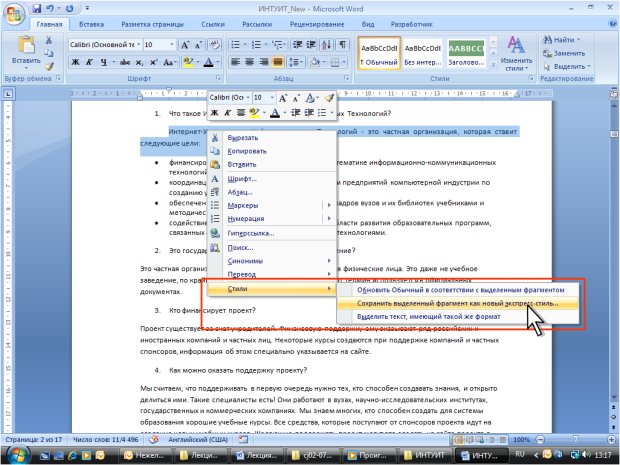
увеличить изображениеРис. 4.96. Создание нового связанного стиля
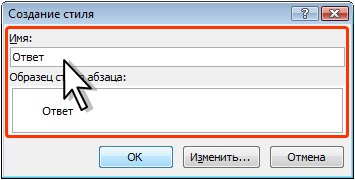
Рис. 4.97. Присвоение имени новому стилю
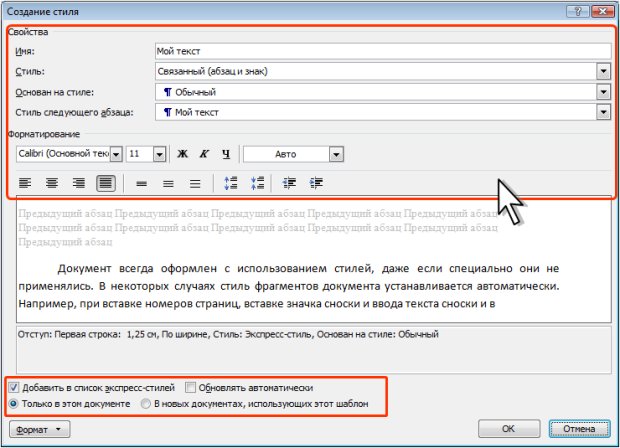
Рис. 4.98. Настройка параметров нового связанного стиля
Для того, чтобы связанный стиль можно было использовать для оформления как абзацев, так и знаков, в области задач Стили (см. рис. 4. 76) не должен быть установлен флажок Отключить связанные стили.
Для создания нового стиля можно В области задач Стили нажать кнопку Создать стиль, после чего установить необходимые параметры в диалоговом окне Создание стиля (см. рис. 4. 98).
Создание стиля абзаца
Стиль абзаца обычно создают на основе заранее оформленного фрагмента текста.
- Выделите абзац, на основе оформления которого создается новый стиль.
- Нажмите кнопку Создать стиль в области задач Стили (см. рис. 4. 76).
- В диалоговом окне Создание стиля убедитесь, что в раскрывающемся списке Стиль выбран режим Абзаца (см. рис. 4.98).
- Установите все необходимые параметры так же, как при создании связанного стиля.
Создание стиля знака
Стиль знака обычно создают на основе заранее оформленного фрагмента текста.
- Выделите фрагмент текста, который требуется использовать для создания нового стиля.
- Нажмите кнопку Создать стиль в области задач Стили (см. рис. 4. 76).
- В диалоговом окне Создание стиля (рис. 4. 99) введите имя создаваемого стиля.
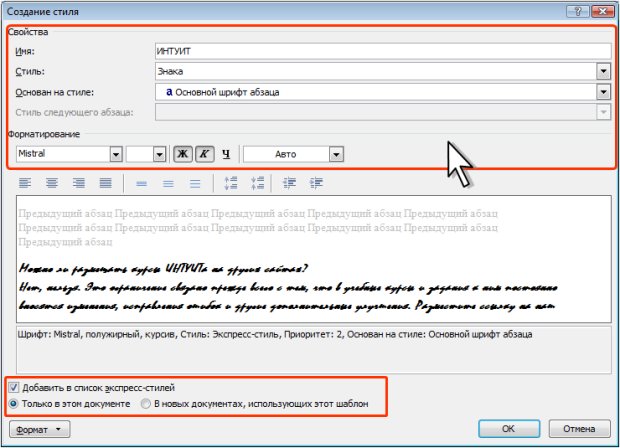
Рис. 4.99. Создание стиля знака
Создание стиля списка
Стиль списка можно создать на основе заранее оформленного фрагмента текста.
- Выделите многоуровневый список, который требуется использовать для создания нового стиля.
- Во вкладке Главная нажмите кнопку Многоуровневый список и выберите команду Определить новый стиль списка (рис. 4. 100).
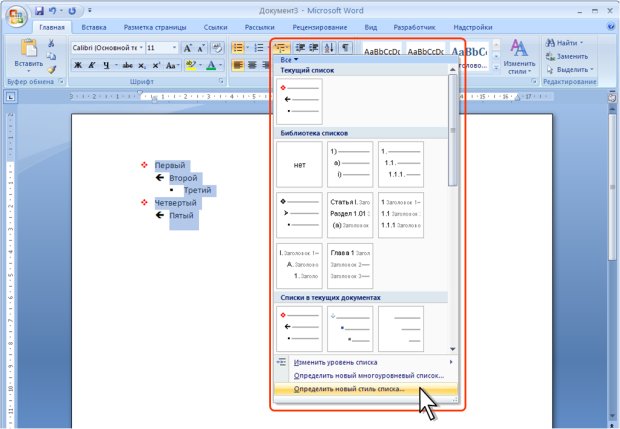
увеличить изображениеРис. 4.100. Создание нового стиля списка на основе образца
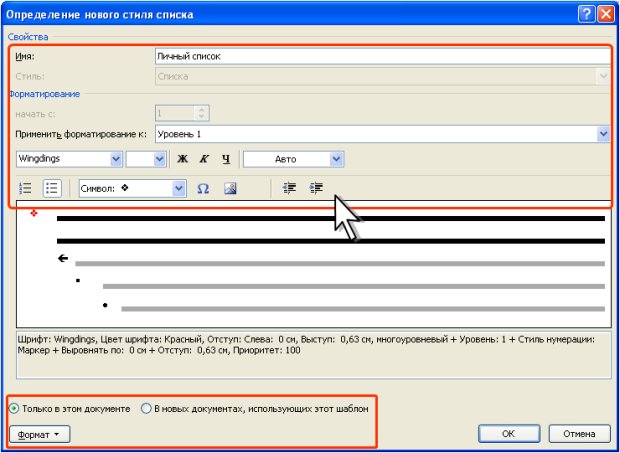
Рис. 4.101. Настройка параметров стиля списка
Стиль списка можно создать и без использования образца.
- Нажмите кнопку Создать стиль в области задач Стили (см. рис. 4. 76).
- В диалоговом окне Создание стиля (рис. 4. 102) введите имя создаваемого стиля.
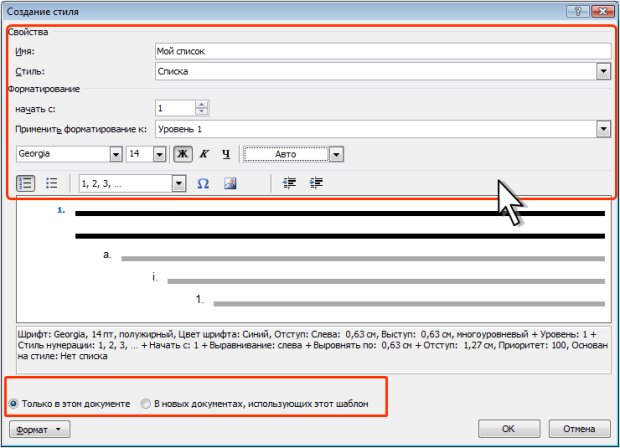
Рис. 4.102. Создание стиля списка
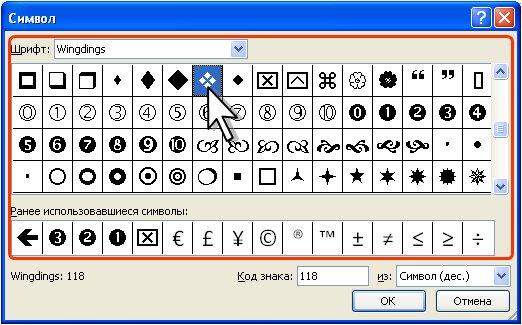
Рис. 4.103. Выбор маркера для стиля списка
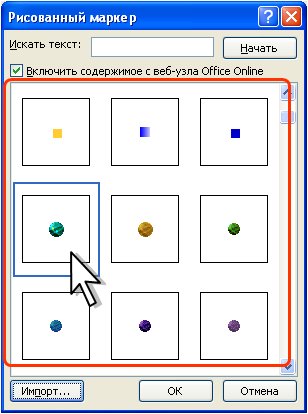
Рис. 4.104. Выбор рисунка для стиля списка
Создание стиля таблицы
Стиль таблицы невозможно создать на основе заранее оформленного образца таблицы.
- Нажмите кнопку Создать стиль в области задач Стили и форматирование.
- В окне Создание стиля (рис. 4.105) введите имя создаваемого стиля.
Стили в Ворде

Стиль Word — это предопределенная комбинация стиля, цвета и размера шрифта, которую можно применить к любому тексту в документе. Благодаря стилям ваши документы будут выглядеть более профессионально. Вы также можете использовать стили для быстрого редактирования сразу нескольких элементов в документе.
Как применяются стили в ворде
Существующие стили в Word доступны в меню «Стили» на вкладке «Главная». Чтобы применить стиль, просто выделите текст и щелкните выбранный шаблон. Используемый шаблон помещается в рамку с выбранными краями. Чтобы увидеть больше стилей Word, используйте стрелку в правой части меню «Стили» или откройте меню, щелкнув стрелку меню.
Применить набор стилей
Наборы стилей включают сочетание стилей заголовков и абзацев. Наборы стилей позволяют форматировать все элементы в документе сразу, а не редактировать каждый элемент отдельно. На вкладке «Дизайн» щелкните стрелку раскрывающегося списка в группе «Форматирование документа». В раскрывающемся меню выберите желаемый набор стилей. Выбранный набор стилей будет применен ко всему документу.
Как создать стиль в ворд
- Щелкните меню «Главное» в разделе «Стили» на стрелке в правом нижнем углу.
- Выберите значок «Новый стиль» в разделе «Стили».
Назовите стиль и нажмите «Изменить.
Определите тип стиля. Вы можете выбрать «Абзац», «Отметить», «Связанный (абзац и символ)», «Таблица» и «Список».
- Если стиль основан на существующем, вы можете установить его в разделе «Стиль на основе».
- Вы также можете выбрать стиль для следующего абзаца в разделе «Стиль для следующего абзаца».
- Определитесь с шрифтом, размером и другими типами форматирования.
- После подтверждения с помощью OK найдите свой новый стиль в меню «Стили».
Изменить существующий стиль
В Word вы также можете редактировать существующие стили в галерее стилей.
В группе «Стили» на вкладке «Главная» щелкните правой кнопкой мыши стиль, который нужно изменить, и выберите «Изменить» в раскрывающемся меню.
Появится диалоговое окно. Внесите любые необходимые изменения форматирования, такие как стиль, размер и цвет шрифта. При желании вы также можете изменить название стиля. Щелкните ОК, чтобы сохранить изменения.
Когда вы меняете стиль, вы меняете каждый экземпляр этого стиля в документе. Если этот стиль использовался где-то в документе и вы изменили, например, размер шрифта, он обновится автоматически
Стили в ворде
Microsoft Word 2016
Стиль Word является предопределенным сочетанием шрифтов стиля, цвета и размера , которые могут быть применены к любому тексту в документе. Стили могут помочь вашим документам получить более профессиональный вид. Вы также можете использовать стили, чтобы быстро изменить несколько вещей в документе одновременно.
Как применяются стили в ворде
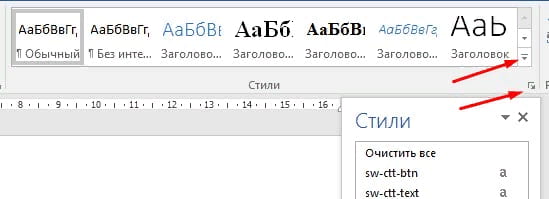
Существующие стили в Word доступны в меню «Стили» на вкладке «Главная». Чтобы применить стиль, просто выделите текст и нажмите на выбранный шаблон. Используемая модель вставляется в рамку с выделенными краями.

Чтобы увидеть больше стилей Word, используйте стрелку в правой части меню «Стили» или откройте меню, нажав на стрелку меню.
Применить набор стилей
Наборы стилей включают комбинацию стилей заголовка и абзаца. Наборы стилей позволяют форматировать все элементы в документе одновременно, а не изменять каждый элемент отдельно.
На вкладке «Дизайн» щелкните стрелку раскрывающегося списка в группе «Форматирование документа».

Выберите нужный набор стилей из выпадающего меню.
Выбранный набор стилей будет применен ко всему документу.
Как создать стиль в ворд
Если вы хотите, применить параметры форматирования, которые недоступны в стилях Word, вы можете без проблем создать их и вставить в галерею стилей:

- Нажмите на меню «Главная» в разделе «Стили» на стрелке в правом нижнем углу.
- Выберите значок «Создать стиль» в «Стилях».
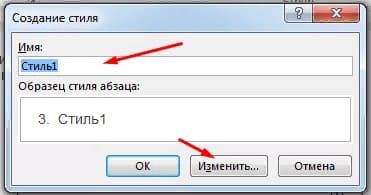
Дайте стилю имя и нажмите изменить.
Определите тип стиля. Вы можете выбрать между «Абзац», «Знак», «Связанный» (абзац и символ), «Таблица» и «Список».

- Если стиль основан на существующем, вы можете установить его в разделе «Стиль на основе».
- Вы также можете выбрать стиль для следующего абзаца в разделе «Стиль для следующего абзаца».
- Определитесь с типом шрифта, размером и другими типами форматирования.
- После подтверждения нажатием «OK» найдите свой новый стиль в меню «Стили».
Изменить существующий стиль
В Word вы также можете изменить уже существующие стили в коллекции стилей.
В группе «Стили» на вкладке «Главная» щелкните правой кнопкой мыши стиль, который хотите изменить, и выберите «Изменить» в раскрывающемся меню.
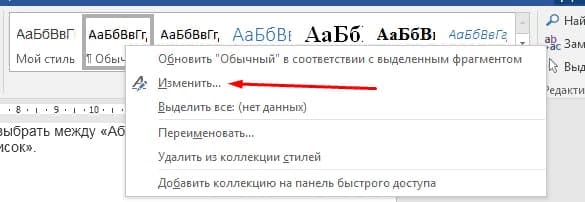
Появится диалоговое окно. Сделайте необходимые изменения форматирования, такие как стиль шрифта, размер и цвет. Если вы хотите, вы также можете изменить название стиля. Нажмите кнопку ОК, чтобы сохранить изменения.
Когда вы изменяете стиль, вы изменяете каждый экземпляр этого стиля в документе. Если в вашем документе где-то использовался этот стиль и вы поменяли, например, размер шрифта, то он автоматически обновится.



