
Интеллект карта (или mind map) – это визуальное представление идеи или концепции, которое позволяет организовать и структурировать информацию.
В следующих разделах статьи мы рассмотрим, как создать интеллект карту в программе Microsoft Word. Мы расскажем о различных методах и инструментах, которые можно использовать для создания и редактирования карты. Также мы предоставим советы по эффективному использованию интеллект карт для организации мыслей и улучшения продуктивности. Если вы хотите научиться создавать информативные и удобные интеллект карты в ворде, то эта статья — то, что вам нужно! Продолжайте чтение, чтобы узнать больше.»

Почему стоит создать интеллект-карту в ворде?
Интеллект-карта — это графическое представление связей и идей, которые помогают организовать информацию и логику мышления. Одним из популярных инструментов для создания интеллект-карт является Microsoft Word.
Простота использования
Microsoft Word предлагает простой и интуитивно понятный интерфейс, что делает создание интеллект-карт доступным для всех, включая новичков. Вам не потребуется особой квалификации или знания специализированного программного обеспечения для создания и редактирования интеллект-карт.
Функциональность
Ворд предлагает широкий набор инструментов для создания и редактирования интеллект-карт. Вы можете использовать различные формы, цвета, шрифты и стили для выделения важной информации и легкого восприятия карты. Кроме того, с помощью Word вы можете добавлять изображения, таблицы и другие элементы, которые помогут визуально представить информацию в интеллект-карте.
Гибкость
Используя Word, вы можете создавать и редактировать интеллект-карты в любом месте и в любое время. Вы можете сохранять карты на своем компьютере или в облачном хранилище для дальнейшего доступа и редактирования. Более того, ворд позволяет вам легко изменять и перестраивать связи и идеи в интеллект-карте, что делает процесс организации информации более гибким и удобным.
Совместная работа
Еще одно преимущество использования Word для создания интеллект-карт в том, что вы можете легко совместно работать над картой с другими людьми. Вы можете приглашать коллег или друзей для совместного редактирования и обсуждения карты, что способствует более продуктивной работе в команде.
Создание интеллект-карт в ворде может быть эффективным способом организации информации и стимулирования творческого мышления. С помощью простого и гибкого инструмента, такого как Microsoft Word, вы можете создавать интеллект-карты, которые помогут вам визуализировать идеи, развивать концепции и организовывать информацию в логическую структуру.
Что такое Интеллект-Карты (Mind Map)? Как Составить Интеллект-Карту?
Удобство использования
Интеллект-карта, созданная в программе Microsoft Word, предоставляет пользователю удобный и интуитивно понятный способ визуализации информации. Она позволяет организовать и структурировать идеи, планы или концепции, а также помогает в запоминании и анализе информации.
Преимуществом использования интеллект-карт в Word является доступность и простота использования. Программа Word широко распространена и знакома большинству пользователей компьютеров, поэтому не требуется дополнительная установка специализированного программного обеспечения.
Простота создания и редактирования
Создание интеллект-карты в Word не требует специальных навыков или знаний. Для создания карты достаточно использовать встроенные инструменты Word, такие как формы и связи между ними. Редактирование карты также происходит внутри программы Word, что облегчает её использование и сохраняет единую среду работы.
Многофункциональность
Интеллект-карты в Word позволяют добавлять различные элементы, такие как текст, изображения, таблицы и диаграммы. Это делает их многофункциональными и позволяет создавать карты на любую тему. Благодаря возможности добавления ссылок на другие документы или веб-страницы, интеллект-карты могут использоваться для организации и структурирования больших объемов информации.
Возможность совместной работы
Интеллект-карты в Word можно создавать и редактировать совместно с другими пользователями. Для этого можно использовать функцию комментариев и режимы совместного редактирования. Это позволяет не только делиться идеями и получать обратную связь, но и эффективно сотрудничать в рамках групповых проектов.
Возможность экспорта и печати
Созданные интеллект-карты в Word могут быть экспортированы в различные форматы, такие как PDF или изображение, что позволяет удобно поделиться картой с другими пользователями или включить её в презентацию или отчёт. Также карты можно напечатать и использовать в качестве материала для презентации или обучения.

Возможность редактирования
Одно из главных преимуществ использования интеллект карты в программе Word — это возможность вносить изменения и редактировать ее по мере необходимости. Данная функция позволяет создавать динамичные карты, которые могут быть адаптированы под различные потребности и ситуацию.
Внесение изменений в интеллект карту в Word осуществляется следующим образом:
Добавление новых узлов: Для добавления нового узла или подузла в карту можно использовать команду «Вставить» в меню «Таблица». Выбрав нужное место для вставки нового элемента, можно легко расширить карту и добавить необходимые детали и подробности.
Редактирование текста: Каждый узел в интеллект карте можно редактировать прямо в программе Word. Для этого достаточно щелкнуть по нужному узлу и начать вводить или изменять текст. Также в Word доступны различные инструменты форматирования текста, которые позволяют выделить важную информацию, сделать заголовки или выделить ключевые слова.
Перемещение узлов: Порядок узлов в интеллект карте можно легко изменять, перетаскивая их на нужное место. Это позволяет организовать информацию в логическом порядке и создать структуру карты, которая наилучшим образом отражает вашу мысль или концепцию.
Удаление узлов: Если некоторые узлы стали ненужными или их нужно перестроить, в Word можно легко удалить эти элементы. Для этого нужно выделить узел и нажать клавишу «Delete» на клавиатуре или воспользоваться соответствующей командой в контекстном меню.
Таким образом, использование интеллект карты в Word предоставляет пользователю гибкость и возможность редактирования, что делает ее полезным инструментом для визуализации информации и организации мыслей.
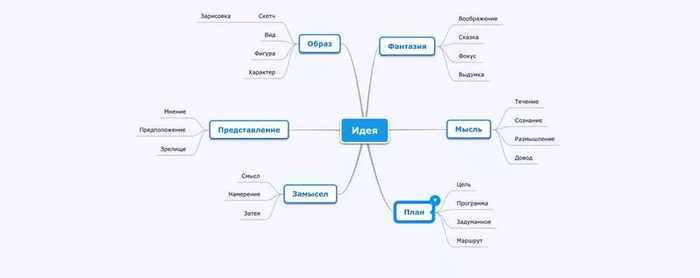
Вариативность форматов
Одним из главных преимуществ использования интеллект карт в Microsoft Word является их вариативность форматов. Благодаря различным форматам, вы можете создавать карты, которые лучше всего соответствуют вашим потребностям и предпочтениям.
Вот несколько основных форматов интеллект карт, доступных в Microsoft Word:
1. Дерево
Формат «дерево» отображает связи и подсвязи между центральной темой и ее подтемами. Этот формат особенно полезен для организации информации и иерархического представления идей. Каждая подтема может иметь свои подподтемы, образуя иерархическую структуру.
2. Радиальная
Формат «радиальная» представляет карту в виде центральной темы, от которой исходят линии, связывающие подтемы. Этот формат удобен для отображения идей, которые вращаются вокруг центральной темы и не имеют явной иерархии. Вы можете настраивать радиус линий и их направление, чтобы сделать карту более наглядной.
3. Линейная
Формат «линейная» отображает связи между идеями в виде линии, которая проходит через центральную тему и связывает подтемы. Этот формат удобен для представления последовательности идей или шагов в процессе. Вы можете расположить идеи по обе стороны линии или только по одной стороне в зависимости от ваших предпочтений.
4. Схема
Формат «схема» представляет карту в виде блоков или прямоугольников, связанных линиями. Каждый блок представляет идею или информацию. Этот формат удобен для организации комплексных идей и структурирования информации. Вы можете настраивать размеры блоков и их позицию, чтобы создать понятную и наглядную схему.
Это лишь некоторые из доступных форматов интеллект карт в Microsoft Word. Каждый формат имеет свои особенности и преимущества, поэтому вы можете выбрать тот, который лучше всего подходит для вашей конкретной задачи. Важно помнить, что формат карты должен быть удобным и понятным для вас и ваших читателей.

Поддержка множества языков
При создании интеллект-карт в Microsoft Word, вы можете использовать различные языки для написания текста и создания связей между ними. Это позволяет создавать многоязычные интеллект-карты, которые могут быть полезными при изучении иностранных языков, переводе текстов, исследовании межъязыковых связей и многом другом.
Word поддерживает широкий спектр языков и раскладок клавиатуры, что позволяет вам свободно работать с различными языками и создавать интеллект-карты на разных языках. Вы можете настроить язык документа, а также язык ввода для удобства работы с интеллект-картами на разных языках.
При создании интеллект-карты вы можете использовать разные языки в одном документе. Вы можете добавлять текстовые блоки на разных языках, создавать связи между ними и форматировать текст в каждом блоке в соответствии с языковыми требованиями. Например, вы можете написать текст на английском языке, добавить текст на французском языке и создать связи между ними.
Кроме того, Word предоставляет возможность перевода текста прямо в интеллект-карте. Вы можете использовать встроенную функцию перевода для перевода текста на другие языки. Это удобно, если вам нужно перевести тексты между различными языками или если вы работаете с многоязычными документами.

Доступность софта
Существует множество различных программ и софтовых решений, предназначенных для выполнения определенных задач. Однако, доступность софта является важным аспектом при выборе подходящего программного обеспечения.
Когда речь идет о доступности софта, необходимо учитывать несколько факторов:
1. Цена
Цена является важным фактором для многих пользователей. В зависимости от своих потребностей и бюджета, пользователи могут выбирать между бесплатными, платными или подписочными версиями программного обеспечения.
2. Лицензия
Лицензия определяет права и ограничения использования программного обеспечения. Некоторые программы требуют покупки лицензии для полноценного использования, в то время как другие могут предлагать бесплатные версии с ограниченным функционалом.
3. Портабельность
Портабельность софта означает, что программное обеспечение может быть легко установлено и использовано на разных операционных системах и устройствах. Это особенно важно для пользователей, которые работают на разных платформах или хотят иметь возможность использовать программу в любом месте.
4. Интерфейс
Интерфейс программы должен быть интуитивно понятным и удобным для пользователя. Чем проще и понятнее интерфейс, тем легче будет освоить программу и использовать ее для выполнения задач.
5. Техническая поддержка
Техническая поддержка является важным аспектом доступности софта. Пользователи должны иметь возможность обратиться за помощью в случае проблем или вопросов, связанных с программным обеспечением. Это может включать в себя онлайн-форумы, документацию, тикет-систему или реальное общение с командой поддержки.
6. Безопасность
Софт должен быть безопасным для использования и защищен от вредоносных программ и угроз. Пользователи должны быть уверены в том, что их данные и информация в безопасности при использовании программного обеспечения.
Учитывая эти факторы, пользователи могут выбирать программное обеспечение, которое лучше всего соответствует их потребностям и предпочтениям. Важно помнить, что доступность софта — это относительный концепт, и то, что хорошо подходит для одного пользователя, может быть неудовлетворительным для другого. В конечном итоге, выбор программного обеспечения должен базироваться на индивидуальных потребностях и предпочтениях пользователя.

Как создать интеллект-карту в ворде?
Интеллект-карта — это графическое представление идеи, понятия или задачи, которое помогает организовать и структурировать информацию. Создание интеллект-карты в программе Microsoft Word возможно, хотя это не является ее основной функцией. В этой статье я расскажу вам о нескольких способах создания интеллект-карт в Word.
Использование формы
Один из способов создания интеллект-карты в Word — использование формы для создания связанных блоков с текстом. Вот как это сделать:
- Откройте документ Word и выберите вкладку «Вставка» в верхней панели инструментов.
- Выберите «Фигуры» и найдите форму, которая вам подходит для создания блока в интеллект-карте, например, прямоугольник или овал.
- Нарисуйте форму на странице и введите текст внутри нее.
- Повторите этот процесс для остальных блоков интеллект-карты.
- Соедините блоки, нарисовав линии или использовав стрелки между ними.
Использование формы может быть полезным способом создания простой интеллект-карты в Word, однако он может быть ограничен в функциональности и визуальном оформлении.
Использование таблицы
Другой способ создания интеллект-карты в Word — использование таблицы. Вот как это сделать:
- Откройте документ Word и выберите вкладку «Вставка» в верхней панели инструментов.
- Выберите «Таблица» и создайте таблицу с количеством строк и столбцов, которое вам нужно для вашей интеллект-карты.
- Внесите текст в каждую ячейку таблицы, чтобы представить свои идеи или концепции.
- Используйте функции форматирования Word, чтобы изменить цвет фона ячеек, межстрочный интервал, шрифты и т.д.
- Соедините ячейки таблицы с помощью стрелок или линий, чтобы представить связи между идеями.
Использование таблицы для создания интеллект-карты может быть более гибким и универсальным способом, поскольку позволяет вам легко изменять размеры ячеек, добавлять дополнительные столбцы и строки и применять различные настройки форматирования к тексту и ячейкам.
Теперь, когда вы знаете некоторые способы создания интеллект-карт в Word, вы можете использовать их для организации и визуализации своей информации. Это может быть полезным инструментом для управления проектами, разработки идей или подготовки презентаций.
Как экспортировать карту Xmind 2020 в Word. Автоматический перенос интеллект карты в doc
Открытие программы Microsoft Word
Microsoft Word — это один из самых популярных текстовых редакторов на рынке. Он предоставляет широкий спектр возможностей для создания и редактирования документов. В этом руководстве мы рассмотрим, как открыть программу Microsoft Word на вашем компьютере.
Шаг 1: Запуск программы
Для начала, вам нужно найти ярлык программы Microsoft Word на вашем рабочем столе или в меню «Пуск». Щелкните по ярлыку, чтобы запустить программу.
Шаг 2: Выбор шаблона документа (по желанию)
Когда программа откроется, вы увидите экран «Панель задач» с предложением выбрать шаблон документа. Вы можете выбрать один из доступных шаблонов (например, «Пустой документ» или «Резюме»), или продолжить работу с пустым документом. Чтобы выбрать шаблон, просто щелкните по нему.
Шаг 3: Основной интерфейс программы
После выбора шаблона или пустого документа, откроется основной интерфейс программы Microsoft Word. Он состоит из меню, панели инструментов и рабочей области, где вы будете создавать свой документ.
В верхней части экрана находится меню, где вы можете найти различные команды и функции программы. Рядом с меню расположена панель инструментов, где находятся кнопки для выполнения распространенных действий, таких как сохранение документа или печать.
В центре экрана находится рабочая область, где вы будете набирать текст, добавлять изображения, форматировать документ и т.д. Здесь вы можете начать вводить текст вашего документа.
Шаг 4: Сохранение документа
Когда вы закончите работу с документом, не забудьте сохранить его. Щелкните по кнопке «Файл» в верхнем левом углу экрана, а затем выберите «Сохранить» или «Сохранить как». Выберите папку и укажите имя для файла, затем нажмите кнопку «Сохранить».
Теперь у вас есть базовое представление о том, как открыть программу Microsoft Word и начать работать над своими документами. Удачи в творчестве!



