
Хватит отвлекаться на общие рассуждения, давайте перейдем к делу и рассмотрим, как можно использовать Microsoft Word 2007 для достижения конкретных результатов.
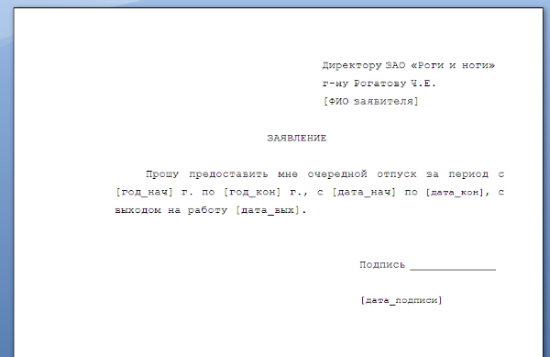
Представьте ситуацию: к вам обращается секретарь или бухгалтер, который занимается обработкой заявлений на отпуск от сотрудников вашей фирмы. Ваша компания отличается высоким уровнем автоматизации, и большинство документов обрабатываются в электронном формате (печать документов происходит только на финальных этапах, когда требуется живая подпись). Для удобства заполнения наиболее популярных форм уже разработаны полуготовые шаблоны, в которых необходимо лишь заменить выделенные поля на свои данные. Пример такого шаблона можно увидеть на рисунке:
Шаблонная форма достаточно проста в использовании, но всегда найдется кто-то "исключительно талантливый", который сможет сделать что-то не так, добавить ненужные детали или случайно удалить важные элементы. Ваша компания довольно крупная, и процент таких талантливцев может стать настоящей головной болью. Так что вперед, к делу!
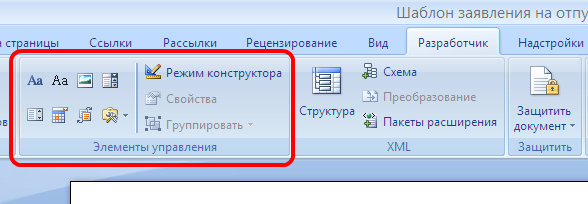
Первым делом, вместо строчек вида [ФИО заявителя] мы вставим поля ввода. Найти эти поля можно на закладке "Разработчик", в группе "Элементы управления":
Чтобы определить наши поля, мы используем следующие компоненты:
- Текст для поля [ФИО заявителя]
- Поле со списком (или раскрывающийся список) для полей [год_нач] и [год_кон]
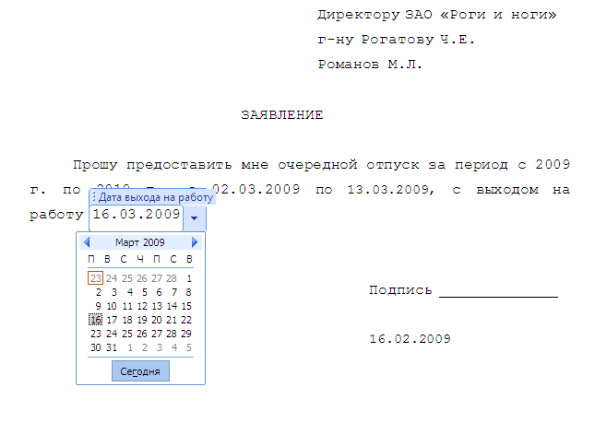
- Выбор даты для [дата_нач], [дата_кон], [дата_вых] и [дата_подписи]
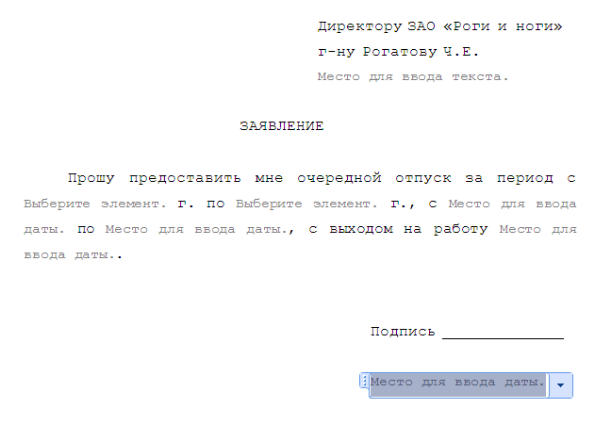
Таким образом, наш документ будет выглядеть примерно так (все предыдущие поля ввода заменены серым текстом с пометками вроде "Поле для ввода даты", и если кликнуть на любое из них, станет очевидно, что это поле для ввода):
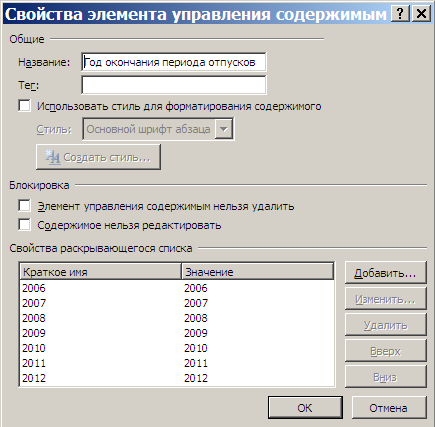
Теперь нужно пройтись по всем только-что вставленным полям ввода и указать для них дополнительные настройки. Вызвать окно свойств для поля можно выбрав его, и нажав кнопку "Свойства", все в той же группе "Элементы управления". В свойствах мы укажем:
Окно настроек, например, для элемента с выбором будет представлять собой примерно следующий вид:
Вот и завершился первый этап. Теперь каждому важному полю соответствующий элемент ввода, а для некоторых полей применены даже специальные компоненты, такие как "выпадающий список" или "календарь":
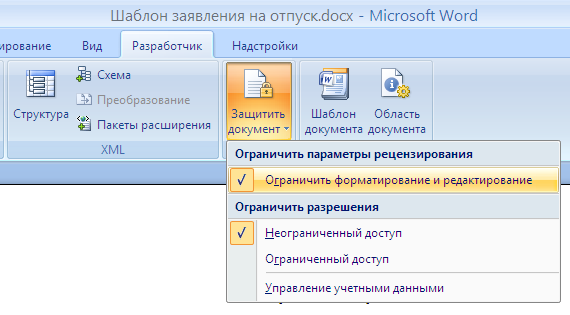
Результат неплохой, однако сохраняется еще одна трудность — непреднамеренное искажение остального содержимого документа (от злонамеренного повреждения, увы, защититься гораздо сложнее). Для того чтобы предотвратить случайные изменения в документе, мы воспользуемся закладкой "Разработчик", выбрав опцию "Защитить документ", и в ней активируем функцию "Ограничить форматирование и редактирование":
В результате откроется панель ограничения форматирования и редактирования, в которой мы последовательно:
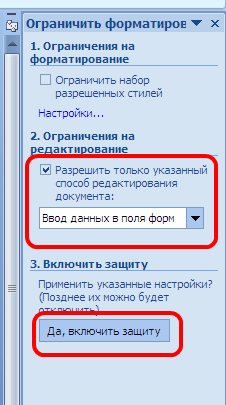
Все. Теперь документ позволяет вводить поля формы, но запрещает напрямую менять остальной текст (при этом введенные данные могут быть любой длины — текст автоматически будет переформатирован под вводимые значения).
Как видите, ничего сложного или требующего специальных навыков нет (так что, закладка "Разработчик", скорее является потенциальным "пугалом", нежели отражает реальное состояние вещей). Однако, мы посмотрели только на одну составляющую электронных форм (или, точнее, на один из плюсов, выделенных нами), и совсем ничего не рассмотрели по части упрощения автоматической обработки текстов. Я обязательно расскажу и об этом, но так как данный материал требует уже определенных навыков программирования его я решил вынести в отдельную статью.
P.S. Те, кому приходилось работать с подобными механизами в Word ранее, наверняка заметят, что ничего принципиального нового я не рассказываю — внедрять в документы элементы управления ActiveX или вставить custom поля можно было и раньше.
Я с этим соглашусь, но замечу, что есть несколько "но", которые, по-моему, очень серьезно меняют расклад, а именно:
В продолжение темы:
Как создавать в MS Word заполняемые формы
Мало кто знает, но текстовый редактор MS Word позволяет создавать такую полезную вещь, как настраиваемые формы. Чем же она полезна? Всего один пример — итак, вам нужно получить несколько десятков анкет в электронном виде. Вы рассылаете респондентам шаблон DOC-файла заполненный по образцу, снова получаете уже заполненные анкеты и…
Да, понимаете, что что-то пошло не так. Правильно заполнена только половина анкет, а во всех остальных случаях полный разброд — кто-то удалил важные поля, кто-то что-то добавил, до неузнаваемости изменил форматирование и т.п. В итоге, приходится тратить время на стандартизацию и иборьбы. Сейчас я расскажу вам как справится с этой проблемой раз и навсегда — наш выбор, настраиваемые формы.
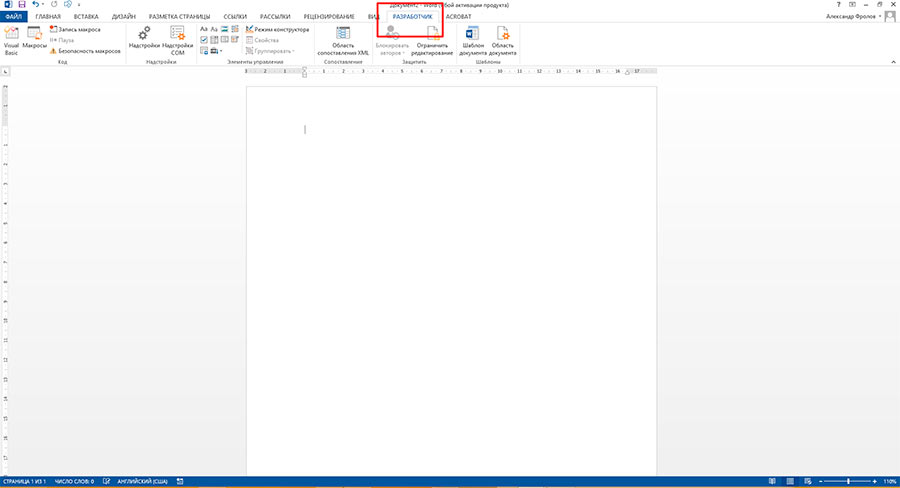
Убедитесь, что вкладка «разработчик» включена
Вкладка разработчик в MS Word
Сначала проверьте, существует ли в вашем MS Word вкладка «Разработчик«, которая в обычных условиях скрыта. Если её нет, необходимо сначала включить её — зайдите в настройки MS Word («Файл» → «Параметры«) и найдите раздел «Настроить ленту«. С правой стороны списка отметьте галочкой пункт «Разработчик» и примените изменения, нажав «Ок».
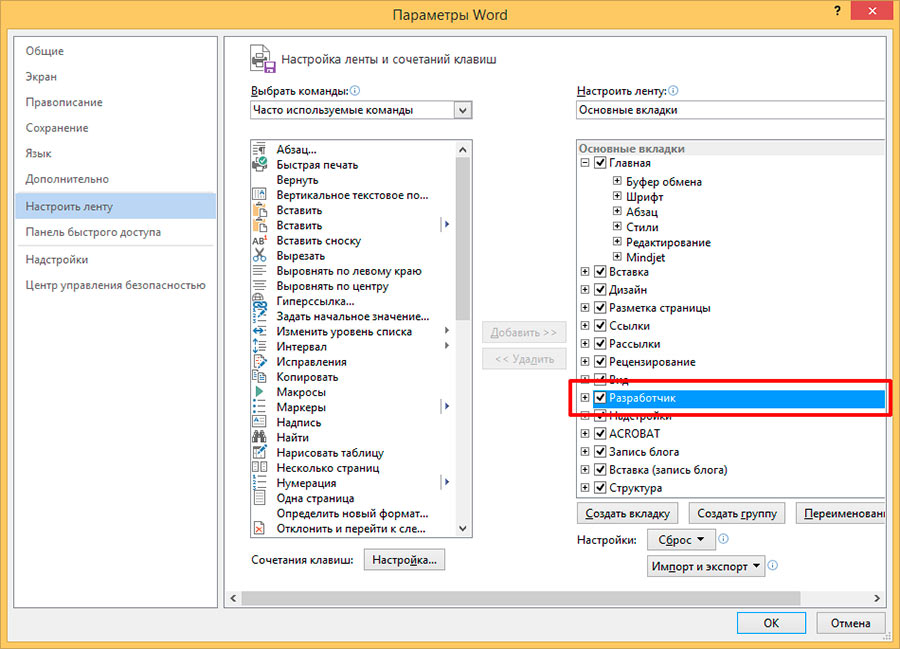
Включаем вкладку «разработчик» , если она выключена
Теперь вкладка должна появится. переходим туда.
Создаем настраиваемую форму в MS Word
Усложнять мы не будем, и в нашей первой «анкете» будет всего одно поле: имя. В группе «Элементы управления» на вкладке «Разработчик» найдите инструмент «Обычный текст» и щелкните на него. Тотчас на листе появится текстовое поле заполненное заготовкой «место для ввода текста».

Создаем простую форму в MS word
Прекрасно, теперь начинается волшебство. Щелкните по инструменту «Ограничить редактирование» и обратите внимание на появившуюся справа панель. Мы хотим добиться простого результата: пользователь заполняющий документ может ввести текст в поле формы (в данном случае, свои имя), но не может изменить само поле, а также изменить форматирование или вставить в документ какой-то дополнительный текст.
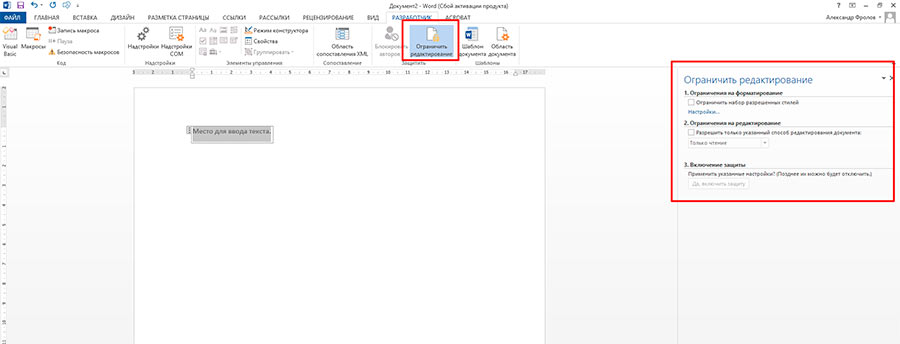
Поле формы вставленное в лист текстового редактора
Защищаем форма от изменений
Теперь сделайте следующее:
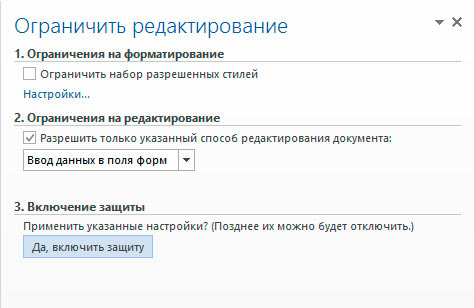
Запрещаем изменение документа
На экран будет выведено окно с предложением ввести пароль — можете ничего не вводить и сразу нажать «Ок», или ввести простой пароль, который не забудете. Вот и всё.
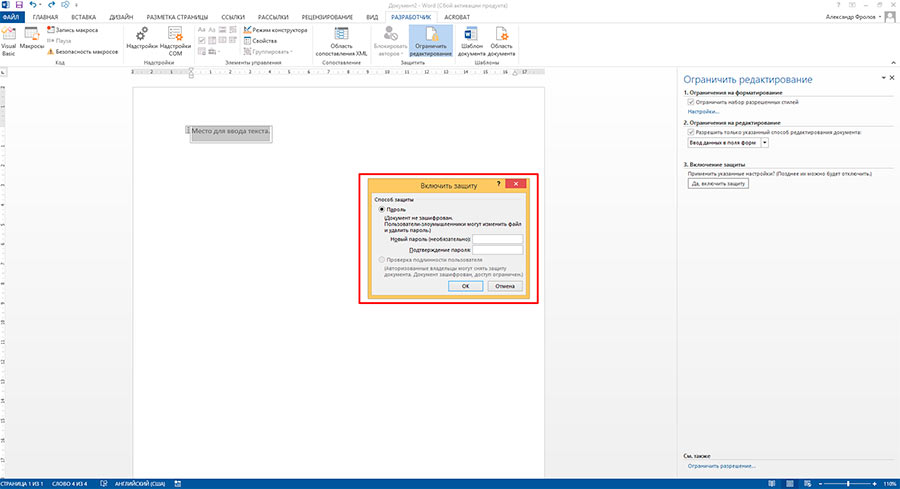
Обеспечиваем защиту страницы от правок с помощью пароля
Попробуйте ввести имя в созданное нами ранее поле. Получается? А теперь попробуйте ввести текст куда-бы то ни было помимо этого поля. Ага! Страница защищена от редактирования.
Можете смело сохранять её и будьте уверены — сохранятся только данные введенные в соответствующее поле.
Что если вам потребуется внести в форму изменения, например, добавив новые поля? Обратите внимание на нижнюю часть панели «Ограничить редактирование» и нажмите кнопку «Отключить защиту». По её нажатию, документ снова будет доступен для редактирования.
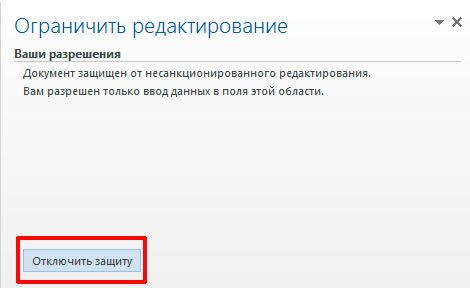
Если вы хотите отредактировать страницу, ограничения можно отменить
Какие ещё защищенные поля можно создавать в MS Word?
Кроме уже знакомого нам поля типа «Обычный текст», MS Word предлагает к вашим услугам такие «ходовые» поля как:
С помощью этого набора вы можете создавать в текстовом редакторе Word формы с практически неограниченными возможностями применения.



