
Создание красивой таблицы в программе Microsoft Word может быть довольно простым и интересным заданием. Для начала, выберите подходящий шаблон таблицы или создайте свой собственный вариант, определив количество строк и столбцов. Затем, используйте различные функции форматирования, такие как изменение цвета и шрифта текста, добавление границ и заливки ячеек, чтобы придать таблице эстетическое привлекательность и улучшить ее визуальный вид. В следующих разделах статьи мы рассмотрим более подробно, как работать с различными элементами таблицы, такими как заголовки, плашки, объединение ячеек и т. д., чтобы создать действительно впечатляющую и функциональную таблицу в Microsoft Word.
Рабочий документ: Содержит функционал и настройки, которые позволяют работать над вашим документом.
Оформление таблицы: Показывает различные способы форматирования таблицы с использованием цвета, шрифта, границ и заливки ячеек.
Заголовки и плашки: Рассказывает о том, как добавлять заголовки и плашки в таблицу для лучшей организации информации и улучшения навигации.
Объединение ячеек: Учит, как объединить ячейки в таблице, чтобы создать более сложную структуру и упростить ввод данных.

Подготовка к созданию таблицы
Создание красивой и удобной таблицы в Microsoft Word требует некоторой подготовки. Прежде чем начать создавать таблицу, необходимо определиться с ее структурой и содержанием.
Важно понять, какие данные будут в таблице и как они будут организованы. Рекомендуется составить список всех столбцов и строк, которые будут в таблице, и определить их порядок. Это поможет сориентироваться и избежать ошибок при создании таблицы.
1. Определение количества столбцов и строк
Перед началом создания таблицы необходимо определиться с ее размером. Размер таблицы определяется числом столбцов и строк. Количество столбцов и строк может быть разным в зависимости от того, какую информацию вы хотите включить в таблицу.
Чтобы определить количество столбцов и строк, подумайте о том, какая информация будет представлена в таблице и как она будет организована. Например, если вы хотите создать таблицу для учета расходов за месяц, количество столбцов может соответствовать количеству дней в месяце, а количество строк — количеству категорий расходов.
2. Определение размеров столбцов и строк
Определение размеров столбцов и строк в таблице также является важной частью подготовки. Размеры столбцов и строк могут быть одинаковыми или различными в зависимости от того, какую информацию вы хотите представить и как она должна быть отформатирована.
Чтобы определить размеры столбцов и строк, подумайте о том, какую информацию вы хотите отображать в каждой ячейке таблицы. Некоторые столбцы могут быть шире или уже, чтобы вместить большой объем текста, в то время как другие столбцы могут быть уже или уже, чтобы отображать числовые данные.
3. Определение стилей и форматирования
Подготовка к созданию таблицы включает также определение стилей и форматирования, которые вы хотите применить к таблице. Различные стили и форматирование могут быть применены к разным элементам таблицы, таким как заголовки столбцов и строк, текст в ячейках и так далее.
Прежде чем приступить к созданию таблицы, рекомендуется определиться с желаемыми стилями и форматированием. Это поможет создать единообразную и привлекательную таблицу.
Создание сложных таблиц в Microsoft Word.
Выбор шаблона таблицы
Когда вы создаете таблицу в Microsoft Word, вам будет предложено выбрать шаблон для вашей таблицы. Шаблоны представляют собой предварительно оформленные дизайны таблиц, которые содержат комбинацию границ, цветов и шрифтов. Выбор правильного шаблона поможет сделать вашу таблицу более привлекательной и профессиональной.
При выборе шаблона таблицы важно обратить внимание на следующие аспекты:
- Цель таблицы: Перед выбором шаблона вы должны определиться с тем, для чего будет использоваться таблица. Если таблица предназначена для отображения данных или сравнения значений, вам понадобится простой и понятный шаблон. Если же таблица должна выглядеть более эстетично и привлекательно, выберите шаблон с более сложным дизайном.
- Стиль документа: Шаблон таблицы должен соответствовать общему стилю вашего документа. Если у вас есть уже установленный дизайн для заголовков, текстов и других элементов документа, выберите шаблон таблицы, который гармонирует с этим стилем.
- Цвета и шрифты: Шаблоны таблиц предлагают различные комбинации цветов и шрифтов. Выберите шаблон, который соответствует вашим предпочтениям и цветовой гамме вашего документа. Также обратите внимание на читаемость шрифтов – они должны быть достаточно крупными и разборчивыми.
- Границы и отступы: Шаблоны таблиц могут иметь различные варианты границ и отступов. Выберите шаблон, в котором границы и отступы наиболее соответствуют вашим предпочтениям и целям таблицы.
После выбора шаблона вы всегда сможете внести изменения в таблицу, чтобы она соответствовала вашим потребностям. Вы можете изменять цвета, шрифты, границы и другие свойства таблицы. Однако правильный выбор шаблона с самого начала поможет вам сохранить время и сделает вашу таблицу сразу же более привлекательной.
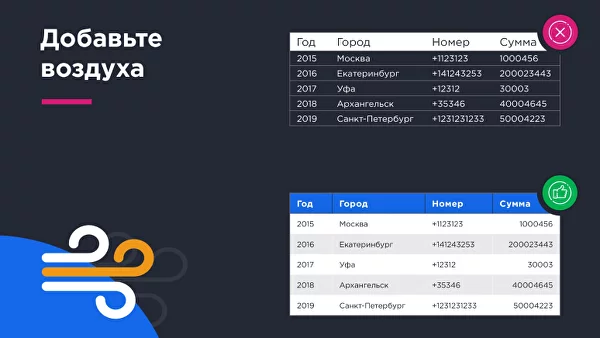
Определение размеров таблицы
В Microsoft Word таблица представляет собой структурированную сетку, состоящую из строк и столбцов. Каждая ячейка таблицы может содержать текст, изображение или другие элементы. Определение размеров таблицы в Word включает в себя установку количества строк и столбцов таблицы.
Шаг 1: Создание таблицы
Перед определением размеров таблицы, необходимо создать саму таблицу. Для этого выполняется следующий алгоритм:
- Выделите место в документе, где хотите разместить таблицу.
- На вкладке «Вставка» в группе «Таблица» нажмите на кнопку «Таблица».
- Выберите необходимое количество строк и столбцов для таблицы.
После выполнения этих действий в документе будет создана таблица с заданным количеством строк и столбцов.
Шаг 2: Изменение размеров таблицы
После создания таблицы, возможно изменить ее размеры. Это может быть полезно, если вам необходимо добавить или удалить строки/столбцы или изменить их ширину/высоту. Для изменения размеров таблицы выполните следующие действия:
- Выделите таблицу, нажав на ее край.
- На вкладке «Размер» в группе «Размеры» выберите нужные значения для изменения размеров таблицы.
Вы можете изменить следующие параметры таблицы:
- Высота строк: задает высоту каждой строки в таблице.
- Ширина столбцов: позволяет изменить ширину каждого столбца в таблице.
После изменения размеров таблицы, она автоматически перераспределит содержимое ячеек, чтобы соответствовать новым размерам.
Теперь вы знакомы с процессом определения размеров таблицы в Microsoft Word. Это простая и интуитивно понятная процедура, которая позволяет создавать красивые и удобочитаемые таблицы в документах.

Выбор стиля и цветовой гаммы
Одним из ключевых аспектов создания красивой таблицы в Microsoft Word является выбор стиля и цветовой гаммы. Это позволяет придать таблице профессиональный и эстетичный вид, а также сделать ее более удобной для восприятия информации.
Для начала выберите стиль таблицы, который наиболее соответствует вашим потребностям и целям. В Word есть несколько встроенных стилей таблицы, таких как простой, элегантный, акцентированный и другие. Каждый стиль отличается внешним оформлением ячеек, шапки таблицы и границ. Выбор стиля зависит от характера данных, которые вы хотите представить в таблице.
После выбора стиля перейдите к выбору цветовой гаммы для вашей таблицы. Word предлагает различные варианты цветовых схем, которые можно применить к таблице. Вы можете выбрать одну из предустановленных цветовых схем или настроить собственную цветовую гамму, соответствующую вашему дизайну или корпоративному стилю.
Помните, что выбор цветовой гаммы должен быть гармоничным и удобным для чтения. Избегайте ярких и конфликтующих цветов, которые могут затруднить восприятие информации. Лучше выбирать светлые или нейтральные цвета для фона ячеек и контрастные цвета для текста и границ.

Расстановка заголовков и данных
Когда вы создаете таблицу в программе Microsoft Word, важно правильно расставлять заголовки и данные, чтобы таблица была читаемой и понятной. В этом разделе мы рассмотрим, как правильно организовать таблицу и определить, где расположить заголовки и данные.
Расстановка заголовков
Заголовки в таблице обычно используются для идентификации столбцов и строк. Заголовки столбцов обычно располагаются в первой строке таблицы, а заголовки строк — в первом столбце. Заголовки могут быть выделены особым образом, например, жирным шрифтом или отличаться от данных в ячейках таблицы.
Заголовки столбцов и строк помогают сориентироваться в таблице и быстро найти нужную информацию. Кроме того, они могут использоваться при сортировке или фильтрации данных в таблице.
Расстановка данных
Данные в таблице располагаются под заголовками столбцов и строк. Каждая ячейка таблицы должна содержать отдельное значение или информацию. Важно правильно организовать данные, чтобы таблица была удобной для чтения и анализа.
Значения в столбцах должны быть представлены в одном формате, чтобы было удобно сравнивать их между собой. Если в таблице есть числовые значения, они должны быть выровнены по правому краю для лучшей читаемости. Текстовые значения можно выровнять по левому краю.
Для улучшения читаемости таблицы можно использовать различные отступы и границы ячеек. Отступы помогут выделить данные от заголовков и сделать таблицу более понятной. Границы ячеек могут быть использованы для создания четкого разделения между данными и заголовками.

Добавление и форматирование заголовков
Заголовки играют важную роль в оформлении таблицы в Microsoft Word. Они помогают выделить различные части таблицы и облегчают навигацию по ней. В этом разделе мы рассмотрим, как добавить и форматировать заголовки в таблице.
Добавление заголовка таблицы
Чтобы добавить заголовок в таблицу, необходимо выполнить следующие шаги:
- Выделите верхнюю строку в таблице, которую вы хотите использовать в качестве заголовка.
- На вкладке «Разметка» в группе «Таблица» нажмите на кнопку «Заголовок строки».
После выполнения этих шагов верхняя строка таблицы будет отмечена как заголовок и оформлена соответствующим образом. Заголовок будет отображаться по-разному, в зависимости от выбранного стиля таблицы.
Форматирование заголовков таблицы
Чтобы форматировать заголовки таблицы, можно использовать различные инструменты форматирования текста в Microsoft Word. Некоторые из них включают в себя:
- Жирный шрифт: позволяет выделить заголовок и сделать его более заметным.
- Курсивный шрифт: можно использовать для выделения важных слов или фраз в заголовке.
- Цвет шрифта: позволяет изменить цвет текста заголовка для дополнительного оформления.
Чтобы применить эти форматирования к заголовку таблицы, выполните следующие действия:
- Выделите заголовок, который вы хотите отформатировать.
- Используйте соответствующие инструменты форматирования на вкладке «Главная» в группе «Шрифт».
После выполнения этих шагов выбранный заголовок будет отформатирован согласно вашим настройкам.
Важно помнить, что форматирование заголовков может варьироваться в зависимости от выбранного стиля таблицы и настроек документа. Экспериментируйте с различными стилями и настройками, чтобы создать красивую и удобочитаемую таблицу в Microsoft Word.

Выделение заголовка первого уровня
Выделение заголовка первого уровня является важным аспектом форматирования текста в Microsoft Word. Заголовок первого уровня обычно используется для обозначения основной темы раздела или главы в документе. Применение правильного стиля заголовка первого уровня помогает организовать информацию и сделать текст более читаемым.
Для выделения заголовка первого уровня в Microsoft Word можно использовать различные способы. Один из них — использование стилей заголовков. Стили заголовков позволяют быстро и легко форматировать текст, применяя заранее заданные параметры, включая размер и шрифт текста, цвет и выравнивание.
Чтобы выделить заголовок первого уровня с использованием стилей заголовков, следуйте этим шагам:
- Выделите текст, который вы хотите сделать заголовком первого уровня.
- На панели инструментов или во вкладке «Главная» нажмите на кнопку «Стили», чтобы открыть панель стилей.
- Выберите стиль заголовка первого уровня из списка стилей. Обычно он называется «Заголовок 1» или имеет аналогичное название.
После применения стиля заголовка первого уровня к выбранному тексту, его внешний вид будет изменен согласно заранее заданным параметрам. Например, текст может стать большего размера, выделен жирным или курсивом, а также изменить цвет или выравнивание.
Важно помнить, что использование стилей заголовков в Microsoft Word позволяет не только выделять заголовок первого уровня, но и автоматически создавать содержание или обновлять его при необходимости. Кроме того, если вы захотите изменить внешний вид всех заголовков первого уровня в документе, вы сможете сделать это, просто изменяя параметры стиля заголовков первого уровня.
Теперь, когда вы знаете, как выделить заголовок первого уровня в Microsoft Word с помощью стилей заголовков, вы сможете легко организовать свой текст и сделать его более привлекательным для чтения.
Сложные таблицы в Word
Форматирование заголовков второго и последующих уровней
После создания таблицы в Microsoft Word, важно правильно форматировать заголовки второго и последующих уровней, чтобы таблица выглядела привлекательно и структурированно.
1. Использование заголовков второго уровня
Заголовки второго уровня помогают выделить основные категории данных в таблице. Чтобы отформатировать заголовок второго уровня, выделите его и выберите один из стилей форматирования заголовков второго уровня во вкладке «Разметка страницы» или «Главная». Это позволит сделать заголовок более крупным и выразительным, поможет улучшить восприятие структуры таблицы.
2. Форматирование заголовков последующих уровней
Заголовки последующих уровней используются для подкатегорий и детализации данных в таблице. Чтобы отформатировать заголовок последующего уровня, выделите его и выберите стиль форматирования заголовков, соответствующий его уровню. Например, заголовок третьего уровня может быть помещен внутри заголовка второго уровня, а заголовок четвертого уровня — внутри заголовка третьего уровня.
Обычно, заголовки последующих уровней имеют меньший размер шрифта, чем заголовки второго уровня, чтобы создать иерархию и отличить их от основных категорий. Вы можете использовать стили форматирования заголовков последующих уровней во вкладке «Разметка страницы» или «Главная», чтобы быстро применить нужное форматирование.
Применение форматирования к заголовкам второго и последующих уровней позволяет визуально выделить структуру таблицы и облегчить восприятие данных. Однако, не стоит злоупотреблять форматированием, чтобы таблица не выглядела перегруженной и запутанной. Соблюдайте баланс и держитесь простых и понятных дизайнерских решений, чтобы таблица была понятной и эстетичной.



