В Microsoft Word отсутствует возможность автоматического генерирования кроссвордов. Поэтому в первую очередь следует самостоятельно подобрать слова и составить кроссворд вручную, например, на листе бумаги. После этого можно использовать популярный текстовый редактор для эстетичного оформления с помощью обычной таблицы. В этой статье подробно рассматривается, как создать кроссворд в Word на компьютере.
Telegram-канал основателя Трешбокса о технологиях
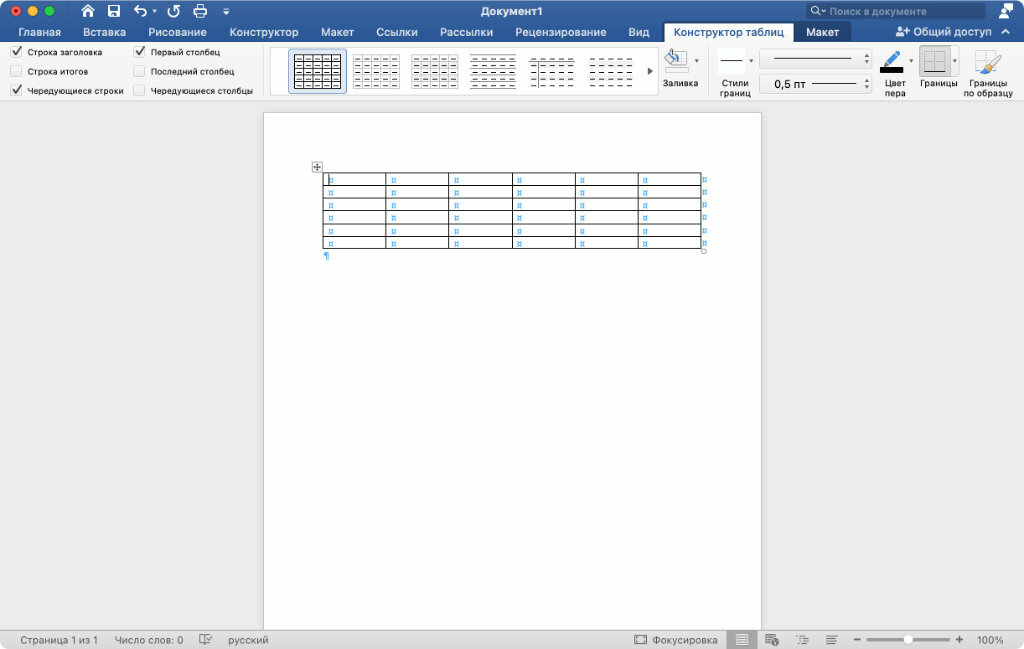
Для начала создаем таблицу необходимого размера
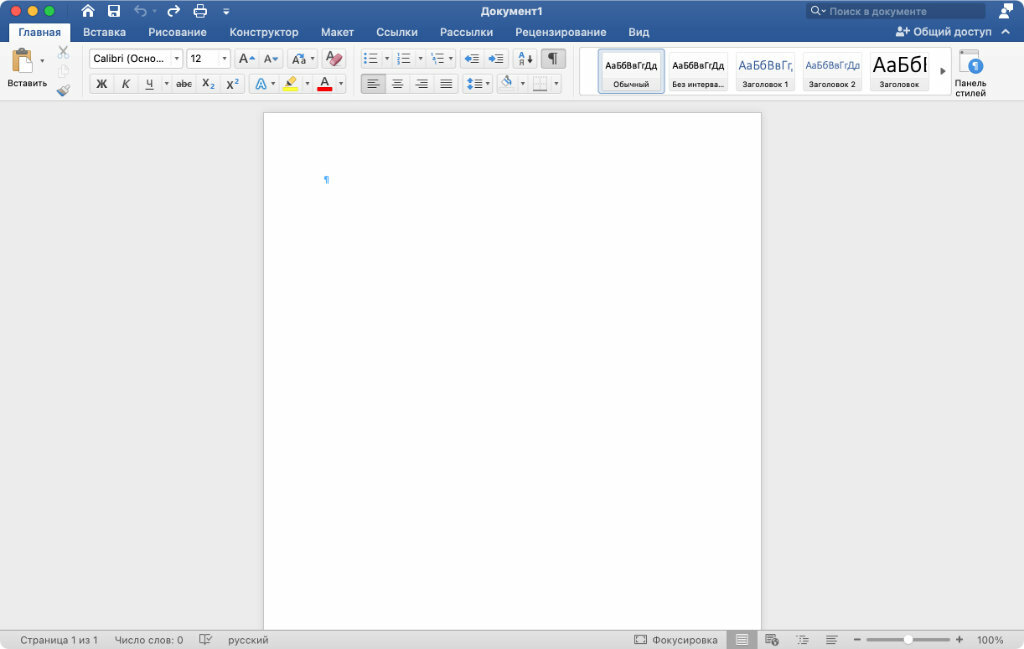
Этап 1. Откройте Microsoft Word и создайте новый файл или загрузите уже существующий документ, в который вы хотите вставить кроссворд.
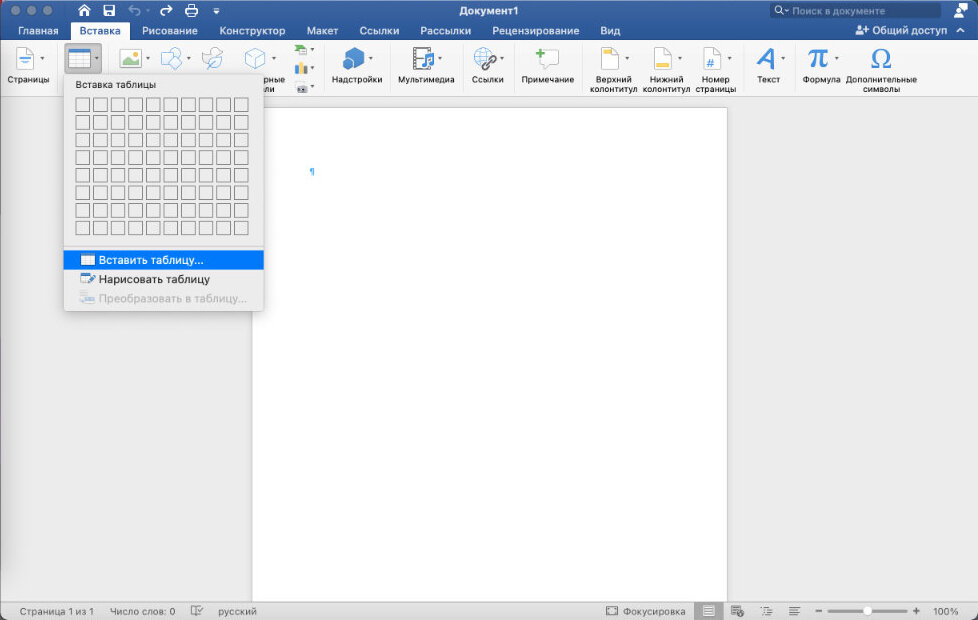
Шаг 2. Перейдите в раздел «Вставка» в верхнем ленточном меню приложения, нажмите на кнопку «Таблица» и выберите возможность «Вставить таблицу».
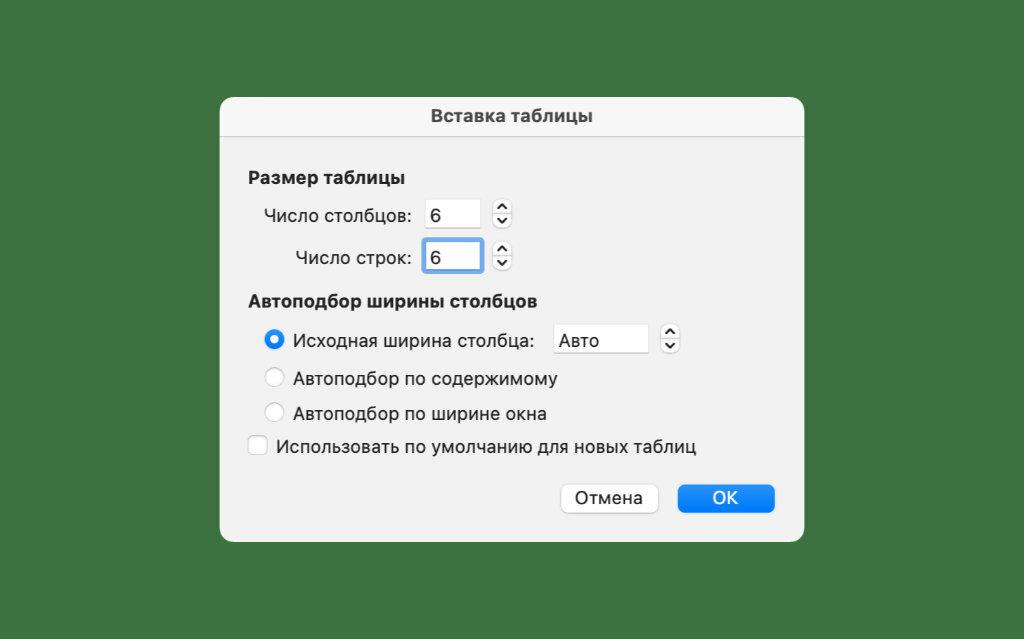
Этап 3. Установите количество строк и столбцов в соответствующих ячейках в зависимости от созданного кроссворда.
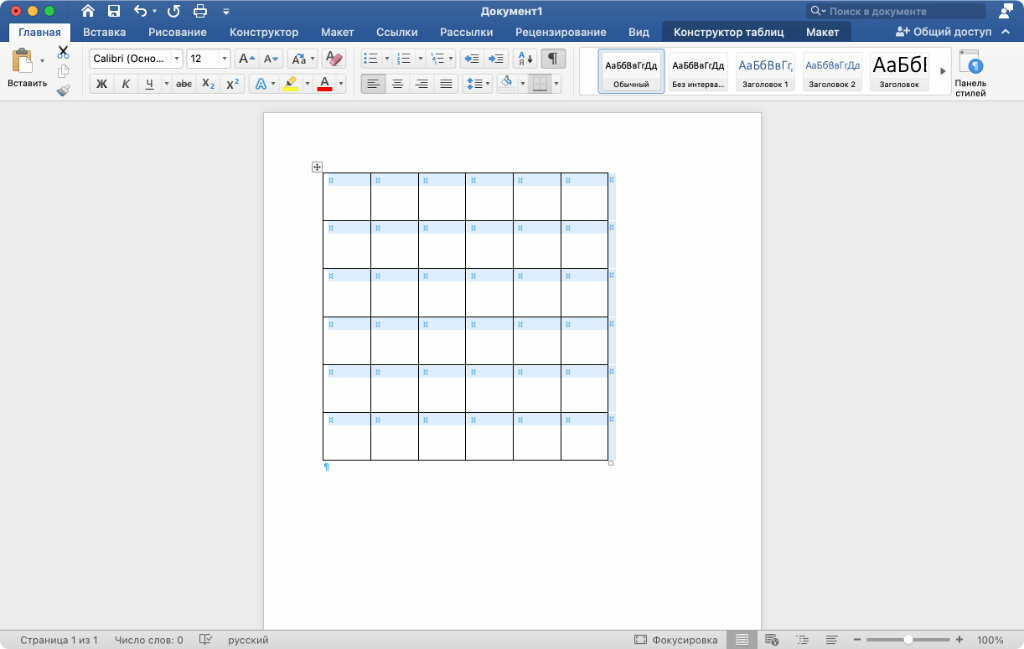
Далее делаем все ячейки в ней квадратными
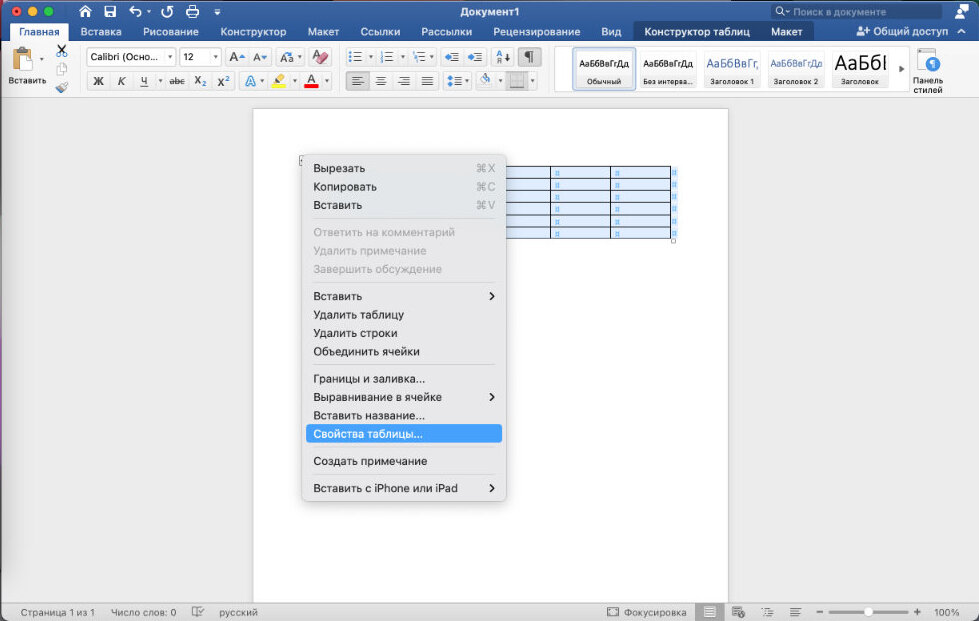
Шаг 1. Установите курсор над таблицей, щелкните правой кнопкой мыши на крестик, который находится в верхнем левом углу, и выберите опцию «Настройки таблицы».
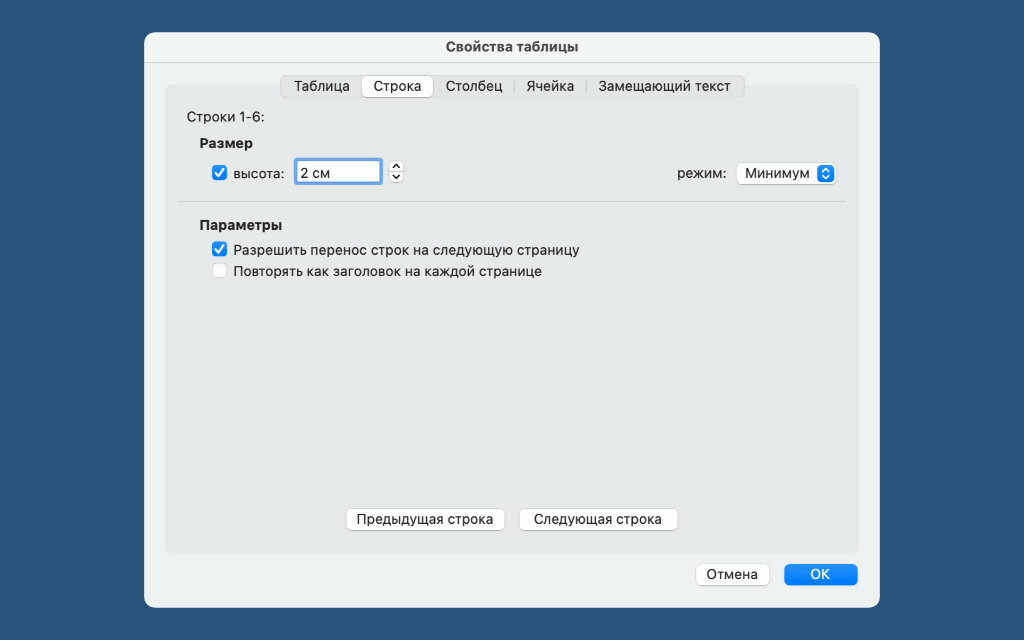
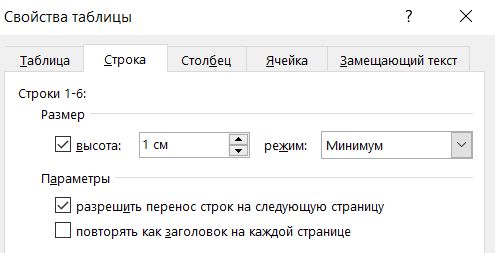
Шаг 2. Перейдите в раздел «Строка» и выберите высоту ячейки с помощью поля «Высота».
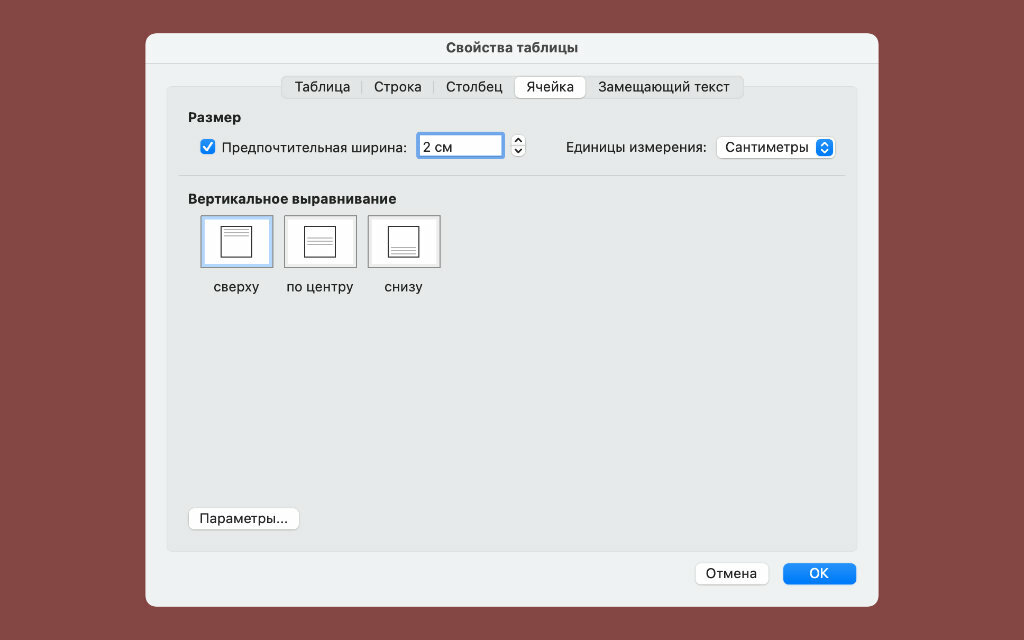
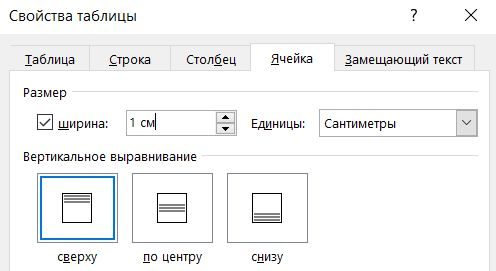
Шаг 3. Зайдите в раздел «Ячейка» и установите нужную ширину ячейки через предоставленное поле, после чего подтвердите изменения характеристик таблицы, нажав кнопку «ОК».
Удаляем ненужные линии с помощью ластика
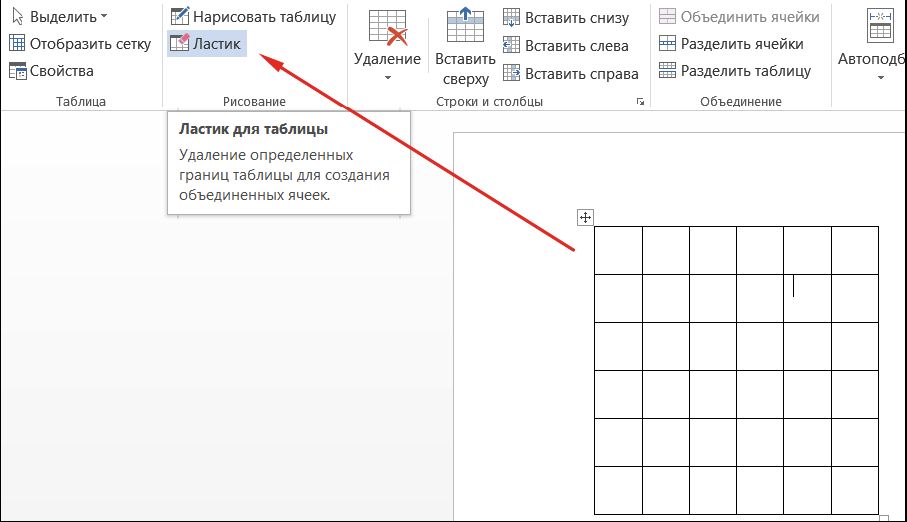
Шаг 1. Кликните на таблицу, затем перейдите в раздел «Дизайн» в верхней панели меню и выберите опцию «Стереть».
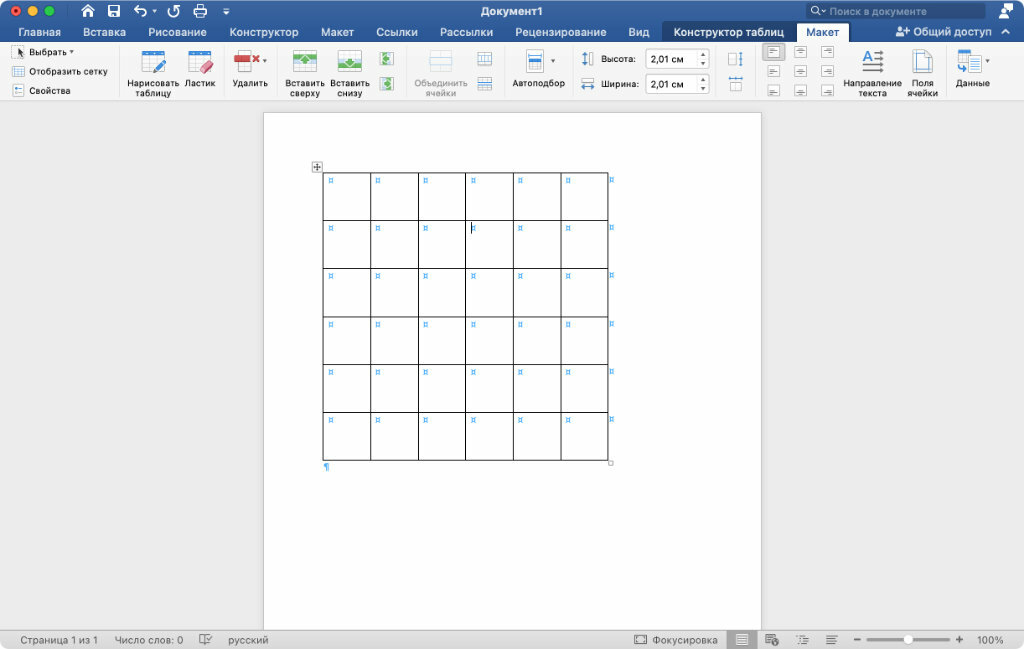
Этап 2. Уберите ненужные линии ячеек, чтобы восстановить задуманный кроссворд.
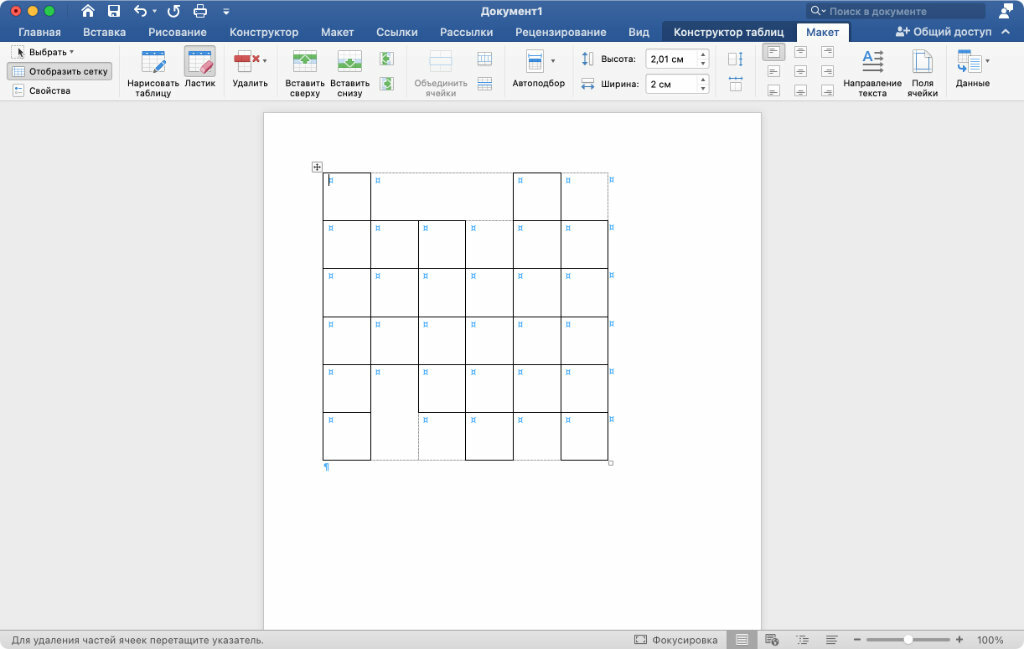
Проставляем цифры согласно заданному плану
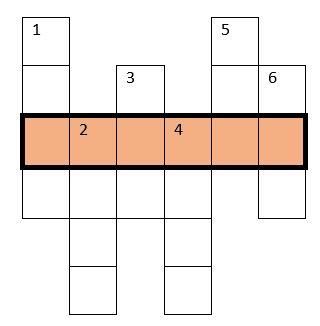
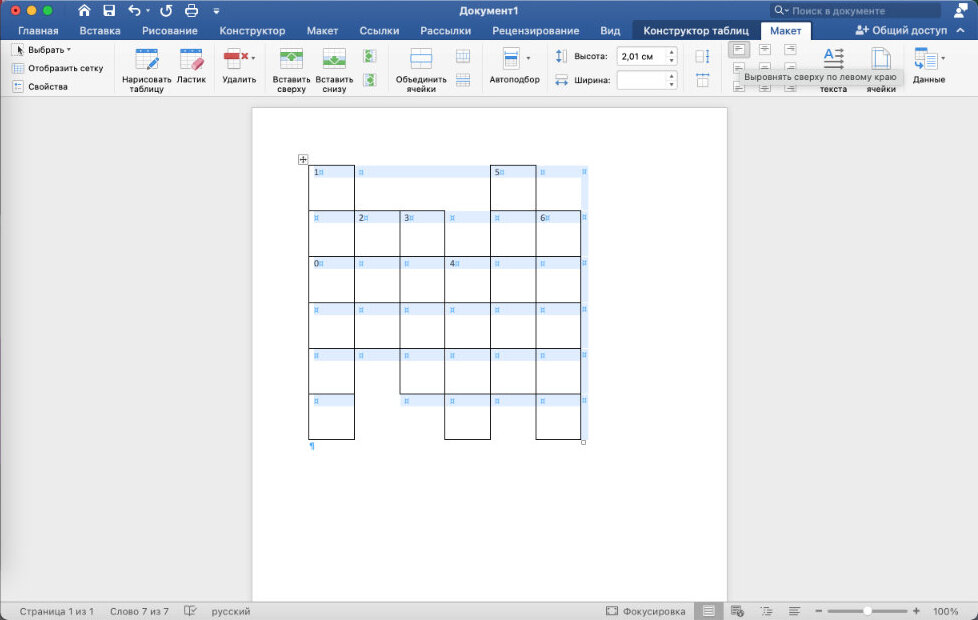
По задумке, которая используется в примере, нужно получить ключевое слово по горизонтали под номером «0», вписав в кроссворд все слова по вертикали под цифрами «1», «2», «3», «4», «5» и «6» согласно заданиям.
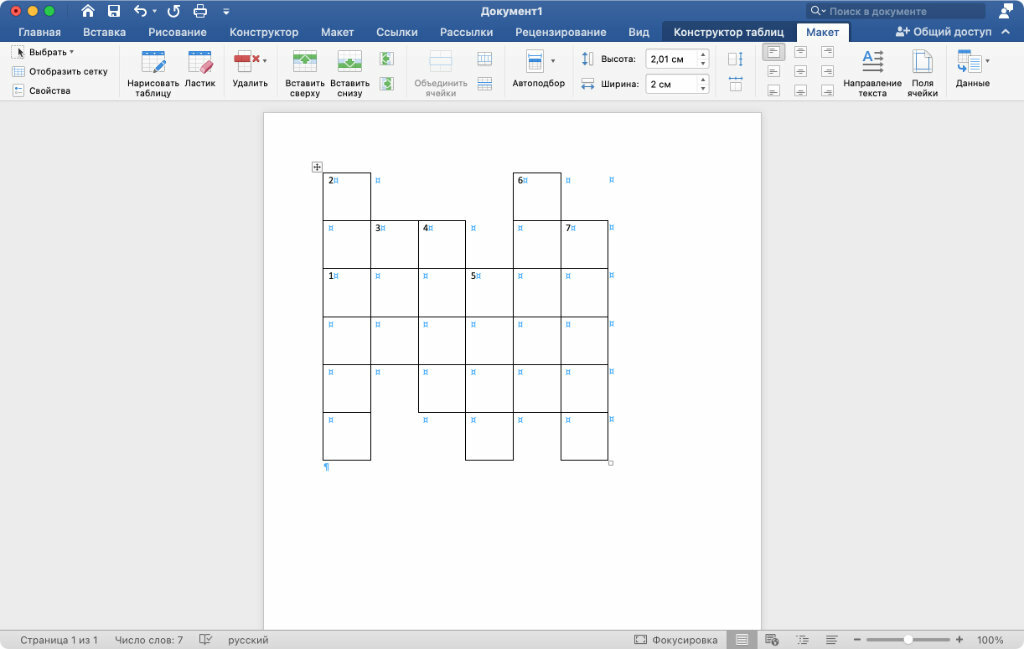
Устанавливаем необходимые параметры выравнивания
Если в этом есть необходимость, выделите таблицу и перейдите в раздел «Макет» в верхнем ленточном меню приложения, а потом установите необходимое выравнивание — обычно используется вариант «Выровнять сверху по левому краю».
Занимаемся дополнительными украшательствами
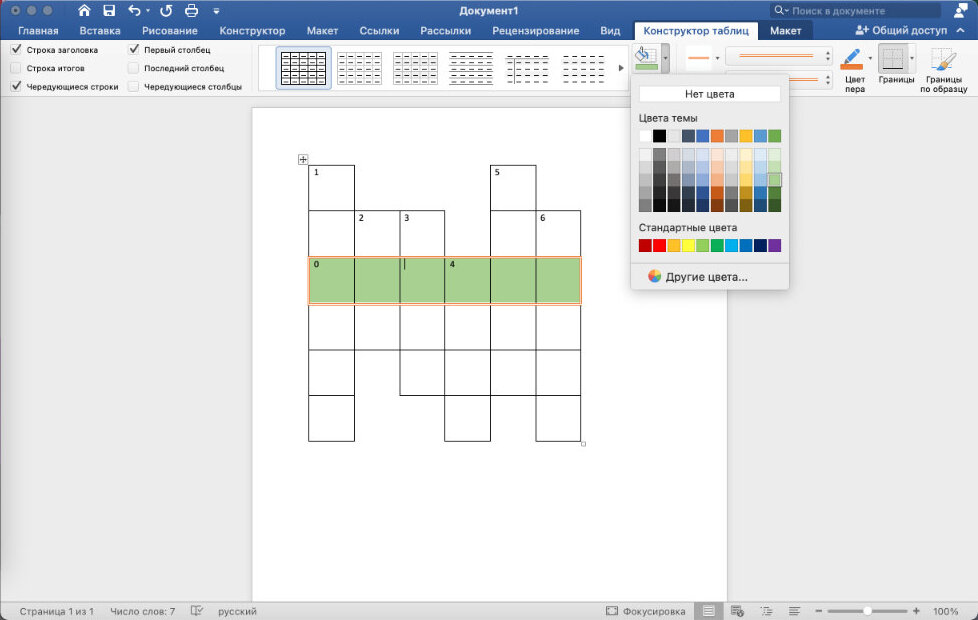
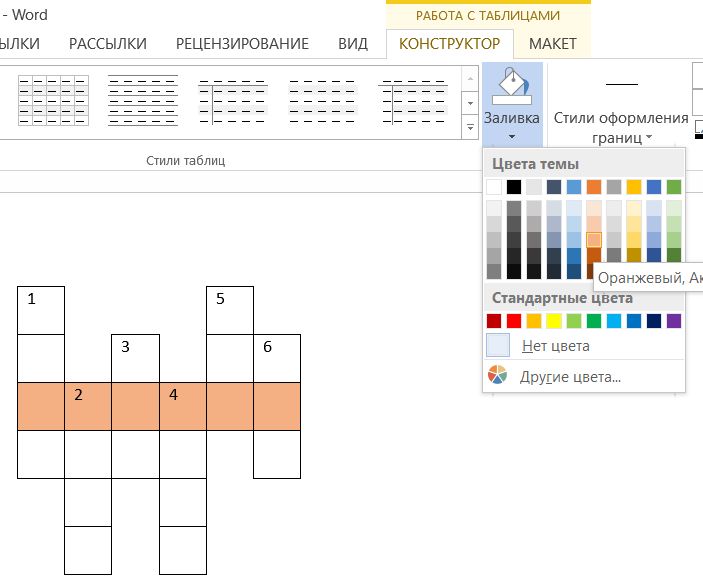
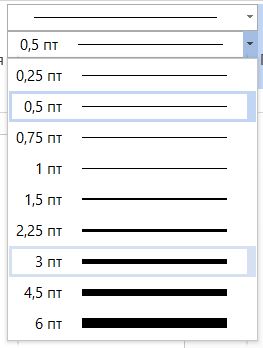
На финальном этапе можно заняться наведением красоты: можно, к примеру, выделить рамку ключевого слова с помощью инструмента «Стили границ» в разделе «Конструктор таблиц», а также залить его фон с помощью инструмента «Заливка» здесь же.
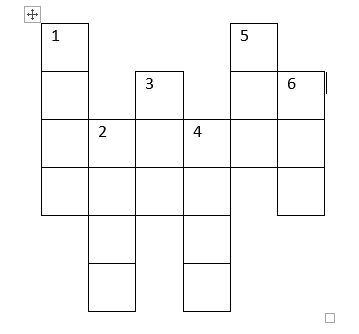
Вот итоговый результат:
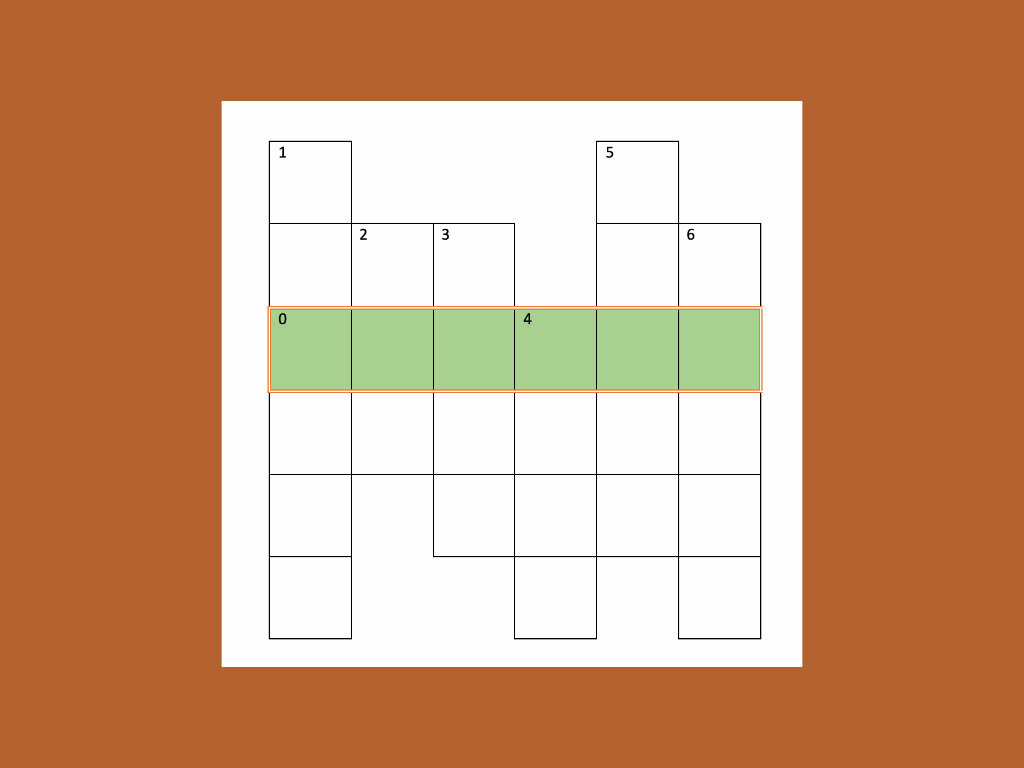
Нет разницы, насколько сложный кроссворд вы придумали, — для его оформления без проблем подойдет алгоритм, описанный в данной инструкции.
⚠️ Если инструкция перестала работать или у вас возникли проблемы на каком-то шаге — пожалуйста, сообщите об этом в комментариях. Мы обязательно изучим проблему и обновим статью.
Как создать кроссворд в Miсrosoft Word

Если вам нужно сделать кроссворд, но нет времени разбираться в специальных программах для его создания, то воспользуйтесь Вордом. Мы расскажем, как с помощью него легко и просто сделать кроссворд.

Как сделать кроссворд в Ворде

Откройте новый документ в Microsoft Word. Вставьте таблицу. Для этого перейдите в меню «Вставка» -> «Таблица» -> «Вставить таблицу».
В появившемся окошке нужно выбрать количество столбцов и строк. Укажите нужное вам значение.
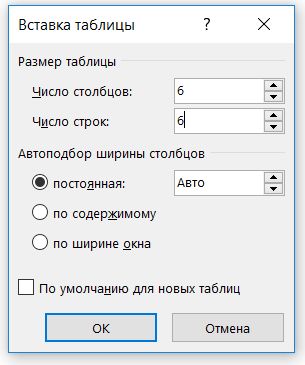
Рекомендуем заранее определить количество букв в самом длинном слове и установить размеры ячеек таблицы согласно этому количеству. Необходимые ячейки можно будет удалить позднее.
Затем необходимо сделать все ячейки таблицы квадратными. Для этого в левом верхнем углу таблицы нажмите на крестик или выделите таблицу полностью. В открывшемся меню выберите пункт «Свойства таблицы».
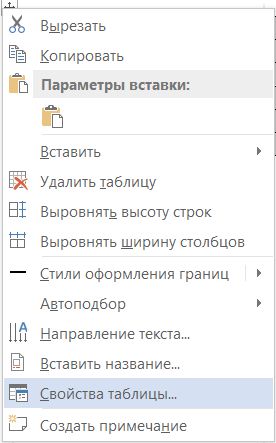
В окошке «Свойства таблицы» вам понадобятся две вкладки: «Строка» и «Ячейка».
Выберите вкладку «Строка» и настройте «Высоту» ячеек таблицы. Обычно оптимальным значением является «1 см», но вы можете ввести другие данные.
После выберите вкладку «Ячейка» и настройте «Ширину». Введите такие же значения, как и в предыдущем пункте, чтобы получить квадратную ячейку.
Получилась идеальная квадратная таблица, из которой нужно сделать кроссворд, удалив ненужные элементы. Кликните на таблицу и перейдите в появившийся сверху пункт «Макет», найдите там «Ластик». Удалите ненужные границы кроссворда.
В квадратики таблицы проставьте цифры, выровняйте их по левому краю.
Если вам нужно выделить часть таблицы цветом, выберите нужные ячейки левой кнопкой мыши, зайдите во вкладку «Конструктор», найдите там пункт «Заливка» и закрасьте нужным цветом.
А для того, чтобы сделать границы какого-либо слова более толстыми, выберите в «Конструкторе» пункт рядом с настройкой «Цвет пера», в котором можно изменить толщину линий. Кликните на нужное значение, например, «3 пт», и появившейся кистью выделите нужные границы.
В итоге получается вот такой результат. Осталось только добавить к нему вопросы, и кроссворд готов!