
Создание простого оглавления в Microsoft Office Word 2007/2010
Объяснить это легче всего на примере.
Создадим документ с несколькими разделами, каждый из которых будет иметь свое название (Рис. 1):

Рис. 1. Пример документа с 5 главами.
То же самое нужно проделать со всеми заголовками в документе.
Теперь установите курсор в начале самой первой строки документа. Здесь будет создано Оглавление. Откройте вкладку «Ссылки» Ленты Инструментов Word и в разделе «Оглавление» (левая часть ленты) нажмите кнопку «Оглавление» (Рис. 3):

Рис. 3. Создание оглавления.
Раскроется выпадающий список с разными вариантами оглавления.
Выберите «Автособираемое оглавление 1» (Рис. 4):

Рис. 4. Выбор типа оглавления.
В начале Вашего документа появится автоматически собранное Оглавление (Рис. 5) с указанными номерами страниц для каждой главы.

Рис. 5. Созданное Оглавление.
Но на рисунке 5 видно, что номер страницы для всех разделов одинаковый. Это произошло потому, что мы разместили все заголовки на одной странице, а затем сдвинули все на одну страницу вниз. Добавим переносы строк между разделами, чтобы увидеть, как работает автоматическая нумерация разделов в оглавлении. Это важно еще и потому, что здесь мы покажем, как обновлять оглавление.
Добавив произвольное количество переносов строк между разделами, вернитесь к Оглавлению.
Подведите мышь к слову «Оглавление» и кликните по нему левой кнопкой (Рис. 6):

Рис. 6. Обновление Оглавления.
Появится следующее окошко (Рис. 7):

Рис. 7. Обновление Оглавления.
В этом окошке предлагается выбрать: обновить только номера страниц глав документа или обновить полностью оглавление (заголовки глав и их состав). Чтобы исключить недоразумения, предлагаем всегда выбирать пункт «Обновить целиком». Выберите указанный пункт и нажмите кнопку «ОК».
Результат обновления Оглавления показан на рисунке 8:

Рис. 8. Обновленное оглавление.
Создание многоуровневого оглавления в Microsoft Word 2007/2010
Создание многоуровневого оглавления не сильно отличается от создания обычного.
Чтобы создать многоуровневое оглавление в Microsoft Word, добавим в одну из глав нашего примера несколько подпунктов. Для этого зажмите клавишу «Ctrl» и кликните левой кнопкой мыши по любому пункту в оглавлении. Word автоматически переместит курсор к выбранной главе.
Добавьте несколько подзаголовков как показано на рисунке 9:

Рис. 9. Подзаголовки.
Теперь вернитесь к Оглавлению. Подведите мышь к слову «Оглавление» и кликните по нему левой кнопкой, в появившемся окошке выберите «Обновить целиком» и нажмите кнопку «ОК».
Ваше новое оглавление с двумя уровнями заголовков должно выглядеть примерно так (рис. 11):

Рис. 11. Многоуровневое Оглавление.
На этом инструкция по созданию Оглавлений (содержания) в Microsoft Office Word завершена.
В случае возникновения каких-либо вопросов или пожеланий, предлагаем воспользоваться формой ниже для комментариев. Мы получим уведомление о Вашем сообщении и постараемся как можно скорее отреагировать.
Удачи в освоении программ Microsoft Office!
Как сделать автособираемое оглавление в ворде 2007

Как-то раз мне пришлось редактировать диссертацию, которая занимала почти 300 страниц. Оглавление для нее было сделано вручную. Представляете? У
Особенности автооглавлений в Word 2007
Задача студента – заставить программу различать элементы содержания и обычный текст. Для этого выделяются заголовки с присвоением соответствующего статуса. Просто использования шрифта недостаточно. Алгоритм действий такой:
При такой схеме любые изменения пункта содержания влекут автоматические коррективы оглавлений по тексту. Word 2007 также предлагает, как альтернативу ручной режим. Однако соответственно, придется вручную изменять данные, поскольку они не будут подтягиваться автоматически.
Тип содержания легко меняется с автоматического на ручной режим и наоборот. Для этого достаточно воспользоваться пунктом «Оглавление».
Версия программы Word 2010 и 2013
Алгоритм действий в Word 2010 существенно отличается от предшествующей версии. Для оформления автооглавления нужно выполнить следующие шаги:
- На верхней панели программы открыть меню «Ссылки».
- Навести мышку на название первой главы и установить курсор, после чего в ранее открытом меню активировать пункт «Добавить текст».
- В высвеченных вариантах будет три уровня. Первый применяется для общего названия главы, поэтому выбирать нужно его. Для подзаголовков и разделов используются следующие уровни – второй и третий.
- Автособираемое оглавление формируется путем открытия пункта «Оглавление» и выбора подходящего стиля.
Версия Word 2013 по содержанию очень напоминает этот вариант, поэтому кардинальных изменений в навигации не будет.
Автооглавление в версии Word 2016
Для оформления заголовков в этой программе первостепенно обозначаются разделы и подразделы. Им присваивается статус заголовков, после чего открывается доступ для автооглавления. Для этого нужно выполнить следующие шаги:
- Перейти во вкладку «Главная».
- Нажать на опцию группы «Стили».
- Сделать выбор по поводу структуры содержания. Стандартно разделы озаглавливаются заголовком 1, а подразделы – заголовком 2. Но автор может использовать другие варианты.
- Создать оглавления:
- выделить текст названия раздела;
- изменить формат заголовка или оставить вариант по умолчанию, в зависимости от форматирования конкретной работы;
- повторить действия в отношении второго и последующих разделов.
5. Создать автоматическое оглавление. Для этого во вкладке ссылки перейти на одноименный пункт.
В версии Word 2016 за разделы отвечает графа «Оглавление 1», а за подразделы – «Оглавление 2».
Как удалить заголовки из автооглавления?
Установить автозаголовки – одно дело. Но вполне логично, что может возникнуть необходимость изменить или удалить информацию. Более того, часто использование вставок из других программ приводит к тому, что Word считывает их как заголовки и включает автоматический режим форматирования. Например, это часто происходит со вставками из Лига. Закон или вэб-браузеров.
Еще одна причина лишней информации, которую впоследствии придется удалить из автооглавления – использование не тех стилей, с помощью которых нужно оформлять заголовки. Или выделение лишних частей, которые не являются заголовками.
Убрать лишние пункты несложно. Достаточно следовать такому алгоритму:
- Выделить пункт оглавления.
- Нажать опцию Delete.
- Удалить пункт из оглавления.
Есть некоторые нюансы. Ненужная информация после таких действий исчезает с содержания, но будет видна в документе. Следовательно, при обновлении она вернется. Поэтому такой простой метод уместен исключительно в конце форматирования.
Обратите внимание, не поменял ли форматирование исключенный из оглавления текст. Если да – его нужно отформатировать вручную, без применения стилей.
Какая бы у вас версия Word не была установлена – потренируйтесь, и поймете, что все реально. Если же нет времени на такие нюансы, в компании «Наука Сервис» подготавливают дипломные работы на заказ с правильным оформлением всех элементов.
Практическая работа «Создание автоматического оглавления в Microsoft Office Word 2007»
Занятость – это деятельность граждан, связанная с удовлетворением личных и общественных потребностей, не противоречащая законодательству Российской Федерации и приносящая, как правило, им заработок, трудовой доход (далее заработок).
Статья 2. Занятые граждане
Занятыми считаются граждане:
— работающие по трудовому договору (контракту);
— занимающиеся предпринимательской деятельностью;
— проходящие военную службу;
— проходящие очный курс обучения в образовательных учреждениях.
Статья 3. Порядок и условия признания граждан безработными
Безработными признаются трудоспособные граждане, которые не имеют работы и заработка, зарегистрированные в органах службы занятости в целях поиска подходящей работы, ищут работу и готовы приступить к ней.
Глава II . ПРАВА ГОСУДАРСТВА В ОБЛАСТИ ЗАНЯТОСТИ
Статья 8. Право граждан на выбор места работы
Граждане имеют право на выбор места работы путем прямого обращения к работодателю, или путем бесплатного посредничества органов службы занятости, или с помощью других организаций по содействию в трудоустройстве населения.
Глава III . ГАРАНТИИ ГОСУДАРСТВА В ОБЛАСТИ ЗАНЯТОСТИ
Статья 12. Гарантии государства в реализации права граждан на труд
Государство гарантирует гражданам Российской Федерации:
свободу выбора рода деятельности, в том числе работы с разными режимами труда;
охрану труда, правовую защиту от необоснованного увольнения;
бесплатное содействие в подборе подходящей работы и трудоустройстве при посредничестве органов службы занятости.
Задание №3
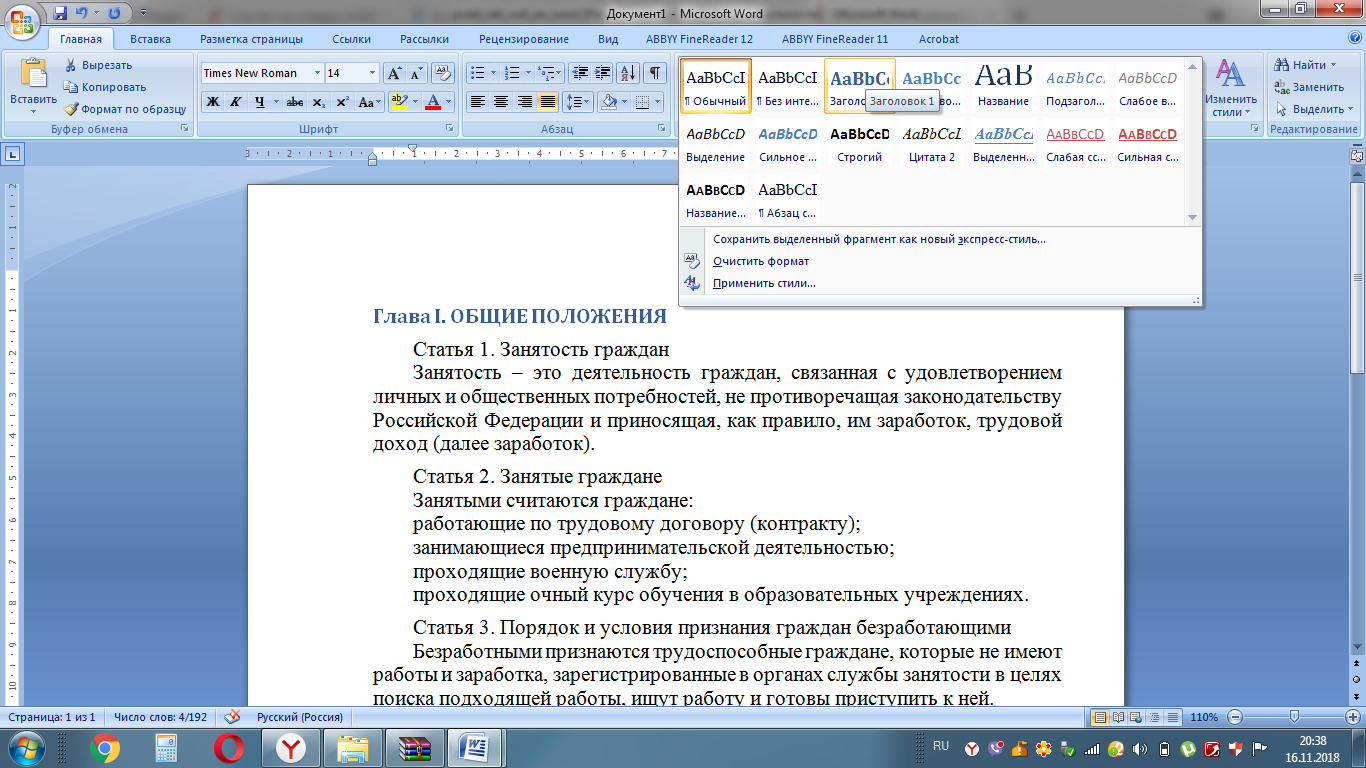
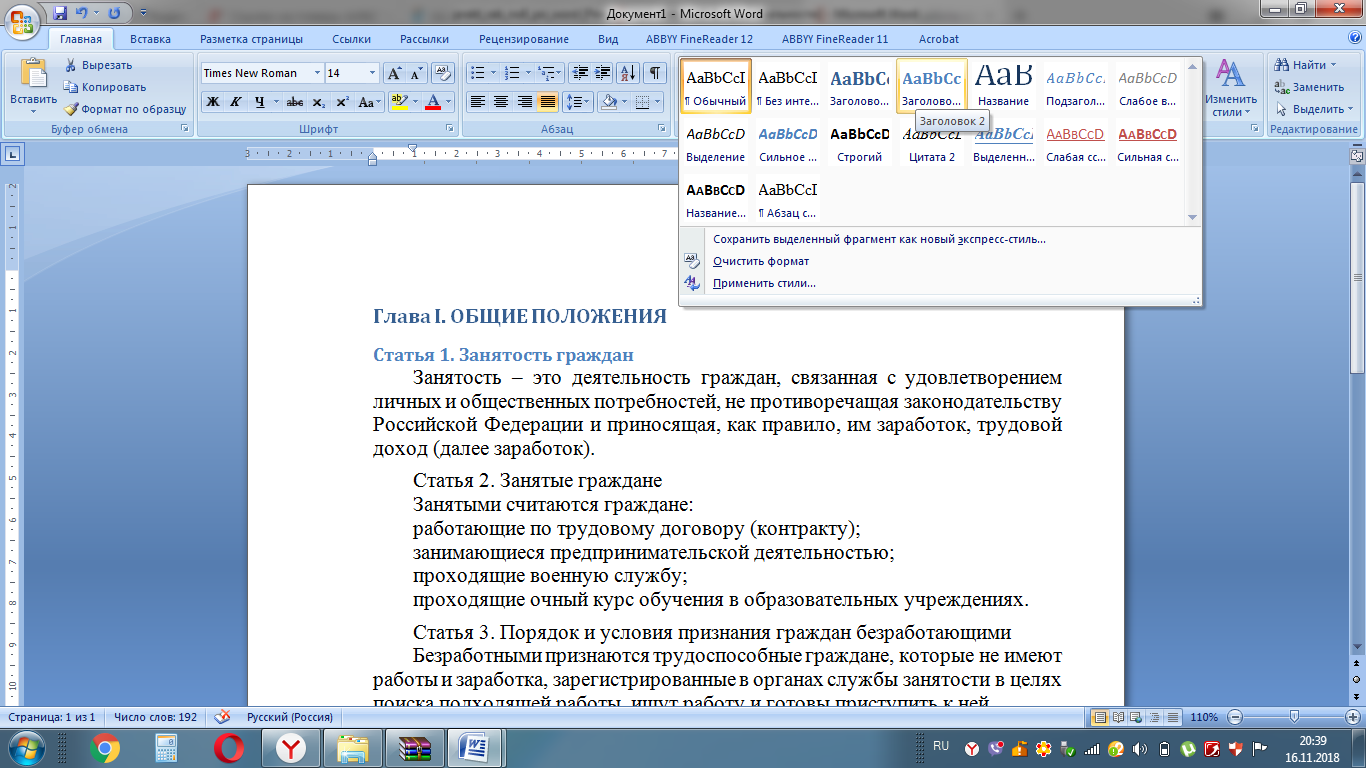
Задать стилевое оформление заголовков, которые следует включить в оглавление.
Задание №4
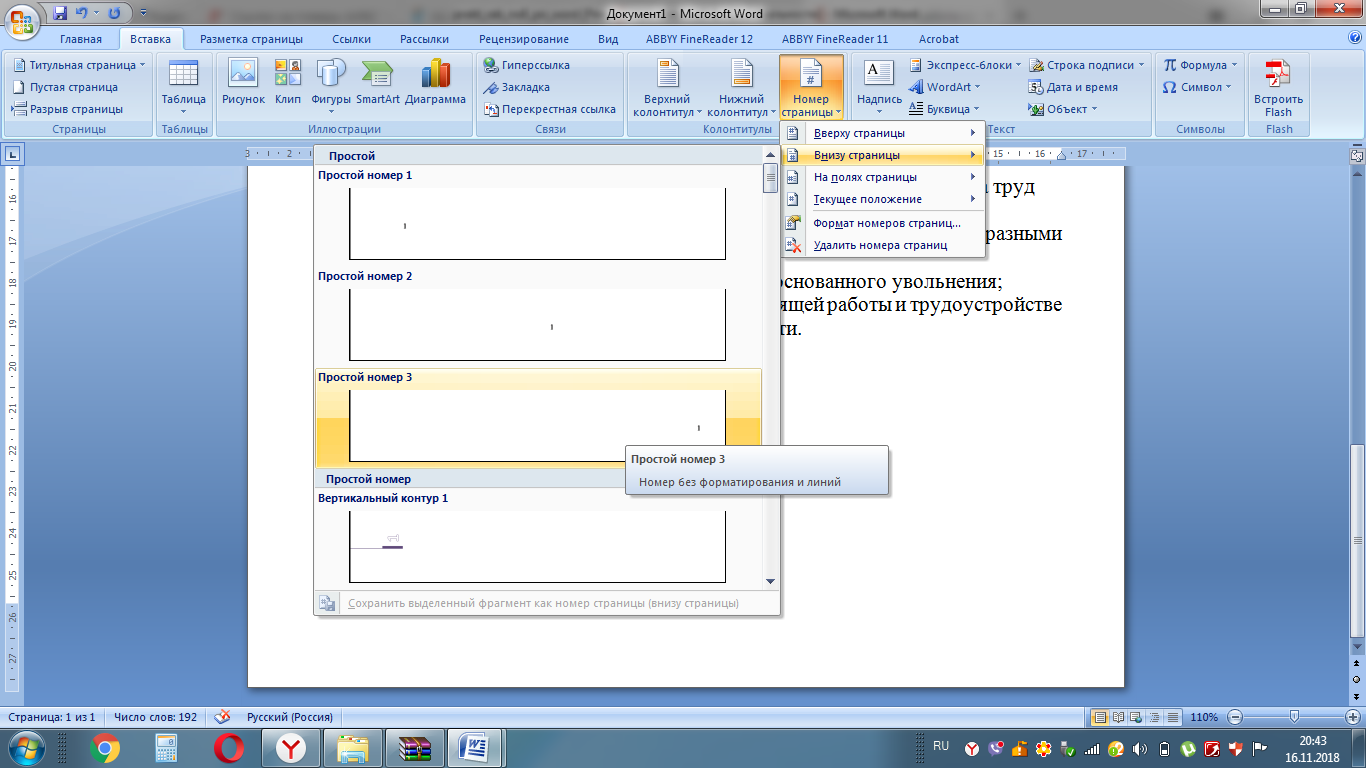
- Задать нумерацию страниц командой Вставка Номера страниц, определив положение – внизу страницы, выравнивание – справа.
- Установить разрыв страниц перед главами. Для этого:
- Установите курсор в начало строки перед названием главы;
- Нажмите комбинацию клавиш Ctrl + Enter .
Задание №5
- Установить курсор в конец документа.
- Выбрать команду Ссылки Оглавление Автособираемое оглавление 1.
- Предъявить результаты выполнения работы преподавателю.
- Выйти из редактора, сохранив изменения в документе. Выключить компьютер.
Содержимое разработки
Глава I . ОБЩИЕ ПОЛОЖЕНИЯ
Статья 1. Занятость граждан
Занятость – это деятельность граждан, связанная с удовлетворением личных и общественных потребностей, не противоречащая законодательству Российской Федерации и приносящая, как правило, им заработок, трудовой доход (далее заработок).
Статья 2. Занятые граждане
Занятыми считаются граждане: работающие по трудовому договору (контракту); занимающиеся предпринимательской деятельностью; проходящие военную службу; проходящие очный курс обучения в образовательных учреждениях.
Статья 3. Порядок и условия признания граждан безработными
Безработными признаются трудоспособные граждане, которые не имеют работы и заработка, зарегистрированные в органах службы занятости в целях поиска подходящей работы, ищут работу и готовы приступить к ней.
Глава II . ПРАВА ГОСУДАРСТВА В ОБЛАСТИ ЗАНЯТОСТИ
Статья 8. Право граждан на выбор места работы
Граждане имеют право на выбор места работы путем прямого обращения к работодателю, или путем бесплатного посредничества органов службы занятости, или с помощью других организаций по содействию в трудоустройстве населения.
Глава III . ГАРАНТИИ ГОСУДАРСТВА В ОБЛАСТИ ЗАНЯТОСТИ
Статья 12. Гарантии государства в реализации права граждан на труд
Государство гарантирует гражданам Российской Федерации: свободу выбора рода деятельности, в том числе работы с разными режимами труда; охрану труда, правовую защиту от необоснованного увольнения; бесплатное содействие в подборе подходящей работы и трудоустройстве при посредничестве органов службы занятости.
Оглавление Глава I . ОБЩИЕ ПОЛОЖЕНИЯ 1 Статья 1. Занятость граждан 1 Статья 2. Занятые граждане 1 Статья 3. Порядок и условия признания граждан безработными 1 Глава II . ПРАВА ГОСУДАРСТВА В ОБЛАСТИ ЗАНЯТОСТИ 2 Статья 8. Право граждан на выбор места работы 2 Глава III . ГАРАНТИИ ГОСУДАРСТВА В ОБЛАСТИ ЗАНЯТОСТИ 3 Статья 12. Гарантии государства в реализации права граждан на труд 3

Создание оглавления Word 2007
Microsoft Office Word 2007 включает коллекцию стилей заголовков. Пометьте элементы оглавления и выберите стиль оглавления из коллекции. Office Word 2007 автоматически создает оглавление из помеченных заголовков.
Пометка элементов оглавления
Наиболее простым способом создать оглавление является использование встроенных стилей заголовков. Возможно создание оглавления при помощи пользовательских стилей, примененных к документу. Можно также присвоить уровни элементов оглавления отдельным фрагментам текста.
Пометка элементов оглавления с применением встроенных стилей заголовков
- Выделите заголовок, к которому необходимо применить тот или иной стиль заголовка.
- На вкладке Главная в группе Стили выберите необходимый стиль.
Примечания
- Если требуемый стиль найти не удалось, щелкните стрелку, чтобы развернуть коллекцию «Экспресс-стили».
- Если в коллекции «Экспресс-стили» требуемый стиль не отображается, нажмите клавиши CTRL+SHIFT+S, чтобы открыть область задач Применить стили. В поле Имя стиля выберите требуемый стиль.
Пометка отдельных фрагментов текста как элементов оглавления
Если элементами оглавления должны стать фрагменты текста, к которым не был применен стиль заголовка, то пометить такие фрагменты как элементы оглавления можно следующим образом.
- Выделите текст, который требуется включить в оглавление.
- На вкладке Ссылки в группе Оглавление и указатели выберите команду Добавить текст.
- Выберите уровень, к которому следует отнести выделенный текст, например Уровень 1 для главного уровня оглавления.
- Повторяйте шаги 1-3 до тех пор, пока не будет помечен весь текст, который требуется включить в оглавление.
Создание оглавления
После того как все элементы оглавления будут помечены, можно приступить к сборке оглавления.
Создание оглавления при помощи встроенных стилей заголовков
Данную процедуру следует применять, если документ был создан с использованием стилей заголовков.
- Щелкните в документе место, куда будет вставлено оглавление (обычно это начало документа).
- На вкладке Ссылки в группе Оглавление выберите Оглавление, а затем щелкните необходимый стиль оглавления.
Причание. Чтобы воспользоваться дополнительными параметрами, откройте диалоговое окно Оглавление, для этого нажмите кнопку Оглавление.
Создание оглавления при помощи пользовательских стилей, примененных к документу
Эту процедуру следует применять, если к заголовкам уже применены пользовательские стили. При этом для Word можно задать параметры стилей, которые должны использоваться при сборке оглавления.
- Щелкните в документе место, куда будет вставлено оглавление.
- На вкладке Ссылки в группе Оглавление щелкните Оглавление, а затем выберите в списке пункт Добавить оглавление.
- Нажмите кнопку Параметры.
- В группе Доступные стили найдите стиль, примененный к заголовкам в документе.
- Чтобы указать уровень, который должен быть представлен стилем заголовка, введите целое число от 1 до 9 в поле группы Уровень, расположенное рядом с именем стиля.
- Повторите шаги 4 и 5 для каждого стиля заголовка, который требуется включить в оглавление.
- Нажмите кнопку ОК.
- Выберите оглавление в соответствии с типом документа: >
- Бумажный документ При создании документа, который читатели получат в печатном виде, следует создавать оглавления таким образом, чтобы каждый элемент состоял из заголовка и номера страницы, на которой расположен этот заголовок. В этом случае читатели смогут обратиться к нужной странице.
- Веб-документ В документе, который читатели получат по сети и будут читать в Word, можно форматировать элементы оглавления в виде гиперссылок, чтобы можно было перейти к нужному заголовку, щелкнув его в оглавлении.
- Чтобы воспользоваться одним из готовых решений, выберите требуемый вариант в поле Форматы.
- Задайте любые другие необходимые параметры оглавления.
Обновление оглавления
Если заголовки или другие элементы оглавления были добавлены в документ или удалены из него, обновить оглавление можно простым способом.
- На вкладке Ссылки в группе Оглавление выберите команду Обновить таблицу.
- Установите переключатель в положение обновить только номера страниц или обновить целиком.
Удаление оглавления
- На вкладке Ссылки в группе Оглавление нажмите кнопку Оглавление.
- Выберите команду Удалить оглавление.
Как сделать оглавление в Word
itemprop=»articleBody»> —> itemscope itemtype=»http://schema.org/Article»> —>
Про бібліотеку
Часи Роботи: ПН — СБ: 09:00 — 17:00 НД: ВИХIДНИЙ
Останній день кожного місяця — санітарний
Корисні лінки
- Стара версія сайту
- Тренінги
- Цифрова освіта
- eLibraryUSA
- Інформаційна кампанія EUКраїна
- Все про вакцінацію проти Covid-19
Розсилка
Будьте в курсі останніх подій, анонсів та заходів

Оно поддерживает гиперссылки и создается автоматически. Доступны несколько стилей перечня разделов. При необходимости, пользователь может править стили созданного списка или создавать свой вид.
Еще одно преимущество автоматических содержаний заключается в их обновлении. Если вы меняете название любого раздела документа или номер его страницы, эти данные сразу отобразятся в оглавлении. Вручную ничего менять не нужно.
Что нужно сделать перед созданием
Прежде чем начинать создание автоматического следует продумать следующие детали:
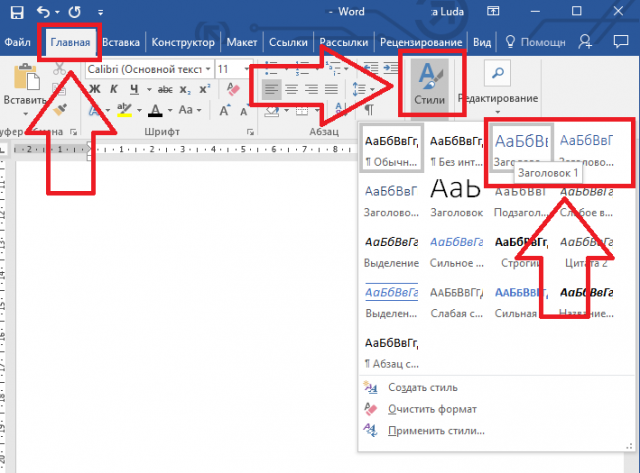
Рис.2 – создание подзаголовков с помощью стилей
- Подготовьте место для содержания. Оно может находиться в начале или в конце документа на новом листе. Согласно стандарту, страница с оглавлением не нумеруется, на ней не располагаются рамки и другие посторонние элементы.
Инструкция для версий Word 2003 и 2007
Word 2003
В Ворд 2003 пользователи не могут создавать автоматические оглавления, выбирая понравившийся шаблон. Доступна только функция разметки заголовков. Следуйте инструкции:
1 Откройте документ, который содержит неформатированный заголовками текст;
2 Добавьте уровни. Для этого поочередно выделяйте каждый подзаголовок, нажимайте на вкладку «Формат» и во вкладке стилей выбирайте первый, второй или третий уровни;
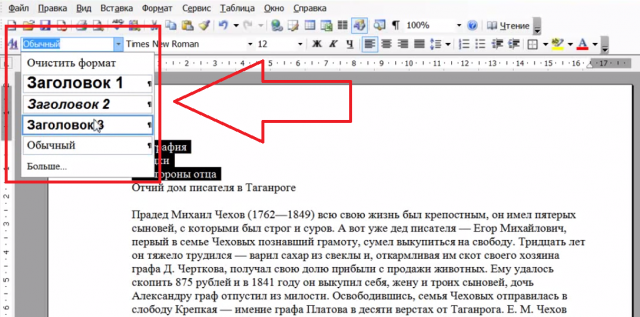
Рис.3 – создание разметки заголовков в Word 2003
3 Когда все заголовки будут отформатированы, можно переходить к созданию систематизированного содержания. Нажмите на пункт меню «Вставка»;
4 Выберите пункт «Ссылка» и в выпадающем списке кликните на «Оглавление и указатели»;
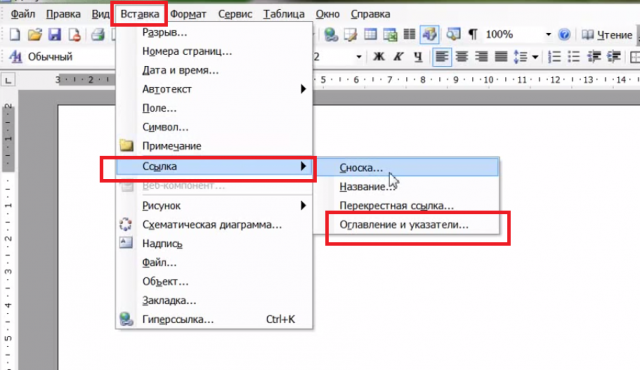
Рис.4 – переход к странице редактирования содержания
5 В открывшемся окне отметьте галочкой опцию «Номера страниц по правому краю». Это позволит визуально выделить раздел и номер его страницы. В поле «Образец» вы увидите предварительную версию содержания;
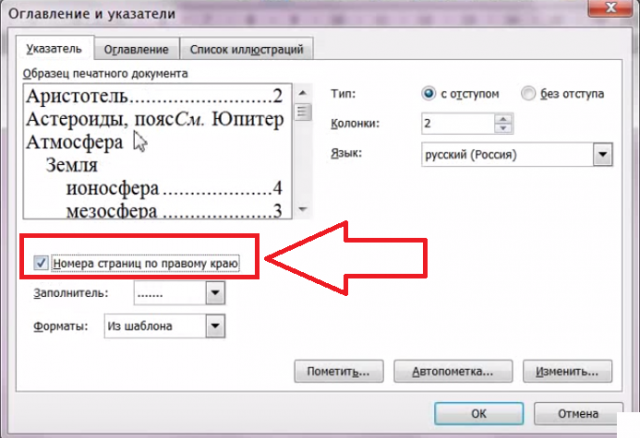
Рис.5 – создание указателей
6 В этом же окне откройте вкладку «Оглавление»;
7 Нажмите на клавишу «Панель структуры», чтобы она стала неактивной. Если этого не сделать, появиться системная ошибка при создании перечня разделов;
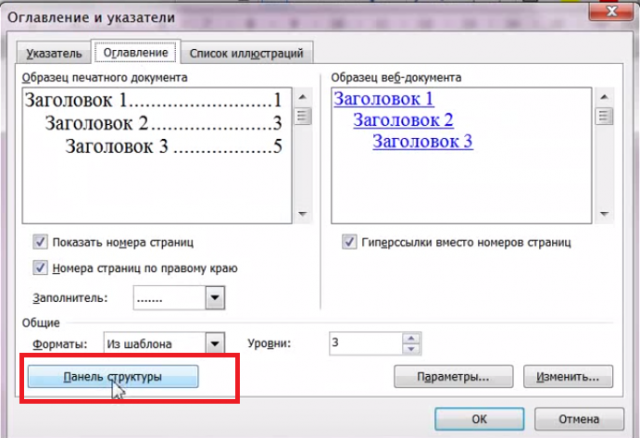
Рис.6 – создание панели структуры содержания
8 Нажмите на «ОК».
Рис.7 – результат создания в Word 2003
Word 2007
В Ворд 2007 доступно только создание автоматически собираемого списка разделов. Создавать расположение пунктов и подпунктов функции «Оглавление» вручную пользователь не может в этой версии Word. Следуйте инструкции:
- Откройте документ, в котором заранее были созданы все заголовки;
- Создайте пустой лист в начале или в конце файла;
- Перейдите во вкладку «Ссылки» ;
- Нажмите на пункт «Оглавление» и впадающем списке выберите его шаблон;
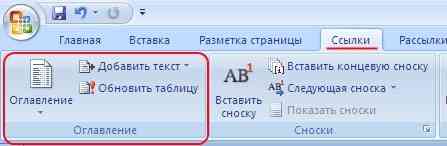
Рис.8 – панель настроек перечня заголовков
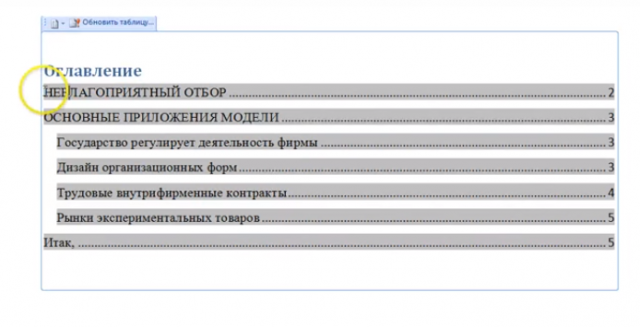
Рис.9 – промотор и редактирование содержимого в Word 2007
Чтобы отредактировать список, выберите его с помощью двойного щелчка. Теперь можно создавать форматирование для элементов списка – выделять заголовки жирным или наклонным текстом, изменять цвет, применять маркер.
Делаем в Word 2010
Начиная с версии 2010, в Ворд можно создавать полностью автоматизированные варианты. Их главное отличие заключается в том, что программа сама отслеживает изменения в документе и обновляет данные его содержания. Пользователю следить за этим больше не нужно.
В Word 2010 появилась возможность выбора шаблона. Юзеры могут выбрать понравившийся вид списка из предложенных разработчиком или создать свой кастомный вид перечня.
Если нужно добавить оглавление в уже готовый документ, необходимо вручную добавить уровни текста. Эти уровни и есть подзаголовками файла. Выберите строку с названием пункта документа и во вкладке меню «Ссылки» и кликните на кнопку «Добавить текст». В выпадающем списке выберите значение уровня – первое, второе или третье.
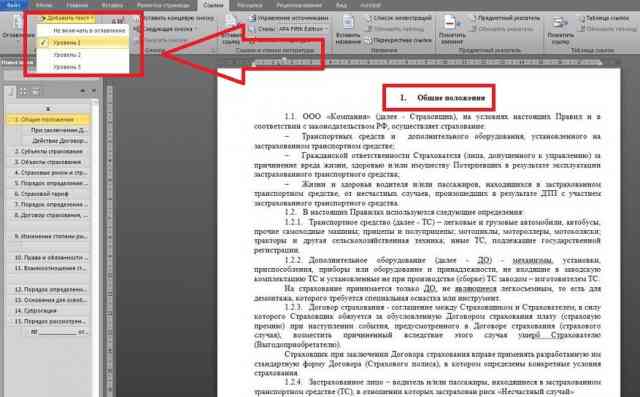
Рис.10 – создание уровней в Word 2010
После добавления всех уровней в меню «Ссылки» кликните на «Оглавление» и выберите понравившийся шаблон. Объект будет создан автоматически и добавлен на новую страницу открытого документа.
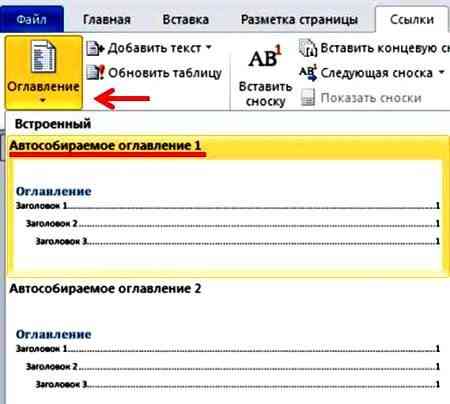
Рис.11 – выбор шаблона в Word 2010
Пользователи Ворд 2010 могут легко переходить между разделами документа не только с помощью нажатия на нужный раздел в оглавлении, но и с помощью работы с панелью навигации. После создания оно будет отображаться в левой части окна. Нажав на один из блоков, вы автоматически попадаете на соответствующую страницу файла.
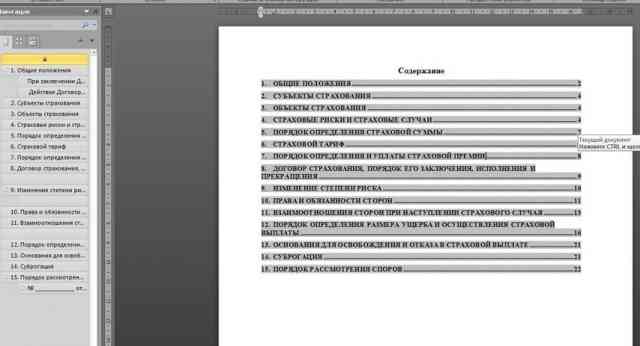
Рис.12 – итог создания содержания в Word 2010
Руководство для пользователей Word 2016
В 2016 версии программы Ворд создаются по такому же принципу, как и в версии 2010 года. Единственное отличие — наличие более удобного интерфейса и больше возможностей работы с пользовательскими шаблонами.
Чтобы добавить на пустую страницу готового документа автособираемое, следуйте инструкции:
- Откройте файл MS Office Word и убедитесь в том, что все разделы выделены должным образом. При необходимости воспользуйтесь клавишей «Стили» и удалите/добавьте разделы самостоятельно;
- Далее откройте вкладку «Ссылки», как показано на рисунке ниже, и нажмите на блок создания. Далее вы увидите список доступных шаблонов. Кликнув по одному из них, на странице появиться готовый перечень заголовков;
Рис.13 – выбор шаблона в Word 2016
Вид готового оглавления в Ворд 2016 можно легко редактировать. Само название «Оглавление» может быть изменено, удалено или перемещено. Также, для создания нужного вида есть возможность подправить расположение пунктов списка или добавить новые элементы.
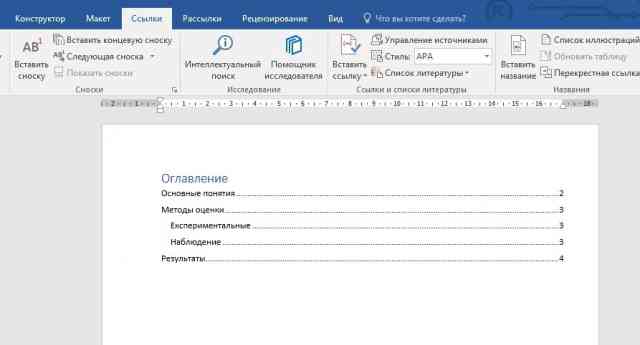
Рис.14 – шаблон перечня заголовков в Word 2016
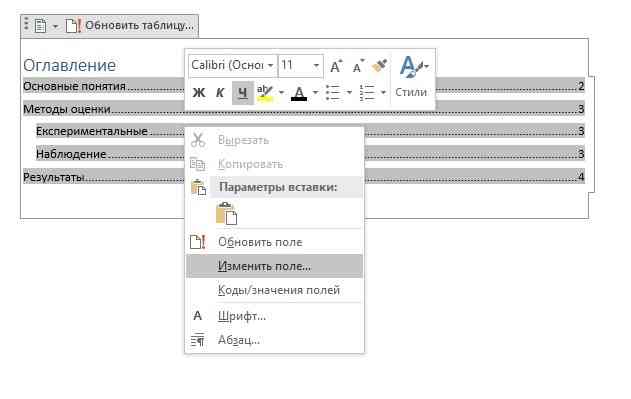
Рис.15 – редактирование автособираемого содержания
Чтобы создать оглавление для пустого документа, в окне выбора шаблона кликните на «Ручное оглавление»:
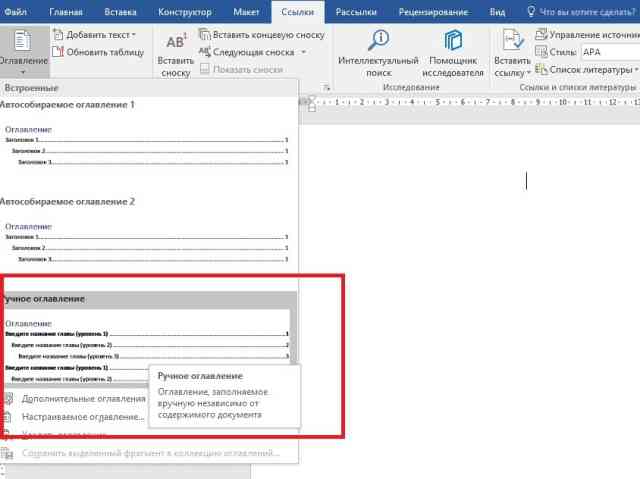
Рис.16 – создание перечня вручную
Теперь нужно самостоятельно ввести наименования пунктов документа первого, второго и третьего уровней. Также, следует вручную добавить все номера страниц. Для добавления нового пункта в оглавление кликните по нему правой кнопкой мышки и нажмите на «Добавить поле» , а затем выберите уровень поля.



