
При работе в Word часто возникает необходимость вставлять «стандартные» фразы, адреса, термины, имена и другие текстовые блоки в редактируемые документы. Каждый раз вводить их вручную — это значит терять ценное время. Использовать заранее подготовленный файл и копировать/вставлять оттуда — это уже лучше, но все равно подразумевает предварительное открытие файла, поиск нужного элемента, его копирование, возвращение в Word и только потом вставку.
Таким образом, мы снова сталкиваемся с потерей времени.
К счастью, в Word существует функция, которая позволяет быстро и без особых усилий добавлять блоки текста в документ. Эта функция называется Автотекст. Она функционирует следующим образом: выделенные фрагменты текста сохраняются в специальном файле Normal.dotm, который служит шаблоном. При необходимости вставки текста пользователь может обратиться к этому шаблону, нажав всего одну кнопку. Теперь представьте, что у вас есть определённый текст, который необходимо вставить в шаблон Автотекста.
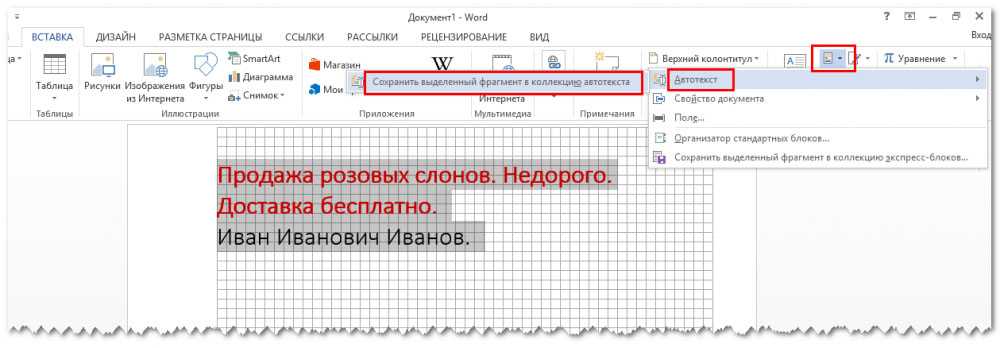
Выделите в документе нужный участок текста, переключитесь на вкладку «Вставка» и в блоке «Текст» кликните по верхней средней иконке «Экспресс блоки». В открывшемся меню выберите «Автотекст» -> «Сохранить выделенный фрагмент в коллекцию автотекста».
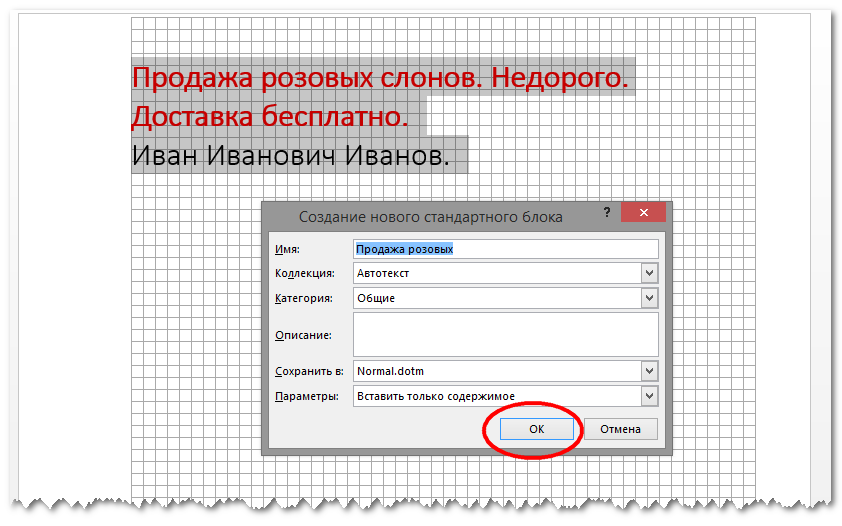
В открывшемся окне «Создание нового текстового блока» вы можете, по желанию, задать ему подходящее название и сохранить изменения, нажав кнопку «ok». Остальные настройки изменять не требуется.
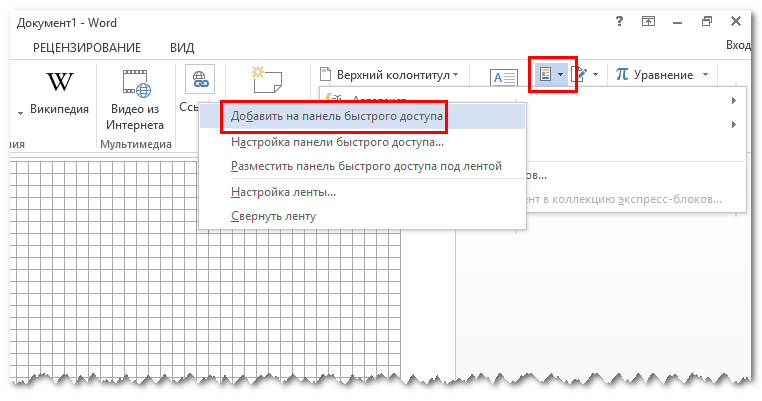
Теперь у вас есть возможность вставлять сохранённые записи из «Автотекста» в любые документы, при этом оригинальное форматирование шаблона останется неизменным. Чтобы избежать постоянного переключения на вкладку «Вид» для вызова «Автотекста», добавьте его на панель быстрого доступа в Word. Для этого щёлкните правой кнопкой мыши по элементу меню «Автотекст» и выберите нужную опцию в контекстном меню.
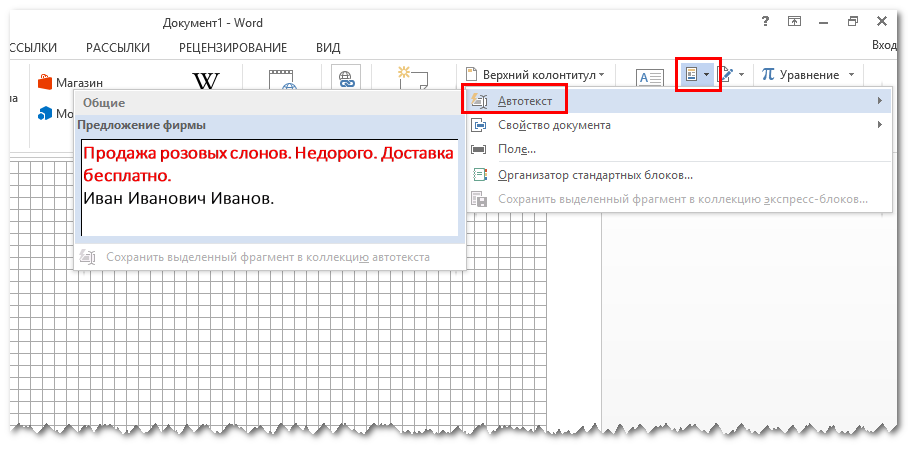
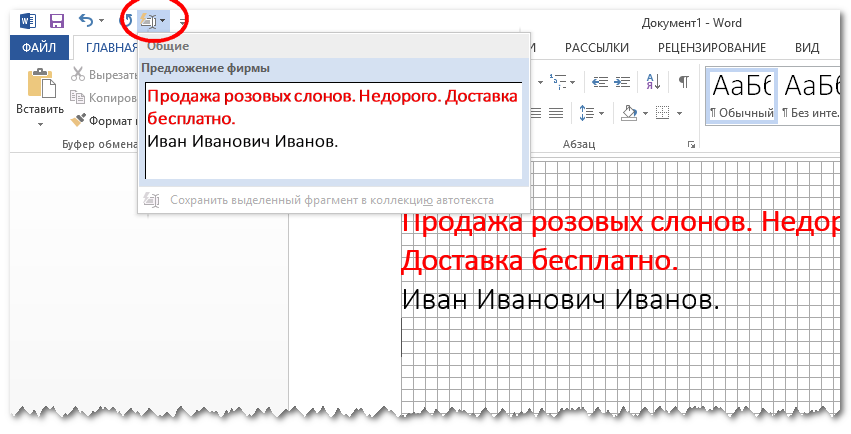
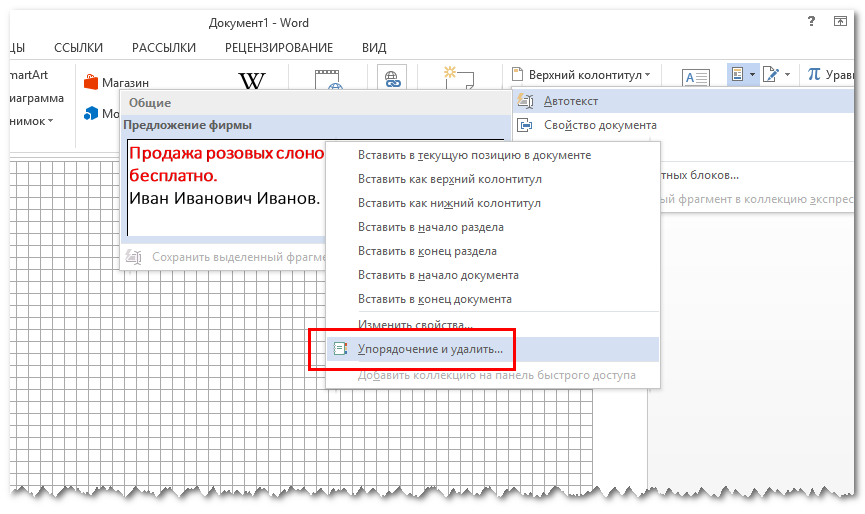
Вполне вероятно, что со временем у вас накопится много текстовых заготовок и вы захотите удалить ненужные. Делается это также очень просто. Вызовите шаблон из «Автотекста», кликните по ненужной более записи правой кнопкой мыши и выберите в меню пункт «Упорядочение и удалить…».
В этом случае появится окно, позволяющее организовать стандартные блоки.
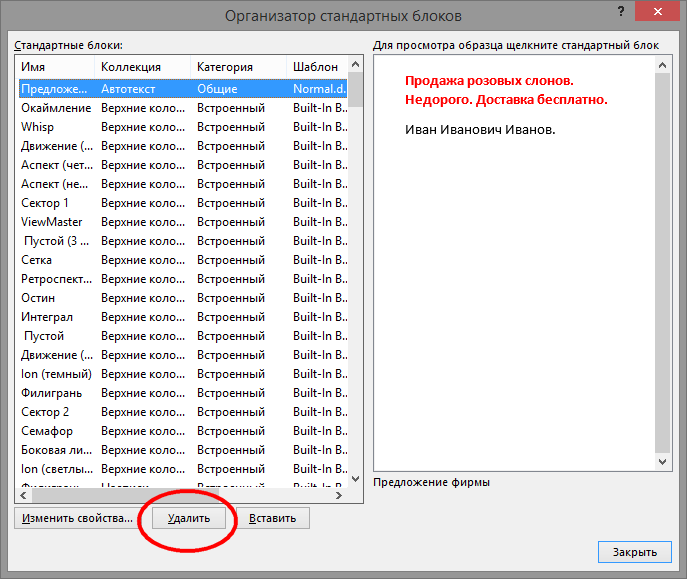
Кликните на кнопку «Удалить», и запись будет убрана из файла-шаблона Normal.dotm.
Автоматизация текстовой работы в Word
Не так давно мне задали весьма интересный вопрос, на который я не смог сразу найти ответ. Пришлось прибегнуть к известному "методу научного тыка". Через полчаса я нашел решение, а сам вопрос звучал следующим образом:
Я слышал, что в Word существует функция, которая позволяет заменять определенные комбинации клавиш на заранее введенный текст. Это очень удобно, если одно и то же слово или выражение часто повторяется в документе. Я думал, что это находится в "Автозамене", но у меня ничего не вышло. Можете подсказать, в чем дело?
Действительно, такая возможность есть. Правда, для того чтобы назначить какому-либо часто повторяющемуся словосочетанию "горячую" клавишу придется немного пощелкать мышкой.
Автотекст. Текстовые или графические элементы, которые можно многократно использовать в документах, например, стандартные пункты договора или список отпускаемых товаров. Каждый выделенный фрагмент текста или графический объект сохраняется в виде элемента автотекста и получает свое уникальное имя. (Справка Word)
Во-первых, определитесь со словосочетанием, которое вы постоянно используете в своих текстах. Вполне возможно, что оно у вас не одно. В таком случае просто повторите соответствующие действия, описанные ниже.
Во-вторых, занесите это словосочетание в автотекст. Для этого создайте пустой документ и напечатайте ваше словосочетание. Затем выделите его и нажмите сочетание клавиш "Alt + F3". Появится подтверждающее окно "Создание элемента автотекста" (Create AutoText) с вашим словосочетанием, которое вы можете отредактировать или ввести иной текст. Нажмите "OK" для подтверждения — все, ваше словосочетание занесено в автотекст.
Создать новый элемент автотекста можно и другим, более трудоемким способом — через меню "Вставка" (Insert), в котором вам следует выбрать из подменю команды "Автотекст" (AutoText) такую же одноименную команду. Откроется окно "Автозамена" (AutoCorrect) как раз на вкладке "Автотекст".
В поле "Имя элемента" (Enter AutoText entries here) введите вашу часто повторяющуюся фразу и нажмите кнопку "Добавить" (Add).
Итак, фраза для автоматической вставки в ваш документ создана, теперь необходимо присвоить ей какое-нибудь сочетание клавиш, используя которое вы легко и быстро добавите вашу фразу в документ.
1. Выберите из меню "Сервис" (Tools) команду "Настройка" (Customize). Откроется диалоговое окно, внизу которого вы увидите кнопку "Клавиатура" (Keyboard). Нажмите ее, и перед вами появится новое окно "Настройка клавиатуры" (Customize Keyboard), как на скриншоте ниже:
2. В левой области окна выберите категорию "Автотекст" (AutoText) — она находится в самом низу категорий — а справа в поле "Автотекст" (AutoText) выберите вашу фразу/словосочетание.
3. Ниже в разделе "Новое сочетание клавиш" (Press new shortcut key) необходимо ввести желаемое сочетание клавиш, используя функциональные клавиши: Ctrl, Shift или Alt. Обратите внимание, что клавиша Shift может использоваться только совместно с одной из двух других клавиш: Ctrl или Alt.
Обратите внимание: если выбранные вами "горячие" сочетания клавиш уже используются иным элементом автотекста, то ниже вы увидите поле "Текущее назначение" и тот элемент автотекста, за которым они зарезервированы. Просто выберите другое сочетание клавиш. Для этого достаточно очистить поле, нажав на клавиатуре клавишу Delete, и ввести новый вариант.
4. Теперь осталось нажать кнопку "Назначить" (Assign) и закрыть все окна. Все.
Таким образом, проделав изложенные выше манипуляции, вы существенно повысите эффективность своей работы в текстовом редакторе Word и, быть может, поднимите свой авторитет среди коллег. Ведь они-то так не могут!



