
На этой странице представлены шаблоны календарей в форматах DOC и DOCx, которые можно открыть в программе Word. Календари созданы на 2023 год, имеют возможность редактирования и подходят для печати на листах формата А4. Все шаблоны календарей доступны для бесплатного скачивания.
Цветной календарь 2023
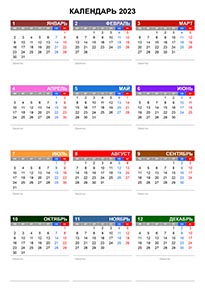 | Формат | А4 (1 страница) |
| Ориентация | вертикальная (книжная) | |
| Язык | русский | |
| Выходные | суббота и воскресенье | |
| Праздники | не выделены | |
| Скачать | DOC (Word 97-2003) | |
| Скачать | DOCx (Word 2007-2016) |
Характеристики шаблона. Каждый месяц имеет свой номер и предоставляет место для записей. Субботы выделены синим цветом, а воскресенья – красным.
Календарь 2023 с праздниками РФ
 | Формат | А4 (1 страница) |
| Ориентация | вертикальная (книжная) | |
| Язык | русский | |
| Выходные | не выделены | |
| Праздники | официальные праздники в России | |
| Скачать | DOC (Word 97-2003) | |
| Скачать | DOCx (Word 2007-2016) |
Характеристики шаблона. В календаре выделены праздники, являющиеся официальными выходными днями в Российской Федерации. Название каждого официального праздника расположено слева или справа от соответствующего месяца.
Календарь 2023 на 2 страницы
 | Формат | А4 (2 страницы) |
| Ориентация | горизонтальная (альбомная) | |
| Язык | русский | |
| Выходные | суббота и воскресенье | |
| Праздники | не выделены | |
| Скачать | DOC (Word 97-2003) | |
| Скачать | DOCx (Word 2007-2016) |
Особенности шаблона. За счет того, что на каждой странице, 6 месяцев, вместо 12-ти, числа календаря получились крупнее. Посередине шаблона предусмотрены графы для заметок. Преобладающий цвет данного календаря — темно-синий.
Календарь в столбик на 2023 год
 | Формат | А4 (1 страница) |
| Ориентация | горизонтальная (альбомная) | |
| Язык | русский | |
| Выходные | суббота и воскресенье | |
| Праздники | не выделены | |
| Скачать | DOC (Word 97-2003) | |
| Скачать | DOCx (Word 2007-2016) |
Характеристики шаблона. Даты всех месяцев располагаются вертикально. Выходные дни оформлены цветным фоном, который соответствует конкретному месяцу. Каждое число месяца даёт возможность добавить краткую заметку.
Календарь 2023 на 4 листа
 | Формат | А4 (4 страницы) |
| Ориентация | горизонтальная (альбомная) | |
| Язык | русский | |
| Выходные | суббота и воскресенье (разный серый) | |
| Праздники | не выделены | |
| Скачать | DOC (Word 97-2003) | |
| Скачать | DOCx (Word 2007-2016) |
Характеристики шаблона. Этот календарь предоставляет возможность создавать достаточно объемные заметки для каждого дня 2023 года. На каждом листе формата А4 размещены по три месяца, даты которых расположены вертикально.
Календарь 2023 в столбик на 2 листа
 | Формат | А4 (2 страницы) |
| Ориентация | горизонтальная (альбомная) | |
| Язык | русский | |
| Выходные | суббота и воскресенье (салатовый и оранжевый) | |
| Праздники | не выделены | |
| Скачать | DOC (Word 97-2003) | |
| Скачать | DOCx (Word 2007-2016) |
Особенности шаблона. Календарная сетка 2023-го года была помещена столбиками на два листа.
Календарь на год 2023, книжной ориентации
 | Формат | А4 (1 страница) |
| Ориентация | вертикальная (книжная) | |
| Язык | русский | |
| Выходные | не выделены | |
| Праздники | не выделены | |
| Скачать | DOC (Word 97-2003) | |
| Скачать | DOCx (Word 2007-2016) |
Характеристики шаблона. Установление дат данного календаря отличается своей оригинальностью. Месяцы растянуты по ширине страницы и размещены вертикально. Каждая неделя имеет свой номер.
Простой календарь на 2023 год
 | Формат | А4 (1 страница) |
| Ориентация | горизонтальная (альбомная) | |
| Язык | русский | |
| Выходные | выделены (разными цветами) | |
| Праздники | не выделены | |
| Скачать | DOC (Word 97-2003) | |
| Скачать | DOCx (Word 2007-2016) |
Характеристики шаблона. Этот календарь выполнен на основе традиционной сетки, где недели пронумерованы.
Симпатичный календарь на 2023 год
 | Формат | А4 (1 страница) |
| Ориентация | горизонтальная (альбомная) | |
| Язык | русский | |
| Выходные | не выделены | |
| Праздники | не выделены | |
| Скачать | DOC (Word 97-2003) | |
| Скачать | DOCx (Word 2007-2016) |
Характеристики шаблона. В этом шаблоне применяются различные оттенки для акцентирования названий месяцев.
Календарь на 2023 год с номерами недель
 | Формат | А4 (1 страница) |
| Ориентация | горизонтальная (альбомная) | |
| Язык | русский | |
| Выходные | субботы (желтый фон), воскресенья (оранжевый) | |
| Праздники | не выделены | |
| Скачать | DOC (Word 97-2003) | |
| Скачать | DOCx (Word 2007-2016) |
Особенности шаблона. Недели этого классического календаря были пронумерованы.
Календарь 2023 в виде планера
 | Формат | А4 (12 страниц) |
| Ориентация | вертикальная (книжная) | |
| Язык | русский | |
| Выходные | субботы и воскресенья (красным) | |
| Праздники | не выделены | |
| Скачать | DOC (Word 97-2003) | |
| Скачать | DOCx (Word 2007-2019) |
Особенности шаблона. Каждый месяц 2023 год расположен на отдельном листе, а рядом с актуальным месяцем можно найти календарную сетку на предыдущий и следующий.
Похожие посты:


Как сделать календарь в Word
Не редко для рабочих задач требуется распечатать календарь. Один из вариантов – найти в интернете готовую картинку с календарем на нужный месяц или год. Но, такой вариант не подойдет, если перед распечаткой календарь нужно отредактировать, например, записать в него запланированные мероприятия.
В данной статье мы расскажем о том, как сделать календарь в Word на месяц и год с помощью шаблонов или таблиц. Статья будет актуальной для современных версий Word, таких как Word 2010, 2013, 2016, 2019 и 2021.
Шаблоны Word
В последних версиях Word доступен такой инструмент как готовые шаблоны. С их помощью можно быстро создавать различные документы, например буклеты, письма, визитки, календари и т. д.
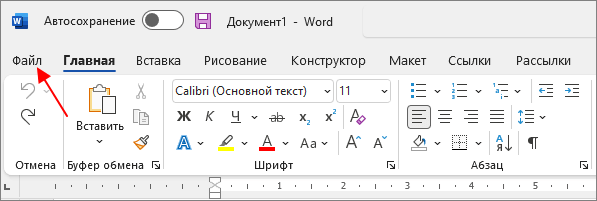
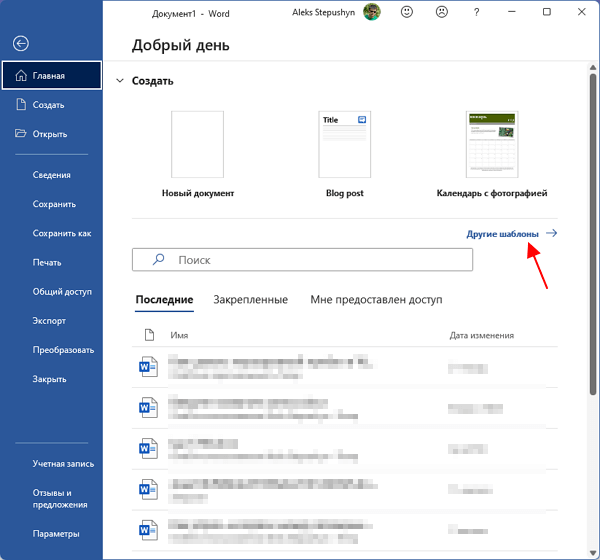
Чтобы создать календарь с помощью шаблонов нужно нажать на кнопку « Файл » на панели инструментов и перейти в « Другие шаблоны ».
После этого перед вами появится каталог шаблонов. Здесь нужно ввести в поиск слово « календарь » и нажать на кнопку ввода.
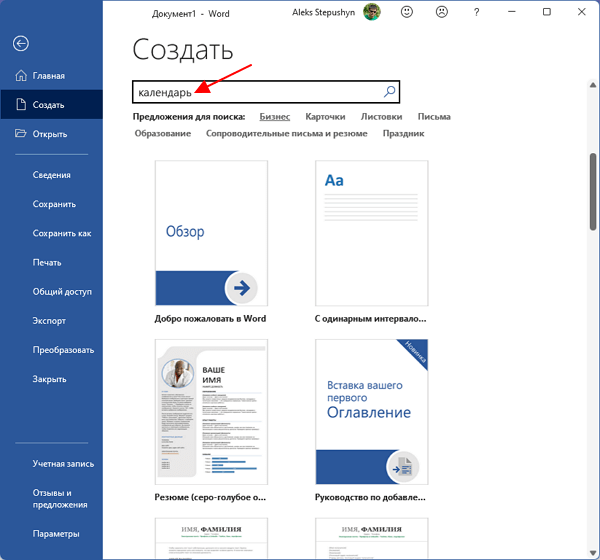
В результате перед вами появятся шаблоны для создания календаря. Некоторые из шаблонов уже настроены на текущий год, а некоторые позволяют выбрать год или месяц, после чего календарь генерируется автоматически.
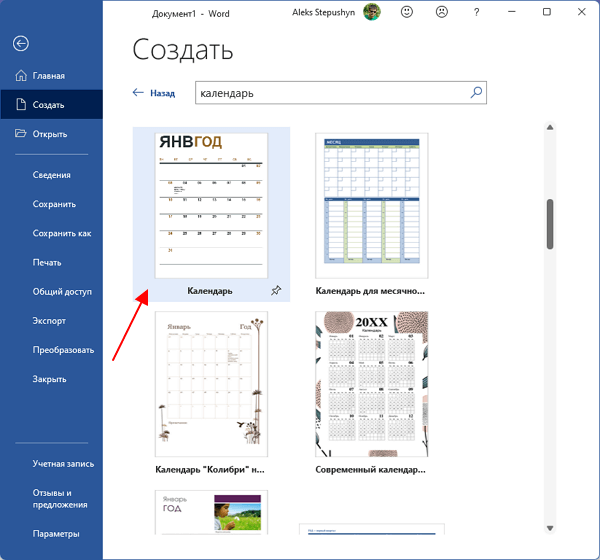
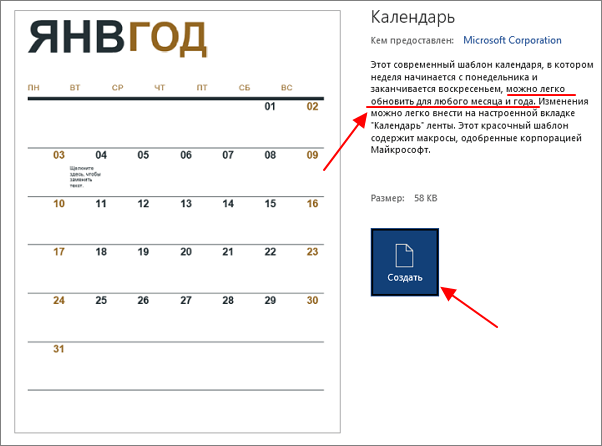
Кликнув по шаблону, можно посмотреть его описание. Если шаблон предлагает пользователю выбор месяца, то это будет указано в описании. Для того чтобы создать календарь по выбранному шаблону достаточно нажать на кнопку « Создать ».
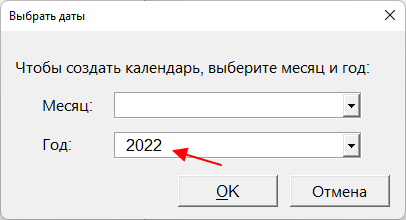
Если в шаблоне календаря предусмотрено выбора месяца или года, откроется меню, где можно будет указать нужные параметры.
В результате вы создадите календарь в Word, который можно будет отредактировать, сохранить как файл или распечатать.
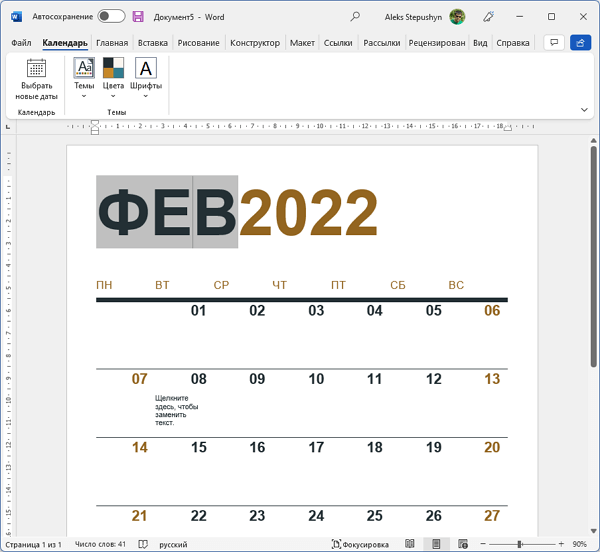
Если шаблон предполагал настройки, то на панели инструментов появится новая вкладка « Календарь ». На которой можно будет изменить дату или дизайн страницы.
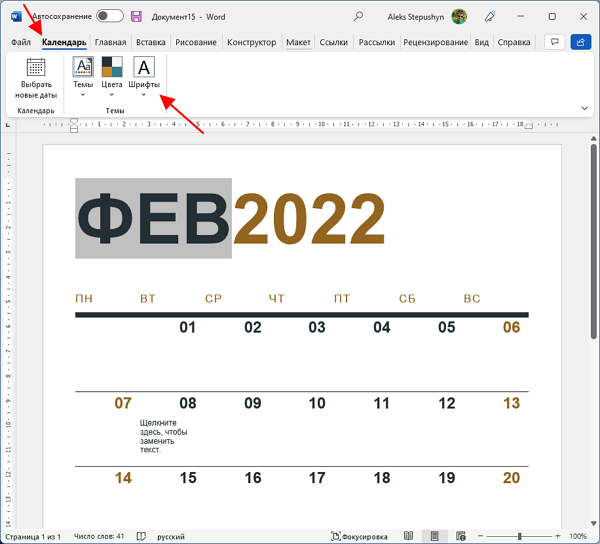
Поскольку шаблон построен на основе таблицы, то дизайн созданного календаря также можно изменить через настройки таблиц, которые доступны на вкладках « Конструктор таблиц » и « Макет ».
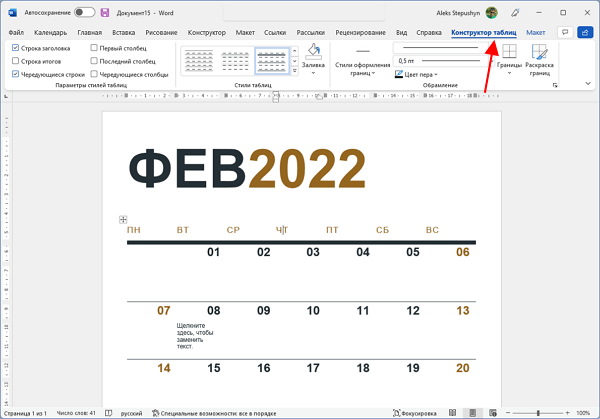
Здесь можно изменить используемые цвета, отредактировать линии, заливку и т. д.
Экспресс-таблицы
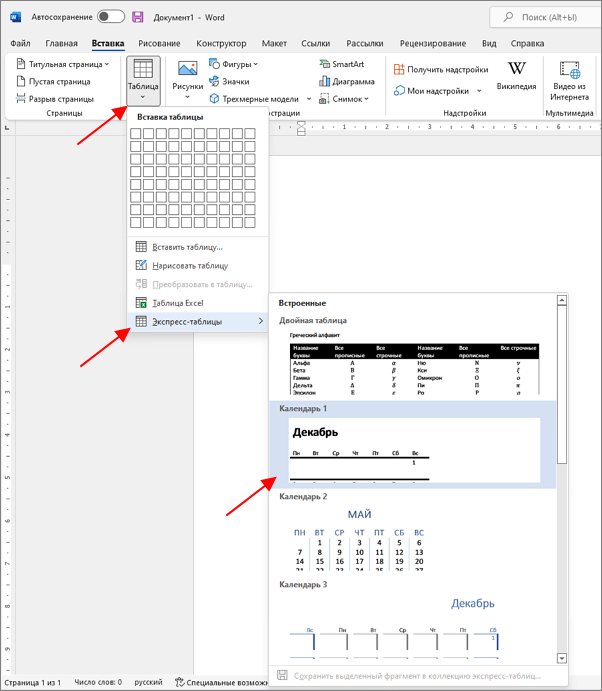
Еще один способ создания календаря в Word – это Экспресс-таблицы. Чтобы воспользоваться этим вариантом нужно создать новый документ, перейти на вкладку « Вставка », нажать на кнопку « Таблица » и выбрать пункт « Экспресс-таблицы ».
В результате появится список шаблонов таблиц, которые можно создать в один клик. Выберите подходящий вариант и нажмите на него.
В результате на страницу будет вставлена таблица с календарем на месяц.
К сожалению, здесь не предусмотрено возможности автоматического создания календаря для подходящего месяца, поэтому правильные числа в таблице придется расставлять вручную.
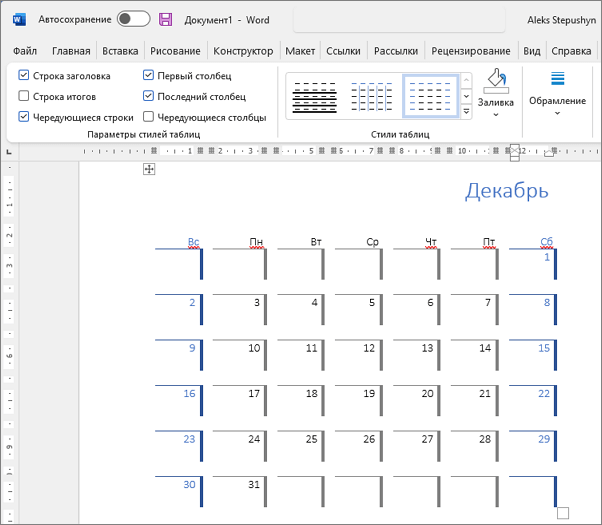
Для редактирования внешнего вида данного календаря также можно использовать настройки таблиц на вкладках « Конструктор таблиц » и « Макет ».



