
Вы когда-либо пытались разработать календарь в документе Word? На самом деле, этот текстовый редактор предлагает пользователям множество шаблонов для онлайн-календарей. В данной статье мы разберем, как создать календарь в Word, используя онлайн-шаблоны.
Создание календаря в Word с помощью онлайн-шаблонов
Для того чтобы разработать календарь с использованием онлайн-шаблонов в документе Word, выполните следующие шаги.
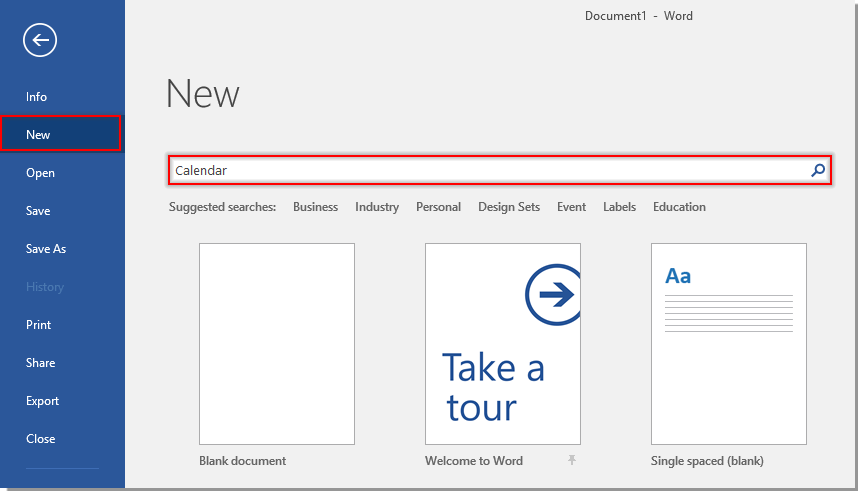
1. В открывшемся документе Word выберите Файл > Новый. Введите слово Календарь в поле Поиск на правой панели и затем нажмите клавишу Enter. Посмотрите на скриншот:
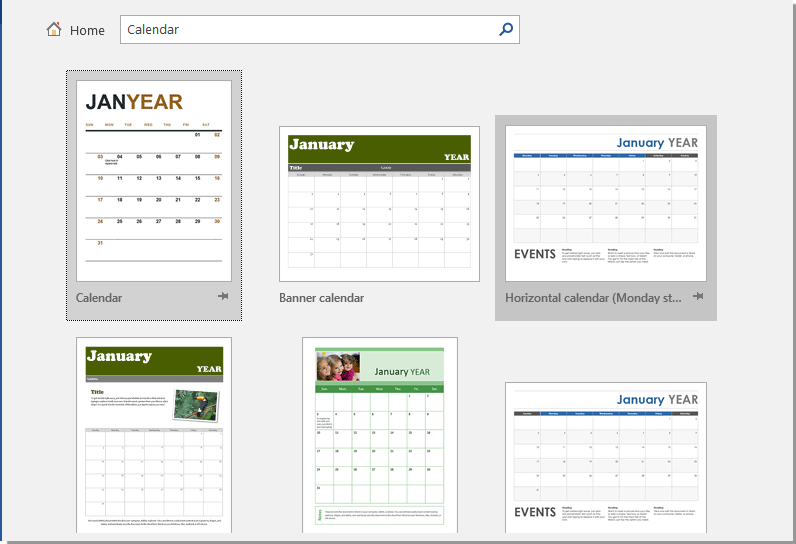
2. Тогда все Календари найдены, пожалуйста, нажмите, чтобы выбрать нужный вам шаблон.
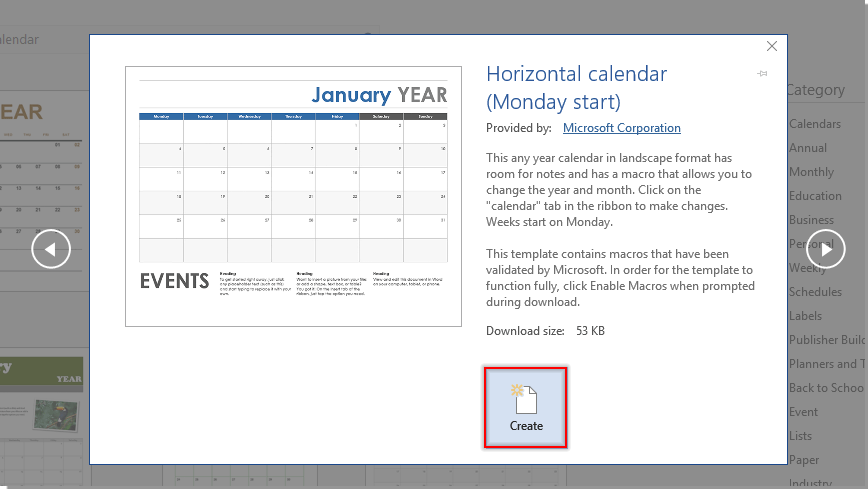
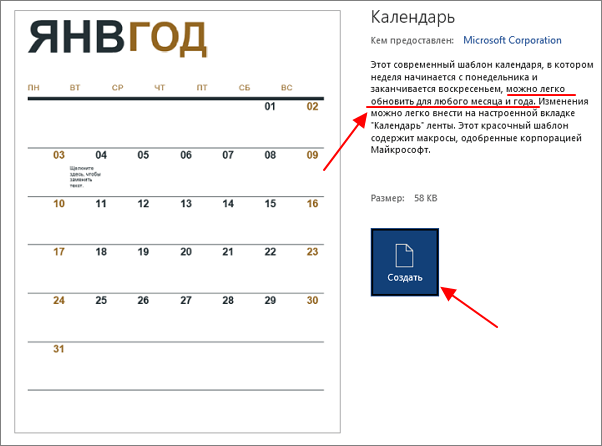
3. После этого кликните на кнопку Создать на следующем этапе:
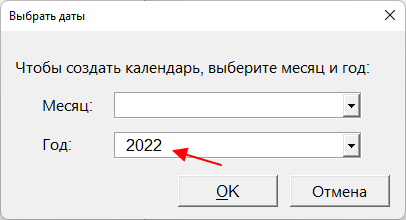
4. Теперь при создании нового документа Word откроется диалоговое окно "Выберите даты календаря". Укажите необходимый Месяц и Год, после чего нажмите кнопку OK. Смотрите скриншот:
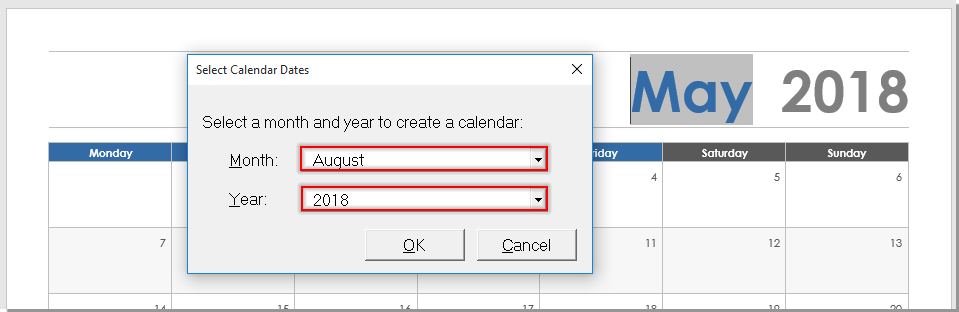
5. Нажмите OK в Календарь Word диалоговое окно, как показано на скриншоте ниже.
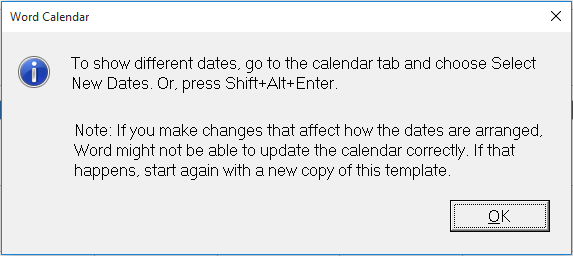
После этого формируется календарь с заданным месяцем и годом. Вы можете адаптировать содержимое календаря в соответствии со своими требованиями.
Как сделать календарь в Word
Часто возникает необходимость распечатать календарь для рабочих целей. Один из способов — поиск в интернете готового изображения календаря на конкретный месяц или год. Однако этот вариант не подходит, если необходимо внести изменения в календарь перед его печатью, например, записать запланированные события.
Шаблоны Word
В последних версиях Word доступен такой инструмент как готовые шаблоны. С их помощью можно быстро создавать различные документы, например буклеты, письма, визитки, календари и т. д.
Чтобы создать календарь с помощью шаблонов нужно нажать на кнопку « Файл » на панели инструментов и перейти в « Другие шаблоны ».
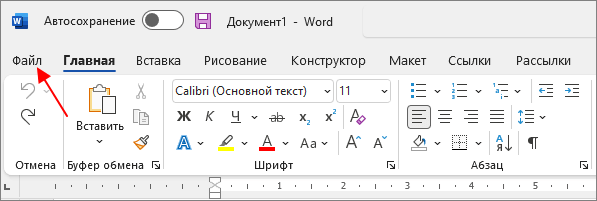
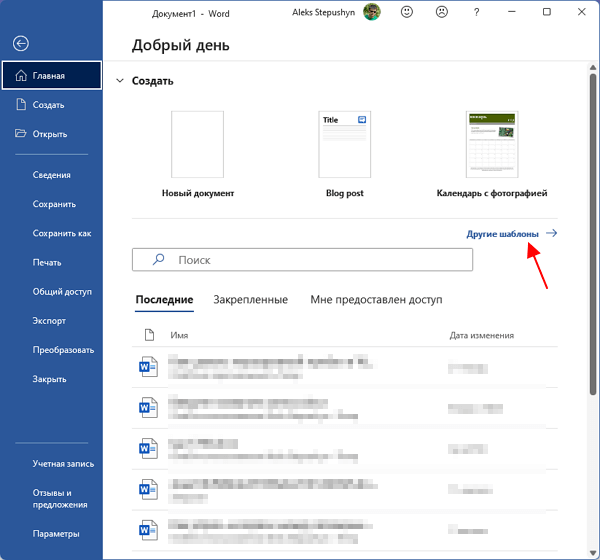
После этого перед вами появится каталог шаблонов. Здесь нужно ввести в поиск слово « календарь » и нажать на кнопку ввода.
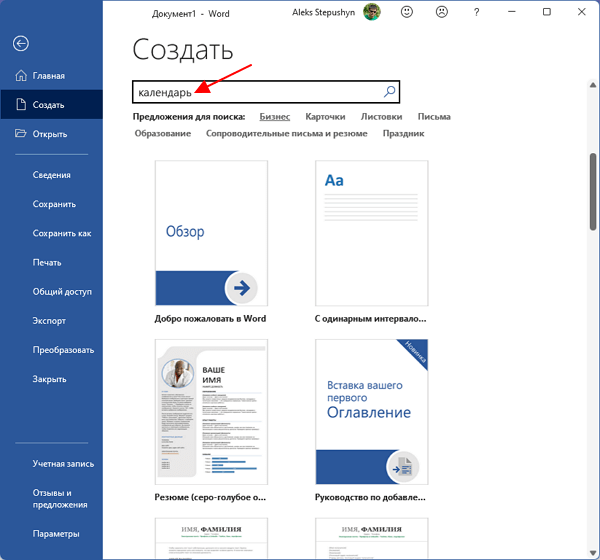
В результате перед вами появятся шаблоны для создания календаря. Некоторые из шаблонов уже настроены на текущий год, а некоторые позволяют выбрать год или месяц, после чего календарь генерируется автоматически.
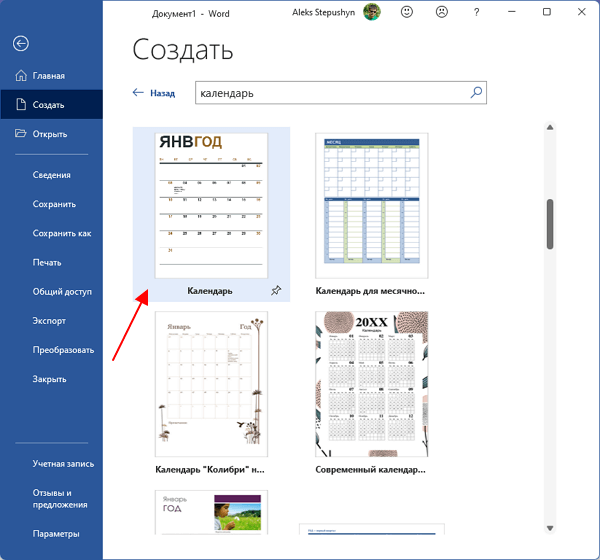
Кликнув по шаблону, можно посмотреть его описание. Если шаблон предлагает пользователю выбор месяца, то это будет указано в описании. Для того чтобы создать календарь по выбранному шаблону достаточно нажать на кнопку « Создать ».
Если шаблон календаря предполагает выбор месяца или года, то появится меню, в котором можно будет указать эти данные.
В результате вы создадите календарь в Word, который можно будет отредактировать, сохранить как файл или распечатать.
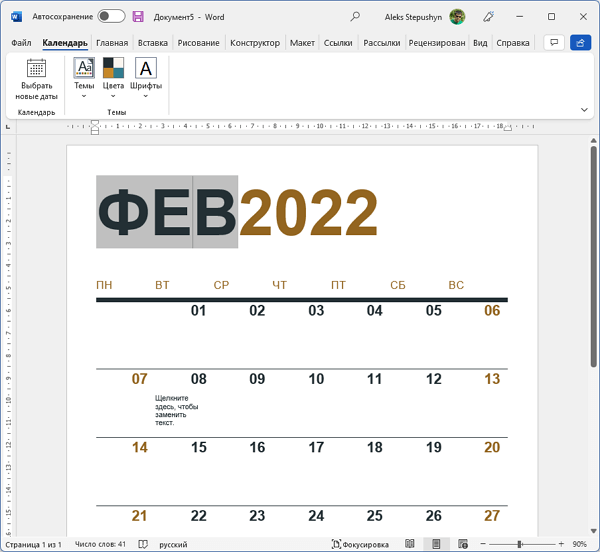
Если шаблон предполагал настройки, то на панели инструментов появится новая вкладка « Календарь ». На которой можно будет изменить дату или дизайн страницы.
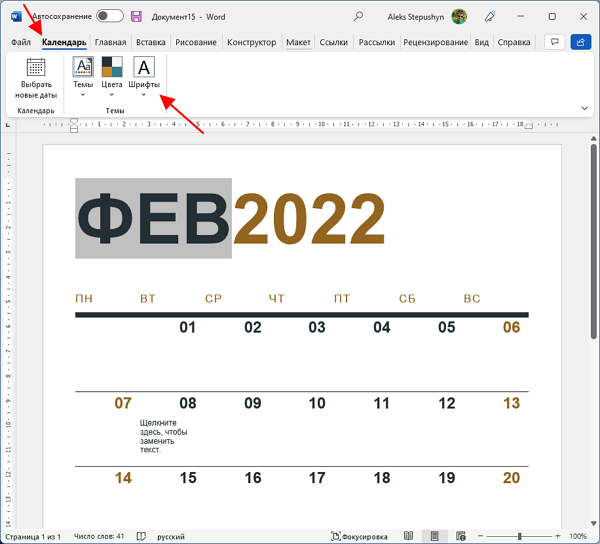
Поскольку шаблон построен на основе таблицы, то дизайн созданного календаря также можно изменить через настройки таблиц, которые доступны на вкладках « Конструктор таблиц » и « Макет ».
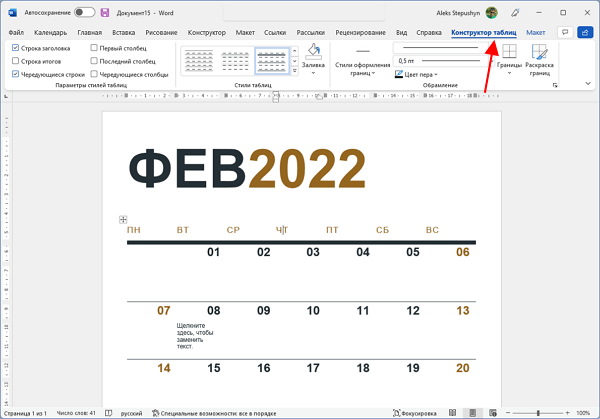
В этом разделе возможно настроить используемые оттенки, изменить контуры, заливку и прочие параметры.
Экспресс-таблицы
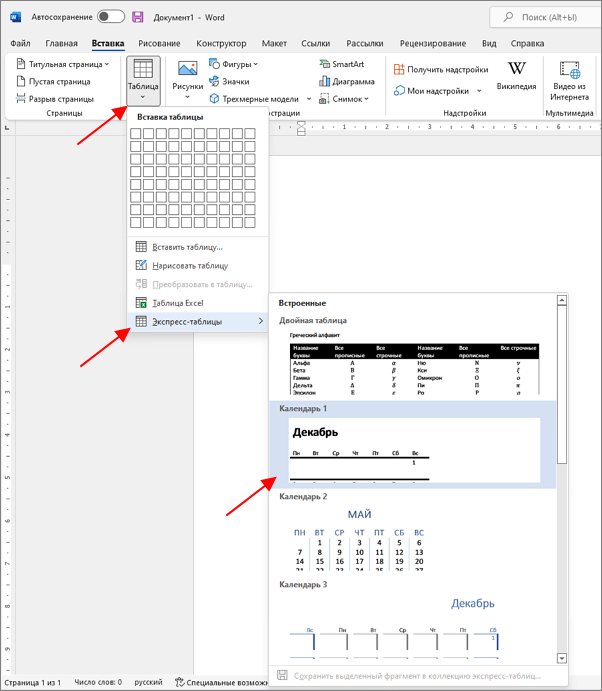
Еще один способ создания календаря в Word – это Экспресс-таблицы. Чтобы воспользоваться этим вариантом нужно создать новый документ, перейти на вкладку « Вставка », нажать на кнопку « Таблица » и выбрать пункт « Экспресс-таблицы ».
В результате появится список шаблонов таблиц, которые можно создать в один клик. Выберите подходящий вариант и нажмите на него.
В результате на страницу будет вставлена таблица с календарем на месяц.
К сожалению, здесь не предусмотрено возможности автоматического создания календаря для подходящего месяца, поэтому правильные числа в таблице придется расставлять вручную.
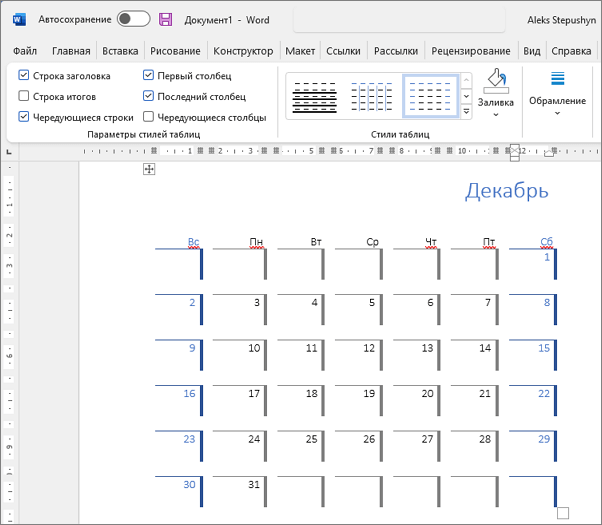
Для редактирования внешнего вида данного календаря также можно использовать настройки таблиц на вкладках « Конструктор таблиц » и « Макет ».



