
Сегодня легко найти календарь на следующий год в магазине или на рынке. Ассортимент впечатляет: карманные, настенные, блокноты или перекидные варианты, различающиеся по цвету, дизайну и качеству бумаги. Но если вы хотите создать что-то особенное — календарь с фотографиями родных или друзей, с отметками значимых для вас дат и в нужном формате — это можно сделать самостоятельно.
Запустите редактор Microsoft Word, удобнее всего это сделать через меню Пуск или с помощью соответствующего значка на Рабочем столе. У меня стоит версия 2010, в остальных версиях меню может немного варьироваться, но суть создания останется неизменной. В верхней части окна выберите раздел «Файл», а затем слева кликните на «Создать». Прокрутите открывшийся список вниз и выберите пункт «Календари».

Затем нужно определиться с шаблоном. Календарь будет размещен на листе книжной или альбомной ориентации, показан полностью или один только месяц, и подобное. Если хотите чтобы календарь был на конкретный год, тогда воспользуйтесь строкой поиска.
Если вы не смогли найти искомый год с помощью поиска, есть альтернатива. Например, даты и дни недели совпадают в 2007 и 2018 годах. Таким образом, попробуйте посмотреть в 2007 году, а затем просто замените дату на нужную.

Когда вы выберете желаемый стиль, откройте соответствующий шаблон. Он появится справа в панели предварительного просмотра. Там вы увидите кнопку «Загрузить» — кликните по ней. По завершении загрузки, выбранный календарь откроется в Word. Теперь его можно редактировать так же, как любой другой документ: менять цвет, размер, фон и многое другое.

Если у Вас установлен Ворд 2016, тогда перейдя вверху на «Файл» и выбрав пункт «Создать» , окошко будет иметь такой вид. В строке «Поиск шаблонов» можно найти подходящий в Интернете, или нажмите на слово «Календари» .

При необходимости воспользуйтесь поиском, чтобы найти нужный год, выберите шаблон и загрузите его.

Изучить все доступные варианты календарей можно на официальном сайте Microsoft Office: https://templates.office.com/ru-ru/Календари. По переходу по ссылке откроется страница с шаблонами. Под каждой миниатюрой будет указано, в каком редакторе он был создан: Word, Power Point или Excel. Выберите понравившийся календарь, созданный в Ворде, и нажмите на него.

Теперь необходимо загрузить файл – кликните по соответствующей кнопке.

После этого, заходите в папку Загрузки на компьютере и открывайте только что скачанный документ. У меня его название было странное, на скриншоте видно – набор букв и цифр.
Теперь нужно выйти из режима защищенного просмотра. Кликайте по кнопке «Разрешить редактирование» .

Календарь откроется в привычном нам Ворде и с ним можно работать, как и с любым другим документом. Если не нужны какие-то блоки с рисунками, выделите их по очереди и удалите, нажав «Delete» .

Поменяйте год. Если страниц в календаре, который Вы выбрали несколько, например, 12 или 6, то его менять нужно на каждой отдельно.
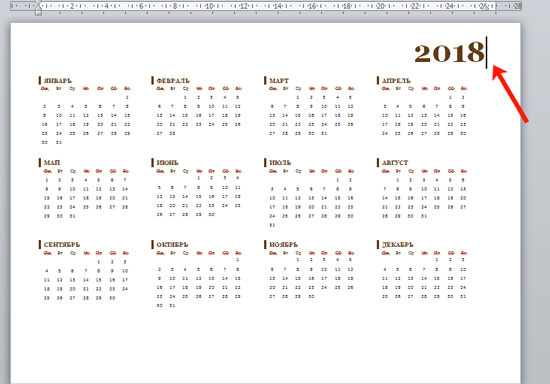
Поскольку создан он с использованием таблицы, то, чтобы легче было работать, включите видимость непечатаемых знаков. На вкладке «Главная» есть специальная кнопка.

Еще удобно отобразить сетку, чтобы видеть границы таблицы. Поставьте курсор возле любой даты, и на вкладке «Работа с таблицами» – «Конструктор» выберите «Границы» и нужный пункт в выпадающем списке.

Если хотите изменить ширину и высоту ячеек для дат, месяца, или дней недели, тогда делать это удобно на вкладке «Макет» . Выделяйте ячейки и указывайте конкретные значения для них в соответствующих полях.
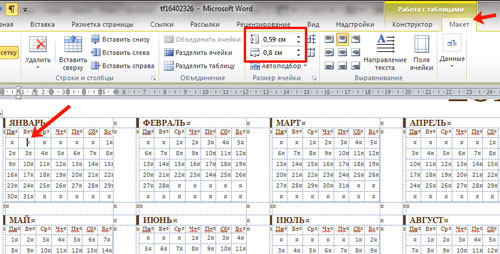
В том случае, если Вы выбрали шаблон, в котором даты и дни недели не соответствуют подходящему году, нужно поменять числа в ячейках. Ставьте курсив в ячейку, удаляйте старое значение и пишите новое. Для перехода воспользуйтесь кнопкой «Tab» (находится слева на клавиатуре, на ней нарисованы стрелочки в разные стороны). Она автоматически перенесет курсив в следующую ячейку, и можно будет набрать число.
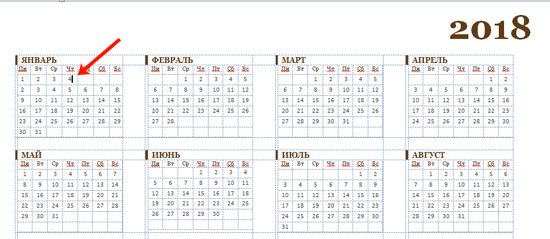
Если в соседней ячейке было вписано значение, оно автоматом выделится и останется только напечатать новое.

Когда вы измените размеры ячеек, обновите значения и размеры таблицы, вы можете отключить отображение непечатаемых символов и на вкладке «Макет» снять отметку с пункта «Показать сетку».

Переходим к изменению внешнего вида календаря. В статье форматирование в Ворде, прочтите, как изменить шрифт и размер букв, сделать его курсивом или жирным, поменять цвет и другое.
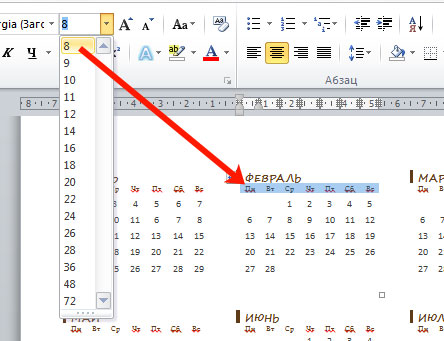
Выберите другой шрифт для названия месяцев. Сначала выделяйте его, а потом ищите нужный в списке.

Поменяйте размер дат. Выделяйте их по очереди в каждом месяце и выбирайте подходящее значение.

Точно так же увеличьте или уменьшите названия дней недели, смените для них шрифт.
Если Вы выбрали простой шаблон, залейте страницу цветом. На вкладке «Разметка страницы» кликните по стрелке на кнопке «Цвет страницы» и выберите из списка подходящий.
Вместо однотонного цвета, можно установить картинку фоном для календаря. Как поставить рисунок в качестве фона в Ворде, я описала в соответствующей статье.

Выбирать изображение для фона нужно осторожно, чтобы на нем были видны все даты. Или на вкладке «Главная» измените цвет текста для цифр, месяцев и дней недели.

Чтобы выделить название месяца, залейте эту ячейку цветом. Выделите его, и в меню быстрого доступа нажмите на ведерко с краской, потом кликните по подходящему варианту.
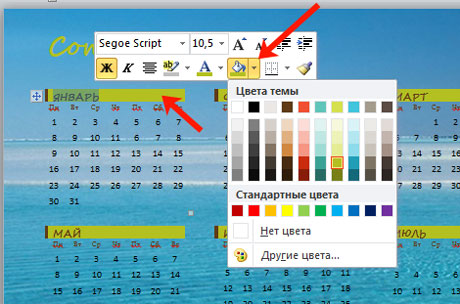
Вот такой календарь получилось создать у меня в Ворде, во время написания статьи. Вы можете добавить на него фото близких, тогда это будет интересный подарок. Вставьте надписи, она у меня вверху слева. Как сделать надпись в Ворде, есть отдельная статья на сайте.

Оформление полностью зависит от вашей креативности. Важно, чтобы на выбранном фоне четко выделялись месяц и числа. Меняйте их размеры, цвета, шрифты, а также заполняйте ячейки. Не забудьте распечатать созданный календарь; я уверен, он обязательно порадует того, для кого предназначен, или станет прекрасным элементом декора в офисе или доме.
Создание календаря в MS Word
В Microsoft Word есть большой набор шаблонов документов разного типа. С выходом каждой новой версии программы этот набор расширяется. Те же пользователи, кому и этого покажется мало, могут скачать новые с официального сайта программы (
Одной из представленных в Word групп шаблонов являются календари. После добавления в документ их, конечно же, нужно будет подредактировать и подстроить под собственные нужды. Именно о том, как все это сделать, мы и расскажем вам в данной статье.
Вставка шаблона календаря в документ
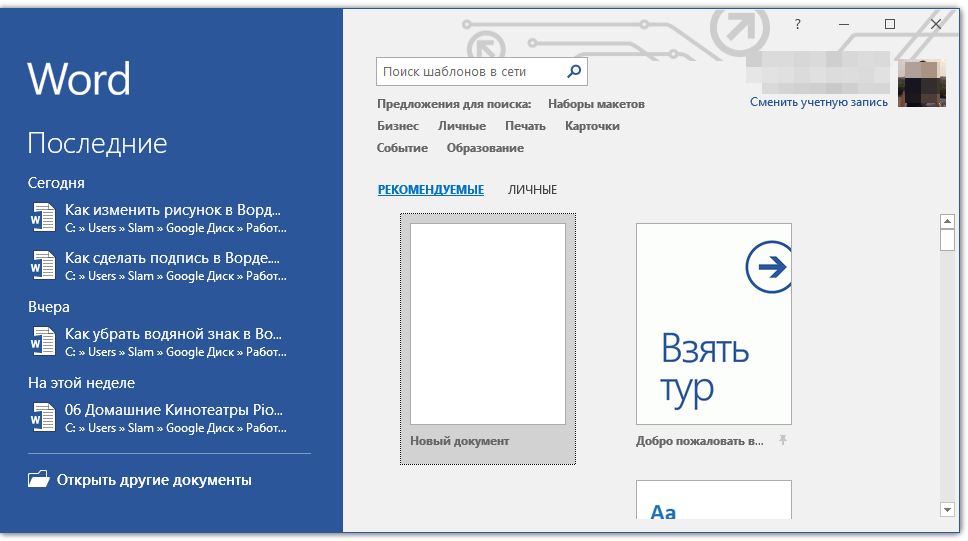
Важно: В новых версиях MS Word, при старте приложения (не готового или сохраненного документа), автоматически отображается нужный нам раздел “Создать”. Именно здесь мы будем искать подходящий шаблон.
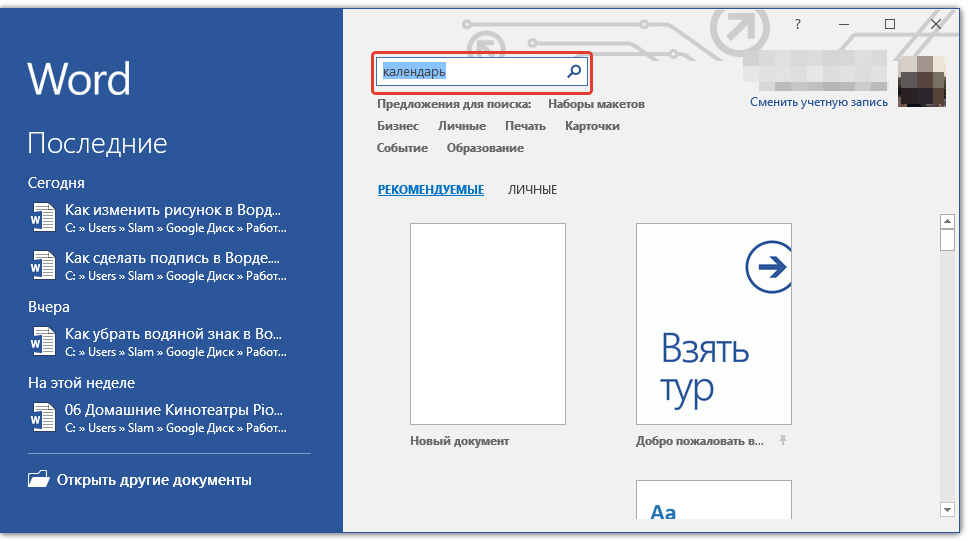
Чтобы долго не искать все шаблоны календарей, доступные в программе, тем более, что многие из них хранятся в вебе, просто напишите в строке поиска “Календарь” и нажмите “ENTER”.
Кроме термина “Календарь”, в поисковых запросах можно также указать конкретный год, для которого требуется календарь.
В списке параллельно со встроенными шаблонами будут также показаны и те, что находятся на сайте Microsoft Office. 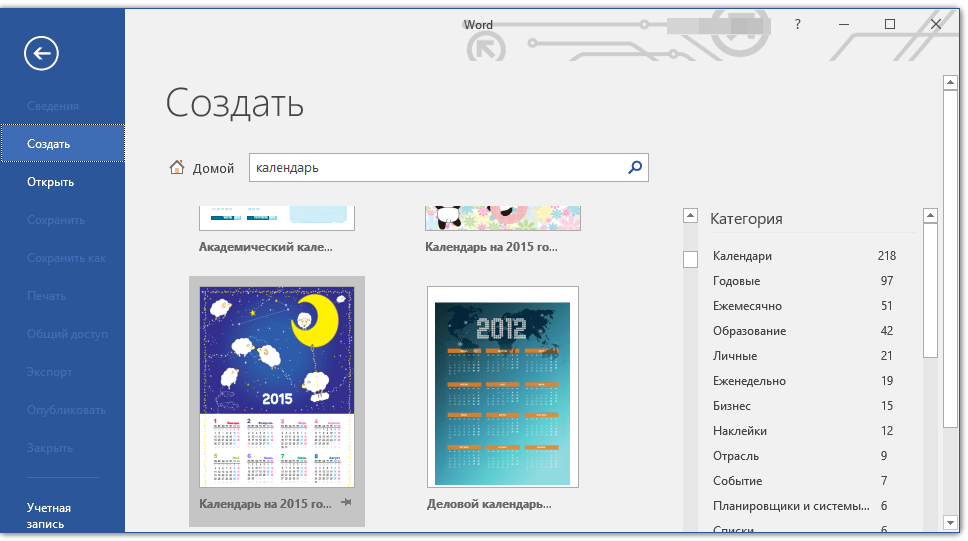 Выберите среди них понравившийся шаблон календаря, нажмите “Создать” (“Скачать”) и дождитесь, пока он будет скачан из интернета. Это может занять некоторое время.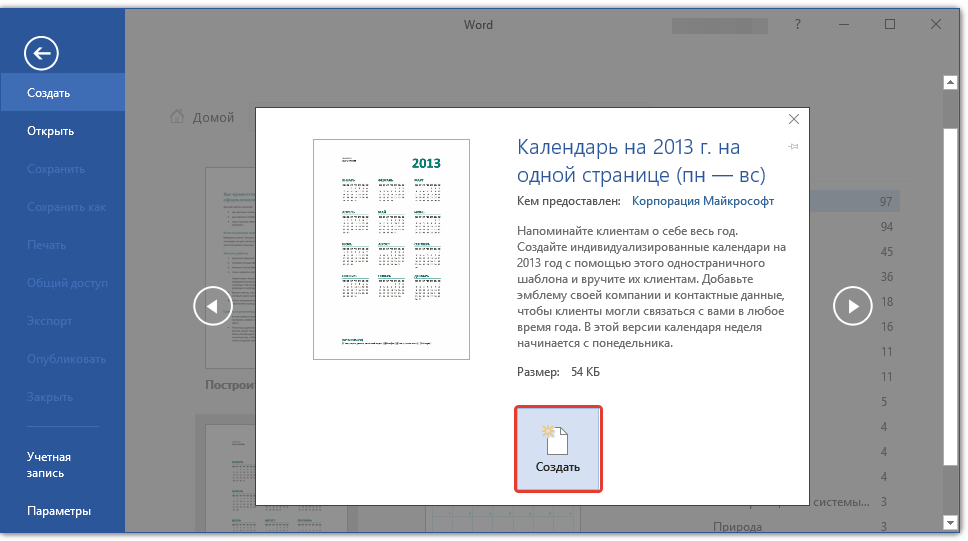
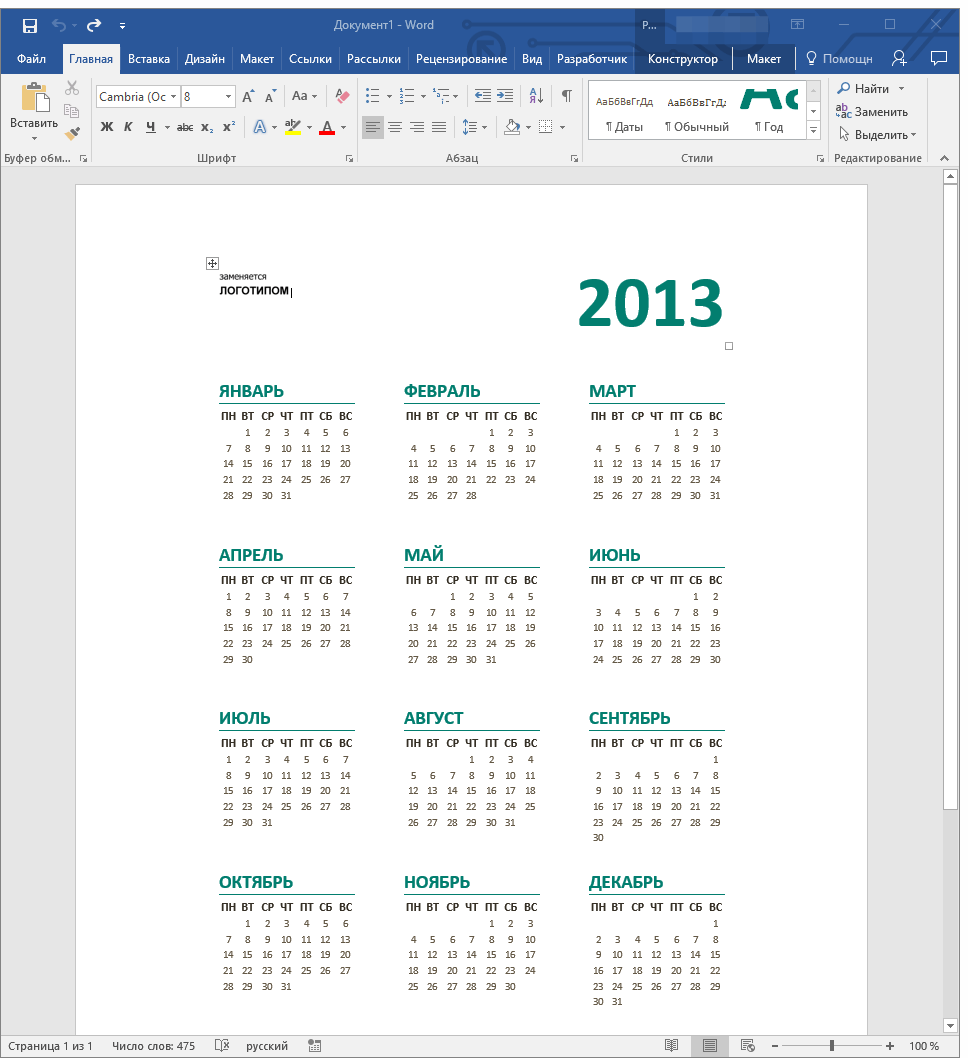
Важно: Компоненты, указанные в шаблоне календаря, можно модифицировать так же, как и любой текст, изменяя шрифт, оформление и различные другие настройки.
Замечание: Некоторые календари, включенные в шаблоны, открываются в Excel, а не в Word. Инструкция, представленная в данной статье, касается исключительно шаблонов для Word.
Редактирование шаблонного календаря
Как вы понимаете, если календарь автоматически не подстраивается под необходимый вам год, сделать его актуальным, правильным придется вручную. Работа, конечно, кропотливая и продолжительная, но оно явно того стоит, ведь в результате вы получите уникальный календарь, созданный своими руками.
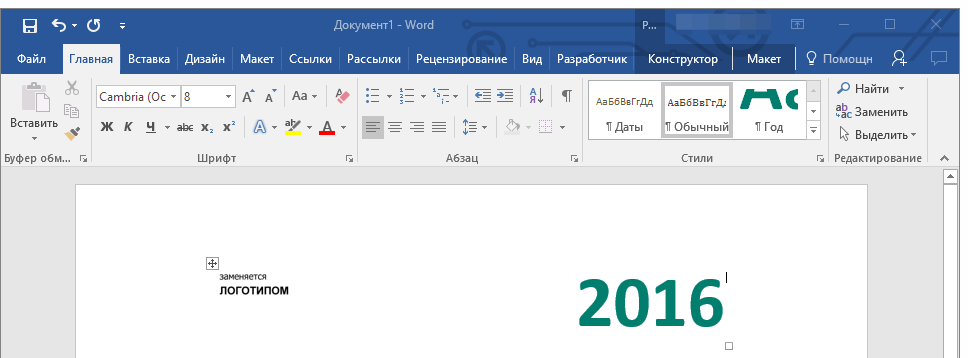
Для более быстрого навигации по датам в календаре, сначала выберите первую дату (1 число). Если нужно, удалите её или замените на нужное значение, или просто установите курсор в пустую ячейку, где должна быть цифра 1, и введите её. Затем, используя клавишу "TAB", переходите к следующим ячейкам. Введённая цифра будет выделена, и на её месте вы сможете сразу внести актуальную дату.
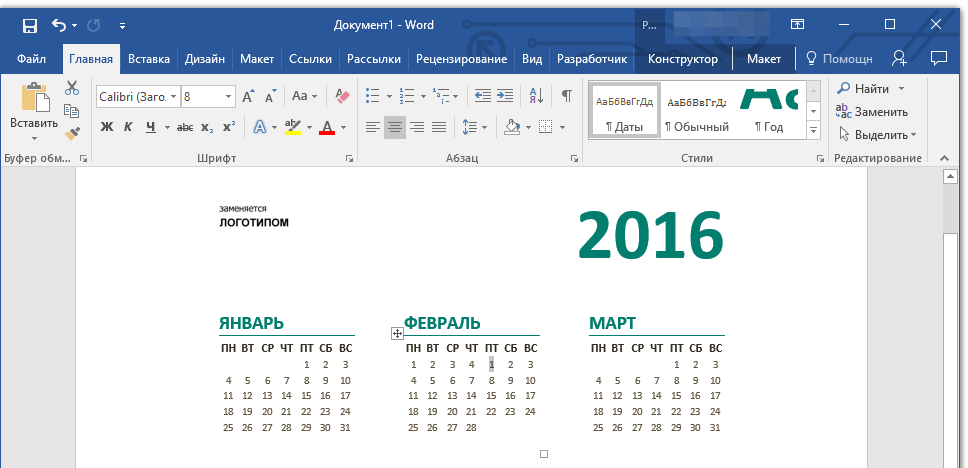 В нашем примере вместо выделенной цифры 1 (первое февраля) будет установлена 5, соответствующая первой пятнице февраля 2016 года. Примечание: Переключаться между месяцами с помощью клавиши “TAB”, к сожалению, не получится, поэтому делать это придется с помощью мышки.
Изменив все даты в календаре в соответствии с выбранным вами годом, вы можете перейти к изменению стиля оформления календаря. При необходимости, вы можете изменить шрифт, его размеры и прочие элементы. Воспользуйтесь нашей инструкцией. 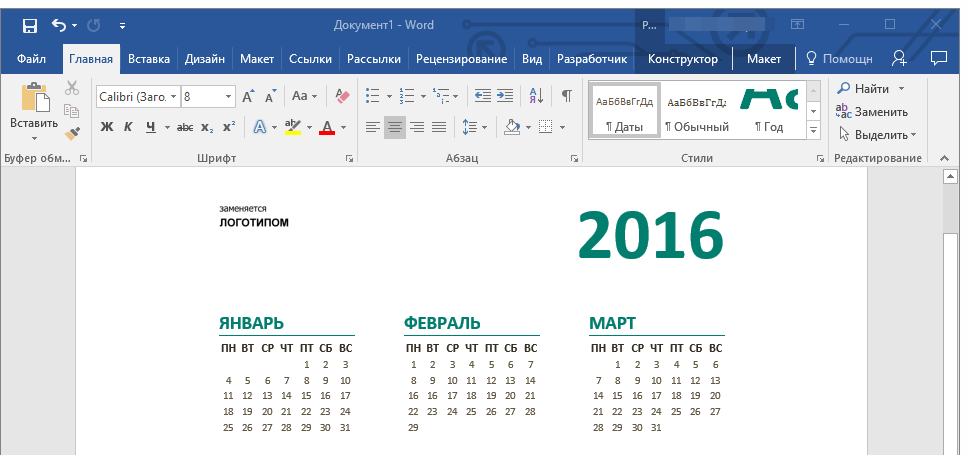 Урок: Как в Word изменить шрифт
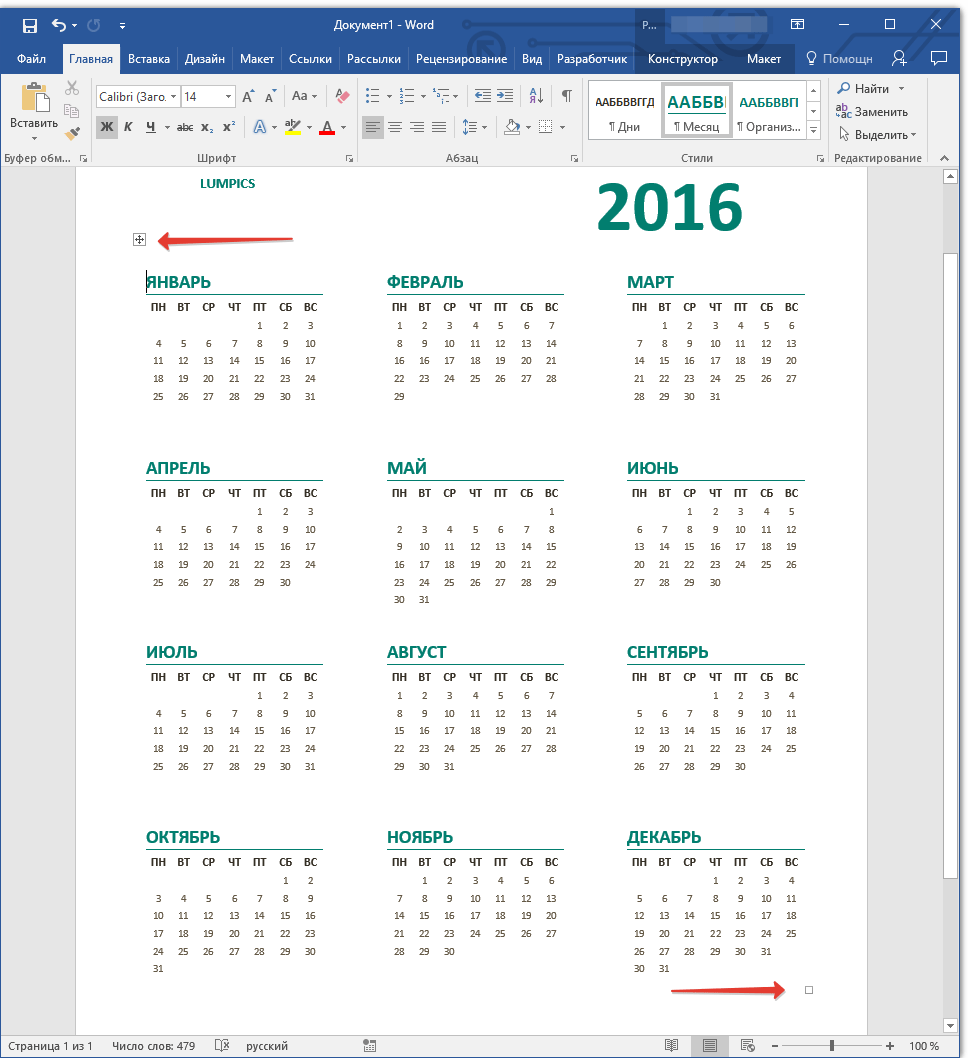
Запись: На большинстве календарей используется формат целых таблиц, которые можно адаптировать по размерам — просто перетащите угловой маркер (расположенный в правом нижнем углу) в нужном направлении. Кроме того, такую таблицу можно легко передвигать (иконка в виде плюса внутри квадрата в левом верхнем углу календаря). Узнать о других возможностях работы с таблицей и соответствующим календарем вы можете в нашей статье.
 Урок: Как сделать таблицу в Ворде Сделать календарь более красочным можно с помощью инструмента “Цвет страницы”, который меняет ее фон. Урок: Как в Word изменить фон страницы
В конечном итоге, когда вы выполните все необходимые или желаемые манипуляции по изменению шаблонного календаря, не забудьте сохранить документ. 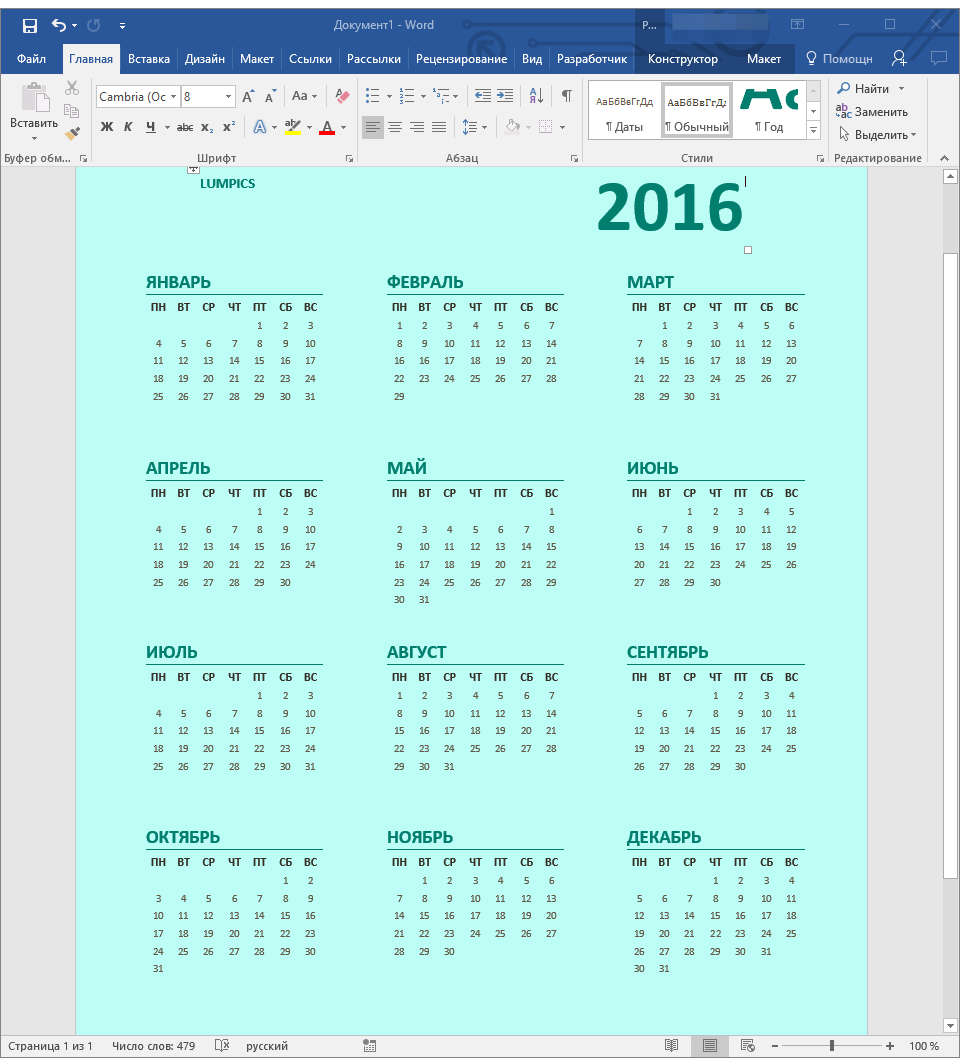 Рекомендуем включить функцию автосохранения документа, которая предостережет вас от потери данных в случае сбоев в работе ПК или при зависании программы.
Вот, собственно, и все, теперь вы знаете, как сделать календарь в Ворде. Несмотря на то, что мы с вами использовали готовый шаблон, после всех манипуляций и редактирования на выходе можно получить действительно уникальный календарь, который не стыдно будет повесить дома или на работе.
Как сделать календарь в ворде с картинкой
Вы когда-нибудь пробовали создать календарь в документе Word? Фактически, он предоставляет пользователям несколько шаблонов онлайн-календарей. Эта статья покажет вам, как создать календарь в документе Word с помощью онлайн-шаблонов.
Создание календаря в Word с помощью онлайн-шаблонов
Чтобы создать календарь с онлайн-шаблонами в документе Word, сделайте следующее.
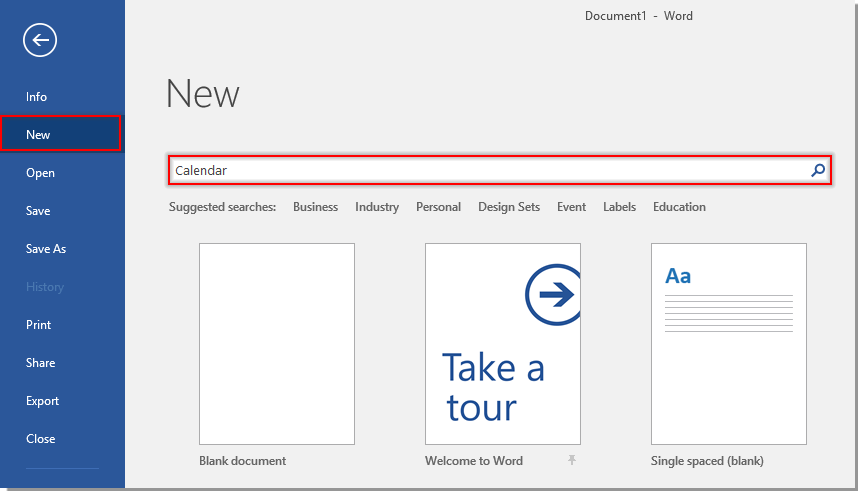
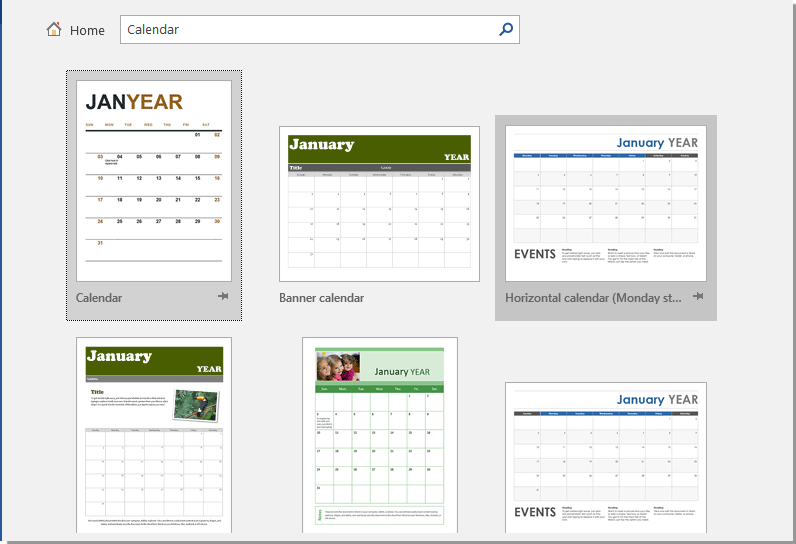
1. В открывшемся документе Word нажмите на Файл > Новый. Введите Календарь в поле Поиск на правой панели, после чего нажмите клавишу Enter. Смотрите скриншот:
2. Тогда все Календари найдены, пожалуйста, нажмите, чтобы выбрать нужный вам шаблон.
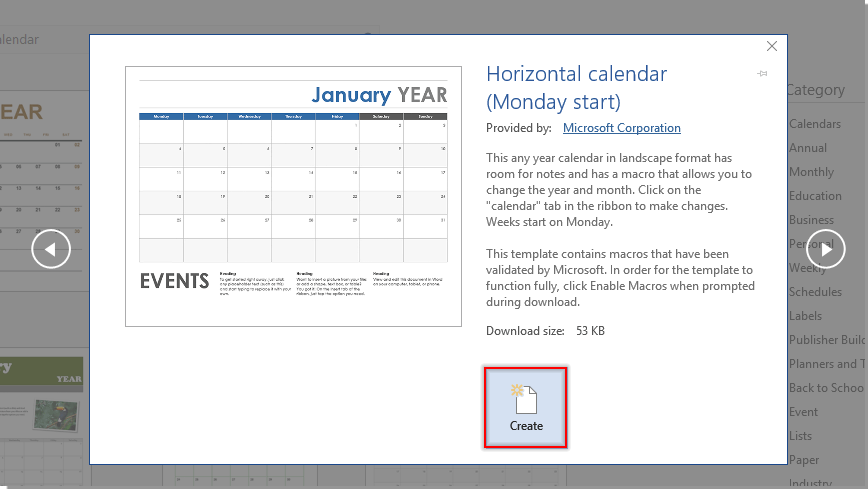
3. Затем нажмите Создавай кнопку на следующем шаге:
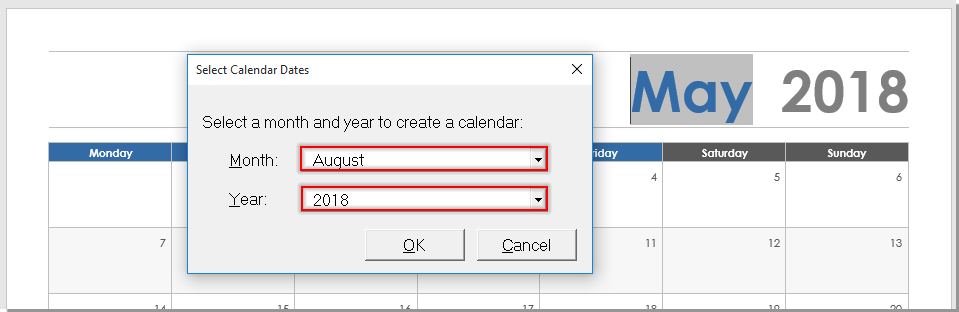
4. Теперь новый Word документ создается с Выберите даты календаря появится диалоговое окно, укажите Месяц и Год календаря, а затем щелкните значок OK кнопка. Смотрите скриншот:
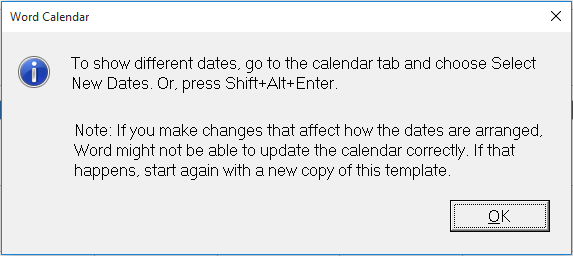
5. Нажмите OK в Календарь Word диалоговое окно, как показано на скриншоте ниже.
Затем создается календарь с указанным месяцем и годом. Вы можете изменить содержимое календаря в соответствии с вашими потребностями.



