
Как сделать любой рисунок фоном страницы в MS Word
Если вы привыкли оформлять текстовые документы, созданные в Microsoft Word, не только правильно, но еще и красиво, наверняка, вам будет интересно узнать и о том, как сделать рисунок фоном. Благодаря такой возможности фоном страницы можно сделать любую фотографию или изображение.
Текст, написанный на таком фоне, уж точно привлечет к себе внимание, а сам фоновый рисунок будет выглядеть куда привлекательнее стандартного водяного знака или подложки, не говоря уже об обычной белой странице с черным текстом.
Мы уже писали о том, как вставить рисунок в Word, как сделать его прозрачным, как изменить фон страницы или как изменить фон за текстом. Узнать о том, как это сделать, вы можете на нашем сайте. Собственно, сделать фоновым любой рисунок или фотографию точно так же просто, так что от слов перейдем к делу.
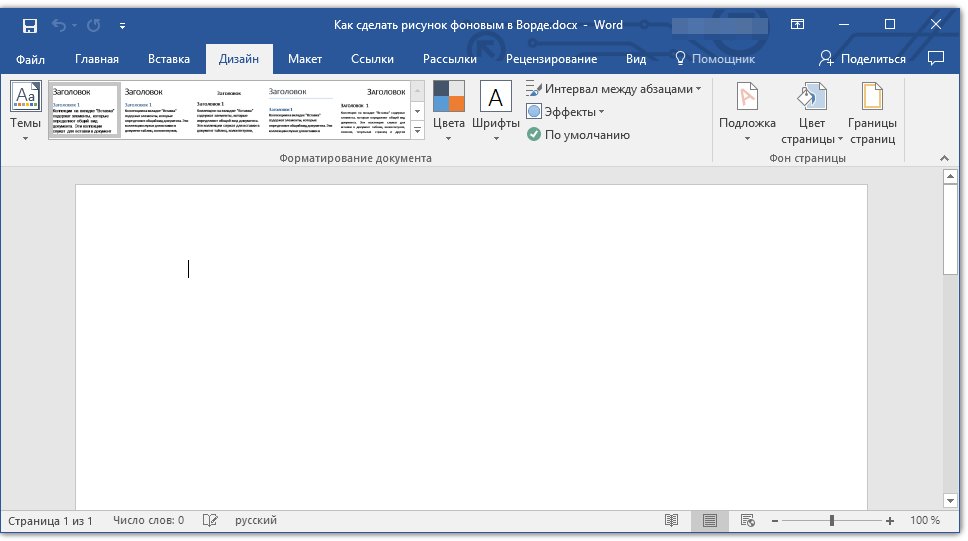
- Откройте документ Ворд, в котором вы хотите использовать рисунок в качестве фона страницы. Перейдите во вкладку «Дизайн».
Примечание: В версиях Word до 2012 года нужно перейти во вкладку «Разметка страницы».
В группе инструментов «Фон страницы» нажмите кнопку «Цвет страницы» и выберите в ее меню пункт «Способы заливки». 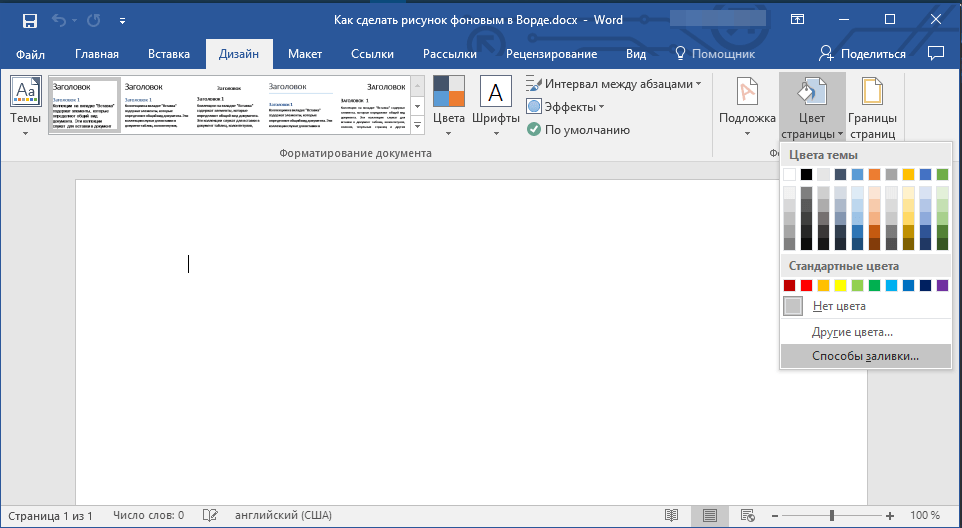
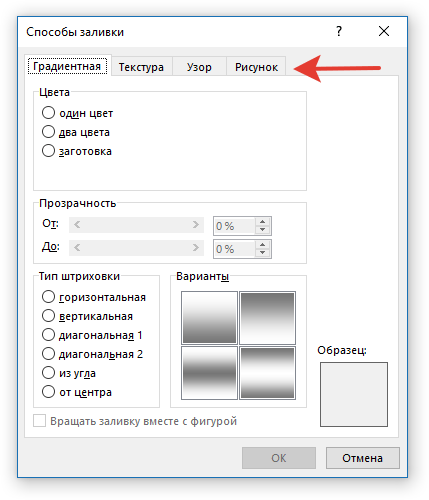
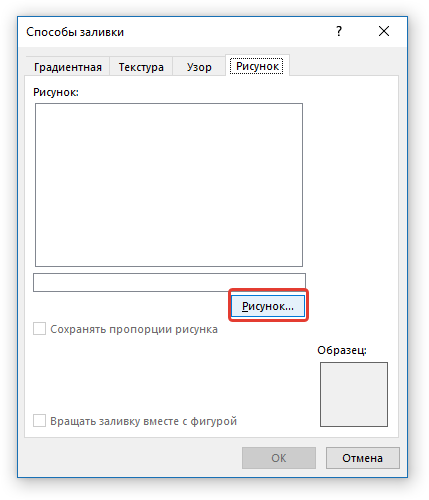
Примечание: Вы также можете добавить изображение из облачного хранилища OneDrive, поиска Bing и социальной сети Facebook.
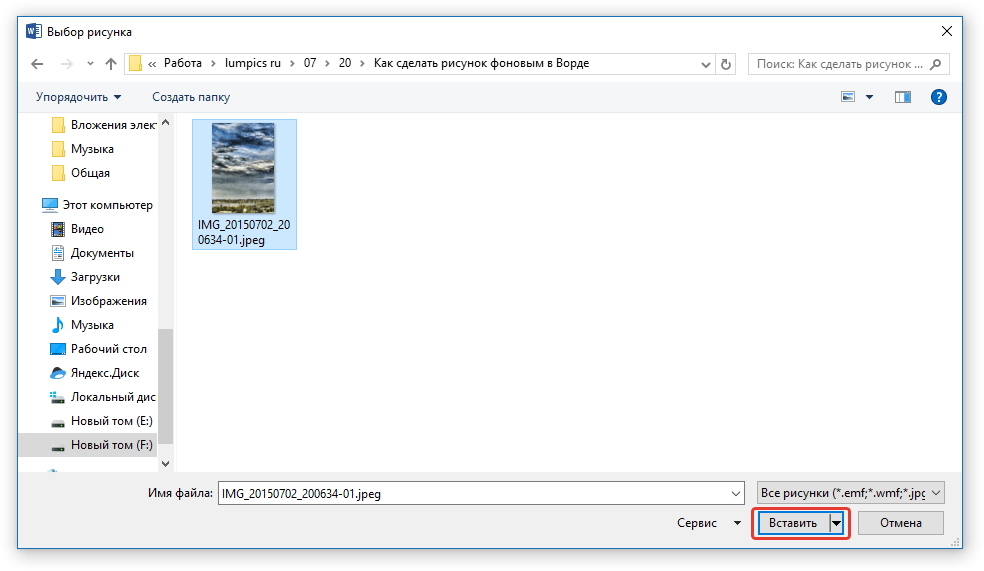
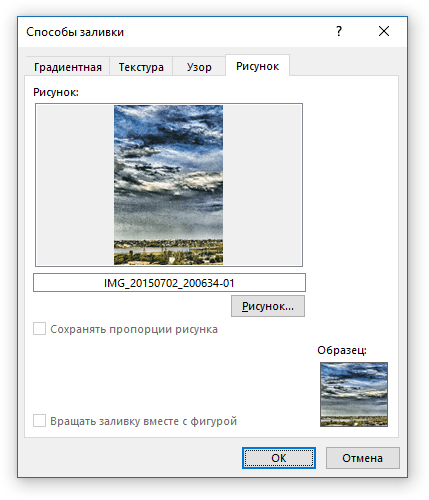
Если пропорции рисунка не соответствуют стандартному размеру страницы (А4), он будет обрезан. Также, возможно его масштабирование, которое может негативно повлиять на качество изображения.
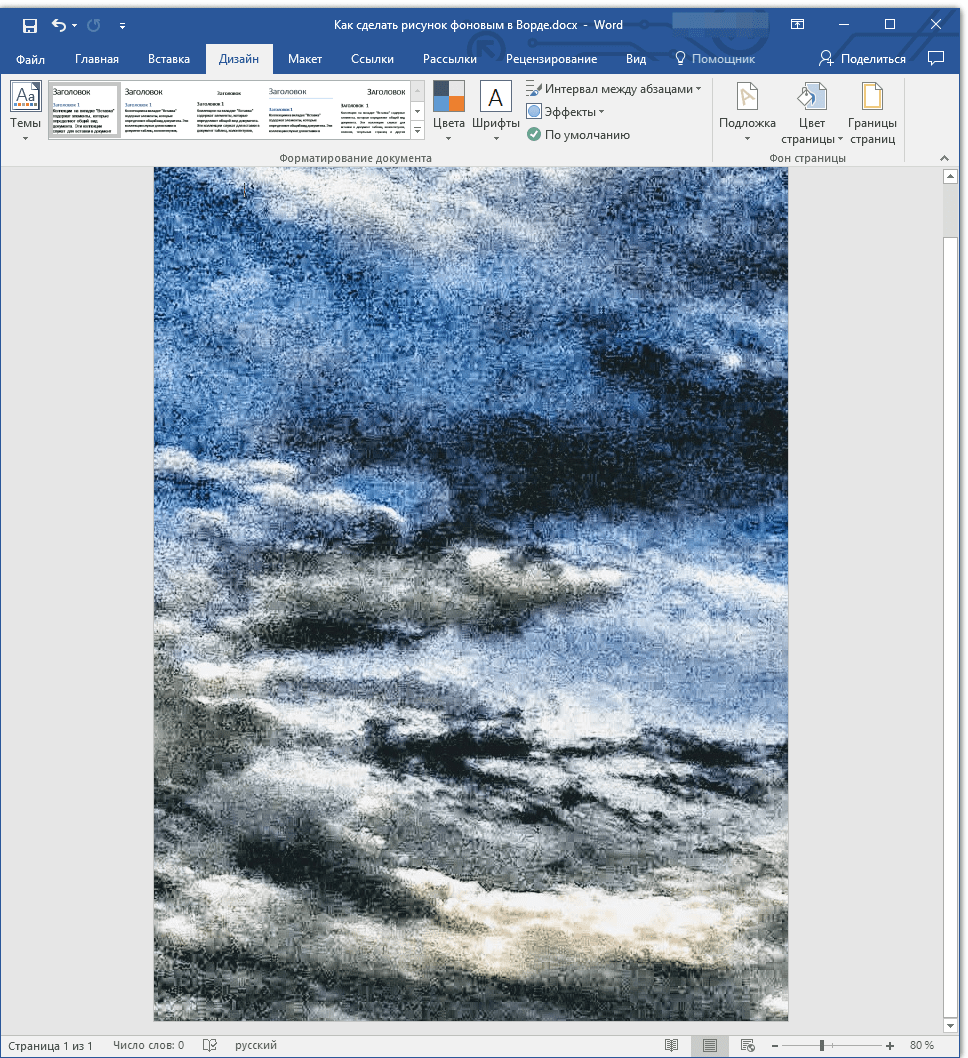
Выбранное вами изображение будет добавлено на страницу в качестве фона. К сожалению, редактировать его, как и изменить степень прозрачности Word не позволяет. Так что, выбирая рисунок, хорошо подумайте о том, как на таком фоне будет выглядеть текст, который вам необходимо набирать. Собственно, ничего вам не мешает изменять размеры и цвет шрифта, чтобы сделать текст более заметным на фоне выбранного вами изображения.
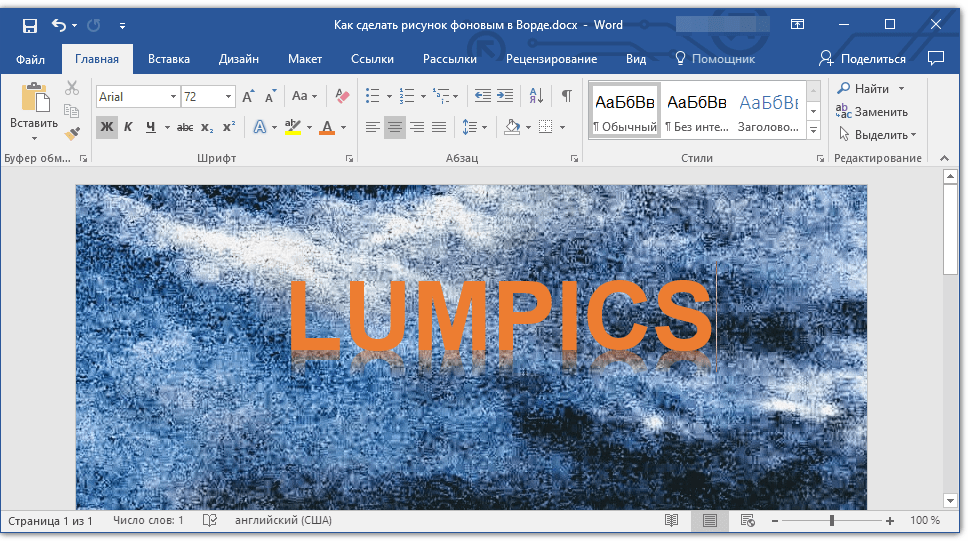
На этом все, теперь вы знаете о том, как в Word можно сделать фоновым любой рисунок или фотографию. Как было сказано выше, добавлять графические файлы можно не только с компьютера, но и из интернета.
Как в Word Online сделать фон страницы картинкой
Редактор Ворд Онлайн выбирает все большее число пользователей. Это мощный, доступный и абсолютно бесплатный инструмент, который имеет широкий набор функций обработки текста. Однако бывают ситуации когда недостаточно просто видеть на странице печатный текст. Разрабатывая макеты презентаций, открыток и другой продукции с художественным оформлением, специалисты сталкиваются с проблемой — как добавить в документ изображение таким образом, чтобы оно располагалась за текстом. Как сделать фон страницы в Word Online картинкой, и какие для этого предусмотрены способы, рассмотрим в этой статье.

Варианты создания страницы с картинкой в виде фона
Функция вставки фонового изображения системой Word онлайн напрямую не поддерживается. Однако есть несколько способов это сделать с помощью дополнительных инструментов.
Первый способ — применение Microsoft Word. Добавляя фоновое изображение, его затем импортируют в Ворд Онлайн и регулируют прозрачность. Второй способ – с помощью создания презентаций. Рассмотрим каждый вариант.

Как сделать фон страницы в Word Online картинкой
Оба способа основаны на использовании дополнительных инструментов для создания фонового изображения, однако они доступны любому пользователю и помогут добиться отличного результата.

С применением Microsoft Word
Требуется лицензионное программное обеспечение или подписка на Office Online. В данном варианте создания фоновой картинки без выполнения этих условий не обойтись. Если вы делаете картинку фоном с использованием Microsoft Word, выполните следующие шаги:
Для создания фоновых картинок рекомендуется выбирать спокойные изображения без резких контрастов, чтобы внешний вид такой вставки смотрелся привлекательнее.

Использование презентаций
- Создайте новую презентацию без содержимого;
- В верхнем меню нажмите блок «Файл», затем «Настройки страницы»;
- В окне «Размер» установите параметры, которые сделают вашу презентацию похожей на документ Word Online (29,7 на 21 см);
- В пункте меню выберите «Слайд», затем «Изменить фон»;
- В диалоговом окне «Фон» нажмите «Выбрать»;
- Найдите картинку, которую нужно добавить и выполните «Открыть»;
- Когда картинка загрузится, нажмите «Готово»;
- После добавления сверху на изображении можно добавить текстовое поле и редактировать его.
Созданную презентацию можно сохранить в формате PDF и затем использовать в PowerPoint.
Несмотря на то, что напрямую сделать фоновую картинку в документе Ворд Онлайн не получится, оформить страницу прозрачным изображением несложно. Для этого применяются дополнительные инструменты, причем способы их использования доступно и позволяют создавать различные эффекты в документах.
Частые вопросы:
- Как двигать картинку по документу Word Online
- Как в картинку вставить текст в Word Online
- Как в Word Online сделать фон на странице
- Как передвинуть картинку в Word Online
Как сделать подложку в Word
В Word 2016 есть возможность создавать подложки, едва различимый текст (конфиденциально, срочно, не копировать, образец, черновик и т.д.) или картинки на фоне которых будет отображаться содержимое страницы.
В Word можно использовать не только стандартные подложки («Черновик», «Конфиденциально» и «Не копировать»), но также и создавать свои.
Выберите вкладку Дизайн, в группе Фон страницы нажмите кнопку Подложка.

Откроется меню с выбором подложек. Выберите нужную подложку и она отобразится на каждой странице, кроме заглавной.

Чтобы изменить подложку во вкладке Дизайн, в группе Фон страницы нажмите кнопку Подложка и щелкните пункт Настраиваемая подложка в нижней части коллекции подложек. Откроется окно Печатная подложка.

Для изменения текста подложки, выберите Текст и введите его в разделе Текст или выберите готовый вариант из раскрывающегося списка.
Также здесь присутствует возможность выбрать шрифт, размер, цвет и другие параметры подложки. Как все будет готово, нажмите кнопку Применить.
Вставка рисунка в качестве подложки
В Word 2016 существует возможность разместить в качестве подложки какой-нибудь рисунок или логотип своей фирмы.
ВАЖНО: Чтобы быстро вставить фоновое изображение, добавьте его в качестве настраиваемой подложки. Если вы хотите иметь больше возможностей настройки фонового рисунка, вставьте его как верхний колонтитул.
Добавление фонового рисунка как настраиваемой подложки
Это самый быстрый способ с минимальным набором форматирования. Выберите вкладку Дизайн, в группе Фон страницы нажмите кнопку Подложка.
В открывшемся меню выберите пункт Настраиваемая подложка.
Появится окно Печатная подложка. Щелкните Рисунок > Выбрать и выберите нужный вам рисунок. Выбрать рисунок можно с помощью обзора папок или поиска. Нажмите кнопку Вставить.

В разделе Масштаб выберите нужный масштаб, чтобы вставить рисунок определенного размера. Сделайте масштаб достаточно большим, чтобы рисунок занял всю страницу, или оставьте значение авто.
Можно сделать рисунок более светлым, установив флажок обесцветить, чтобы он не мешал восприятию текста.
Нажмите кнопку ОК.
Добавление фонового рисунка с дополнительными параметрами форматирования
Вставить фоновый рисунок в качестве верхнего колонтитула сложнее, но это позволит лучше настроить его отображение. На вкладке Вставка в группе Колонтитулы, выберите Верхний колонтитул и в появившемся меню выберите пункт Изменить верхний колонтитул.

В появившейся вкладке Работа с колонтитулами щелкните Рисунки.

Теперь найдите на компьютере нужное изображение и нажмите кнопку Вставить.
На вкладке Работа с рисунками щелкните Положение, а затем в группе Обтекание текстом выберите расположение по центру.

На вкладке Работа с рисунками в группе Упорядочение, щелкните Обтекание текстом и выберите За текстом.

В группе Изменение установите нужные вам параметры. Например, чтобы рисунок был светлее и не мешал чтению текста, щелкните Цвет и в списке Перекрасить выберите вариант Обесцветить.
Как все будет готово, на вкладке Работа с колонтитулами, нажмите кнопку Закрыть окно колонтитулов.



