
Создание схемы местности в программе Word — замечательный способ визуализировать пространственные данные и сделать их более понятными для вашей аудитории. Благодаря богатым возможностям форматирования, графическим инструментам и удобному интерфейсу, Word предоставляет все необходимые инструменты для создания профессионально выглядящих схем местности. В этом руководстве мы расскажем вам, как создать красочную и информативную схему местности шаг за шагом.
Первым шагом в создании схемы местности в Word является подготовка необходимых данных. Вы можете использовать карты, фотографии или другие источники информации о местности, которую вы хотите изобразить. Определите основные элементы, которые вы хотите включить в свою схему, такие как дороги, реки, здания, ландшафтные особенности и т. д.
Затем, откройте Word и создайте новый документ. Воспользуйтесь функцией «Вставить» и добавьте все необходимые изображения и фотографии в документ. Вы можете изменить размер и положение изображений для достижения наилучшего результата.
Далее, используйте инструменты форматирования Word для добавления нужных элементов на вашей схеме местности. Например, можно добавить дороги и реки с помощью инструмента «Ломаная линия» или «Кривая». Выберите подходящий цвет и толщину линии, чтобы сделать ее более заметной.
Также, вы можете использовать инструмент «Фигура» для добавления зданий или других объектов на вашу схему местности. Word предлагает широкий выбор форм, которые можно легко настроить в соответствии с вашими предпочтениями.
Наконец, вы можете добавить подписи и комментарии к вашей схеме. Используйте инструмент «Текстовая рамка» и разместите текст там, где нужно. Не забывайте выбирать удобный шрифт, размер и цвет текста, чтобы сделать все читабельным и привлекательным.
Готово! Вы только что создали схему местности в Word. Не стесняйтесь экспериментировать с различными инструментами и функциями, чтобы получить наилучший результат и добиться желаемого эффекта. Удачи в вашем творчестве!
Выбор программы для создания схемы местности
Создание схемы местности в программе Word может быть не самым эффективным и удобным способом, особенно если требуется больше графических возможностей, точности или визуализации. Поэтому, для более профессионального подхода и более функциональных возможностей, рекомендуется выбрать специальные программы для создания схем местности.
Существует множество программ, которые помогут вам создать схему местности с легкостью и точностью. Некоторые из них включают в себя:
- AutoCAD: AutoCAD является одной из самых популярных программ для создания схем местности. Она предлагает широкий выбор инструментов и функций для создания сложных схем и чертежей.
- QGIS: QGIS — это бесплатная и открытая программа для создания схем местности. Она оснащена множеством расширений и плагинов, позволяющих вам создавать детализированные и точные схемы.
- Google Earth Pro: Google Earth Pro предоставляет широкий спектр инструментов для создания схем местности. Она позволяет вам использовать снимки со спутников, 3D-моделирование и другие возможности для создания реалистичных схем.
- Adobe Illustrator: Adobe Illustrator — это векторный редактор, который может быть использован для создания схем местности. Он предоставляет большое количество инструментов для создания сложных и красивых схем с высоким качеством.
- SketchUp: SketchUp — это инструмент для создания 3D-моделей, который также может быть использован для создания схем местности. Он предлагает легкий и интуитивно понятный интерфейс, обширную библиотеку моделей и другие полезные функции.
Выбор программы зависит от ваших потребностей, знаний и опыта в работе с различными программами. Важно выбрать программу, которая обеспечивает нужный уровень функциональности и удобства использования, чтобы создание схемы местности стало процессом не только эффективным, но и увлекательным.
Подготовка изображений и данных
Прежде чем начать создание схемы местности в программе Word, необходимо подготовить все необходимые изображения и данные. Вот несколько важных шагов для успешной подготовки:
- Выберите и загрузите изображения, которые вы хотите использовать в своей схеме местности. Это могут быть фотографии, иллюстрации, схемы или любые другие изображения, которые соответствуют вашей теме.
- Если у вас уже есть изображения, убедитесь, что они имеют достаточное качество и разрешение для использования в программе Word. Если необходимо, отредактируйте их с помощью специального графического редактора, чтобы они выглядели оптимально.
- Соберите все необходимые данные, которые вы хотите включить в свою схему местности. Это могут быть названия мест или объектов, описания, адреса, координаты и т.д. Составьте список или таблицу с этими данными.
- Организуйте изображения и данные таким образом, чтобы они соответствовали вашему видению схемы местности. Вы можете использовать таблицы или структурированные списки для расположения изображений и связанных с ними данных.
После того, как вы подготовили все изображения и данные, вы будете готовы приступить к созданию схемы местности в программе Word. В следующем разделе мы рассмотрим, как использовать инструменты Word для создания схемы и оформления текста.
Создание основы схемы местности в Word
Создание схемы местности в программе Word может быть полезным для различных целей, таких как документирование маршрутов, планирование походов или обозначение важных мест на карте. Для создания схемы местности в Word, вам понадобится использовать набор инструментов встроенных в программу.
1. Откройте документ в Word
Первым шагом является открытие нового или существующего документа в программе Word. Для этого запустите программу и выберите «Открыть» в меню или воспользуйтесь комбинацией клавиш «Ctrl+O». Выберите документ, или создайте новый.
2. Определите размер и ориентацию страницы
Для создания схемы местности вам может потребоваться определить размер и ориентацию страницы. Например, если вы планируете создать подробную схему, вам может потребоваться выбрать большой размер страницы. Это можно сделать, выбрав «Разметка страницы» в меню «Макет» и выбрав нужный размер и ориентацию страницы.
3. Добавьте заголовок и легенду
Следующим шагом является добавление заголовка к схеме местности. Это может быть название местности или просто имя вашей схемы. Выделите заголовок и примените подходящий стиль форматирования.
Вы можете добавить легенду, в которой будет описано значение различных символов и цветов на схеме местности. Для этого создайте таблицу с двумя столбцами и несколькими строками, где в одном столбце будет описание, а в другом соответствующий символ или цвет.
4. Добавьте формы и элементы схемы местности
Теперь вы можете добавлять различные формы и элементы на схему местности. Например, вы можете добавлять стрелки, линии, кружки или другие геометрические фигуры. Используйте инструменты рисования, доступные в программе Word, чтобы создавать и настраивать формы и элементы по вашему усмотрению.
5. Настройте стили и цвета
Чтобы схема местности выглядела более профессионально, вы можете настроить стили и цвета ее элементов. Например, вы можете изменить цвет заливки формы или толщину линии. Используйте инструменты форматирования в программе Word, чтобы изменить стили и цвета элементов схемы.
6. Добавьте текст и пометки
Чтобы сделать схему местности более информативной, вы можете добавить текст и пометки. Например, вы можете добавить названия мест или дополнительные пояснения к элементам схемы. Используйте инструменты вставки текста в программе Word, чтобы добавить необходимую информацию.
7. Сохраните и распечатайте схему местности
После завершения создания схемы местности в Word сохраните ваш документ. Используйте команду «Сохранить» или комбинацию клавиш «Ctrl+S». Далее, вы можете распечатать схему местности, выбрав команду «Печать» в меню «Файл».
Теперь у вас есть основа схемы местности в программе Word. Вы можете дополнить ее дополнительными деталями и инструментами в соответствии с вашими потребностями и предпочтениями.
Добавление географических элементов
Создание схемы местности в программе Word позволяет добавлять географические элементы, такие как реки, озера, горы и даже границы стран, чтобы сделать вашу схему более наглядной и информативной.
Чтобы добавить географические элементы на вашу схему местности, следуйте приведенным ниже инструкциям:
- Откройте программу Word и создайте новый документ или откройте существующий документ, в котором хотите добавить схему местности.
- Перейдите на вкладку «Вставка» в верхнем меню программы Word.
- Выберите нужный элемент географии из раздела «Фигуры» или «Карты» во вкладке «Вставка». Например, вы можете выбрать фигуру озера или реки.
- Нарисуйте выбранный элемент на вашей схеме, щелкнув на нужном месте документа и перетащив мышью, чтобы создать нужную форму.
- Настройте внешний вид элемента с помощью доступных инструментов форматирования, таких как цвет заливки, обводка и толщина линии.
- Повторите шаги 3-5 для всех географических элементов, которые вы хотите добавить на вашу схему местности.
- Сохраните ваш документ с созданной схемой местности.
Добавление географических элементов на схему местности в программе Word делает вашу работу более профессиональной и понятной для аудитории. Используйте эти инструкции, чтобы создать наглядную схему и визуализировать географические данные в своих документах.
Завершение и сохранение схемы местности
После того, как вы создали схему местности в программе Word, вам необходимо завершить работу и сохранить ее для дальнейшего использования. Вот несколько шагов, которые помогут вам в этом процессе:
1. Завершите работу над схемой:
Проверьте внимательно свою схему местности на наличие ошибок, неточностей или недостаточной информации. Убедитесь, что все необходимые элементы присутствуют на схеме и ясно отображены. Если требуется, внесите соответствующие корректировки.
2. Добавьте подписи и описания:
Подумайте о том, какую дополнительную информацию вы хотите включить в схему местности. Например, вы можете добавить подписи к основным объектам на схеме, чтобы облегчить ее понимание. Также можно добавить описания для каждого объекта, чтобы дать более полное представление о местности.
3. Сохраните схему:
4. Проверьте сохраненную схему:
Откройте сохраненный файл, чтобы убедиться, что все элементы схемы местности отображаются правильно и что ни одна информация не потерялась. Если возникают проблемы, проверьте, что вы сохранили файл в правильном формате и, при необходимости, повторите процесс сохранения.
5. Сохраните изменения:
Если после завершения и сохранения схемы местности вам приходится ее изменять или добавлять новую информацию, обязательно сохраните изменения. Не забывайте пересохранять файл при каждом изменении, чтобы все ваши работа была сохранена и доступна для последующего использования.
Следуя этим шагам, вы будете успешно завершать и сохранять свои схемы местности в программе Word. Это поможет вам сохранить важные данные, а также улучшить понимание и визуальное представление местности.
Как рисовать в ворде
Выбирая для работы текстовый редактор, не собираются писать пейзажи и портреты. Это сделать в настоящее время невозможно. Зато нарисовать простейшую схему, вставить в документ карту и на ней отметить требуемое место вполне получится. Текстовый редактор имеет достаточно инструментов для того, чтобы решить проблему как рисовать в ворде.
Особенности рисования в Word 2003
Если вы все еще предпочитаете Word 2003, то перед началом рисования эту функцию нужно активировать. Для этого выбирают меню «Вид» в открывшейся панели ставят галочку в окошке «Рисование». Внизу документа появилась панель с помощью которой можно рисовать. Процесс происходит по следующей схеме: нажимая, выделяют требуемую фигуру. С помощью курсора в документе придают ей необходимые размеры.
В Word 2007 и последующих версиях рисовать проще, при этом возможностей для раскрытия своих талантов и получения опыта по вопросу как рисовать в ворде больше.
Рисование в Word 2007
Работа начинается с меню. В верхней панели инструментов выбирают опцию «Вставка». Операция легко запоминается, ведь именно вставка рисунка или фигуры будет производиться.
В открывшейся панели нажимают на надпись «Фигуры». Из выпадающего меню выбирают «Новое полотно». Вставлять рисунки можно и без создания полотна, но в этом случае возникнут трудности с установкой фигуры на требуемое место.
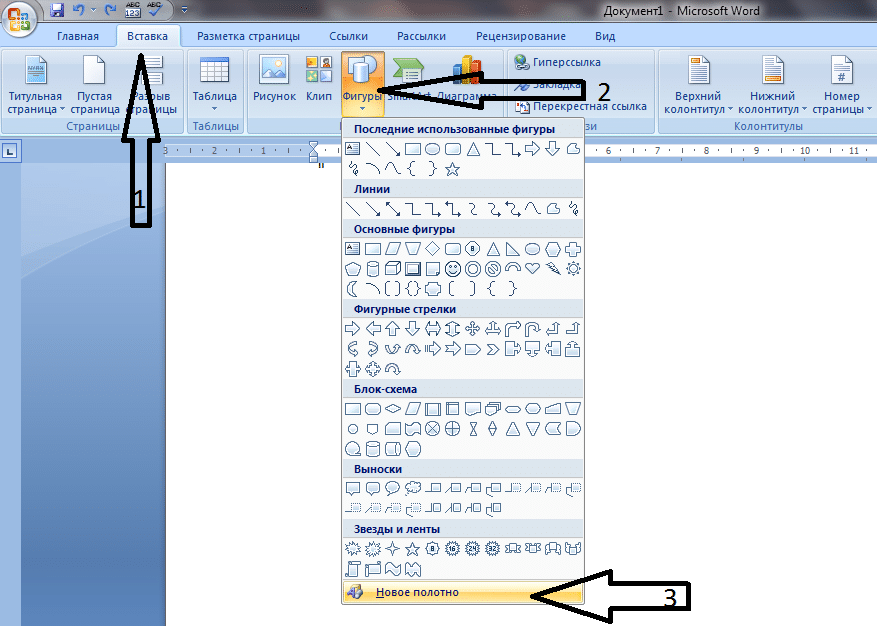
Следующий этап в познании вопроса как рисовать в ворде непосредственно касается рисунка.
Среди имеющихся фигур выбираем требуемую, щелкаем на неё курсором, таким образом, активируем, и рисуем при нажатой левой клавише в области окна.
Работа с фигурами
Текстовый редактор предоставляет большой выбор опций для работы с фигурой. Её можно перемещать, изменять размеры, выделять любым контуром, изменять её прозрачность от 0 до 100%. Можно изменять угол поворота, цвет. Для всех этих операций достаточно активировать фигуру и через опции в меню менять параметры.
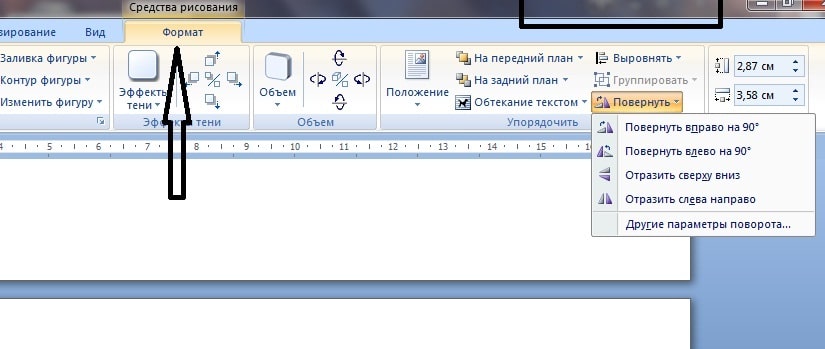
Для того чтобы в фигуру вставить надпись, через правую клавишу мышки попадают в опцию «Добавить текст». Точно также, активировав фигуру через правую клавишу можно задать ей порядок относительно других объектов, например, «На передний план». Есть еще много функций, которые не касаются напрямую процесса рисования, но помогают создавать блоки, схемы, картинки.
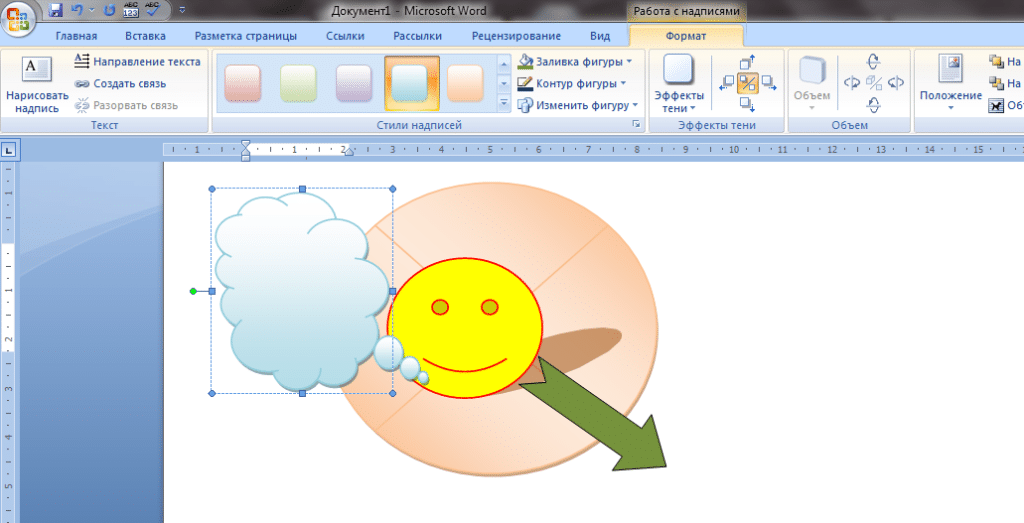
Как видно, возможности графического редактора безграничны, и для того кто поставил перед собой задачу, как научиться рисовать в ворде, открывается много возможностей для совершенствования. Word — это красивый текстовый редактор, который умеет рисовать.
Как нарисовать схему в Word
При работе с текстовыми документами часто возникают задачи, решение которых не всегда очевидно. В этой статье мы поговорим об одной из таких задач, а как сделать схему в word.
Чтобы сделать эту статью максимально полезной для вас я решил отойти от общих положений и разобрать составление схемы на конкретном примере. Использовать мы будем два метода — с помощью таблиц и фигур, только с помощью фигур.

Давайте приступим к рисованию этой схемы в документе word.
Рисование схемы с помощью таблиц и фигур

- Открываем нужный документ и перемещаемся к месту, куда необходимо вставить схему.
- Переходим вкладку «Вставка» на верхней панели инструментов.

Воспользуемся инструментом «Рисование таблиц». Откройте «Таблица» и выберите пункт «Нарисовать таблицу».
Теперь с помощью карандаша рисуем все ячейки нашей схемы. Рисую для пояснения процесса. На аккуратность результата прошу не обращать внимания. Для изменения размера ячейки подведите курсор к её границе. Для перемещения ячейки воспользуйтесь пиктограммой .
. 

Теперь нужно добавить стрелки. Для этого воспользуемся пунктом «Фигуры» на вкладке «Вставка».

Из палитры фигур выбираем нужные стрелки и располагаем их между ячеек схемы.

Для изменения формы стрелки используйте точки редактирования.

Осталось добавить содержимое в ячейки. Для этого кликните по ячейке и наберите нужный текст. Для форматирования текста используйте соответствующие пиктограммы на вкладке «Главная».
Рисование схемы с помощью фигур
На этот раз мы будем использовать только фигуры, без таблиц.

- Открываем нужный документ и переходим к месту, куда нужно вставить схему.
- Открываем пункт «Фигуры» на вкладке «Вставка».

С помощью фигур, например «прямоугольник» рисуем ячейки таблицы.

Спомощью «Вставка — Фигуры» рисуем стрелки между ячейками.
На этом всё. Я показал два способа нарисовать схему в word. Выбирайте максимально удобный и подходящий в вашей ситуации.



