
Порой у студентов возникает необходимость быстро получить лекции, а писать их вручную нет ни сил, ни времени. В таком случае идеальным решением станет печать лекций на клетчатых тетрадных листах. Вот подробная инструкция о том, как распечатать текст на тетрадном листе с использованием рукописного шрифта.
Как распечатать лекции в тетрадь
Сначала расскажем о том, что будет нужно:
- компьютер;
- Microsoft Word как минимум 2007 года — программа для работы с текстом;
- принтер — желательно струйный, еще лучше если он будет цветной, в этом случае текст будет выглядеть совсем натурально. Подойдет и черно-белый, можно будет сослаться на то, что текст написан черной гелевой ручкой;
- чистая тетрадь — для извлечения из нее листов, на которых будем печатать;
- канцелярский или любой другой нож — разрезать листы перед печатью;
- узкий скотч — склеивать листы после печати.
Откройте новый документ в Microsoft Word и задайте индивидуальные размеры страницы, выбрав в меню Макет > Размер > Другие размеры бумаги:

В открывшемся окне нужно установить следующие размеры. Это размеры стандартного (не двойного) тетрадного листа:
Размеры: ширина 16,5 см, высота 20,5 см


Отступ сверху: 0,5 см – величина отступа от верхнего края листа определяется состоянием первой клетки. Если она целиком напечатана, то достаточно отступа 0,5 см. В случае, если клетка частично обрезана, нужно измерить длину обрезанной части с помощью линейки и добавить к полученному значению 0,5 см. Верхнее поле должно быть установлено именно такого размера, чтобы текст во время печати размещался четко по клеткам. Отступ снизу: 0,5 см, внутренний отступ: 2,5 см, внешний отступ: 0,8 см.
Также нужно выбрать пункт «Зеркальные поля», чтобы страницы печатались правильно, так как с одной стороны страницы поля слева, а с другой справа:

Для того чтобы наблюдать, как текст будет размещаться в ячейках тетради, необходимо включить сетку. Эта сетка не будет выводиться на печать и предназначена исключительно для удобства. Перейдите на вкладку Макет > Выровнять > Параметры сетки:

В новом окне необходимо задать размер сетки равный 0,5 см и активировать опцию «Показывать линии сетки на экране»:

Необходимо создать сетку. Если верхний отступ настроен верно, сетка окажется в полном соответствии с расположением клеток в папке. Вставим требуемый текст. На данный момент он выглядит не так, как нужно, но это лишь вопрос времени. Для того чтобы лекция выглядела как написанная от руки, следует применить рукописный шрифт.
Это может быть любой рукописный шрифт на ваше усмотрение, в данном примере используется шрифт Eskal.
Подготовка текста для печати на тетрадном листе
Теперь нужно отформатировать текст так, чтобы он был расположен ровно по клеткам.
Шрифт: Eskal. Скачать его можно здесь. Прочтите, если не знаете: как установить новый шрифт. Размер шрифта: 16 Междустрочный интервал: устанавливается вручную. Перейдите на вкладку Главная > Междустрочный интервал > Другие варианты междустрочных интервалов:

В открывшемся окне установите междустрочный интервал «Точно», значение 14,2 пт:

Теперь значительно лучше. Удалите интервал после абзаца, чтобы строки не выходили за пределы клеток:

Выделите текст, установите выравнивание по ширине:

Включите автоматический перенос слов:

Если вы все сделали правильно, текст будет выглядеть так:

Идеально! Все готово для печати.
Теперь необходимо вытащить страницы из блокнота и напечатать на них текст. В зависимости от вашего принтера, существует два способа печати.
1 – на струйном принтере можно печатать на двойных листах. Лист нужно плотно свернуть пополам и печатать на каждой его стороне, каждый раз правильно его сворачивая. Этот способ более сложный, нужно следить за порядком страниц, так как левая сторона листа находится в начале тетради, а правая в конце. Осторожно! Принтер может «зажевать» двойной лист.
Поэтому если не хочется рисковать или если вы боитесь перепутать листы, то лучше их разрезать пополам, а потом склеить скотчем.
2 – на лазерном принтере листы нужно обязательно разрезать пополам, после чего распечатать текст, склеить листы скотчем и вставить в тетрадь. Не используйте в лазерном принтере листы, на которых уже наклеен скотч. При печати он расплавится и повредит принтер.

Пример текста, распечатанного по данной инструкции. Увеличение по клику.
Надеюсь, вы получили исчерпывающий ответ на вопрос «как распечатать на тетрадном листе рукописным шрифтом» и у вас не возникнет с этим никаких трудностей. Если возникли какие-либо вопросы, задавайте их в комментариях.
Как сделать клетку в ворде как в тетради и распечатать
Отображение и скрытие линий сетки в Word, PowerPoint и Excel
Excel для Microsoft 365 Word для Microsoft 365 PowerPoint для Microsoft 365 PowerPoint 2021 PowerPoint 2019 Excel 2016 Word 2016 PowerPoint 2016 Excel 2016 для Mac Word 2016 для Mac Excel 2013 Word 2013 PowerPoint 2013 Excel 2010 Word 2010 PowerPoint 2010 Excel 2007 Word 2007 PowerPoint 2007 Еще. Меньше
Линии сетки помогают предоставлять визуальные подсказки при форматировании в Office. Вы можете выровнять фигуры и другие объекты в PowerPoint слайдах и Word документах, а также различать границы ячеек в и разделах электронных таблиц и книг в Excel.
Примечание: Эта статья не относится кВеб-приложение PowerPoint или Word в Интернете.

В Word и PowerPoint линии сетки предназначены только для визуального использования и не могут быть напечатаны. Если вы хотите напечатать линии сетки в Excel, см. раздел Печать линий сетки на листе.
Для отображения сеточной разметки в Excel, PowerPoint или Word перейдите на вкладку "Вид" и активируйте опцию "Линии сетки".
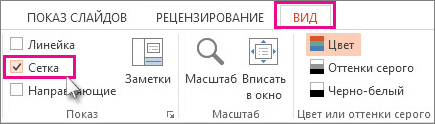
Чтобы скрыть линии сетки, снимите флажок Линии сетки .
Дополнительные сведения о средствах, помогающих выравнивать и размещать текст и объекты
Как сделать тетрадь в клетку в ворде?
Действительно часто пользователям требуется сделать в программе ворд клетку, как в тетради. Так как с этим вопросом могут возникнуть сложности, то давайте рассмотрим существующие способы выполнить данную задачу.
Первый способ. Данный способ позволяет легко и быстро поставить клетку в программе ворд. Правда эта клетка будет только визуально видна, а при печати она исчезнет.
Чтобы сделать данный вид клетки, вам необходимо зайти на верхней панели настроек во вкладку «Вид», там отыскать блок настроек «Показать или скрыть», в нем есть строка «Сеть», рядом с которой нужно поставить галочку.

Второй способ. Данный способ сохранить клетку при печати.
Первый шаг. Откроем новый лист и на верхней панели зайдем во вкладку «Вставка», где находим иконку «Таблица». Нажмем на неё и построем таблицу размером 10 Х 8.

Второй шаг. Выделяем всю таблицу, после нажимаем на правую клавишу и в появившемся меню нажмем на строчку «Вставить», где в выпадающем списке нажмем на строку «Вставить столбцы слева».

Третий шаг. В результате мы получим таблицу в клетку, если клетка слишком большая, то можно добавить еще столбцов слева. А дальше вы выделяете полностью данную таблицу и нажимаете на клавишу «Ctrl+C», после ставим курсор сразу после таблицы и жмем сочетание клавиш «Ctrl+V».

В итоге мы получим тетрадь в клеточку, которую также можно распечатать.
Word-как распечатать текст на тетрадном листе?
Скоро наступает время экзаменов, и учителя согласились на компромисс, позволив нам не переписывать билеты вручную, а распечатать их на листах тетради. Я вот размышляю, как это правильно осуществить. У меня есть двойной лист в клетку из стандартной 12-листовой тетради, а также текст, сохранённый в программе Word.
Какие параметры задать, чтобы этот текст ложился горизонтально клеткам тетрадного листа и не выходил на второй лис, а продолжал снизу на следующей строчке. А когда лист кончался переходил на другой?
Голосование за лучший ответ
альбомная ориентация листа 2 колонки
Точно по клеткам ты текст вряд ли пустишь, хотя бы потому, что клетки на разных страницах зачастую криво ложатся) Ну, можешь, конечно, подобрать высоту и отступы) методом проб и ошибок)
Линованный лист формата A4 в MS Word
Тетради с листами разлинованными в линеечку — естественно вызывают у нас ассоциации о школьных годах. Однако, шаблон линованного в линейку или в клетку листа выполненного в текстовом редакторе MS Word может пригодится вам не только для уроков чистописания, но и для массы других дел, когда приходится «поработать» не только клавиатурой, но и обычной шариковой ручкой. Написать бланк заявления от руки, сделать лист для самодельного блокнота и тому подобные действия — согласитесь, намного проще, если лист при этом ещё и снабжен «линеечкой» упрощающей рукописный «ввод данных».
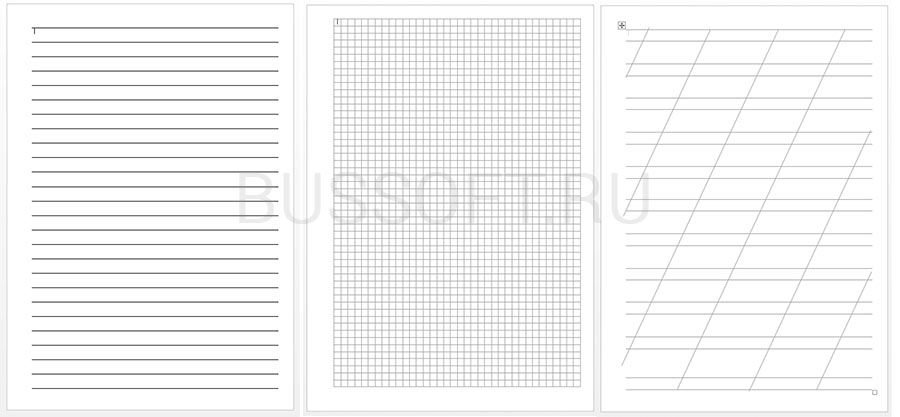
Три вида линовки листов: в линейку, в клетку и в косую линейку. Сегодня мы научимся делать все три вида в MS Word
О том как сделать шаблон линованного в линейку листа в формате А4 я вам сегодня и расскажу. работать будем конечно же в текстовом редакторе MS Word. Также, помимо урока, в конце статьи вы сможете скачать уже готовые для печати шаблоны линовки листа MS Word в линейку и клетку. Вперед!
Делаем линованный лист А4 в MS Word
Создадим пустой документ MS Word и сохраним его в качестве шаблона в любое удобное место на компьютере. Перейдем на вкладку «Вставка» и в группе «Таблицы» воспользуемся хорошо знакомым нам инструментом «Вставить таблицу».
В появившемся окне задаем следующие параметры:
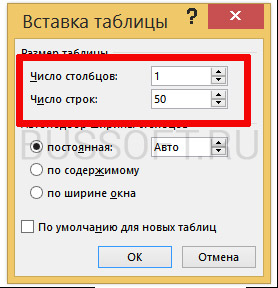
Настройки таблицы для формирования линейной разметки в Word
Нажимаем «Ок» и смотрим, что получилось. Как видите, контуры будущей линовки в линеечку уже видны, хотя, конечно, отправлять документ на печать пока ещё рановато.
Перейдем на вкладку «Макет» (она активна если выделена вставленная нами ранее таблица), и в группе «Размер ячеек» увеличим интервал между строками нашей линовки. Я выставим высоту строки в 1 сантиметр, если вы обладаете размашистым почерком, можете сделать её и побольше, однако слишком не разгоняйтесь — высота в 1,5 см это уже многовато.
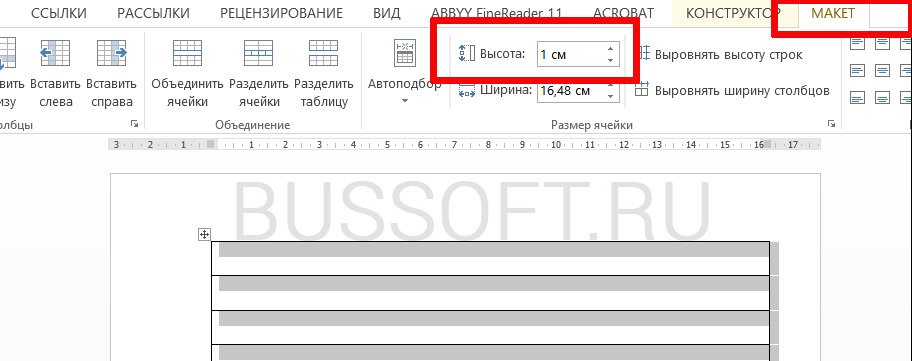
Устанавливаем расстояние между линованными строками
Если вы используете шаблон MS Word по-умолчанию, то имеет смысл также изменить размер полей — для печатного документа они может и подходящие, а вот для рукописного — великоваты. Просто растяните линейки до нужного размера по высоте и по ширине и двигайтесь дальше.

Включаем линейки в текстовом редакторе, если ещё не сделали этого раньше
Кстати — если вы не видите линеек, скорее всего они просто отключены. Перейдите на вкладку «Вид» и поставьте галочку в соответствующем поле. Линейки тут же появятся на своих законных местах!
Ну и давайте заканчивать работу по линовке нашего листа в линейку:
Создание линейной линовки документа в MS Word
Почти все готово!
Если вы сейчас отправите наш линованный лист формата А4 на печать, вероятно, результат вас не обрадует — линии окажутся слабо заметными. Если вы планируете использовать линовку как «опорные линии» для написания письма, это может даже быть преимуществом. Однако, если вы хотите, чтобы линии были более отчетливыми, потребуется выполнить ещё один дополнительный шаг.
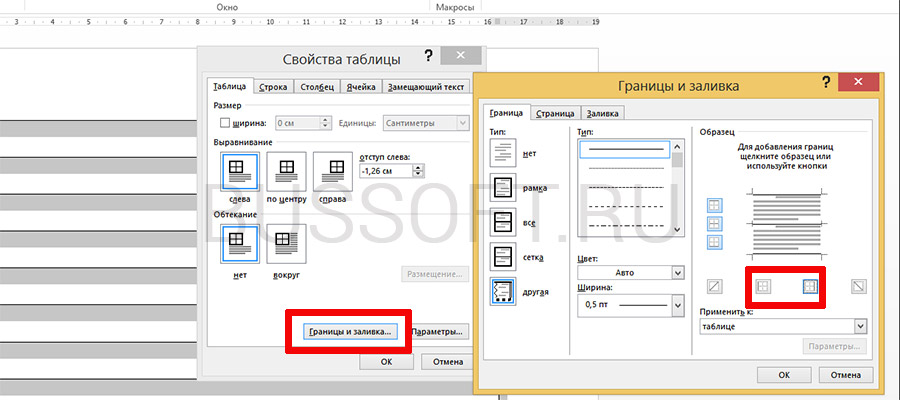
Снова выделите всю таблицу, щелкните правой кнопкой по ней и зайдите в «Свойства таблицы», а следом в «Границы и заливку».
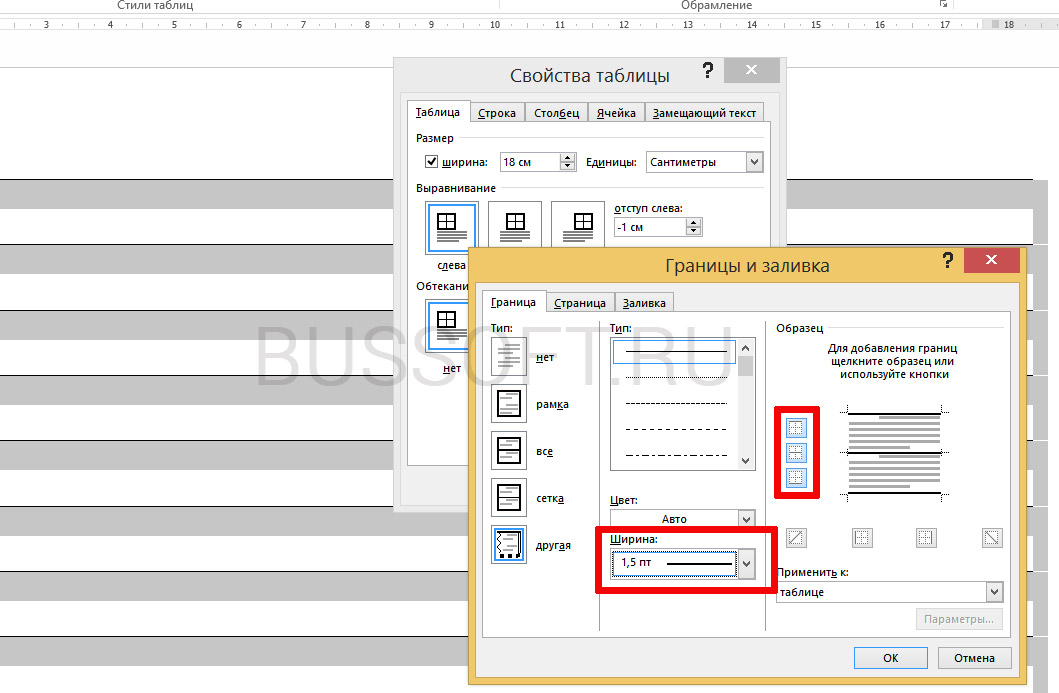
За счет установки цвета и толщины линий вы можете сделать линовку листа почти невидимой или очень заметной
Здесь, в поле «Ширина» поменяйте стандартное значение 0,5 пт на 1,5 пт (хотя бы на 1 пт). Не торопитесь нажимать «Ок», сперва «проклинайте» мышью нужные линии на поясняющем рисунке в блоке «Образец», чтобы изменения вступили в силу. А вот теперь, смело жмите «Ок» и любуйтесь результатом — такую линовку трудно будет не заметить при выводе линованного листа на печать!
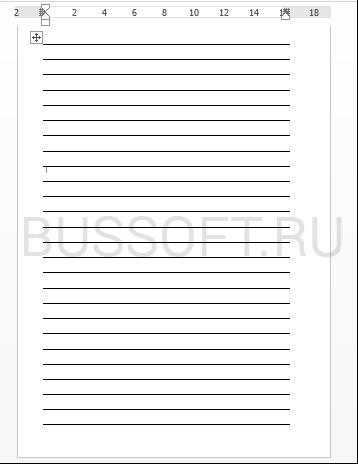
Итоговый результата — разлинованный в линейку лист формата А4. Ниже вы можете скачать этот шаблон документа совершенно бесплатно
Скачать шаблон линованного в линейку листа А4 для печати
Линовка листа А4 в клетку в MS Word
С линовкой в линейку мы разобрались, теперь самое время перейти к линовке листа в клетку — ту самую, как в тетрадке по математике или на листах записной книжки. На самом деле, принцип здесь применяется тот же самый, просто немного отличаются приемы работы.
Создаем новый документ MS Word и сохраняем его на диске. Переходим на вкладку «Вставка» и выбираем инструмент «Вставить таблицу».
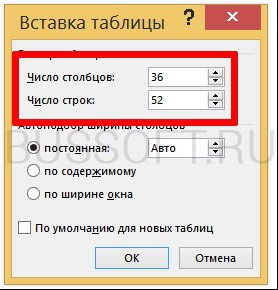
Настройки таблицы для создания листа А4 линованного в клетку
В появившемся окне выставляем значения (при условии, что поля документа немного уменьшили по сравнению с размером по-умолчанию — я, например, задаю поля размером 2 см слева и 1 см справа и сверху и 1,5 снизу):
Нажимаем «Ок» и видим «мелкозернистую» таблицу покрывающую часть листа.
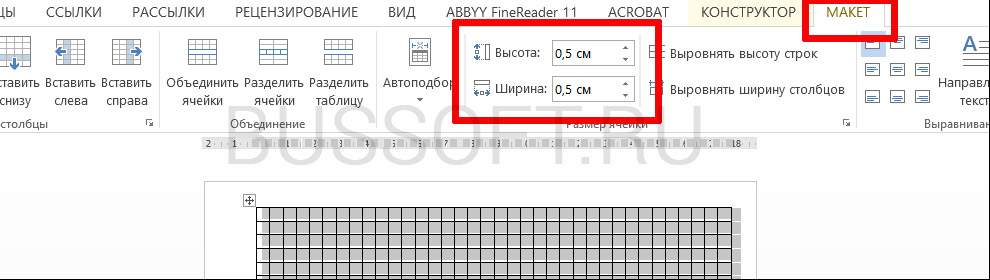
Устанавливаем размеры ячеек на разлинованном листе
Теперь настроим размер ячеек — выделяем вставленную таблицу, переходим на вкладку «Макет» и принудительно выставляем размер ячеек по высоте и по ширине на одно значение: 0,5 см (2 клетки стандартной линовки равняются одному сантиметру).
Вот теперь все готово — можно смело отправлять нашу страницу разлинованную в клетку на печать!
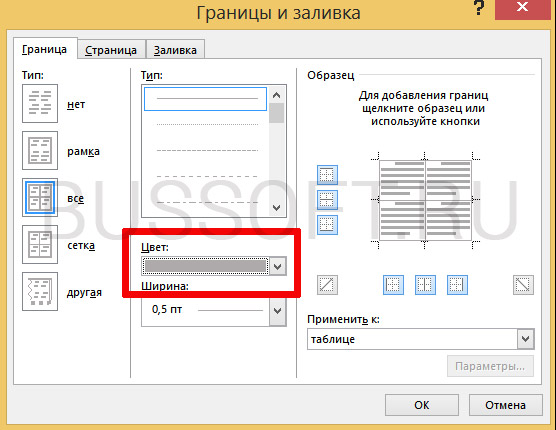
Изменяем цвет линовки листа на серый, чтоб больше походил на классический
p.s. Если после печати окажется, что клетки на листе слишком темные, просто измените цвет линий таблицы. Для этого снова перейдите в «Границы и заливку» и в поле «»Цвет» укажите один из оттенков серого. Итоговая линовка листа станет выглядеть совершенно «по тетрадному».
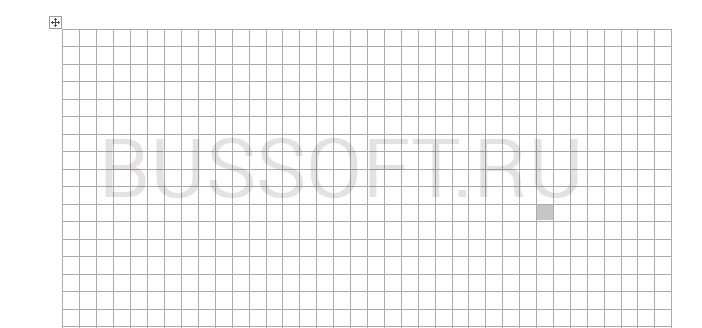
Готовый разлинованный в клетку лист созданный в MS Word. Ниже вы сможете скачать шаблон этого листа в формате DOC
Скачать шаблон линованного в клетку листа А4 для печати
Линовка листа А4 в косую линейку
Осталось разобраться в том, как изобразить в MS Word такого «зверя» как косая линейка — ну да, та самая, что встречается в прописях и тетрадках для младшеклассников. Если вы желаете наделать для своего ребенка или детей близких кучу прописей на которых можно вдоволь потренироваться и не портить дорогой магазинный «чистовик», то можете смело читать дальше, правда у меня для вас…
…не очень хорошая новость: стандартных средств создать линовку в косую клетку, в MS Word нет. Впрочем, было бы желание!
Первое, что нужно сделать — разлиновать лист А4 в текстовом редакторе уже знакомым нам способом, но только расстояние между отдельными линиями линовки должно быть поменьше. Я, например, выставил высоту строки 0,8 см. вместо 1 см.
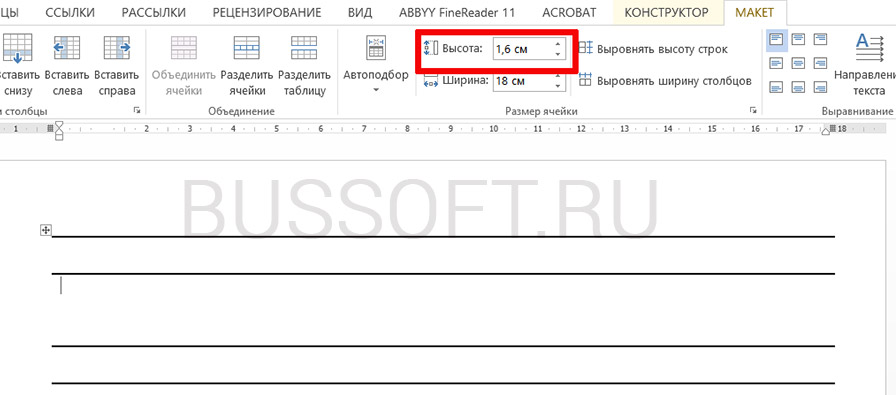
Создание линовки листа в косую линейку в ворде, не отличается ни простотой, не интуитивностью
Теперь давайте немного поработаем руками: наведите курсор на третью линию сверху, зажмите левую кнопку мыши и осторожно перетащите вниз. Таким образом, между второй и третьей строкой появится свободное место (примерно 1,5 см в высоту). Аналогично, немного опустим каждую третью строку, и в итоге у нас получится линованный лист, который будет напоминать то, что есть у меня.
Теперь самое интересное: косая линейка потому и называется косой, что кроме горизонтальных линий линовки в ней есть и диагональные линии пересекающие лист сверху до низу, те самые, что помогают ребенку не забывать про наклон букв при письме.
Кстати, вы никогда не задумывались, какой угол наклона у линий при линовке в косую линейку? Оказывается он жестко определен стандартом и точно соответствует 65 градусам (точнее 25 градусам, мы ведь смотрим на лист снизу!). Именно такие диагонали мы с вами и проведем в нашем шаблоне.
А теперь просто нарисуем косую линовку!
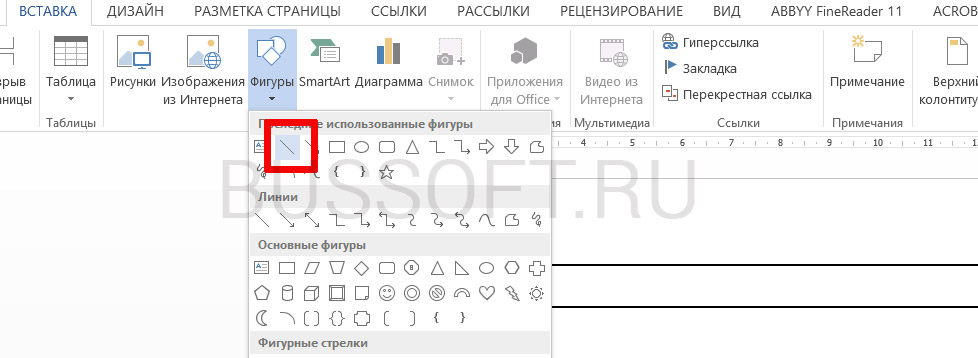
На панели «Вставка» выберем инструмент «Фигуры» и укажем тип инструмента: Линия.
Теперь проведем длинную линию на листе строго вертикально (удерживайте shift) и двойным щелчком активируем её настройки.
На вкладке «Формат» в группе «Упорядочение» выберите инструмент «Повернуть», и далее «Другие параметры поворота».
В открывшемся окне «Формат автофигуры» в поле «Поворот» укажите нужное значение: 25 градусов, и нажимайте «Ок». Линия приобретет нужный «косой» наклон, кстати, её идеальная высота для стандартного листа MS Word должна составлять 29 сантиметров.
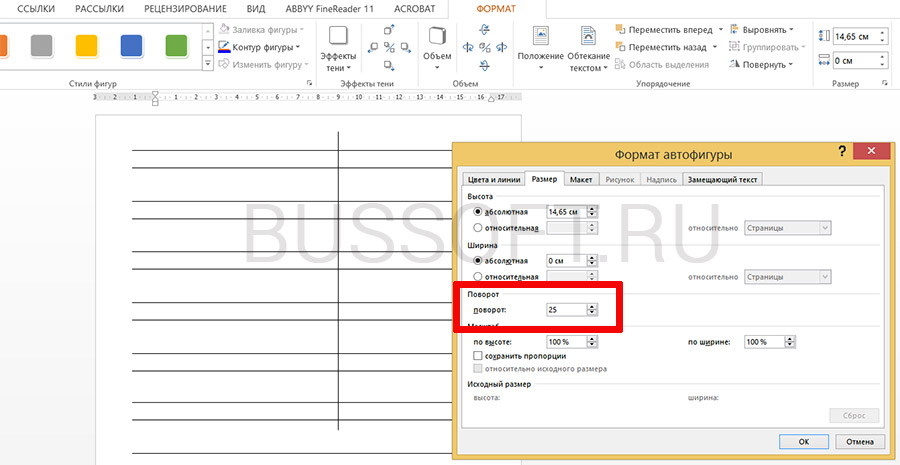
Задаем наклон косой линии
Ну и всё, остается скопировать линию нужное количество раз и равномерно распределить по листу, при этом не забывая скорректировать размеры линий по высоте, чтобы они не вылезли за пределы основной линовки листа. Поздравляю, ваша косая линовка листа А4 созданная полностью в редакторе MS Word полностью готова!
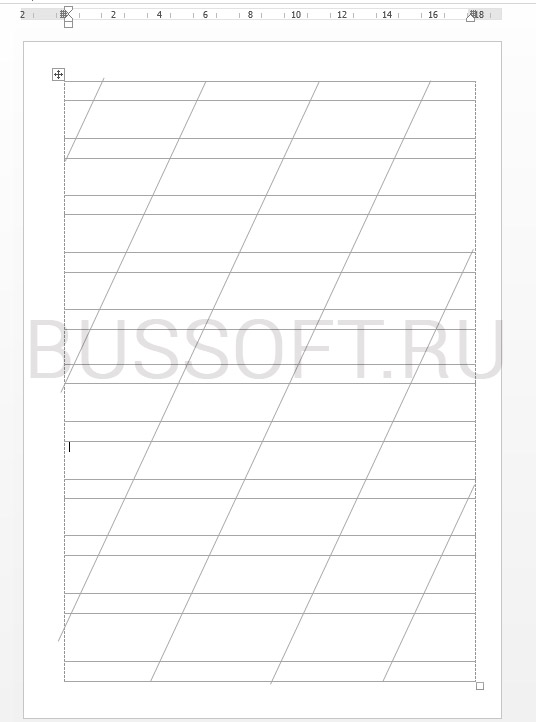
Вы можете загрузить готовый образец документа формата A4 с диагональной линейкой по приведенной ниже ссылке в формате MS Word.
Скачать шаблон листа А4 в косую линейку для печати
Как Разлиновать лист в ворде в клетку?
В группе инструментов «Упорядочить» разверните меню кнопки «Выровнять» и выберите последний пункт «Параметры сетки». Задайте желаемые размеры по горизонтали и вертикали в блоке «Шаг сетки». Для стандартного тетрадного листа в клетку это 0,5 * 0,5 см, но при желании можно сделать и 1 * 1 см.
Как распечатать в ворде с сеткой?
Как убрать в ворде лист в клетку?
Чтобы убрать теперь эту клетку в программе Ворд нужно зайти в пункт "Вид "верхнего меню и снять галочку "Сетка", которая обычно выводится в разделе "Сетка и направляющие". Клеточки на странице документа должны исчезнуть.
Как сделать лист а4 в линию?
На панели “Вставка” выберем инструмент “Фигуры” и укажем тип инструмента: Линия. Теперь проведем длинную линию на листе строго вертикально (удерживайте shift) и двойным щелчком активируем её настройки. На вкладке “Формат” в группе “Упорядочение” выберите инструмент “Повернуть”, и далее “Другие параметры поворота”.
Как сделать сетку в Microsoft Word?
Какой формат имеет тетрадный лист?
Как сделать титульный лист для тетради?
Как сделать видимыми ячейки в Excel при печати?
Можно и так: Перейдите по пунктам меню «Файл» – «Параметры», в окне «Параметры Excel» выберите вкладку «Дополнительно», где в разделе «Параметры отображения листа» снимите галочку у чекбокса «Показывать сетку» (предпочтительно) или выберите «Цвет линий сетки:» белый.
Как настроить область печати в Excel?
Как распечатать большую таблицу Excel на нескольких листах?
Как убрать полоску в ворде?
Как убрать сетку таблицы в Ворде?
В разделе Таблица (Table) нажмите команду Отобразить сетку (View Gridlines). Теперь в таблице отображаются линии сетки. Чтобы отключить отображение линий сетки, выделите таблицу и снова кликните Отобразить сетку (View Gridlines).
Как убрать линейку в ворде?
Перейдите на закладку «Вид» и в группе «Показать или скрыть» установите флажок «Линейка». Если после этого горизонтальную линейку вы увидели, а вертикальную нет, значит, она отключена в параметрах программы.



