
В редакторе текста Microsoft Word возможен выбор ориентации листа как в вертикальном (книжном) формате, так и в горизонтальном (альбомном) формате.
По умолчанию применяется первый вариант — книжная ориентация листа. В этой статье мы сосредоточимся именно на данном расположении.
- Как поменять книжный лист для всего документа;
- Как вставить книжный лист для одной страницы;
- Как сделать книжный лист для выделенного раздела.
Установить желаемую ориентацию совершенно просто. Достаточно один раз понять принцип, и затем на оформление документа потребуется всего несколько секунд.
Как поменять книжный лист для всего документа
Ориентация, при которой страница расположена длинной стороной по вертикали, или стоя, называется книжной. Для того, чтобы использовать такой формат, необходимо сделать:

При первом открытии документа формат книжного листа устанавливается автоматически. Нужно будет внести изменения только в том случае, если первоначальные настройки были изменены ранее.
С помощью этого алгоритма весь документ изменит свою ориентацию на книжный формат.
Как вставить книжный лист для одной страницы
В случае, когда необходимо использовать книжный формат лишь для одной страницы, оставив остальные в альбомном, можно воспользоваться следующим методом оформления:
- Устанавливаем курсор на странице, которой хотим поменять расположение листа.
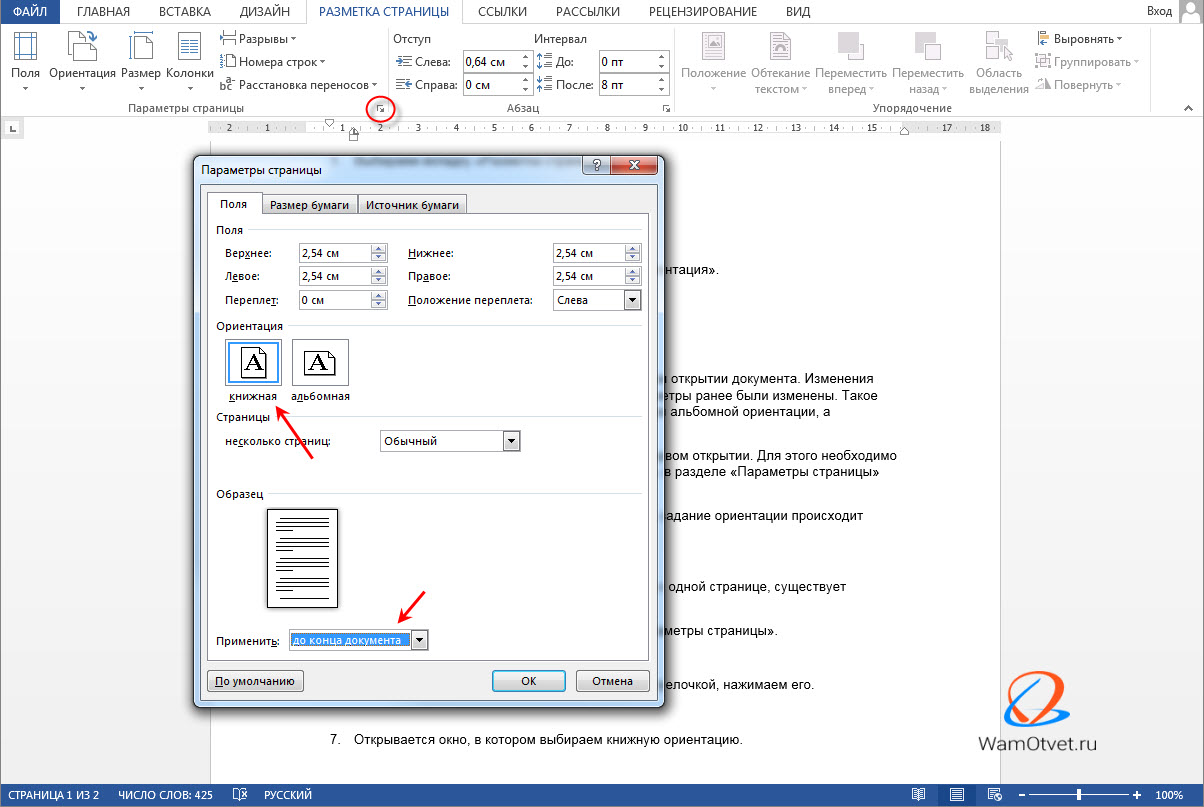
- На вкладке «Разметка страницы» находим «Параметры страницы».
- Сбоку есть маленький специальный значок со стрелочкой, нажимаем его.
- Открывается окно, в котором нужно поменять расположение на книжный лист.
- В пункте «Применить к:» выбираем «Применить до конца документа».
- Если страница не является последней и дальше нужна альбомная ориентация, проделываем все пункты сначала, установив курсор на следующей странице. В перечне «Применить» так же выбираем «До конца документа».
Такой вариант может потребоваться, если документ состоит из таблиц или рисунков. Для них часто используется альбомная ориентация. И один из листов содержит текст, картинку или таблицу, которая по вертикали больше, чем по горизонтали.
Как сделать книжный лист для выделенного раздела
В некоторых случаях требуется разместить несколько страниц в вертикальном формате, а остальные в горизонтальном. Для этого следует:
- Выделите нужный объем текста в документе.
- Используем вкладку «Разметка страницы», в ней раздел «Параметры страницы».
- Нажимаем на маленький специальный значок со стрелочкой, расположенный внизу справа раздела.
- В открывшемся окошке в подразделе «Ориентация» выбираем «Книжная».
- Внизу расположен перечень «Применить», нам нужен вариант «К выделенному тексту».
Как создать и корректно отформатировать книгу в Word


Выбираем подходящий стиль нумерации страниц.
- чтобы не делать дополнительные настройки, связанные с левойправой страницей, рекомендуем выбирать расположение колонцифры по центру страницы
Шрифт
✔ Если все правильно сделано, должен получиться шаблон будущей книги
Если вы выполнили все ранее упомянутые действия с пустым файлом Word, то следующем шагом будет добавление текста вашей книги, а затем форматирование заголовков. Если текст уже загружен, можно сразу перейти к форматированию заголовков. Данное форматирование необходимо для того, чтобы при создании оглавления программа смогла корректно понять структуру текста и выделить разделы и главы содержания.
Заголовки

Сноски

Отделение страниц
В закладке «ВСТАВКА» в меню при необходимости можно вставить «разрыв страницы» или «пустую страницу». Эти функции применяют, если нужно, например, отделить оглавление от текста книги или начать новою главу (с новой страницы).
Нетекстовые элементы
Вставка изображения

Вставка таблиц
Как создать ОГЛАВЛЕНИЕ
Если стили заголовков были выбраны правильно, то можно автоматически создать оглавление.
Для этого нужно поставить курсор в нужное место (начало или конец книги) и в меню в закладке «ССЫЛКИ» выбрать пункт Оглавление, из выпадающего списка выбрать понравившийся вариант; там же можно настроить стиль оглавления или удалить его.
PS Для «подгонки» под нужное количество страниц, а также для визуального отделения специфических частей текста (эпиграф, цитаты, подсказки, поэтические строфы и т.д.) можно менять межстрочное расстояние.
В заключение еще раз отметим моменты на которые следует обратить внимание:
Оба эти замечания уже учтены в готовом шаблоне.
Не обязательно, но лучше отформатировать эти элементы — так книга будет смотреться корректнее:



