
Как написать надпись по кругу в word
MS Word — это профессиональный текстовый редактор, который в первую очередь предназначен для офисной работы с документами. Однако, далеко не всегда и далеко не все документы должны быть оформлены в строгом, классическом стиле. Более того, в некоторых случаях творческий подход даже приветствуется.
Все мы видели медали, эмблемы для спортивных команд и прочие «вещицы», где текст написан по кругу, а в центре располагается какой-нибудь рисунок или знак. Написать текст по кругу можно и в Ворде, и в данной статье мы расскажем о том, как это сделать.
Урок: Как в Word написать текст вертикально
Сделать надпись по кругу можно двумя способами, точнее, двух видов. Это может быть обычный текст, расположенный по кругу, а может быть текст по кругу и на круге, то есть, именно то, что делают на всевозможных эмблемах. Оба эти метода мы рассмотрим ниже.
Круговая надпись на объекте
Если ваша задача — не просто сделать надпись по кругу, а создать полноценный графический объект, состоящий из круга и надписи, расположенной на нем тоже по кругу, действовать придется в два этапа.
Создание объекта
Прежде, чем сделать надпись по кругу, необходимо создать этот самый круг, а для этого нужно нарисовать на странице соответствующую фигуру. Если вы еще не знаете, как можно рисовать в Ворде, обязательно прочтите нашу статью.
Урок: Как рисовать в Word
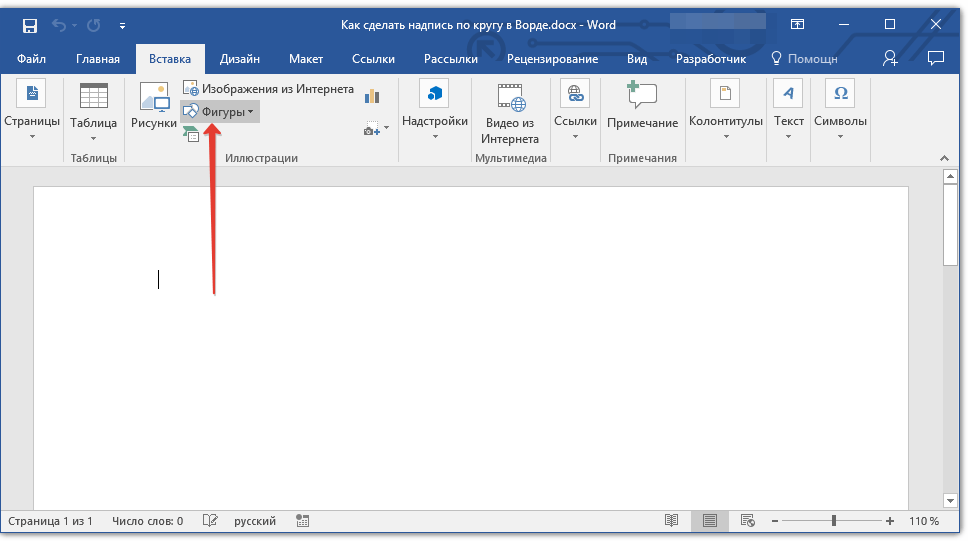
1. В документе Ворд перейдите во вкладку «Вставка» в группе «Иллюстрации» нажмите кнопку «Фигуры».
2. Из выпадающего меню кнопки выберите объект «Овал» в разделе «Основные фигуры» и нарисуйте фигуру нужных размеров.
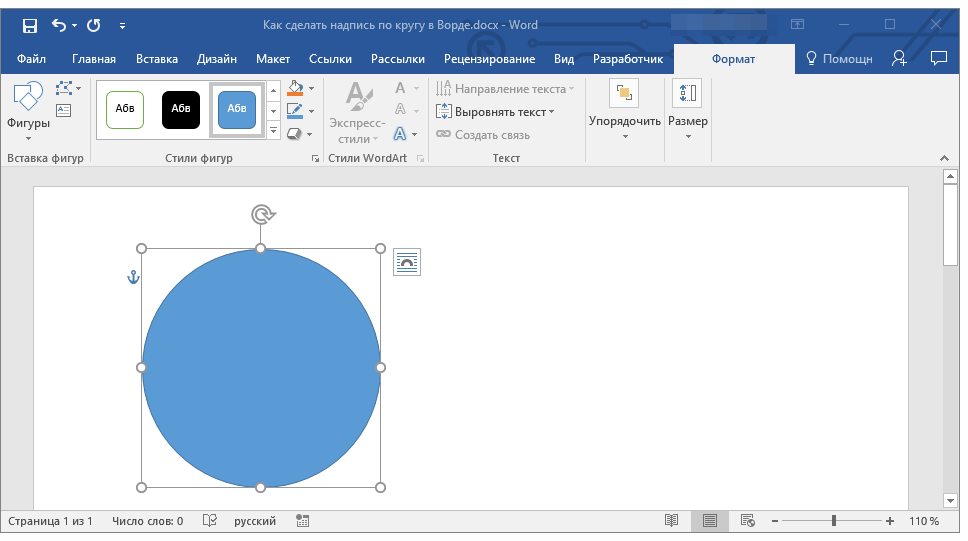
- Совет: Чтобы нарисовать круг, а не овал, перед растягиванием выбранного объекта на странице, необходимо нажать и удерживать клавишу «SHIFT» до тех пор, пока не нарисуете круг нужных размеров.
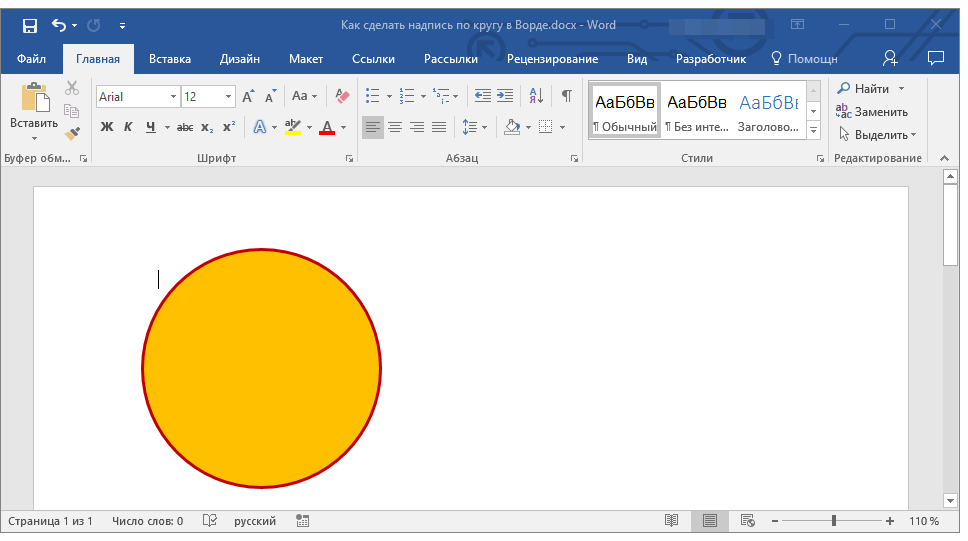
3. Если это необходимо, измените внешний вид нарисованного круга, воспользовавшись инструментами вкладки «Формат». Наша статья, представленная по ссылке выше, вам в этом поможет.
Добавление надписи
После того, как мы с вами нарисовали круг, можно смело переходить к добавлению надписи, которая и будет в нем располагаться.

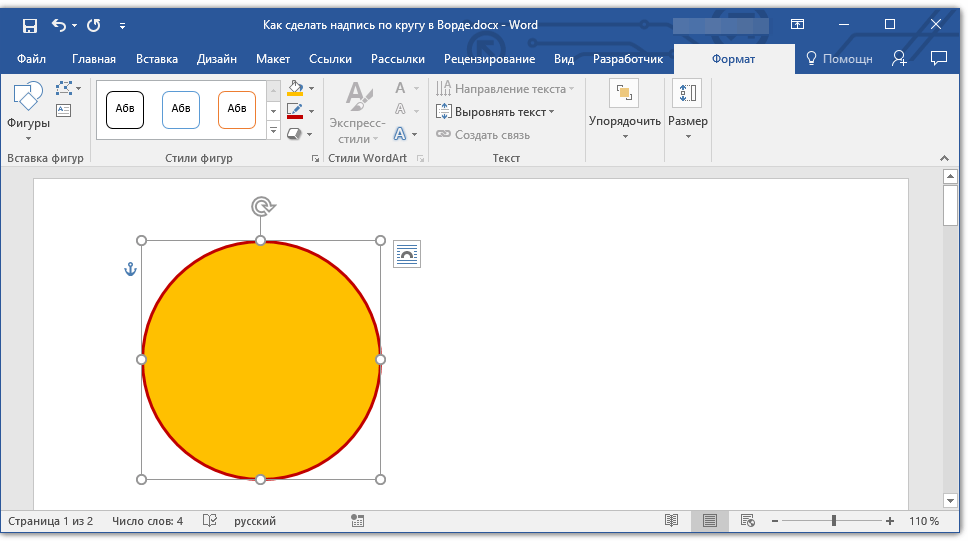
1. Кликните дважды по фигуре, чтобы перейти во вкладку «Формат».
2. В группе «Вставка фигур» нажмите кнопку «Надпись» и кликните по фигуре.
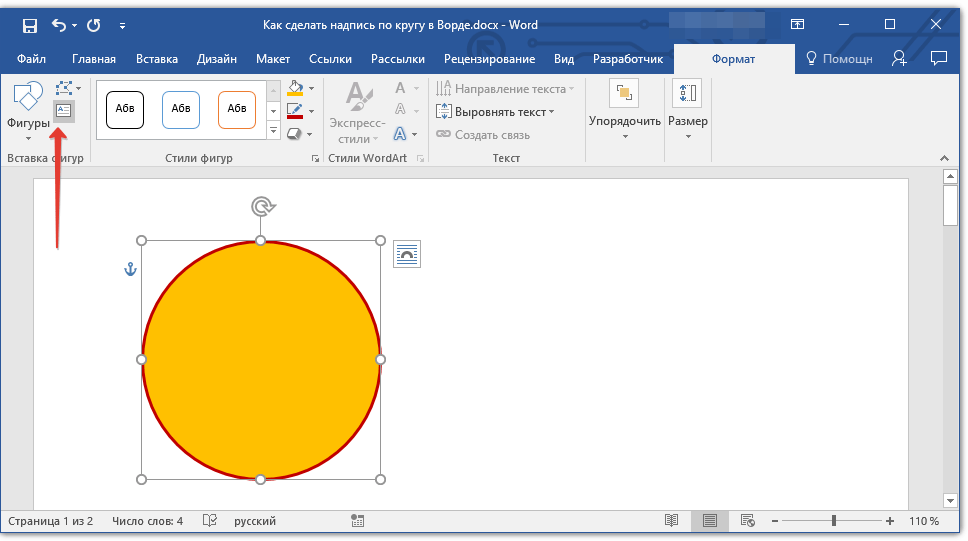
3. В появившемся текстовом поле введите текст, который должен располагаться по кругу.
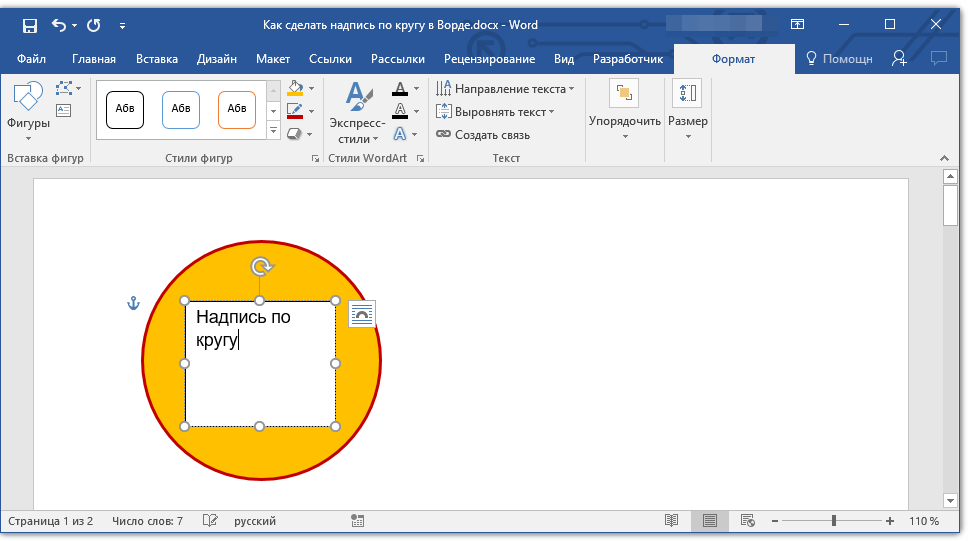
4. Измените стиль надписи, если это необходимо.
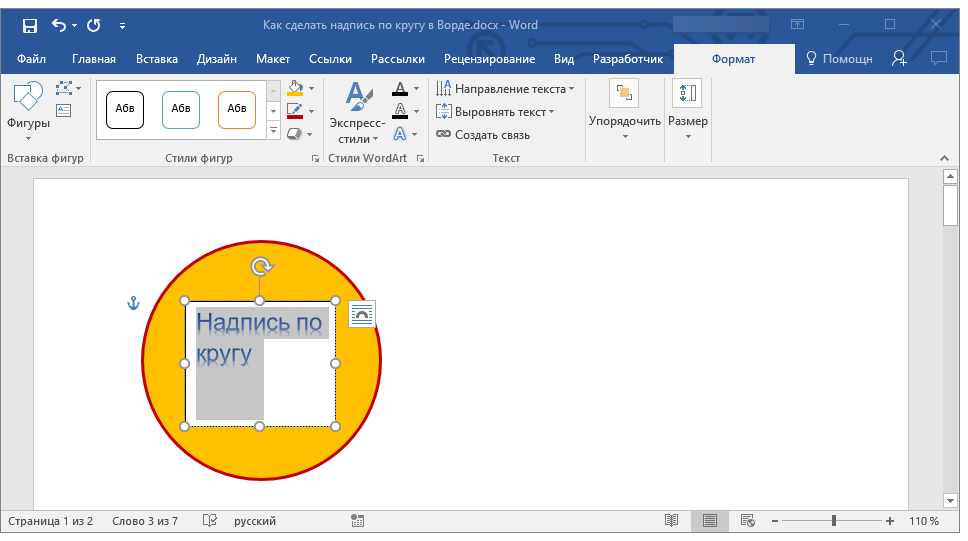
Урок: Изменение шрифта в Ворде
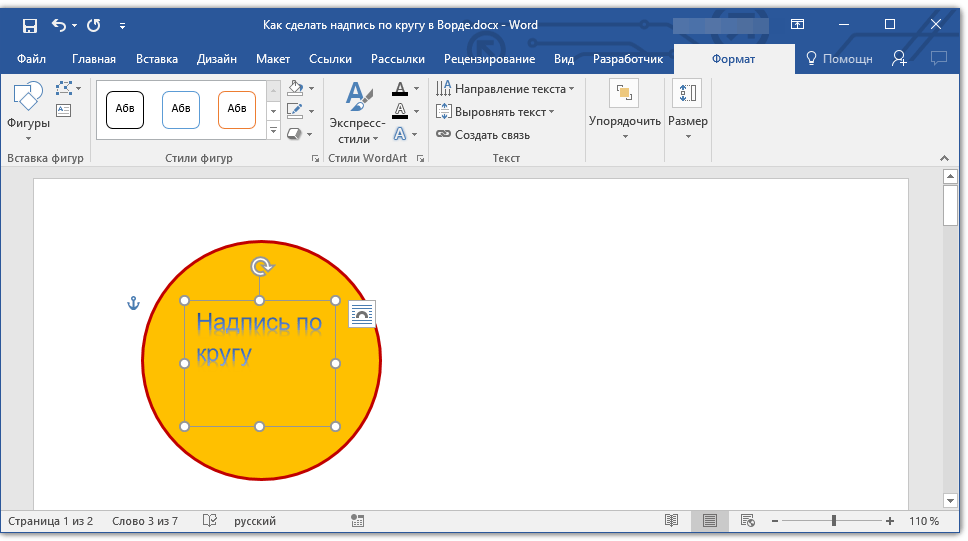
5. Сделайте невидимым поле, в котором располагается текст. Для этого выполните следующее:
6. В группе «Стили WordArt» нажмите на кнопку «Текстовые эффекты» и выберите в ее меню пункт «Преобразовать».
7. В разделе «Траектория движения» выберите тот параметр, где надпись расположена по кругу. Он так и называется «Круг».
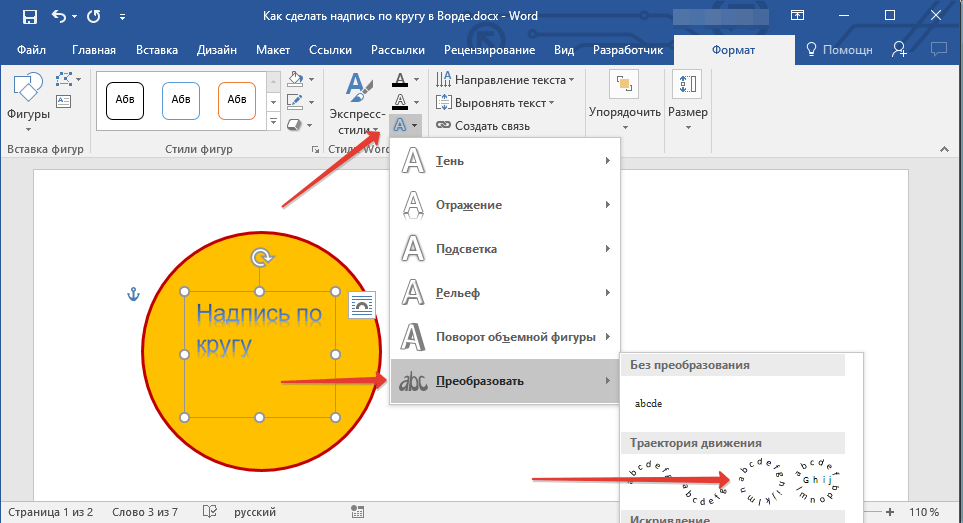
Примечание: Слишком короткая надпись может не «растянутся» по всему кругу, поэтому придется выполнить с ней некоторые манипуляции. Попробуйте увеличить шрифт, добавить пробелы между буквами, поэкспериментируйте.
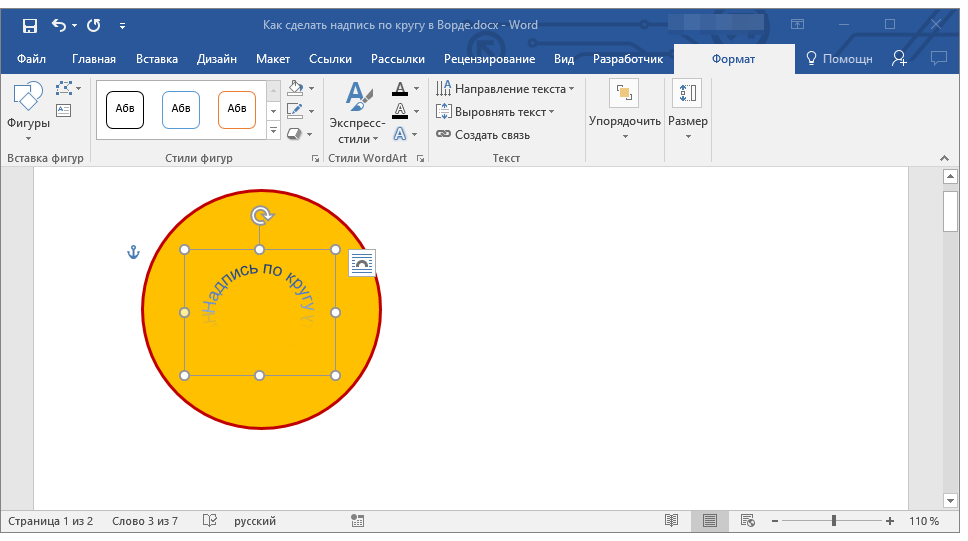
8. Растяните текстовое поле с надписью до размеров круга, на котором она должна располагаться.
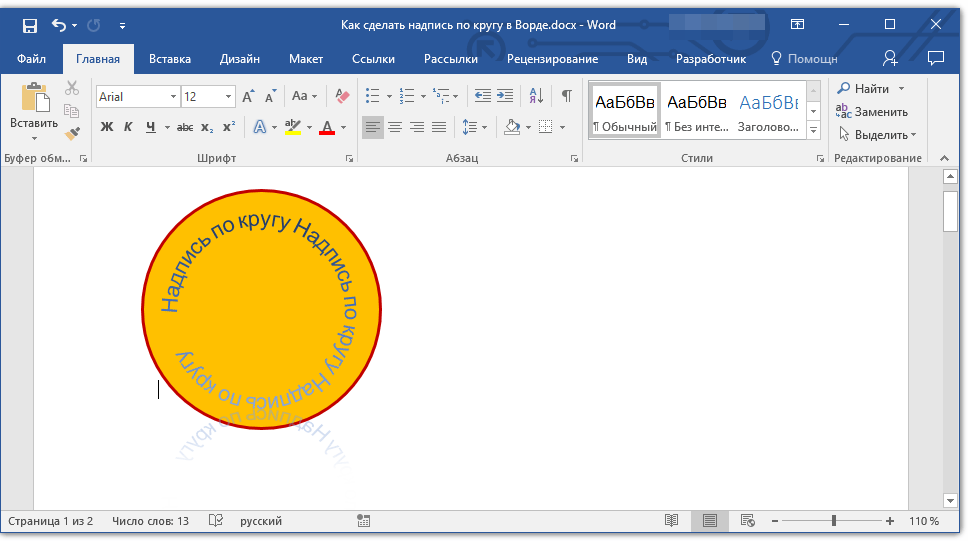
Немного поэкспериментировав с перемещением надписи, размером поля и шрифта, вы сможете гармонично вписать надпись в круг.
Урок: Как повернуть текст в Word
Написание текста по кругу
Если вам не нужно делать круговую надпись на фигуре, а ваша задача — просто написать текст по кругу, сделать это можно куда проще, да и просто быстрее.
1. Откройте вкладку «Вставка» и нажмите на кнопку «WordArt», расположенную в группе «Текст».
2. В выпадающем меню выберите понравившийся стиль.
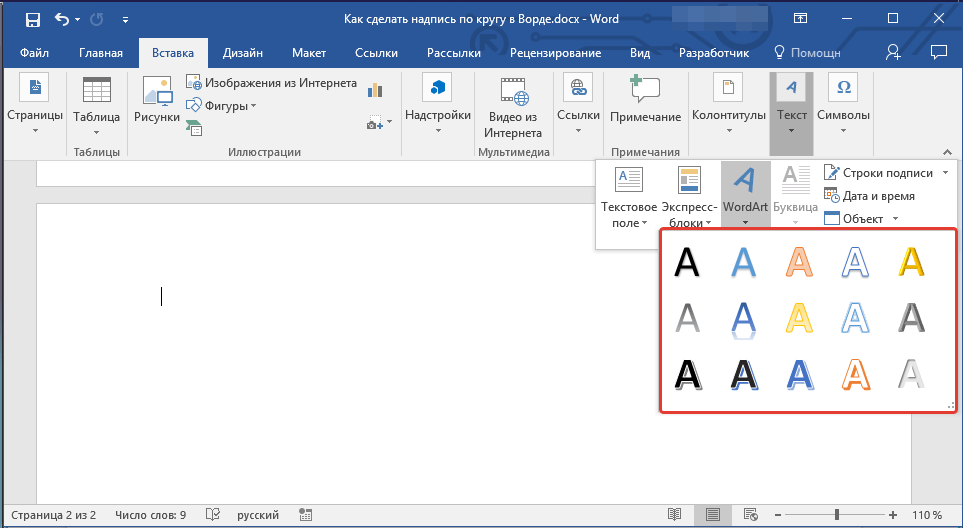
3. В появившееся текстовое поле введите необходимый текст. Если нужно, измените стиль надписи, ее шрифт, размер. Сделать все это можно в появившейся вкладке «Формат».
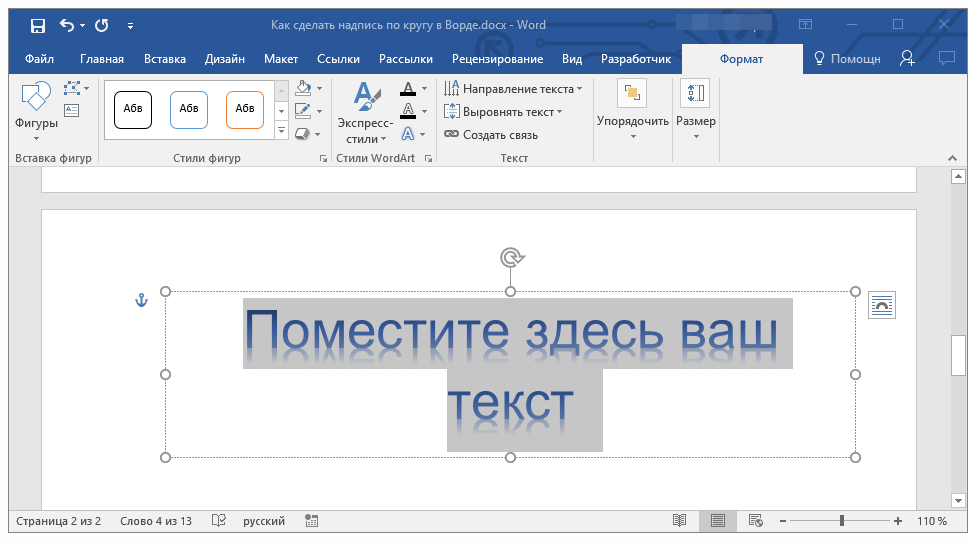
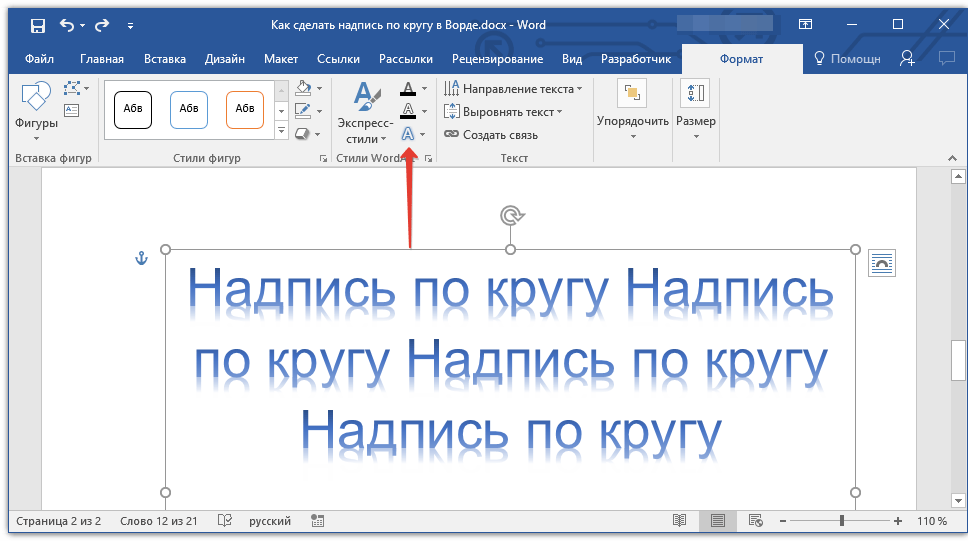
4. В этой же вкладке «Формат», в группе «Стили WordArt» нажмите на кнопку «Текстовые эффекты».
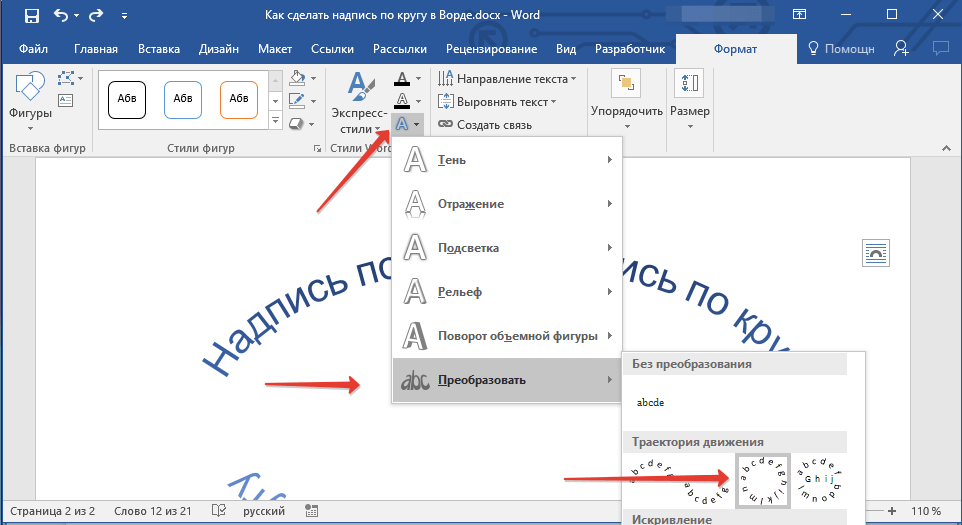
5. Выберите в ее меню пункт «Преобразовать», а затем выберите «Круг».
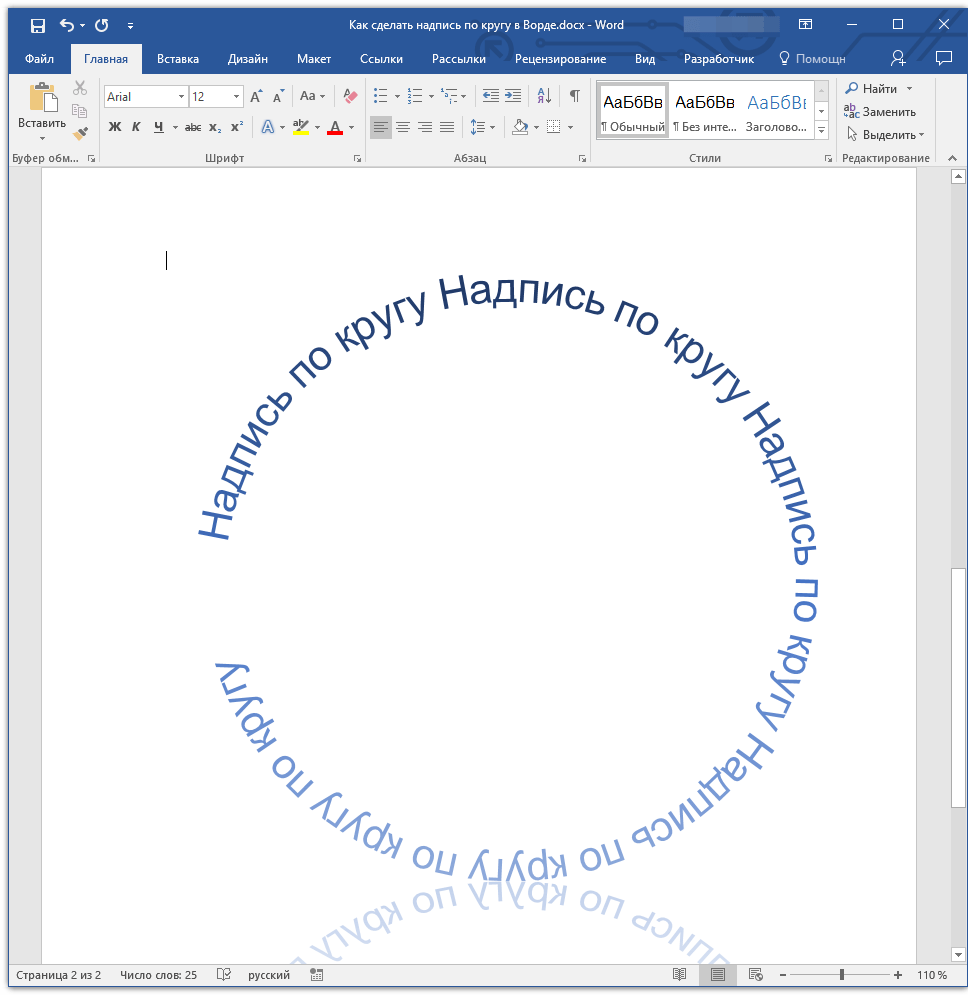
6. Надпись будет расположена по кругу. Если это требуется, подкорректируйте размер поля, в котором находится надпись, чтобы сделать круг идеальным. По желанию или необходимости измените размер, стиль шрифта.
Урок: Как в Ворд сделать зеркальную надпись
Вот вы и узнали, как в Word сделать надпись по кругу, как и о том, как сделать круговую надпись на фигуре.
Для изгиба текста вокруг фигуры можно использовать текст WordArt с эффектом Transform (Преобразование). Если нужно, чтобы текст полностью окружал фигуру, потребуется немного больше усилий. Объект WordArt также можно вставить несколько раз, чтобы задать обтекание текста вокруг фигур с прямыми границами.

- Перейдите в >WordArtи выберите нужный стиль WordArt.
 Примечание: Значок WordArt находится в группе Текст и может отображаться по-разному в зависимости от используемой версии и размера экрана. Значок также может выглядеть так, как
  или
или  .
. - Замените замещатель WordArt собственным текстом.
- Выделите свой текст WordArt.


Перейдите в формат фигуры или Средства рисования, выберите Текстовые эффекты >Преобразовать и выберите нужный вид.
Примечание: В зависимости от размера экрана могут отображаться только значки стилей WordArt.

Дополнительные методы
Обтекать круг Чтобы создать текст, который полностью обкругит фигуру, выберите Круг в области По пути ,а затем перетащите любой из хронологий размера, чтобы получить нужный размер и фигуру.

Обтекать прямые края Чтобы обтекать текст вокруг фигуры с прямыми краями, например прямоугольника, вставьте объекты WordArt для каждого края. В этом примере объект WordArt вставлен четыре раза, по одному для каждой стороны фигуры.

Перемещение и копирование групп Чтобы переместить или скопировать несколько объектов WordArt в виде одной фигуры, см. группу и разгруппировку фигур, рисунков и других объектов.
Точный угол управления Угол наклона текста WordArt по отношению к фигуре можно точно настроить с помощью инструмента вращения.
Если вам требуется очень точное управление фигурами и текстом или вы создаете сложное сочетание фигур и текста, создайте текст вокруг фигуры с помощью стороннее графического редактора, а затем скопируйте его и Office документ.
См. также
Вставка объекта WordArt
Создание изогнутого или кругового текста WordArt
- Перейдите в >WordArt.
- Выберите нужный стиль WordArt.

- Введите текст.
- Выделите текст WordArt.

- Перейдите в формат фигуры >текстовые эффекты > Transform (Преобразовать) и выберите нужный эффект.

Дополнительные методы
Обтекать круг Чтобы создать текст, который полностью обкругит фигуру, выберите Круг в области По пути ,а затем перетащите любой из хронологий размера, чтобы получить нужный размер и фигуру.
Обтекать прямые края Чтобы обтекать текст вокруг фигуры с прямыми краями, например прямоугольника, вставьте объекты WordArt для каждого края. В этом примере объект WordArt вставлен четыре раза, по одному для каждой стороны фигуры.
Перемещение и копирование групп Чтобы переместить или скопировать несколько объектов WordArt в виде одной фигуры, см. группу и разгруппировку фигур, рисунков и других объектов.
Точный угол управления Угол наклона текста WordArt по отношению к фигуре можно точно настроить с помощью инструмента вращения.
Если вам требуется очень точное управление фигурами и текстом или вы создаете сложное сочетание фигур и текста, создайте текст вокруг фигуры с помощью стороннее графического редактора, а затем скопируйте его и Office документ.
В Word в Интернете вы можете увидеть wordArt, который уже есть в вашем документе, но чтобы добавить другие, необходимо открыть или изменить документ в версии Word.
С помощью функций шрифта на вкладке Главная можно изменить цвет и размер шрифта, а также применить к тексту полужирное наличность, наличность или подчеркивается.
На чтение 5 мин Просмотров 5.3к.
Большинство пользователей владеют базовыми функциями текстового редактора Microsoft Word. Однако мало кто знает о полном наборе функций и возможностей. В программе можно редактировать тексты, не только по содержанию, но и по внешнему стилю: расположить его по кругу, вертикально или изогнуть, наложить на изображение и многое другое.
В этой пошаговой инструкции вы узнаете, как сделать текст полукругом.
Делаем текст полукругом через фигуры
Если вам нужно сделать для логотипа, листовки, объявления или какого-то шаблона заготовку с полукруглым текстом, то для этого необязательно для этого устанавливать тяжеловесные программы для дизайнеров.
Для того, чтобы сделать полукруглый текст в ворде, вам нужно:
- Запустить программу и создать документ.
- Перейти в верхнюю панели на раздел «Вставка» и найти строку «Фигуры».
- В открывшейся вкладке нажимаете на значок «Надпись» – расположен в начале списка.

- На рабочем поле вы увидите вместо курсора – крестовину. С помощью нее создаете рабочую область в виде прямоугольника или квадрата нужного размера.

- Вписываете в него текст.

- Жмете на рамку и используете параметр «Контур фигуры» (находится в разделе «Формат»).

- Устанавливаете строку «Нет контура».

- Теперь работаете со стилем текста. Выделяете его мышкой, заходите в раздел «Формат», затем в «Текстовые эффекты».

- В окне ищем строку «Преобразовать», затем жмем на «Траектория движения».
- Выбираете нужный параметр (один из видов дуги).

- Изменяя размеры текста, вы меняете уровень «крутизны» полукруга.

- Нажав мышкой на круг со стрелкой над надписью, вы меняете наклон изображения.

Как в Ворде сделать текст полукругом
Если вы делаете не просто текст полукругом, а хотите поместить надпись внутри объекта по кругу, модель действий будет немного другая. Прежде всего нужно создать фигуру, на которую будете наносить текст. Для этого:
- Открываете Ворд и создаете документ.
- В верхней панели инструментов переходите по разделам: «Вставка»-«Фигуры».

- Жмете на овал и нажав левой кнопкой мыши на экран рисуете его нужного размера. Чтобы получился круг в момент изменения размера овала, нажимаете «Shift». Можете менять стиль фигуры, цвет, прозрачность и контур.

- Два раза жмете на объект и идете в раздел «Формат».
- Ищите строку «Вставка фигур»-«Надпись» и нажимаете на круг или овал.

- Вставляете нужный текст.

- С помощью настроек стиля можно изменить вид текста.
- Убираем поле вокруг текста. Жмете на него и ищите пункт «Заливка» выбираете параметр «Нет заливки», аналогично убираем контур.

- Переходите в раздел «Стили WordArt» и жмете на строку «Текстовые эффекты».

- Выбираете графу «Преобразовать»

Обращаем ваше внимание, что иногда текста может не хватить на всю фигуру. Тогда его нужно либо дополнить, либо уменьшить сам круг или увеличить шрифт/размер пробелов. Тогда полукруглый текст станет красиво выглядеть

После наведя курсор мышки на зеленый круг над фигурой, вы можете увеличить изогнутый текст до нужных размеров.
Сделать полукруглый текс функцией “WordArt”
Решая вопрос, как сделать текст полукругом, вам может не хватить описанных выше стандартных эффектов и параметров настройки. Для этого в Word есть специальные инструменты. Один из них работа с объектом WordArt.
С помощью этого инструмента и параметра «Преобразовать текст» вы сможете выполнить полукруглый текст или повернуть его вокруг фигуры.
Еще один секрет в работе с этим объектом – при многократном добавлении – вы сможете добиться обтекания надписи вокруг фигур.
- Открываете Word, создаете документ и переходите в раздел «Вставка».
- Кликаете по строке «WordArt».
- Нажимаете на один из стилей.

- Вводите свою надпись и выделяете ее.

- Ищите вкладку «Формат»-«Текстовые эффекты»-«Преобразовать». В выпавшем окне кликаете по тому виду, который вам нужно создать.

В материале мы рассказали о разных путях создания текста по кругу или полукругу в обычном текстовом редакторе Word. Потратив на это не более десяти минут, вы сможете изогнуть текст в ворде или полностью сделать надпись или логотип полукруглым. Вам не понадобятся дополнительные программы и специальные знания в области дизайна.

Специалист программирования компьютерных систем и устройств на базе ОС «Android»
Как сделать текст по кругу: простые способы форматирования письма

Круглые надписи — изящное и эффектное решение для оформления любого дизайн-проекта. Сегодня мы расскажем, как создать стильную круглую надпись в текстовых и графических редакторах, а В онлайн-сервисах. Узнаете, какие инструменты для этого лучше использовать, как подобрать шрифт и цвет, как гармонично вписать надпись в общую композицию. С нашим подробным гидом создание красивых круглых надписей не составит труда даже для начинающего дизайнера!
Создание круглой надписи в текстовых редакторах
Текстовые редакторы, такие как Microsoft Word, Pages и Google Docs, позволяют создавать не только прямой текст, но и придавать ему различную форму, в том числе круглую. Давайте разберемся, какими способами можно сделать круглую надпись в популярных текстовых редакторах.

Создание круглой надписи в MS Word
В MS Word есть несколько способов создания круглой надписи:
- Использование фигур. Можно создать прямоугольную или квадратную рамку, вписать в нее текст и затем скруглить рамку.
- Использование функции WordArt. Это специальный инструмент для художественного оформления текста.
Давайте разберем подробно каждый способ.
Создание круглой надписи через фигуры
Чтобы создать круглую надпись в Word с помощью фигур, выполните следующие действия:
- Перейдите на вкладку "Вставка" и выберите "Фигуры".
- Выберите инструмент "Надпись".
- Создайте прямоугольник или квадрат нужного размера, удерживая левую кнопку мыши.
- Впишите в фигуру требуемый текст.
- Выделите фигуру и перейдите на вкладку "Формат".
- В группе "Стили фигур" выберите нужный вариант скругления углов (например, "Скругленный прямоугольник").
При необходимости настройте шрифт, размер, цвет и другие параметры текста.

Создание круглой надписи через WordArt
Для создания круглой надписи в Word с помощью WordArt:
- Перейдите на вкладку "Вставка" и нажмите "WordArt".
- Выберите понравившийся стиль оформления.
- В появившемся поле введите нужный текст.
- Выделите надпись и откройте вкладку "Формат".
- В группе "Текстовые эффекты" выберите пункт "Преобразовать" и задайте форму "Дуга".
Благодаря гибким настройкам WordArt можно создавать надписи в виде различных дуг, полуокружностей и даже кругов.
Создание круглой надписи в других редакторах
Принцип создания круглой надписи во многом схож и в других популярных текстовых редакторах.
Например, в Pages для Mac можно использовать фигуры и инструмент Text Wrap, а в Google Docs — выделения и параметр "Обтекание текстом". Главное — экспериментировать с настройками и не бояться пробовать разные варианты оформления.
Создание круглой надписи в графических редакторах
В графических редакторах, таких как Photoshop, GIMP или Illustrator, процесс создания круглой надписи немного иной, чем в текстовых редакторах, но тоже довольно простой. Рассмотрим основные шаги на примере редакторов Photoshop и GIMP.
Создание круглой надписи в Photoshop
- Создайте новый документ нужного размера.
- Выделите круг при помощи инструмента "Овальное выделение".
- Нажмите правой кнопкой мыши на выделении и выберите "Создать рабочий контур".
- Активируйте инструмент "Горизонтальный текст" и щелкните по контуру.
- Наберите нужный текст, он автоматически расположится по кругу.
- При необходимости отформатируйте текст.
В Photoshop круглую надпись также можно создать при помощи инструментов "Вращение" и "Искривление". Это дает дополнительные возможности по настройке формы надписи.
Создание круглой надписи в GIMP
- Создайте новое изображение.
- С помощью инструмента "Эллипс" нарисуйте круг.
- Выберите инструмент "Текст" и щелкните внутри круга.
- Наберите текст, он автоматически расположится по контуру.
- При необходимости скорректируйте параметры текста.
В GIMP для создания круглой надписи также можно использовать пути. Это дает больше возможностей для редактирования.
Как видите, основные шаги создания круглой надписи в Photoshop и GIMP очень похожи. Главное — создать сам круг, а затем разместить в нем текст.
Создание круглой надписи онлайн
Если не хочется устанавливать на компьютер дополнительные программы, круглую надпись можно создать в онлайн-редакторах. Рассмотрим три популярных бесплатных сервиса.
Создание круглой надписи на Kapwing
Kapwing — это удобный онлайн-редактор, который позволяет создавать круглые надписи следующим образом:
- Загрузите изображение или создайте холст нужного размера.
- Выберите инструмент "Фигуры" и нарисуйте круг на холсте.
- Перейдите на вкладку "Текст" и разместите надпись поверх круга.
- Отрегулируйте положение текста так, чтобы он равномерно заполнил круг.
В Kapwing можно добавлять тени, градиенты и другие эффекты для улучшения внешнего вида круглой надписи.
Создание круглой надписи на Canva
На сервисе Canva круглую надпись можно создать следующим способом:
- Выберите нужный размер холста.
- Перетащите на холст готовый шаблон круга.
- Добавьте к нему текстовое поле и впишите надпись.
- Отформатируйте текст по желанию.
В Canva есть множество готовых шаблонов с кругами, что экономит время на создание дизайна "с нуля".
Создание круглой надписи на Photopea
Photopea — это онлайн-аналог Photoshop, который позволяет с легкостью создавать круглые надписи:
- Создайте новый документ.
- Выделите круг при помощи инструмента "Овал".
- В меню "Редактирование" выберите "Создать выделение".
- Активируйте инструмент "Текст" и введите надпись по контуру круга.
Photopea обладает всеми необходимыми инструментами для создания и редактирования круглых надписей.
Как видите, онлайн-сервисы позволяют с легкостью создавать круглые надписи без установки дополнительных программ на компьютер.
Советы по созданию красивых круглых надписей
Давайте рассмотрим несколько советов, которые помогут сделать круглую надпись максимально эффектной.
Подбор шрифта
От шрифта во многом зависит внешний вид надписи. Для круглых надписей лучше всего подходят:
- Рукописные и декоративные шрифты (они смотрятся органичнее).
- Шрифты без засечек (например, Arial, Verdana, Futura).
- Шрифты с небольшим межбуквенным интервалом.
Поэкспериментируйте с разными шрифтами, чтобы найти оптимальный вариант для вашей надписи.
Выбор цвета
Цвет надписи должен гармонично сочетаться с фоном. При выборе цвета учитывайте:
- Общую цветовую гамму дизайна.
- Цвет фона, на котором будет размещена надпись.
- Назначение надписи (например, для логотипа лучше подойдут нейтральные оттенки).
Для фона лучше использовать спокойные пастельные тона. А вот для текста — более яркие и насыщенные цвета.
Добавление эффектов
Тени, обводки, градиенты и другие эффекты помогут сделать надпись более выразительной. Например, тень подчеркнет надпись на однотонном фоне. Но не стоит перебарщивать, чтобы не "перегрузить" дизайн.
Как вписать круглую надпись в композицию
Чтобы круг с надписью органично вписался в общую композицию, рекомендуется:
- Соблюдать единую цветовую гамму.
- Подбирать размер надписи пропорционально другим элементам.
- Выравнивать надпись по горизонтали или вертикали.
- Размещать с учетом композиционного баланса.
Также полезно визуализировать макет, чтобы увидеть, как будет смотреться надпись в составе общей композиции.
Идеи для применения круглых надписей
Круглую надпись можно разместить:
- В логотипе.
- На обложке книги, диска, постера.
- На упаковке товара.
- В веб-дизайне.
- В презентации, буклете, брошюре.
- На праздничных открытках.
- На баннерах, рекламных щитах.
Круглая надпись отлично подойдет для оформления подарков, создания DIY-открыток, изготовления сувениров и многого другого.
Тренды в оформлении круглых надписей
Сегодня в тренде минималистичные надписи без лишних деталей. Также популярны:
- Ретро-стиль.
- Сочетание с геометрическими фигурами.
- Использование фотографий вместо круга.
- Комбинирование шрифтов.
В моде натуральные оттенки и мягкие пастельные тона. А вот яркие неоновые цвета потихоньку уходят из тренда.
Как сделать текст полукругом в Ворд 2007, 2010, 2013 и 2016

При оформлении листовок или плакатов часто возникает необходимость сделать текст в виде полукруга. Такой текст выглядит необычно и сразу привлекает внимание к документу.
Может показаться, что для создания подобного текста необходимо использовать профессиональные программы для дизайнеров, но на самом деле можно обойти только одним текстовым редактором. В этой небольшой статье вы узнаете, как сделать текст полукругом в редакторе Word 2007, 2010, 2013 или 2016.
Если у вас современная версия Word, например, Word 2007 или более новая, то вы можете сделать достаточно красивый текст в виде полукруга. Для этого сначала необходимо добавить в документ элемент, который называется «Надпись». Для этого перейдите на вкладку «Вставка» и нажмите там на кнопку «Фигуры». В результате откроется достаточно большой список доступных фигур.
В этом списке необходимо выбрать элемент «Надпись». Его найти очень просто так как он находится в самом начале списка фигур. На скриншоте внизу нужный элемент означен с помощью стрелки.

После того как вы выбрали элемент «Надпись», ваш курсор превратится в крестовину. С помощью этой крестовины необходимо нарисовать прямоугольник, в потом вставить или вписать в него текст, который должен быть оформлен в виде полукруга. В результате у вас должен получиться примерно такой элемент, как на скриншоте внизу.

Дальше необходимо убрать рамку вокруг текста. Для этого выделяем рамку с помощью мышки и переходим на вкладку «Формат». Здесь необходимо нажать на кнопку «Контур фигуры» и в появившемся меню выбрать вариант «Нет контура».

После удаления контура можно приступать к настройке оформления текста. Для этого снова выделяем блок текста, переходим на вкладку «Формат» и нажимаем там на кнопку «Текстовые эффекты».

В результате откроется меню, в котором необходимо выбрать эффект и применить его к тексту. Для того чтобы сделать текст полукругом, вам необходимо перейти в меню «Преобразовать» и выбрать там один из эффектов в разделе «Траектория движения».

Благодаря этому эффекту, текст внутри созданного вами текстового блока будет оформлен в виде полукруга. Для того чтобы изменить кривизну полукруга необходимо просто изменить размеры блока с текстом. В конечном итоге у вас может получится примерно такая текстовая надпись как на скриншоте внизу.

При необходимости полукруг из текста можно наклонить на любой угол вправо или влево. Для этого необходимо навести курсор на зеленую точку над блоком с текстом, зажать левую кнопку мышки и передвинуть курсор в необходимом направлении.

Экспериментируя с настройками текста на вкладке «Формат», можно получить надписи с самым разным оформлением.

Как пример – текст на скриншоте вверху.



