
Как построить в ворде график
Здравствуйте, друзья! Сегодня я поделюсь с вами информацией, как построить в ворде график функции. В Интернете много примеров построения диаграмм с использованием ворда и экселя, но данные приемы не всегда могут соответствовать конечному результату. Например, чтобы построить график функции по точкам, нужно заполнить таблицу данными, затем построить диаграмму типа График. Далее необходимо провести кучу дополнительных настроек, чтобы привести этот график к нужному виду.
И скажите, зачем столько трудностей, когда нужен всего-то рисунок этого графика для иллюстрации функции. Следовательно, проще взять и нарисовать этот график средствами векторного редактора, встроенного в Word.
Итак, на примере параболы разберем, как построить в ворде график этой функции. Если быть кратким, то сначала нарисуем график, а потом сохраним его как картинку и вставим в нужный документ. Я использую версию Word 2010, но все шаги вполне применимы и в последней версии Word 2016, так как отличия в интерфейсе минимальны.
Как построить в ворде график функции по точкам
Создадим новый документ (Файл – Создать — Новый документ – Создать).
Для рисования графика по точкам, хорошо бы воспользоваться сеткой. Влючаем её.
На вкладке Вид в разделе Показать ставим галочку напротив пункта Сетка. Теперь гораздо проще будет рисовать координатные оси и сам график.
Рисуем оси координат
На вкладке Вставка в разделе Фигуры-Линии выбираем Стрелку. Курсор примет вид креста. При нажатой левой кнопке мыши растягиваем стрелку до нужной длины.
При выделенной фигуре, на ее концах есть кружки. Потянув за любой из них, при нажатой левой кнопке мыши, можно изменить длину или направление стрелки.
Для рисования второй оси проделываем шаги, описанные выше.
Далее определяем на нашей сетке единичный отрезок и обозначаем его с помощью надписи (Вставка – Надпись – Нарисовать надпись). Растягиваем небольшой прямоугольник и вписываем в него цифру 1. Теперь убираем заливку и контур у надписи (фигура Надпись должна быть выделена). В ленте меню выбираем Средства рисования –Формат и в разделе Стили фигур выбираем для Заливки фигуры – Нет заливки, а для Контура фигуры – Нет контура. Теперь контур и заливка станут прозрачными.
Остается только перенести цифру поближе к нужному месту.
Если скопировать эту надпись и вставить несколько раз, то можно будет заменив единичку, подписать оси координат, указать начало координат и расставить еще несколько значений на осях.
Ну, вот, координатная плоскость задана.
Рисуем график параболы у=х 2
В фигурах выбираем Кривая и на нашей координатной плоскости делаем одним кликом первую точку(-3,9), следующий клик в точке(-2,4), следующий в точке (-1,1) и так далее. На последней точке делаем двойной клик, чтобы завершить рисование кривой. Желательно постараться проставить все нужные точки графика за один проход.
Но если не получилось, не беда, все можно поправить. Кликните на вашу кривую правой кнопкой мыши и в контекстном меню вы берите пункт Начать изменение узлов.
Ваши узловые точки будут доступны для перемещения, можно скорректировать кривизну или длину кривой. Используя контекстное меню для кривой, узлы можно добавить или удалить.
Изменить цвет графика и его толщину можно в ленте меню Средства рисования – Формат и в разделе Стили фигур.
Помните! Режим сетки распространяется на все страницы документа. После его отключения, сетка на графике тоже исчезнет.
Совет! Делайте графики в отдельном документе, в целевой текст вставляйте скриншоты.
Так у вас будет возможность исправить неточности и поменять рисунок.
Теперь, когда график готов, нужно сделать его скриншот и вставить в нужный документ.
Как сделать скриншот в ворде
Изменяем масштаб страницы так, чтобы рисунок графика занял максимальную область экрана. На клавиатуре нажимаем кнопку PrintScreen(PrtSc). Затем идем в нужный документ указываем место для вставки и даем команду Вставить из вкладки Главная на ленте инструментов или из контекстного меню. Вставится все содержимое экрана с ненужными нам частями.
Выполним обрезку. Кликаем по рисунку. На вкладке Работа с рисунками – Формат в разделе Размер выбираем инструмент Обрезка. Изменяем размер видимой области с помощью черных угловых маркеров и нажимаем кнопку Enter на клавиатуре для применения обрезки. Увеличить полученное изображение можно, потянув за угловые кружочки. Пример использования инструмента Обрезка можно посмотреть в статье Как изменить рисунок в ворде
Спасибо, что дочитали до конца. Теперь вы знаете — как построить в ворде график. Этот способ я часто использую для рисования графиков или несложных рисунков в ворде. Надеюсь, в вашей копилке знаний он тоже не будет лишним. Вы можете поделиться с друзьями полученной информацией.
Кнопочки социальных сетей ниже.
- Строим график в Microsoft Excel
- Программа для создания скриншотов
- Как уменьшить размер файла c рисунком
PS: Интересные факты
Важно! Оцени лайком или дизлайком статью!
12 78 563 views
Вам также может быть интересно

Рисунки в Microsoft Word 11 17 226 views
Для улучшения читабельности текстовых документов помимо форматирования текста можно добавить наглядные объекты, такие как

Рисунки в Microsoft Word 1 14 689 views
Привет, дорогой читатель! А тебе приходилось вставлять рисунок в ворде? Без картинки тексты мало

Осваиваем компьютер 0 245 views
В то время как искусственный интеллект (ИИ) продолжает проникать во все отрасли, организации осознают,

Это интересно! 1 873 views
Спортивные прогнозы – это волнующая и захватывающая практика, которая привлекает миллионы людей по всему
Работаем в Интернет 18 42 850 views
Привет, друзья! Я, как и все пользователи интернета, люблю смотреть видеоролики с полезным обучающим

Это интересно! 4 578 views
Компьютеры и ноутбуки как и любая другая техника, имеют свойство ломаться или приходить в
Комментарии: 12
Катя 08.02.2018 в 20:46

В поисках простого решения нарисовать в ворде график с параболой зашла на Ваш сайт. Огромное спасибо за подробное и пошаговое объяснение! Желаю Вам больших успехов! С уважением к Вам)
Сергей Фомин (автор) 08.02.2018 в 20:49
Спасибо за благодарность! Заходите еще.
Нина 27.04.2018 в 18:39

Доброго времени суток! А как отметить просто точки в этой координатной плоскости
Сергей Фомин (автор) 27.04.2018 в 23:36
Нина, я бы поступил так: сделал бы скриншот осей координат с сеткой в программе Picpick и уже там расставил бы точки кистью. В самом Word точки поставить проблематично. Даже если использовать маленькие кружочки из фигур. Они не ставятся точно на пересечение линий сетки, а располагаются в углу клетки.
Олег 04.10.2018 в 06:56
Спасибо автору . Ворд хорошая штука, но пока найдешь то, что надо замучаешься.
Эльвира 24.03.2019 в 21:10
Отличный блог. Лучший (более понятный) из тех, что находила раньше. Подходит и для продвинутых, и для начинающих бабушек, к коим отношу себя. Но в мои задачи входит подняться до высот программирования. Спасибо автору.
Сергей Фомин (автор) 24.03.2019 в 22:04
Спасибо за похвалу. Интересно узнать, какой язык программирования вы осваиваете?
Марина 27.05.2019 в 16:38
Здравствуйте. Помогите пожалуйста построить график методом сплайнов, вообще не понимаю как это сделать
Сергей Фомин (автор) 27.05.2019 в 22:51
Посмотрите видео про сплайны https://youtu.be/eGKT4AR5oxc А построить график в ворде можно также по точкам, как описано в статье построение параболы.
Гениально, я долго искал информацию о том, как строить графики функции в ворде исходя из массива данных и, кажется, нашёл!  Но, как это не удивительно, не здесь, потому что строить примитивный график, тыкая по кнопкам в разных вкладках и собственноручно рисуя, довольно тупо и совсем не подходит для работы.
Сергей Фомин (автор) 28.05.2019 в 21:29
Геннадий, не нужно быть голословным. Покажите ваш вариант построения графика, именно средствами Word. А мы оценим.

Спасибо огромное. Легко и просто помогли в осуществлении поставленной задачи. Автору респект
Добавление сетки в MS Word
В Microsoft Word можно добавлять и изменять рисунки, иллюстрации, фигуры и прочие графические элементы. Все их можно редактировать с помощью большого набора встроенных инструментов, а для более точной работы в программе предусмотрена возможность добавления специальной сетки.
Эта сетка является вспомогательным средством, она не выводится на печать и помогает более детально производить ряд манипуляций над добавленными элементами. Именно о том, как добавить и настроить эту сетку в Ворде и пойдет речь ниже.
Добавление сетки стандартных размеров
- Откройте документ, в котором нужно добавить сетку.
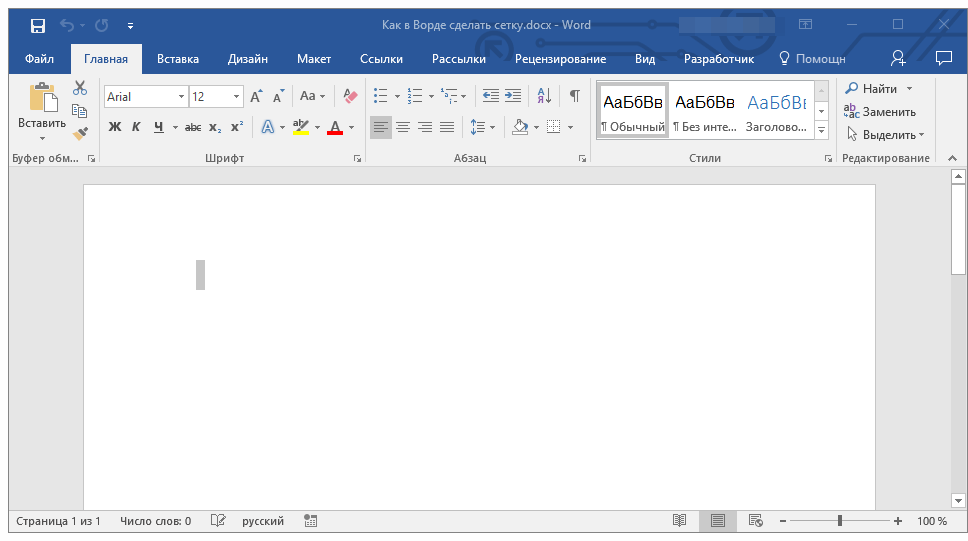
- Перейдите во вкладку “Вид” и в группе “Показать” установите галочку напротив пункта “Сетка”.
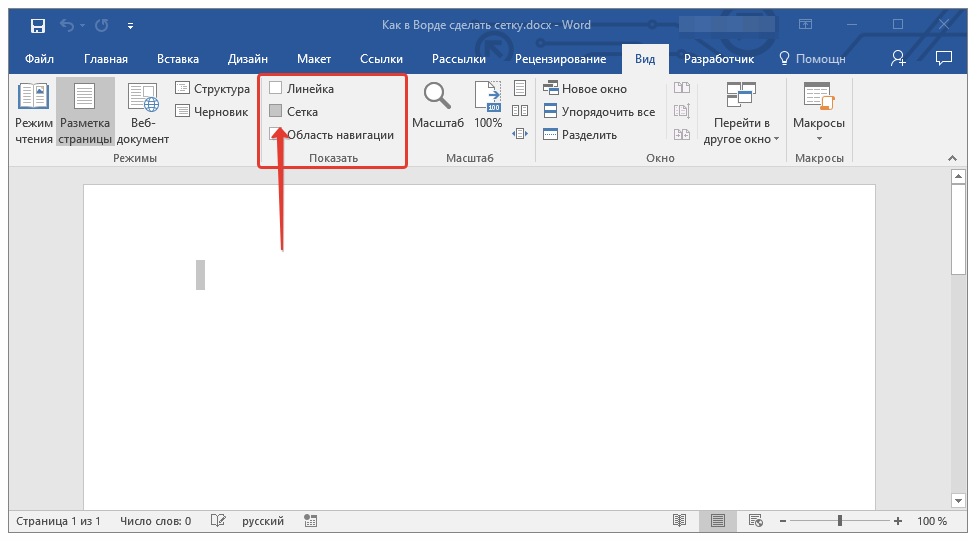
- Сетка стандартных размеров будет добавлена на страницу.
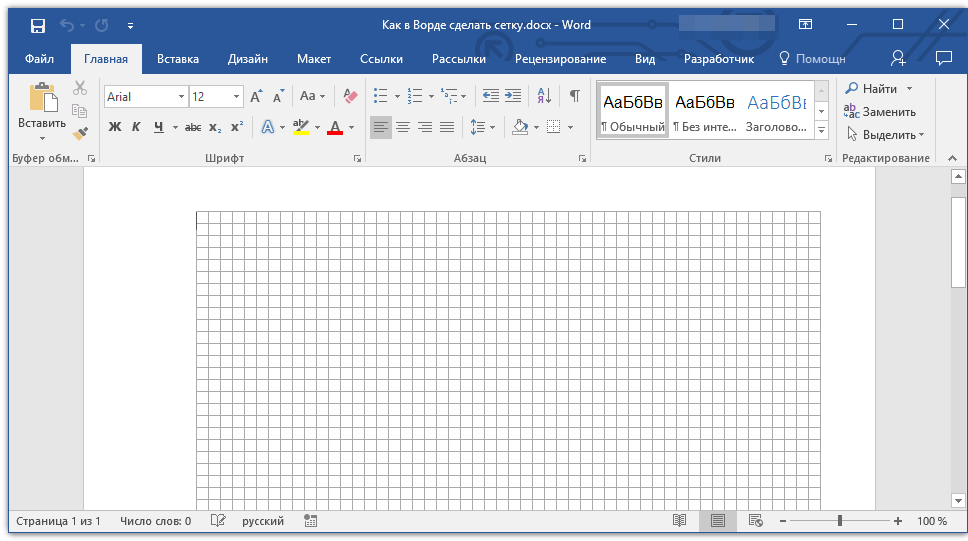
Примечание: Добавленная сетка не выходит за пределы полей, как и текст на странице. Для изменения размеров сетки, точнее, области, которую она занимает на странице, необходимо изменить размеры полей.
Изменение стандартных размеров сетки
Изменить стандартные размеры сетки, точнее, клеток в ней, можно только в том случае, если на странице уже имеется какой-нибудь элемент, например, рисунок или фигура.
- Кликните по добавленному объекту дважды, чтобы открылась вкладка “Формат”.
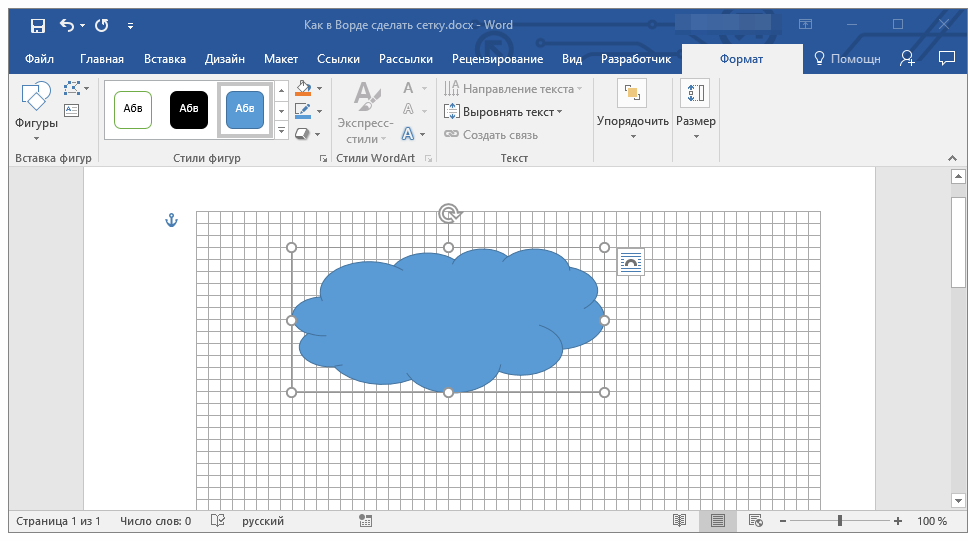
- В группе “Упорядочить” нажмите кнопку “Выровнять”.
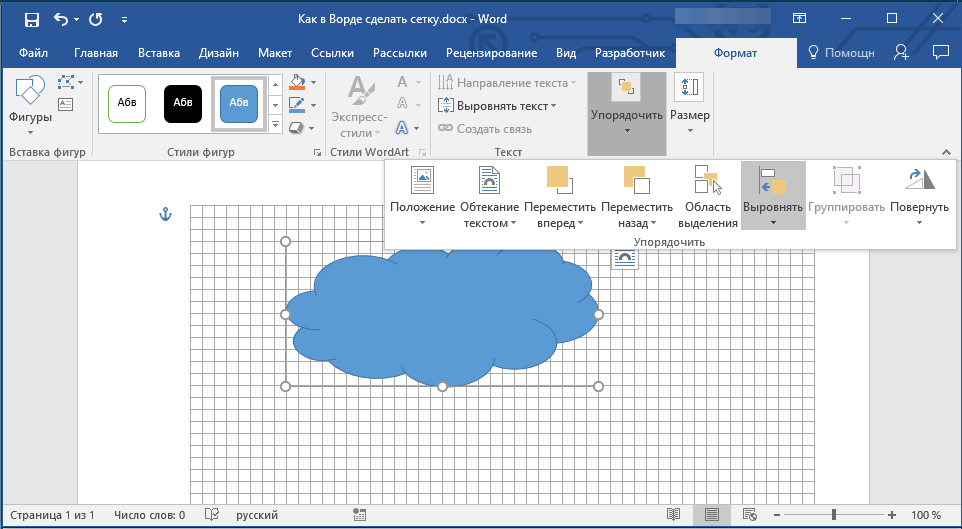
- В выпадающем меню кнопки выберите последний пункт “Параметры сетки”.
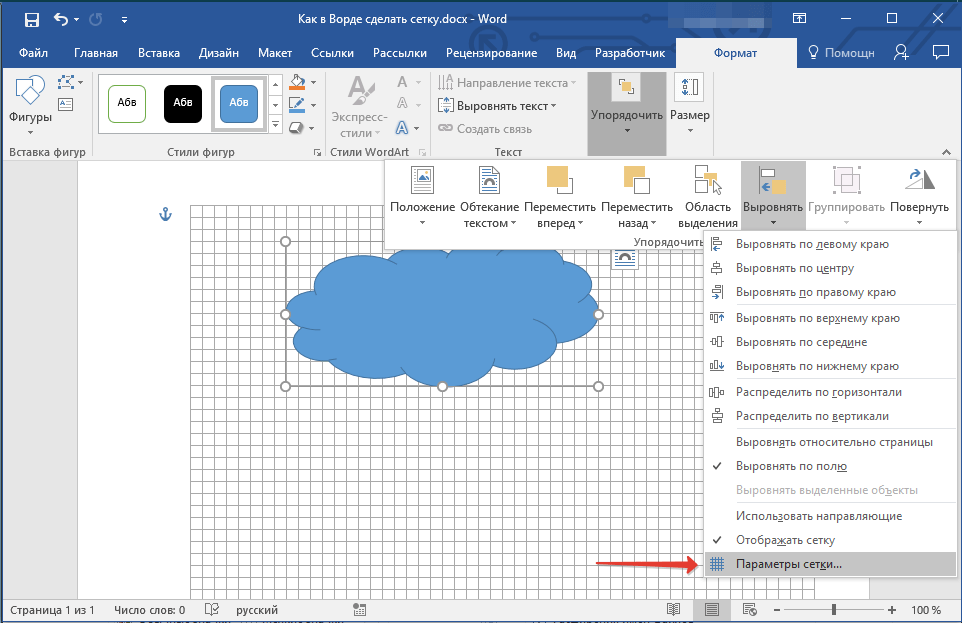
- Внесите необходимые изменения в открывшемся диалоговом окне, задав размеры сетки по вертикали и горизонтали в разделе “Шаг сетки”.
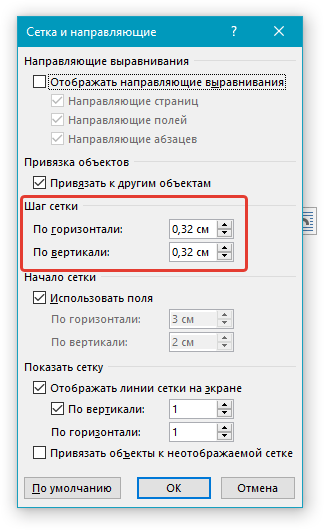
- Нажмите “ОК” для принятия изменения и закрытия диалогового окна.
- Стандартные размеры сетки будут изменены.
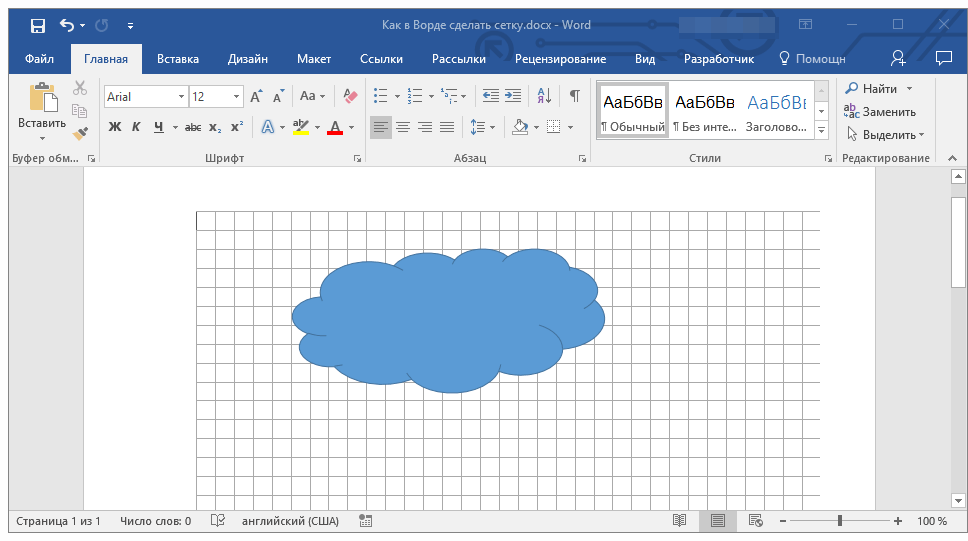
Вот, собственно, и все, теперь вы знаете, как сделать сетку в Ворде и как изменить ее стандартные размеры. Теперь работа с графическими файлами, фигурами и прочими элементами будет протекать значительно проще и удобнее.



