

В Microsoft Word нет функционала для автоматического создания кроссвордов. Поэтому для начала нужно самостоятельно придумать слова и собрать его из них, например, на листе бумаги. После этого с помощью популярного текстового редактора можно красиво оформить его с помощью самой обычной таблицы. В этой статье подробно описано, как сделать кроссворд в Ворде на компьютере.
Технологии, музыка, мемы
Для начала создаем таблицу необходимого размера
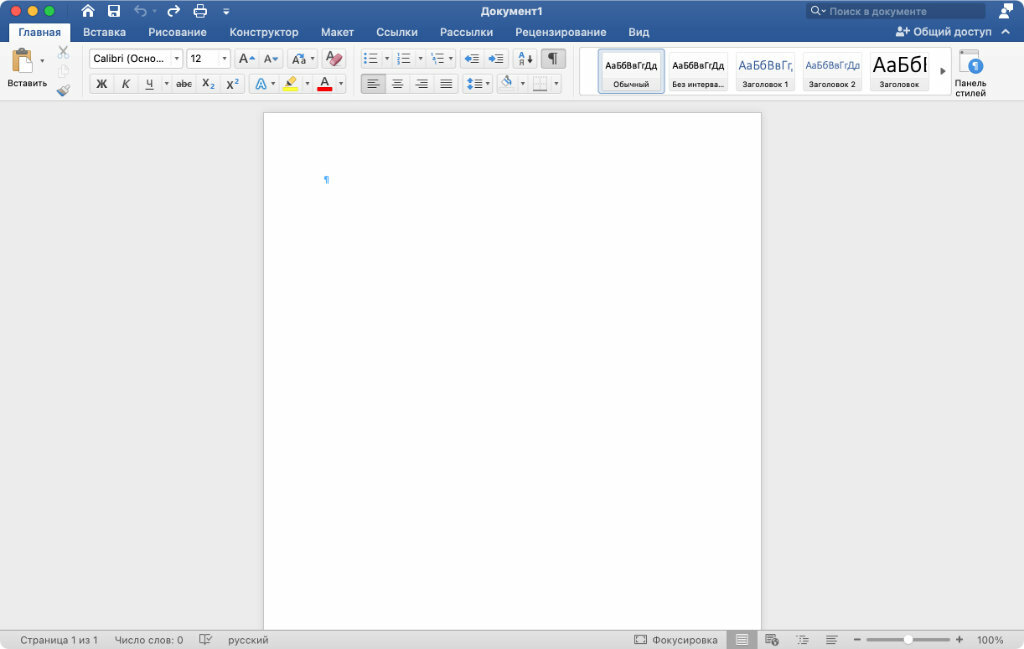
Шаг 1. Запустите Microsoft Word и создайте новый документ или откройте тот, в который необходимо добавить кроссворд.
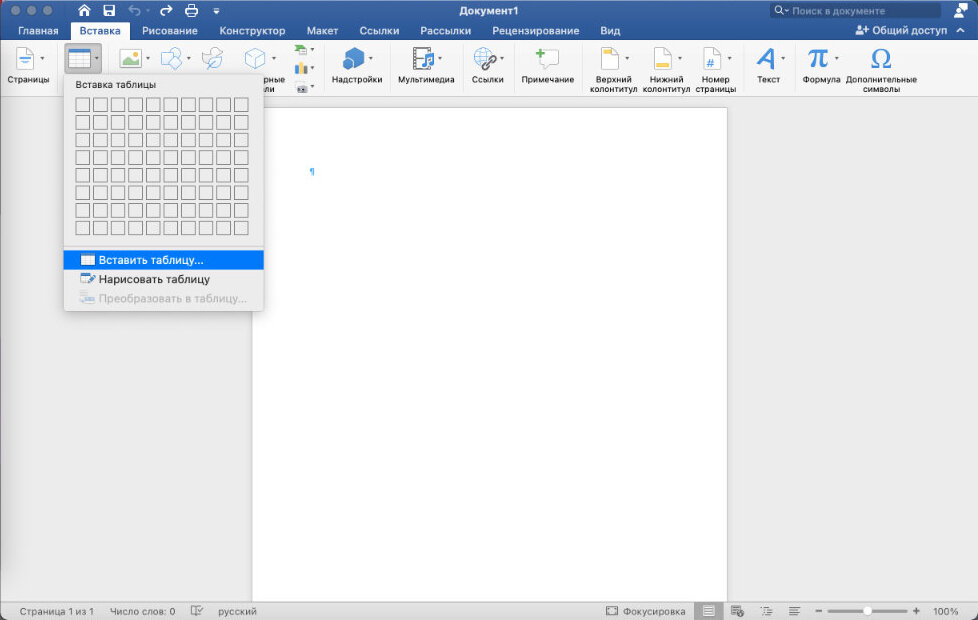
Шаг 2. Перейдите в раздел «Вставка» в верхнем ленточном меню приложения, нажмите на кнопку «Таблица» и выберите возможность «Вставить таблицу».
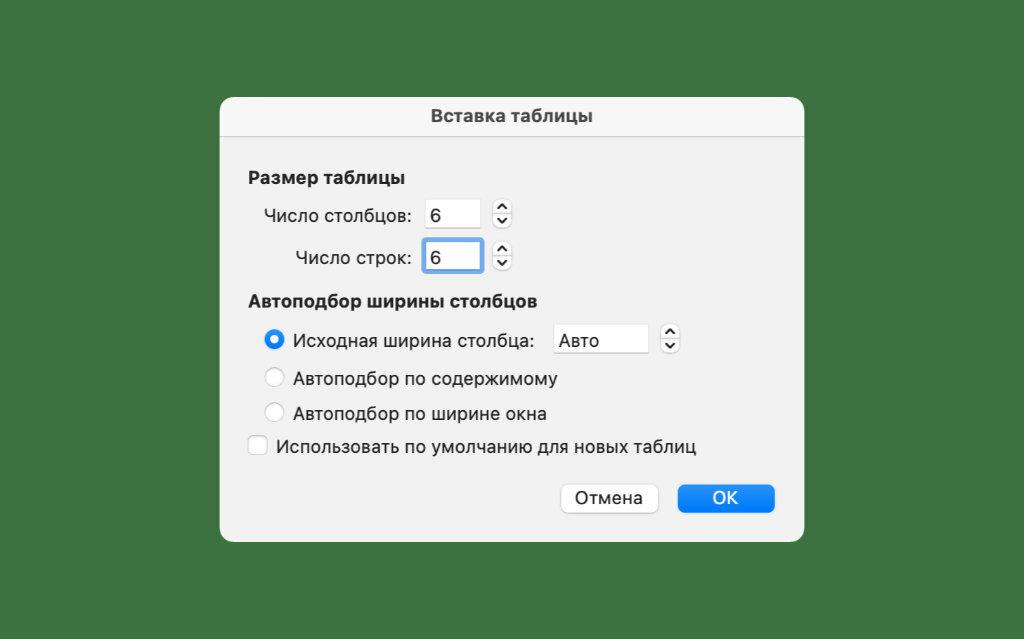
Шаг 3. Определите число столбцов и строк в соответствующих ячейках на основании придуманного кроссворда.
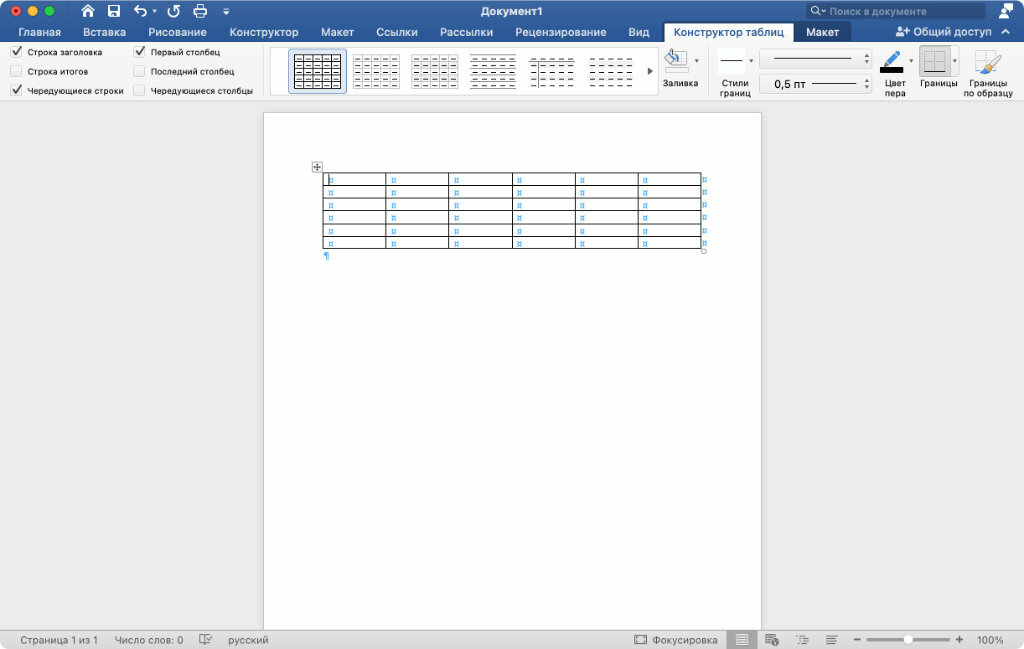
Далее делаем все ячейки в ней квадратными
Шаг 1. Наведите курсор на таблицу, нажмите на кнопку в виде крестика в ее левом верхнем углу правой кнопкой мыши и выберите пункт «Свойства таблицы».
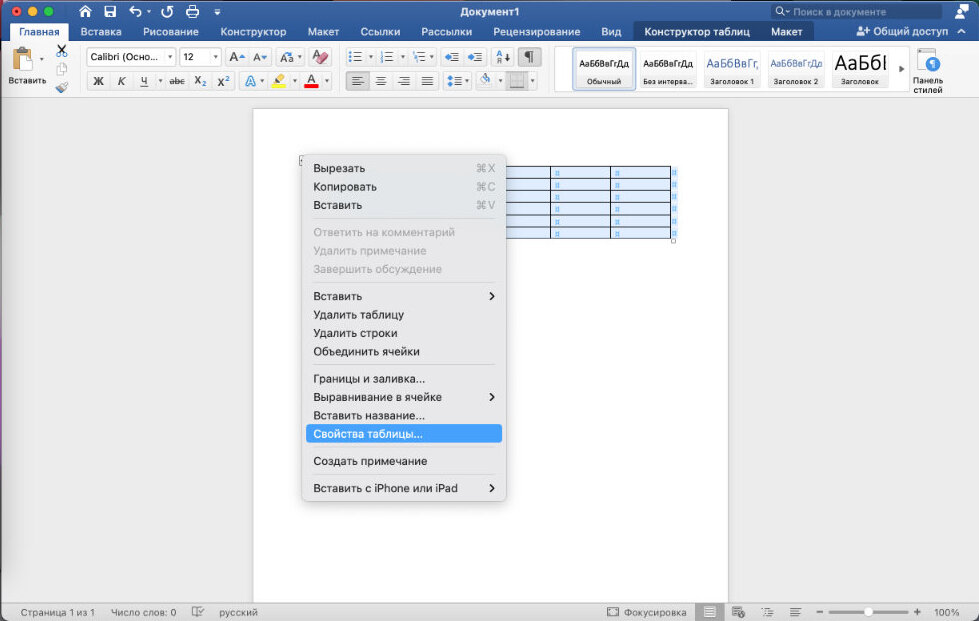
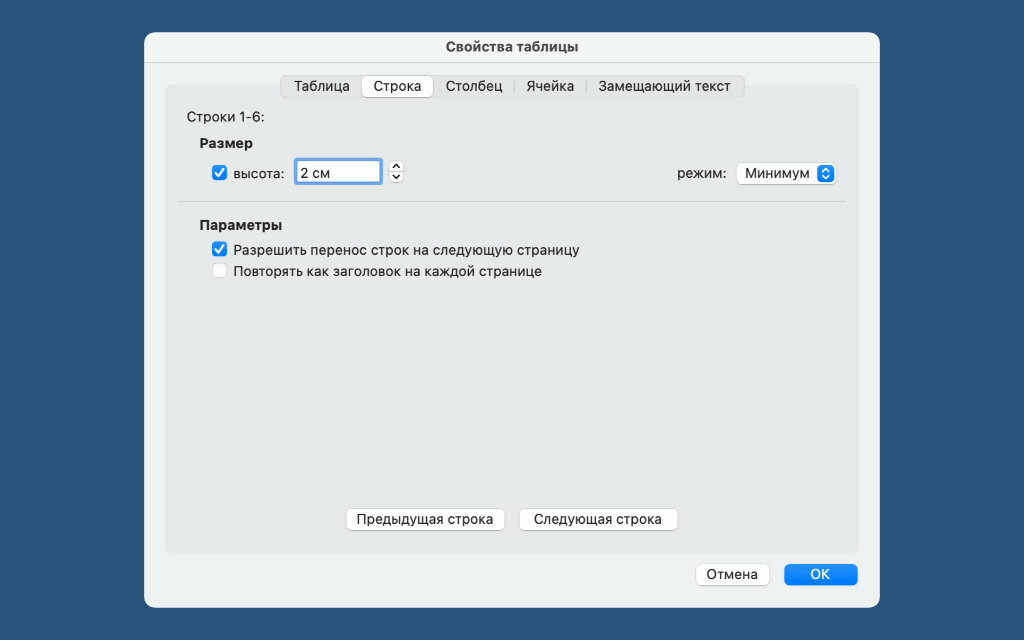
Шаг 2. Перейдите в раздел «Строка» и выберите высоту ячейки с помощью поля «Высота».
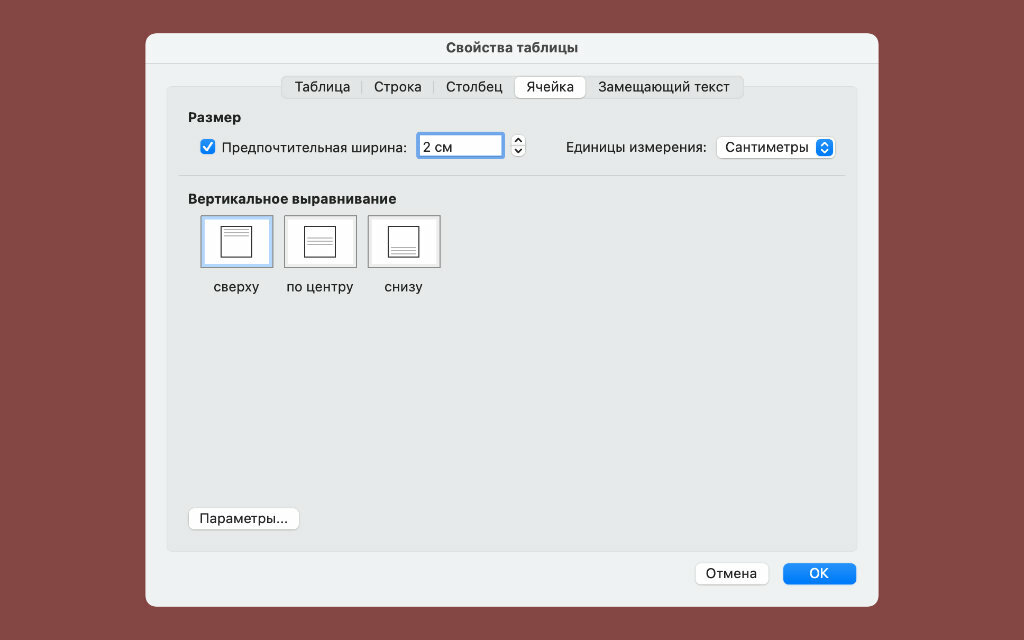
Шаг 3. Перейдите в раздел «Ячейка» и выберите ширину ячейки с помощью соответствующего поля, а потом подтвердите изменение свойств таблицы с помощью кнопки «ОК».
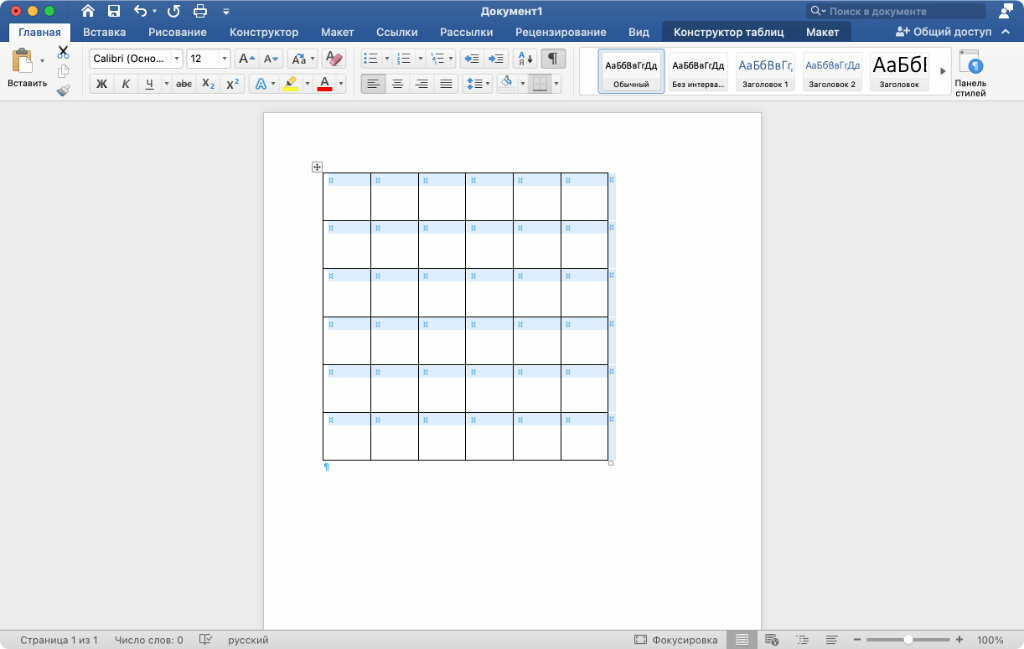
Удаляем ненужные линии с помощью ластика
Шаг 1. Нажмите на таблицу, перейдите в раздел «Макет» в верхнем ленточном меню приложения и выберите возможность «Ластик».
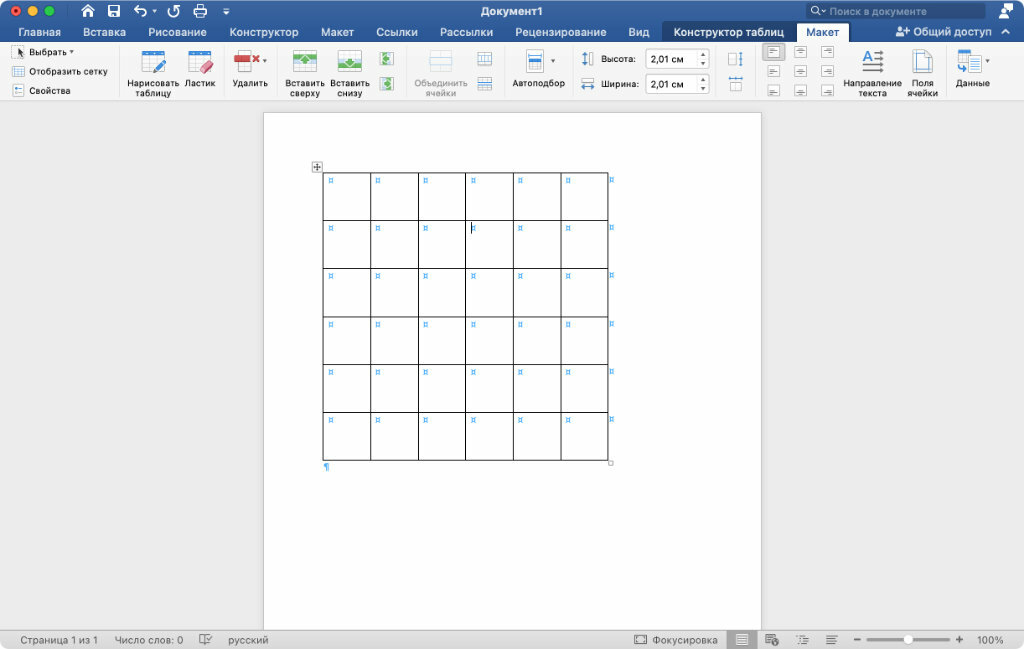
Шаг 2. Сотрите лишние границы ячеек, чтобы воссоздать задуманный кроссворд.
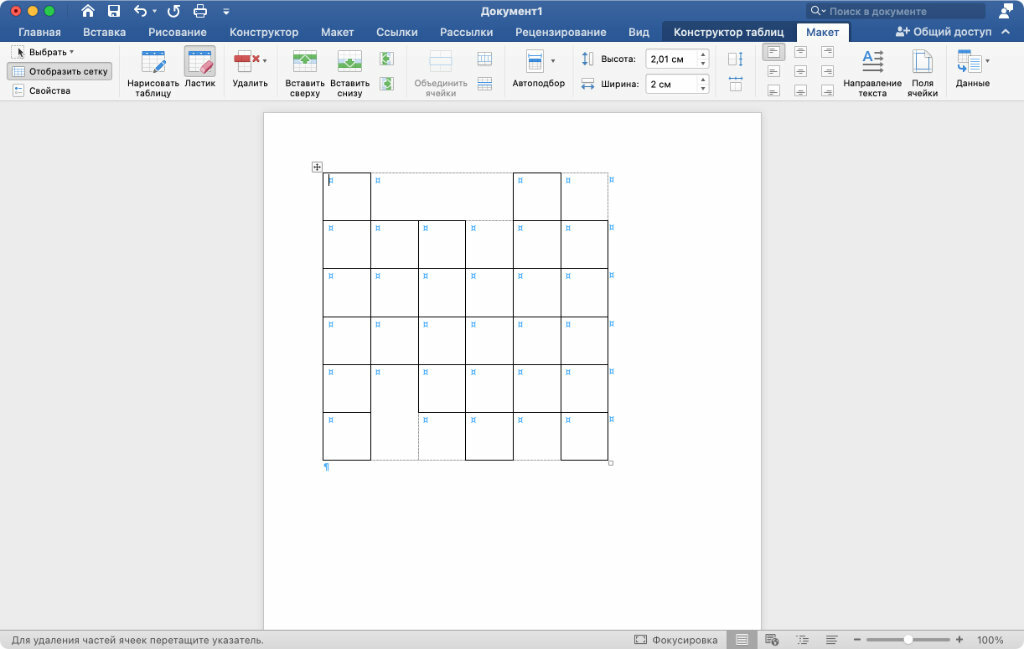
Проставляем цифры согласно заданному плану
По задумке, которая используется в примере, нужно получить ключевое слово по горизонтали под номером «0», вписав в кроссворд все слова по вертикали под цифрами «1», «2», «3», «4», «5» и «6» согласно заданиям.
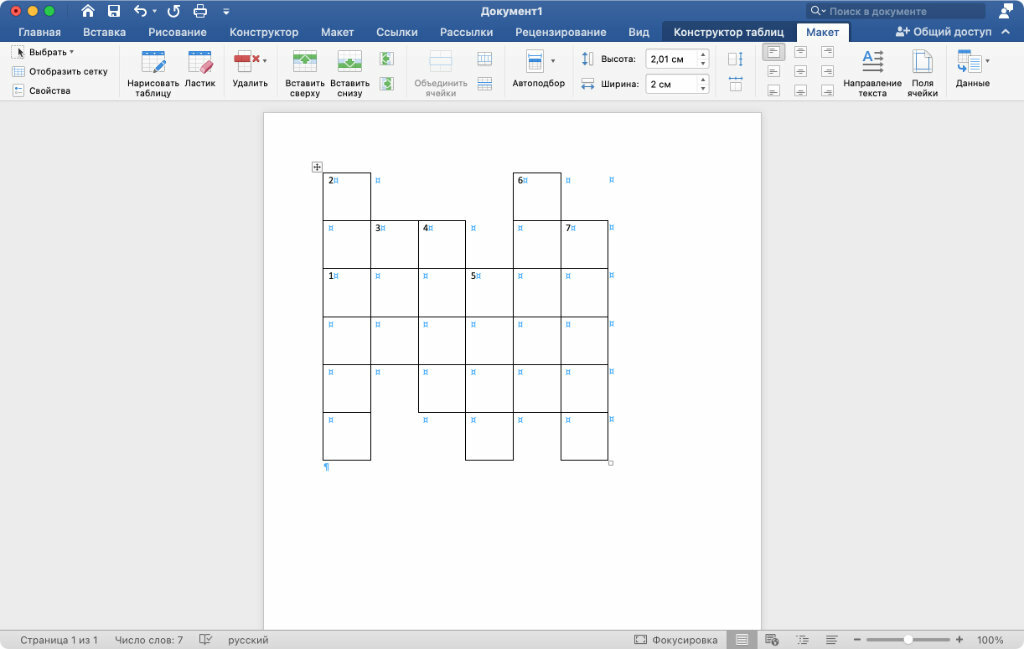
Устанавливаем необходимые параметры выравнивания
Если в этом есть необходимость, выделите таблицу и перейдите в раздел «Макет» в верхнем ленточном меню приложения, а потом установите необходимое выравнивание — обычно используется вариант «Выровнять сверху по левому краю».
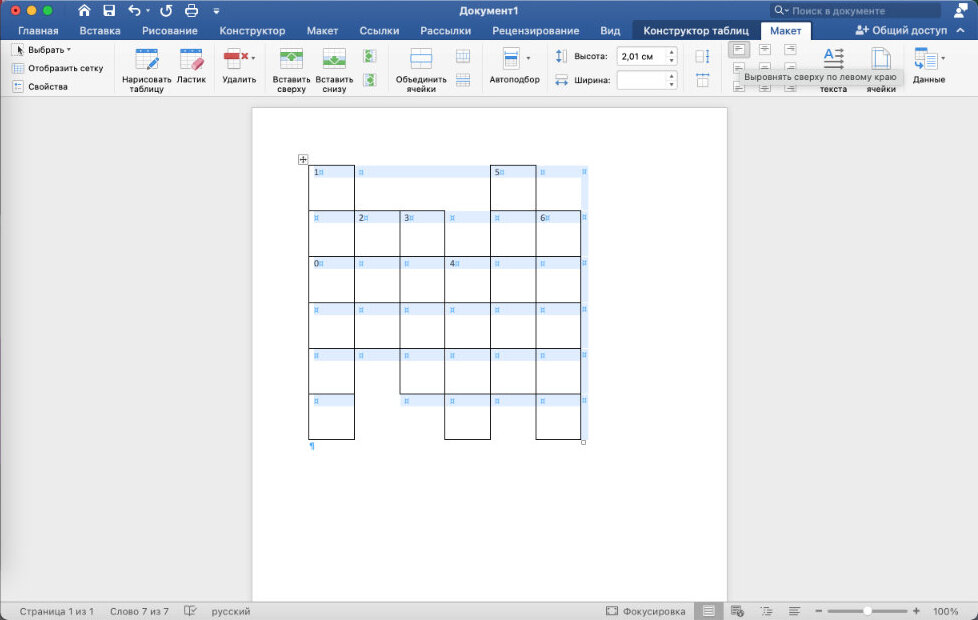
Занимаемся дополнительными украшательствами
На финальном этапе можно заняться наведением красоты: можно, к примеру, выделить рамку ключевого слова с помощью инструмента «Стили границ» в разделе «Конструктор таблиц», а также залить его фон с помощью инструмента «Заливка» здесь же.
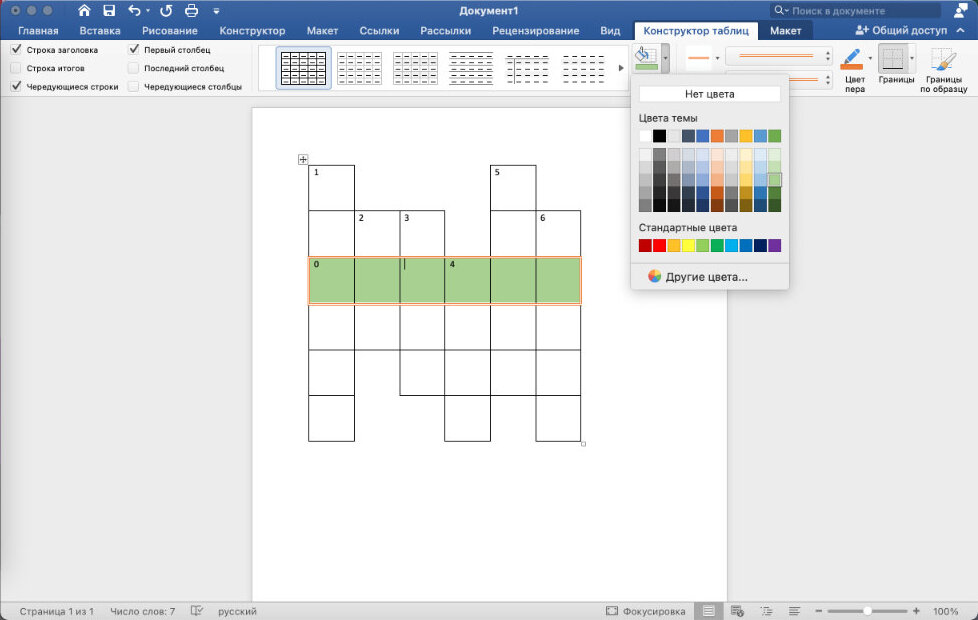
Вот итоговый результат:
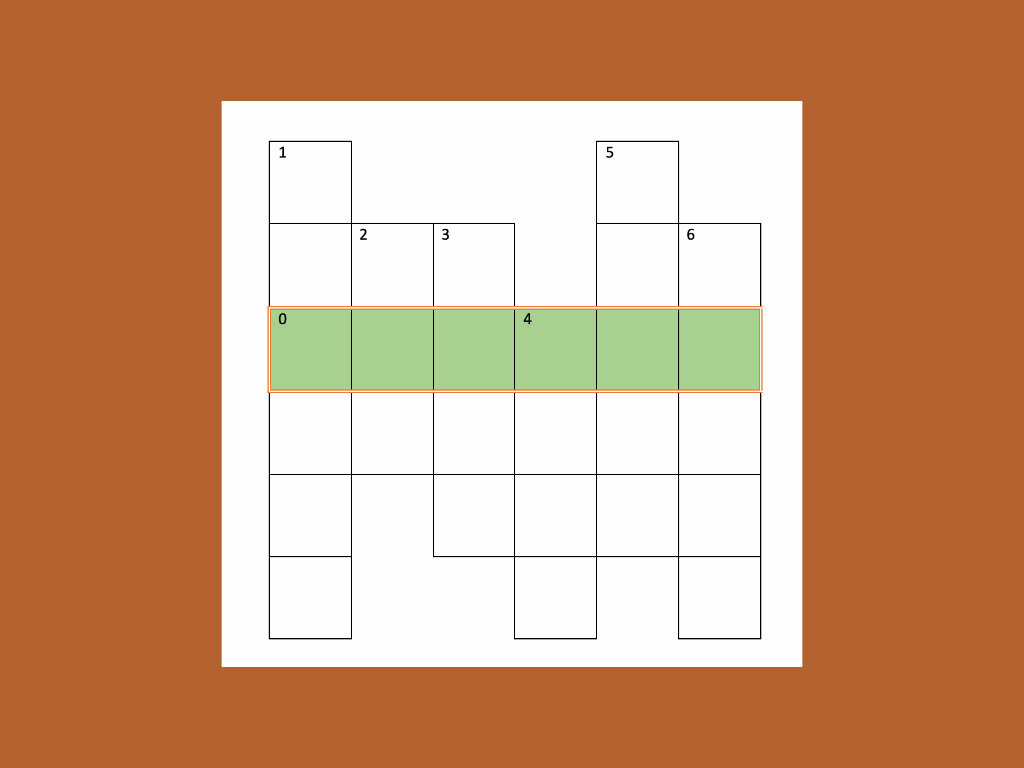
Нет разницы, насколько сложный кроссворд вы придумали, — для его оформления без проблем подойдет алгоритм, описанный в данной инструкции.
⚠️ Если инструкция перестала работать или у вас возникли проблемы на каком-то шаге — пожалуйста, сообщите об этом в комментариях. Мы обязательно изучим проблему и обновим статью.
Как сделать кроссворд в Ворде
Если Вам нужно сделать кроссворд, например, ребенку в садик, школу, или для чего-либо другого, то в этой статье мы подробно рассмотрим, как можно сделать кроссворд в Ворде. Сложного в этом ничего нет. Нужно просто нарисовать таблицу, убрать в ней лишние границы, закрасить ячейки цветом и расставить номера вопросов.
Итак, приступим. Для начала нарисуем таблицу . Сделать таблицу в Ворде можно различными способами. Перейдя по ссылке, прочтите про них.
Переходим на вкладку «Вставка» , нажимаем на кнопочку «Таблица» и выделяем нужное количество квадратиков. Чтобы таблица появилась на листе, нажмите мышкой по правому нижнему квадрату.

Дальше нужно изменить высоту и ширину ячеек таблицы , чтобы она была больше похожа на кроссворд.
В левом верхнем углу таблицы нажимаем на четыре стрелочки, направленные в разные стороны, чтобы выделить таблицу. Кликаем по выделенному правой кнопкой мыши и из выпадающего меню выбираем «Свойства таблицы» .

В следующем окне нас интересует две вкладки «Строка» и «Столбец» . На первой ставим галочку в поле «Высота» и задаем подходящее значение. На второй ставим галочку в поле «Ширина» и задаем значение. Нажимаем «ОК» .

На этом этапе, кроссворд, который мы делаем в Ворде, должен выглядеть следующим образом. Я его выделила и выровняла по центру страницы.

Теперь давайте закрасим ячейки в кроссворде . Они могут соответствовать или пустым ячейкам, или ячейкам, в которые нужно вписывать слова-ответы и прочее. В примере, закрасим ячейки, которые соответствуют ключевому слову.
Ставим курсор мышки в ячейку, которую нужно закрасить, и на вкладке «Главная» , возле ведерка с краской, нажимаем на черную стрелочку. Из выпадающего списка выберите нужный цвет. Поскольку нам нужно закрасить несколько ячеек, сразу выделим мышкой строку и затем выберем цвет.

Дальше, нам нужно убрать лишние границы в кроссворде .
Ставим курсив в ячейку и на вкладке «Главная» кликаем по стрелочке возле кнопки «Границы» . В выпадающем списке те границы, которые поставлены в ячейке, выделены желтым цветом. Чтобы убрать ненужные, кликните по ним мышкой.
По отдельности выделяйте каждую ячейку и удаляйте для нее лишние границы.

Эта работа довольно кропотливая и займет немного времени. У меня кроссворд имеет следующий вид.

Теперь выделим границы некоторых ячеек в кроссворде . Это могут быть ячейки, в которых расставлены номера вопросов, или ячейки, из которых сложится ключевое слово. В примере, выделим ячейки с ключевым словом.
Переходим на вкладку «Работа с таблицами» – «Конструктор» (она появится только тогда, когда курсор будет установлен в любой ячейке таблицы). В группе «Рисование границ» выбираем стиль, толщину и цвет границ. После этого, курсор примет вид карандаша, обведите им нужные границы в таблице. Чтобы этот карандаш пропал, и можно было дальше работать с таблицей, нажмите на кнопочку «Нарисовать таблицу» .

И последнее, что осталось сделать – это расставить номера вопросов . Устанавливайте курсив в ячейку и ставьте нужную цифру.
При необходимости, выделив цифру, можно выбрать для нее другой размер или цвет, из всплывающего меню.

Думаю, теперь Вы убедились, что делать кроссворд в Ворде не так уж и сложно. В этой статье, мы нарисовали следующий кроссворд.

Используя рекомендации, описанные в статье, можно создать кроссворд в Ворде и немного другого вида.



