
Как сделать круг в Ворде
Хотя Microsoft Word и текстовый редактор, в нем иногда приходится работать с картинками, таблицами, формулами, создавать схемы. И все необходимые функции для всего этого есть. Например, Вы можете нарисовать блок схему с прямоугольниками, овалами, ромбиками и другими фигурами; обрезать картинку по необычной форме и сделать для нее рамку, и другое.
В данной статье мы разберемся, как можно нарисовать ровный круг в Ворде, чтобы это не получился овал. Делается это выбором овала из списка доступных объетов для рисования, которые можно добавить в документ.
Для этого перейдите на вкладку «Вставка» и нажмите на кнопку «Фигуры» . В открывшемся списке выберите в разделе «Основные фигуры» «Овал» и нажмите на него.

Когда курсор изменится на плюсик, нарисуйте нужный объект. Для того, чтобы получился именно круг, во время рисования необходимо зажать и удерживать клавишу «Shift» .

Когда отпустите кнопку мыши, вокруг добавленной в документ окружности появится рамка с маркерами. Наведя мышку на саму рамку (курсор примет вид плюсика со стрелками на концах), можно перетащить фигуру в другое место на листе. Если потянуть за один из маркеров, можно изменить размер нарисованного круга. Чтобы при этом он не стал овалом, удерживайте кнопочку «Shift» .

Кроме этого, можно изменить цвет заливки или вовсе сделать его прозрачным. Выделите круг, перейдите на вкладку «Средства рисования» – «Формат» и в группе «Стили фигур» нажмите на стрелочку возле кнопки «Заливка фигуры» .
В развернувшемся списке выберите подходящий цвет или кликните по пункту «Нет заливки» , чтобы сделать круг прозрачным в Ворде. Помимо однотонной заливки, можно залить фигуру рисунком, градиентом или текстурой.

Чуть ниже есть кнопочка «Контур фигуры» . В выпадающем списке можно выбрать подходящий цвет, штрихи и толщину контура.

Чтобы указать точные размеры, выделите объект и на вкладке «Средства рисования» – «Формат» в группе «Размер» впишите необходимые значения в соответствующие поля. После того, как укажите высоту, нажмите «Enter» , затем укажите ширину и опять нажмите «Enter» .

Если Вы хотите сделать рисунок в Ворде круглым, то можно вставить его в документ, а потом обрезать по любой фигуре, в том числе и по кругу. Как это сделать, прочтите в статье: как обрезать рисунок в Ворде.

После обрезки картинки, можно добавить к ней контур. Для этого нарисуйте окружность такой же формы, как и рисунок, сделайте его прозрачным, и подберите подходящий цвет, толщину и вид линии контура.

Если нужно в документ Ворд вставить окружность и что-то написать на ней, то, как это сделать, подробно описано в статье: сделать текст по кругу в Ворде. В одной из предыдущих статей я еще рассказывала, как нарисовать стрелку в Ворд.
На этом все. Думаю, теперь вставка в документ Ворд красивого ровного круга не станет проблемой, и Вы быстро справитесь с задачей.
Как в ворде нарисовать круг и разделить его на части
Рисование, аннотирование и использование функции «От руки» в Pages, Numbers и Keynote
С помощью Apple Pencil на iPad рисуйте, аннотируйте и превращайте рукописный текст в печатный или используйте палец для рисования и аннотаций на iPad или iPhone.
- Преобразование рукописного текста в печатный с помощью функции «От руки»
- Добавление рисунка
- Аннотирование в Pages
- Выбор и прокрутка с помощью Apple Pencil
Преобразуйте рукописный текст в печатный с помощью функции «От руки»
Используя функцию «От руки» и Apple Pencil на поддерживаемом iPad, вы сможете преобразовать рукописный текст в печатный*. Функция «От руки» включается по умолчанию, как только выполнено сопряжение Apple Pencil с iPad. Чтобы проверить настройки функции «От руки» или отключить ее, перейдите в «Настройки» > Apple Pencil на iPad.
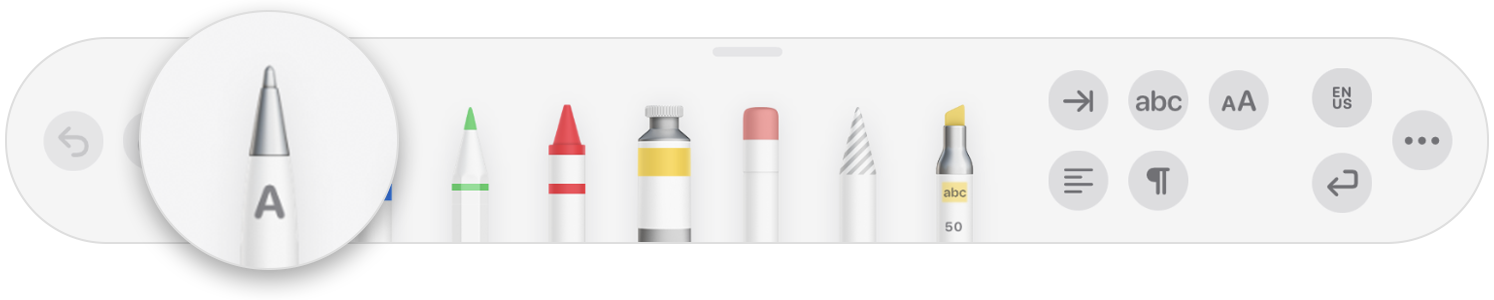
- Нажмите своим Apple Pencil место в основном тексте документа в Pages, таблицы в Numbers или слайда в Keynote, где нужно добавить надпись. Или нажмите текстовое поле, фигуру либо ячейку таблицы.
- Коснитесь инструмента «От руки» на панели инструментов внизу экрана и начните писать.
Во время рукописного ввода с помощью Apple Pencil можно удалять слова, выполнять вставку текста и многое другое.
- Чтобы удалить слово, зачеркните его.
- Чтобы вставить текст между словами, нажмите и удерживайте текстовую область и начинайте писать, как только отобразится свободное пространство.
- Чтобы объединить или разделить символы, проведите между ними вертикальную линию.
- Чтобы выделить текст, обведите его или проведите по нему. Чтобы изменить выделение, перетаскивайте границы выделенной области.
- Чтобы свернуть панель инструментов, перетащите ее в угол экрана. Чтобы отобразить всю панель инструментов, нажмите свернутую панель инструментов.
- Чтобы прокрутить страницу при использовании Apple Pencil, смахните одним пальцем. При управлении жестами смахните двумя пальцами.
На панели инструментов есть кнопки для отступа, форматирования и выравнивания текста, а также для вставки разрывов страниц, закладок и т. д.
* Вы можете выбрать другой поддерживаемый язык на панели инструментов, если добавили клавиатуру для этого языка в разделе «Настройки» > «Основные» > «Клавиатура» > «Клавиатуры». Узнайте, для каких языков и в каких регионах поддерживается функция «От руки».
Добавление рисунка
Для рисования с помощью Apple Pencil в документе с макетом страницы в Pages, таблице в Numbers или слайде в Keynote на поддерживаемом iPad коснитесь страницы своим Apple Pencil. В текстовом документе в Pages еще раз коснитесь места, где нужно добавить область рисования.
Если вы хотите добавить рисунок пальцем или если у вас есть карандаш, но включена функция «Выбор и прокрутка», выполните следующие действия.
- На iPhone выберите «Вставить»
 , нажмите кнопку «Медиа»
  , а затем — «Рисунок».
 - На iPad нажмите кнопку «Медиа» , а затем — «Рисунок». Если кнопка «Медиа» не отображается, сначала нажмите кнопку «Вставить» .
Инструменты рисования (перо, карандаш, пастельный мелок и инструмент заливки) отобразятся на панели инструментов в нижней части экрана.
Использование инструментов рисования
- Коснитесь одного из четырех инструментов рисования в нижней части экрана: пера, карандаша, пастельного мелка или инструмента заливки.

- Чтобы изменить размер пера и степень непрозрачности, дважды нажмите нужный инструмент, затем нажмите новый размер пера. Либо перетащите ползунок, чтобы изменить степень непрозрачности.
- Вы можете рисовать и другим цветом. >
- На iPhone: нажмите цветной круг, затем выберите предустановленный цвет в нижней части экрана «Цвета». Или смешайте собственный цвет с помощью элементов управления, затем нажмите кнопку «Добавить»
 , чтобы сохранить этот цвет как избранный.
 - На iPad: нажмите предустановленный цвет или цветовой круг, чтобы выбрать пользовательский цвет. Смешайте собственный цвет с помощью элементов управления, затем нажмите кнопку «Добавить» , чтобы сохранить этот цвет как избранный. Чтобы удалить цвет из избранного, нажмите и удерживайте соответствующую цветную точку, а затем нажмите «Удалить».
- Чтобы стереть, коснитесь ластика, затем коснитесь его еще раз, чтобы выбрать одну из опций. >
- Чтобы стереть пиксели, коснитесь инструмента «Ластик для пикселей», затем коснитесь рисунка или перетаскивайте инструмент по рисунку.
- Чтобы стереть целый штрих, коснитесь инструмента «Ластик для объектов», а затем коснитесь штриха или заливки объекта, которые требуется стереть.
- Чтобы отменить последнее действие, нажмите кнопку «Отменить»
 .
. - По завершении нажмите «Готово».
Изменение размера и перемещение рисунка
После добавления рисунка можно изменить его размер и положение:
- Чтобы изменить размер рисунка, коснитесь рисунка пальцем и перетащите манипуляторы на рамке.
- Чтобы переместить рисунок, коснитесь рисунка пальцем и перетащите его.
Редактирование части рисунка
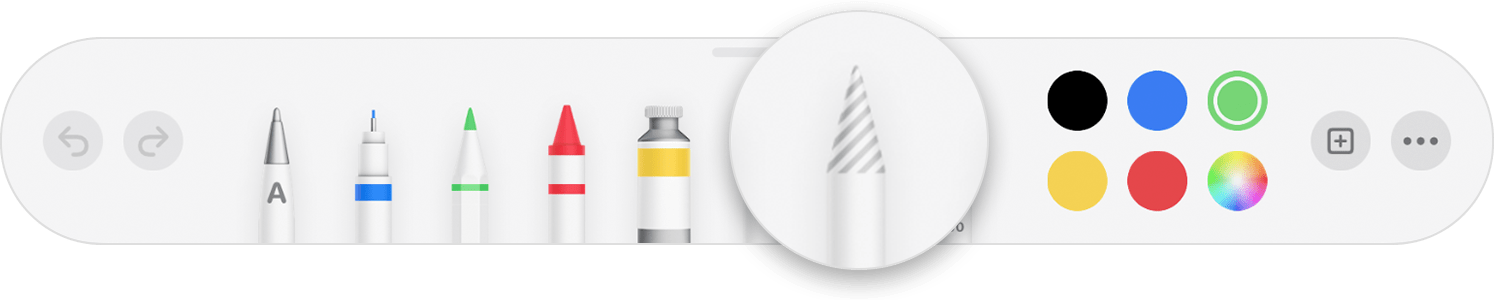
- Нажмите рисунок, затем выберите пункт «Редактировать рисунок» во всплывающем меню.
- Коснитесь инструмента выделения на панели инструментов в нижней части экрана, а затем нажмите или обведите часть рисунка, которую нужно отредактировать. Вокруг выбранной области появится контур.
- Во всплывающем меню выберите один из указанных ниже пунктов. >
- Чтобы изменить размер выбранной области, нажмите «Изменить размер» и перетащите маркеры на рамке вокруг рисунка.
- Чтобы разделить один рисунок на две части, нажмите «Разделить» во всплывающем меню.
- Выбранную область можно Вырезать, копировать, вставлять, удалять и дублировать.
- По завершении нажмите «Готово».
Анимация рисунка
Чтобы анимировать рисунок в Pages или Numbers, выполните указанные ниже действия.

- Если вы работаете в режиме рисования, нажмите «Готово». Если нет, перейдите к следующему шагу.
- Коснитесь рисунка, чтобы выбрать его.
- Нажмите кнопку «Формат» , затем нажмите «Рисунок».
- Включите параметр «Анимировать рисунок», затем настройте другие параметры, такие как длительность.
- Чтобы воспроизвести анимацию, нажмите «Воспроизвести» или «Воспроизвести рисунок».
Чтобы анимировать рисунок в Keynote, выполните указанные ниже действия.
- Выберите слайд с рисунком и нажмите на рисунок, чтобы выбрать его.
- Коснитесь рисунка еще раз, затем выберите пункт «Анимация» во всплывающем меню.
- Выберите «Добавить сборку» или «Добавить разборку».
- Во всплывающем меню выберите пункт «Прорисовка линии», а затем нажмите «Воспроизвести», чтобы запустить предварительный просмотр анимации.
- По завершении нажмите «Готово».
Отправка или сохранение рисунка
Рисунок из документа можно отправить или сохранить в качестве файла изображения PNG. В Pages и Numbers можно отправить анимированный рисунок как файл фильма (M4V).
- Если вы работаете в режиме рисования, нажмите «Готово». Если нет, перейдите к следующему шагу.
- Нажмите рисунок, чтобы выделить его, затем выберите «Поделиться». В случае анимированного рисунка выберите «Поделиться в формате изображения» или «Поделиться в формате фильма» (только в Pages и Numbers).
- Выберите способ отправки изображения или фильма (например, с помощью приложения «Почта» или «Сообщения»). Можно Выбрать вариант «Сохранить изображение» (или «Сохранить видео» для анимированных рисунков), чтобы сохранить файл в приложении «Фото».
Работа с рисунками на компьютере Mac
Рисунок, добавленный в файл Pages, Numbers или Keynote на iPhone или iPad, можно анимировать, отправить или сохранить в приложении «Фото» как изображение или фильм при открытии соответствующего файла на компьютере Mac.
Аннотирование в Pages
К тексту, объектам или ячейкам таблиц в документе Pages можно добавлять аннотации. Во время редактирования аннотации перемещаются вместе с текстом или объектами.
- Чтобы добавить аннотацию с помощью Apple Pencil, нажмите любое место на странице, затем нажмите инструмент аннотирования на панели инструментов в нижней части экрана. Чтобы работать пальцем (либо если включена функция «Выбор и прокрутка»), нажмите кнопку «Еще»
 , а затем — «Смарт-аннотации».
 - Нажмите инструмент аннотирования еще раз, чтобы выбрать нужный инструмент аннотирования.
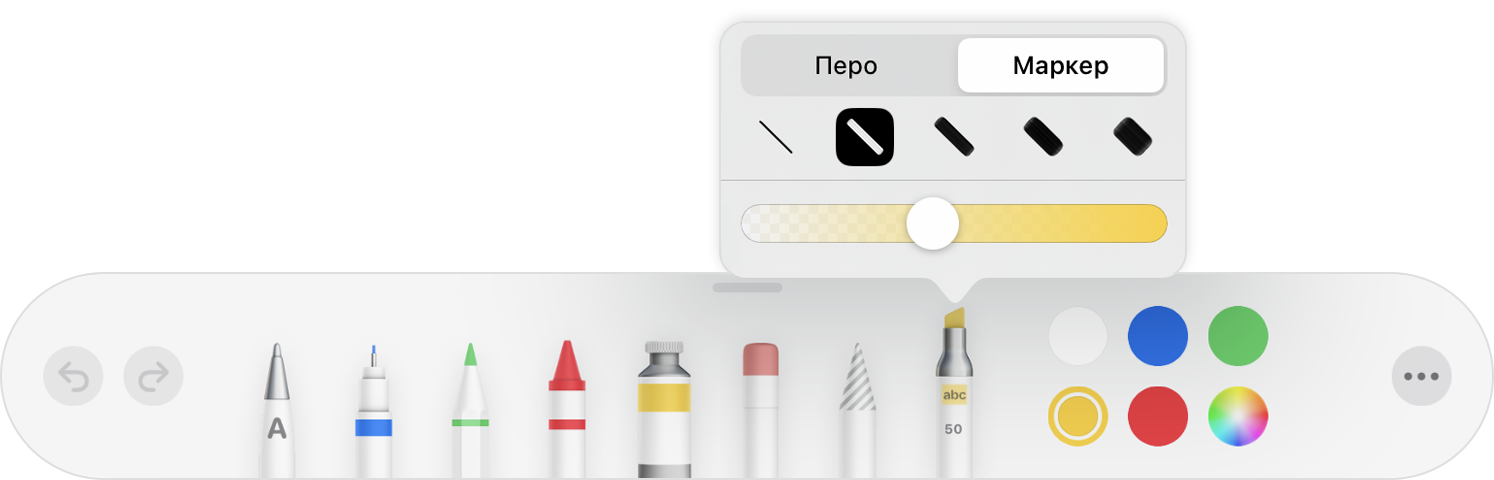 >
> - Нажмите «Перо», чтобы добавить деления.
- Нажмите «Маркер», чтобы выделить текст.
- Добавьте свои аннотации.
- Также можно добавить аннотацию другим цветом: >
- На iPhone: нажмите цветной круг, затем выберите предустановленный цвет в нижней части экрана «Цвета». Или смешайте собственный цвет с помощью элементов управления, затем нажмите кнопку «Добавить» , чтобы сохранить этот цвет как избранный.
- На iPad: нажмите предустановленный цвет или цветовой круг, чтобы выбрать пользовательский цвет. Смешайте собственный цвет с помощью элементов управления, затем нажмите кнопку «Добавить» , чтобы сохранить этот цвет как избранный. Чтобы удалить цвет из избранного, нажмите и удерживайте соответствующую цветную точку, а затем нажмите «Удалить».
- Чтобы стереть аннотацию, выберите инструмент «Ластик» на панели инструментов в нижней части экрана, затем нажмите аннотацию. Чтобы удалить все аннотации, нажмите кнопку «Еще» на панели инструментов в нижней части экрана, затем нажмите «Стереть все смарт-аннотации».
- По завершении нажмите «Готово».
Добавленные аннотации можно удалять. Нажмите аннотацию, затем нажмите «Удалить». При удалении аннотированного текста или объекта аннотация также удаляется.
Чтобы скрыть аннотации:
- На iPad нажмите «Параметры вида»
 , а затем — «Скрыть смарт-аннотации».
 - Если на iPad кнопка «Параметры вида» не отображается на панели инструментов или если вы используете iPhone, выберите «Еще» , после чего нажмите «Смарт-аннотации», а затем — «Скрыть смарт-аннотации».
Экспорт документа с аннотациями
При экспорте документа Pages в формате PDF, JPEG, PNG или TIFF с включенными аннотациями в экспортируемом файле отображаются аннотации. При экспорте в виде файла Word, RTF, EPUB, TXT или Pages ’09 аннотации не отображаются в экспортируемом файле.
Работа с аннотациями на компьютере Mac
Если вы синхронизируете документы Pages на своих устройствах с помощью iCloud, аннотации будут отображаться в документах на всех ваших устройствах. На компьютере Mac можно удалять, отображать и скрывать аннотации при редактировании документа.
- Чтобы удалить аннотацию, выберите аннотацию и нажмите «Удалить».
- Чтобы удалить все аннотации, выберите «Правка» > «Удалить смарт-аннотации».
- Чтобы отобразить или скрыть все аннотации, выберите «Вид» > «Отобразить/скрыть смарт-аннотации».
Выбор и прокрутка с помощью Apple Pencil
По умолчанию Apple Pencil можно использовать для рисования или аннотирования. Приложения Pages, Numbers и Keynote можно настроить на использование Apple Pencil для выделения объектов и прокрутки документов.
- В приложении Pages, Numbers или Keynote нажмите кнопку «Еще» , а затем — «Настройки».
- В разделе Apple Pencil включите функцию «Выбор и прокрутка».
Можно включить функцию «Переключение двойным касанием», если используемый Apple Pencil его поддерживает. При включенной функции «Переключение двойным касанием» для переключения режима «Выбор и прокрутка» достаточно дважды нажать нижнюю часть Apple Pencil.
Чтобы добавить рисунок или аннотацию карандашом при включенной функции «Выбор и прокрутка», нажмите кнопку «Медиа» , а затем — «Рисунок». Если кнопка «Медиа» не отображается, сначала нажмите кнопку «Вставить» .
В каждом из приложений Pages, Numbers и Keynote функция «Выбор и прокрутка» включается отдельно. Например, если включить функцию «Выбор и прокрутка» в Pages, это не повлияет на Keynote или Numbers.
Деление круга на равные части
Ниже представлены два калькулятора, рассчитывающие параметры разделения круга на равные части. Сначала — традиционный калькулятор, который делит круг на равные части радиусами (примерно так, как режут пиццу или торт), под ним — нетрадиционный калькулятор, который делит круг на равные по площади части параллельными хордами. Оба калькулятора визуализируют результат рисунком. Методы расчета с формулами для обоих калькуляторов приведены ниже, под калькуляторами.
Деление круга на равные по площади части радиусами
Радиус круга Число частей Точность вычисления Знаков после запятой: 2 Рассчитать Угол сектора Длина дуги Длина хорды Ссылка Сохранить Виджет
Деление круга на равные по площади части параллельными хордами
Радиус круга Число частей Точность вычисления Знаков после запятой: 2 Рассчитать Файл очень большой, при загрузке и создании может наблюдаться торможение браузера. Загрузить Ссылка Сохранить Виджет
Деление круга на равные части радиусами
Традиционный и очень простой метод деления круга — по факту, нарезка равных секторов. Метод и формулы очень просты:
- Определяем угловой размер каждого сектора в радианах, путем деления 360 градусов на нужное число секторов.
- Определяем размер дуги сектора, перемножая радиус на угол в радианах
- Определяем размер хорды по теореме косинусов (хорда является основанием равнобедренного треугольника с боковыми сторонами R и противолежащим углом альфа.
Собственно и всё — мы получили все характеристики для N равных секторов
Деление круга на равные части параллельными хордами
Этот способ более любопытен, чем предыдущий. Для простоты будем рассматривать верхнюю половину круга, так как с нижней все будет симметрично.
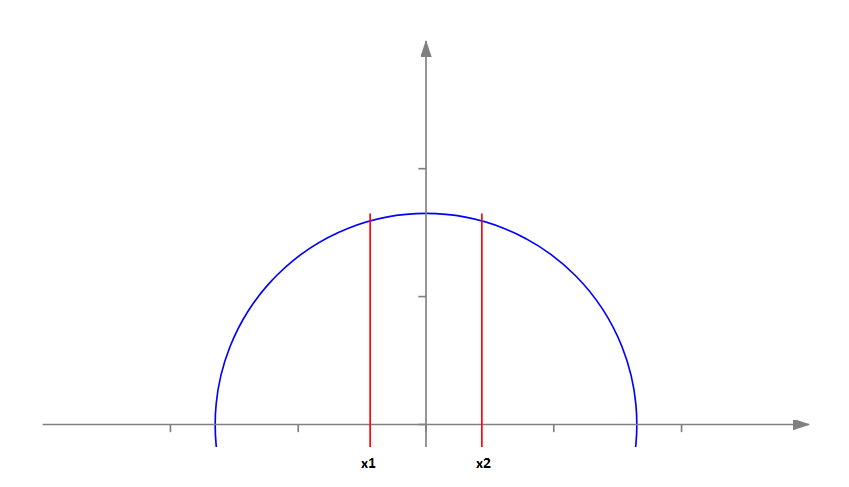
Задача состоит в определении x-вой координаты точек, через которые нужно проводить хорды (на рисунке это точки x1 и x2). Выведем для начала формулу площади куска, отсекаемого хордой слева.
Верхнюю полуокружность можно представить графиком функции y=f(x), где x — это координата вдоль оси абсцисс, а y — это функция, численно равная y координате соответствующей точки верхней полуокружности.
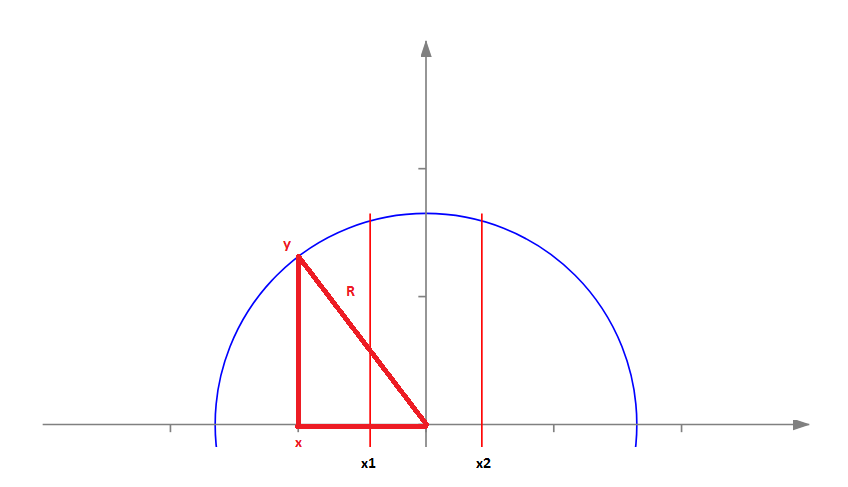
По теореме Пифагора получаем следующую функцию
Чтобы получить площадь фигуры, отсекаемой хордой слева, надо проинтегрировать эту функцию от -R до x. Первообразная функции равна:
Осталось определиться с константой. Нам надо, чтобы в точке с координатами -R площадь была равна нулю. Подставив -R вместо x в формулу выше, получаем
Итак, полное выражение
Теперь рассмотрим нахождение координат крайней левой точки. Нам известна площадь, которую она должна отсечь (напоминаю, речь идет о полуокружности)
Таким образом мы можем приравнять
Что дает нам такое финальное уравнение
Данное уравнение является трансцендентным, а поэтому находить координату первой точки придется численным методом, например, методом бисекции или методом Ньютона. Калькулятор использует метод Ньютона.
Вторая и последующие точки находится аналогично, путем изменения размера отсекаемой площади. Для второй точки это будет , для третьей и так далее.
Зная координаты точек, несложно рассчитать все остальные параметры, в частности, длину хорды.
Как в PowerPoint разделить изображение на части с применением к ним визуальных эффектов
Для создания красочных визуальных эффектов принято использовать такие мощные графические редакторы как Photoshop , GIMP или Paint.NET и это правильно, но можно ли представить, что создать необычный визуальный эффект можно в офисном приложении Microsoft Word или PowerPoint? Оказывается, можно, если следовать правильной технике. В качестве примера приведем создание эффекта разделения изображения с поворотом его частей в редакторе для создания презентаций PowerPoint.
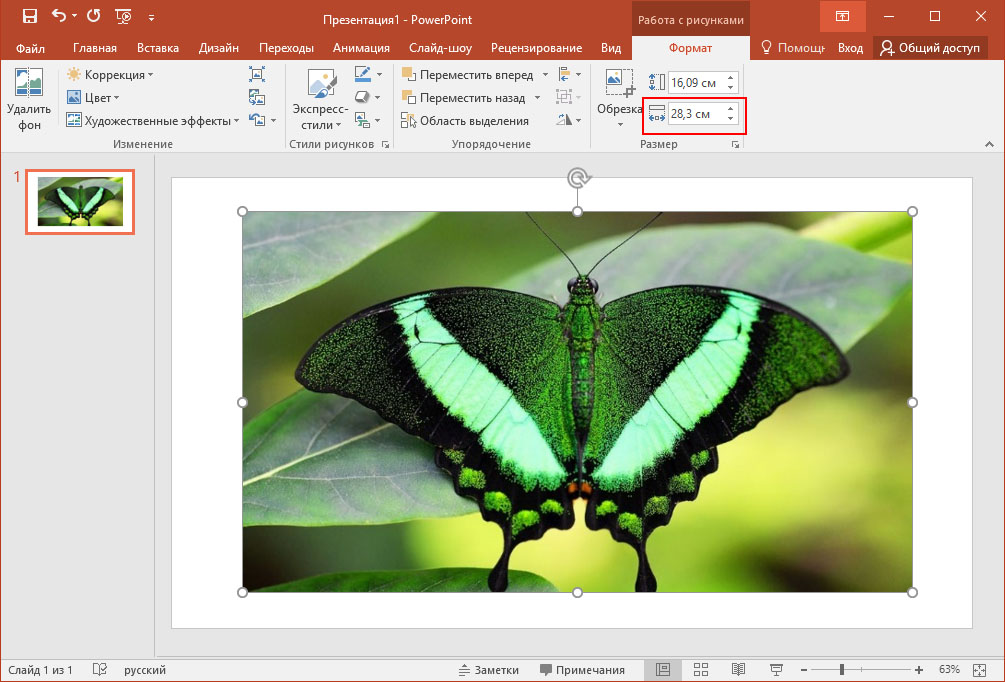
Итак, вставляем картинку в слайд, при необходимости масштабируем ее, выделяем кликом мыши и переходим на вкладку «Формат». Здесь, в блоке «Размер» смотрим ширину вставленной картинки и делим ее на столько частей, на сколько хотим разделить наше изображение. Пусть это будут три части. Ширина картинки у нас 28,3 см, следовательно, одна часть будет составлять приблизительно 9,45 см.
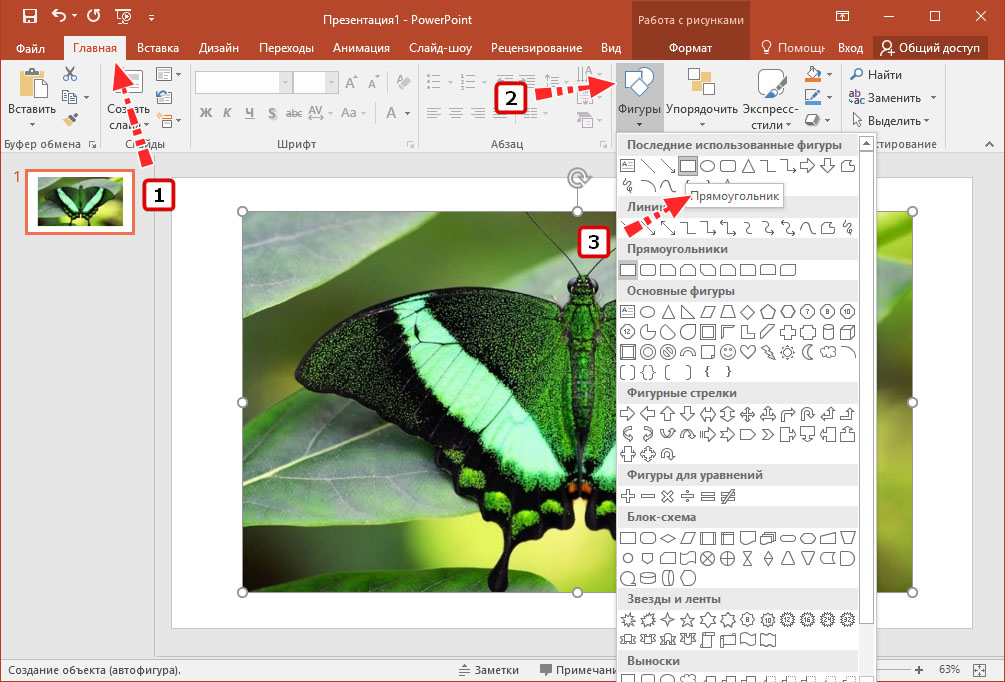
Переходим на вкладку «Главная», выбираем на панели инструментов рисования прямоугольник и рисуем его по левому краю изображения.
Ширина этого прямоугольника должна составлять ту самую треть, которую мы получили в результате деления ширины изображения, а высота чуть больше.
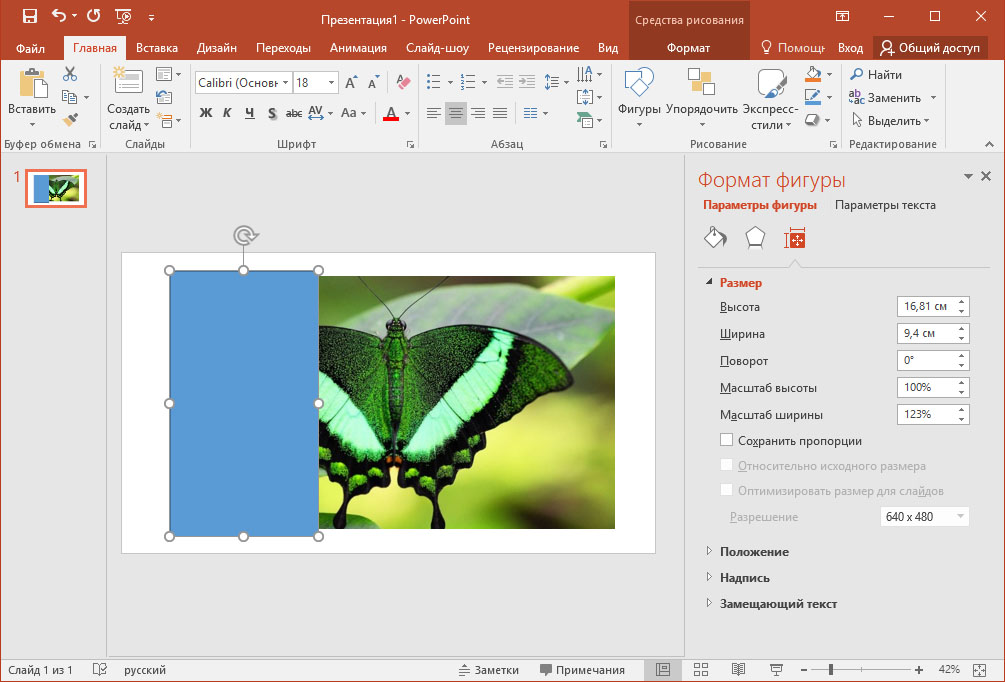
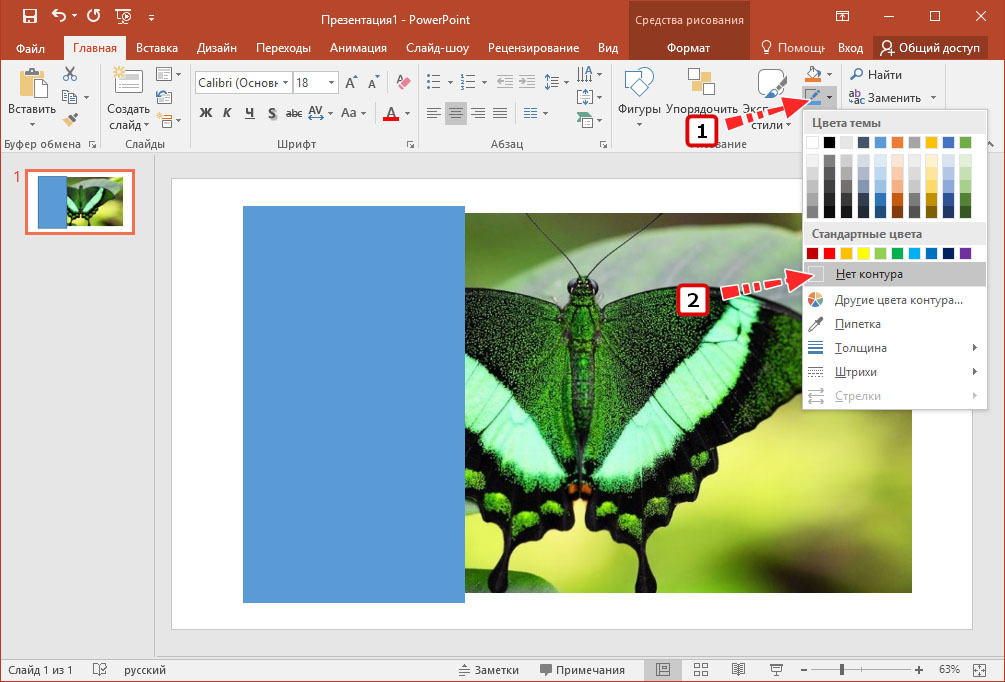
Затем в том же блоке инструментов рисования жмем «Контур фигуры» и в появившейся панели выбираем опцию «Без контура».
Выделяем прямоугольник (если не выделен) и нажимаем Ctrl + D , чтобы продублировать его.
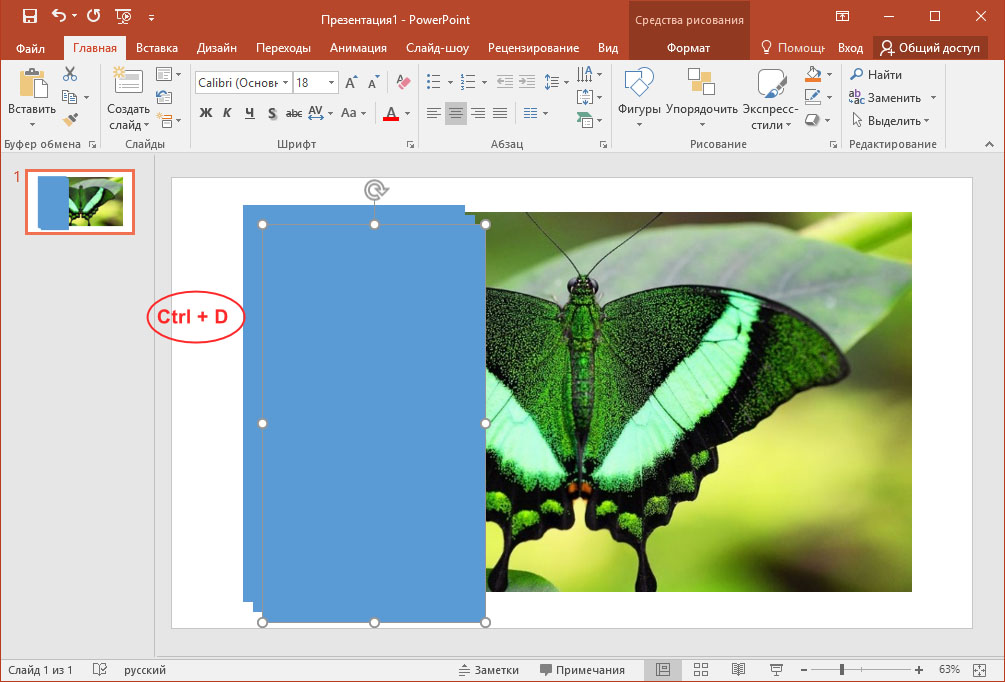
Так как нам нужны три части, комбинацию клавиш мы жмем два раза, так у нас появляются еще два, а в общей сумме три прямоугольника, которые мы используем для наложения на вставленное в слайд изображение. Для наглядности мы изменили цвет фигур, но принципиального значение это не имеет.
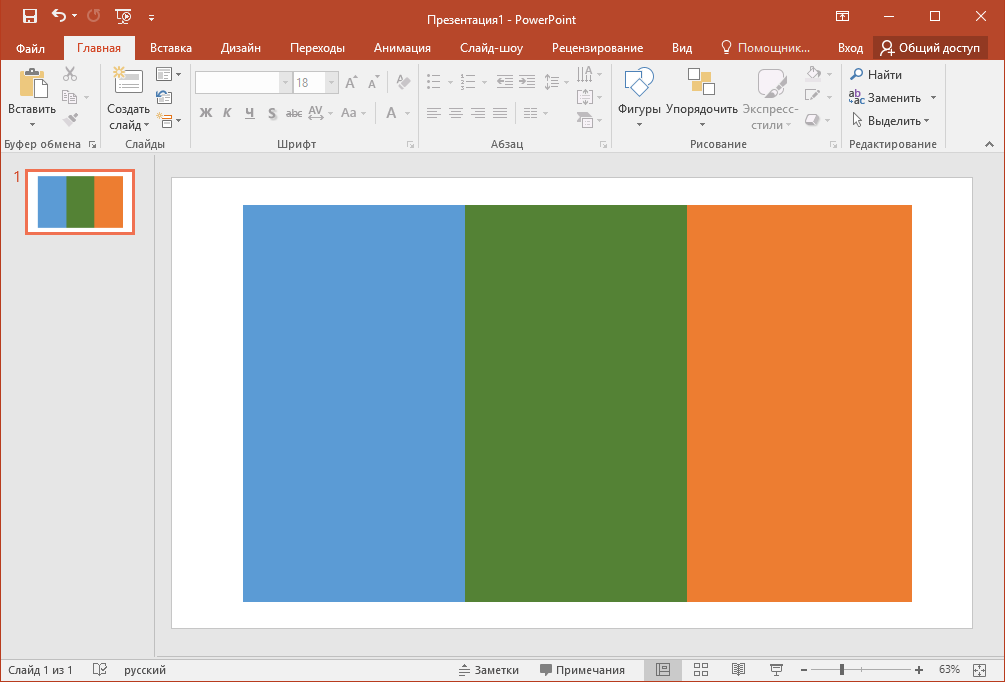
Следующим шагом у нас будет отправка наших фигур на задний план. Зажимаем клавишу Shift и выделяем кликом все три прямоугольника, один за другим, после чего жмем по ним правой кнопкой мыши и в открывшемся контекстном меню выбираем пункт «На задний план».
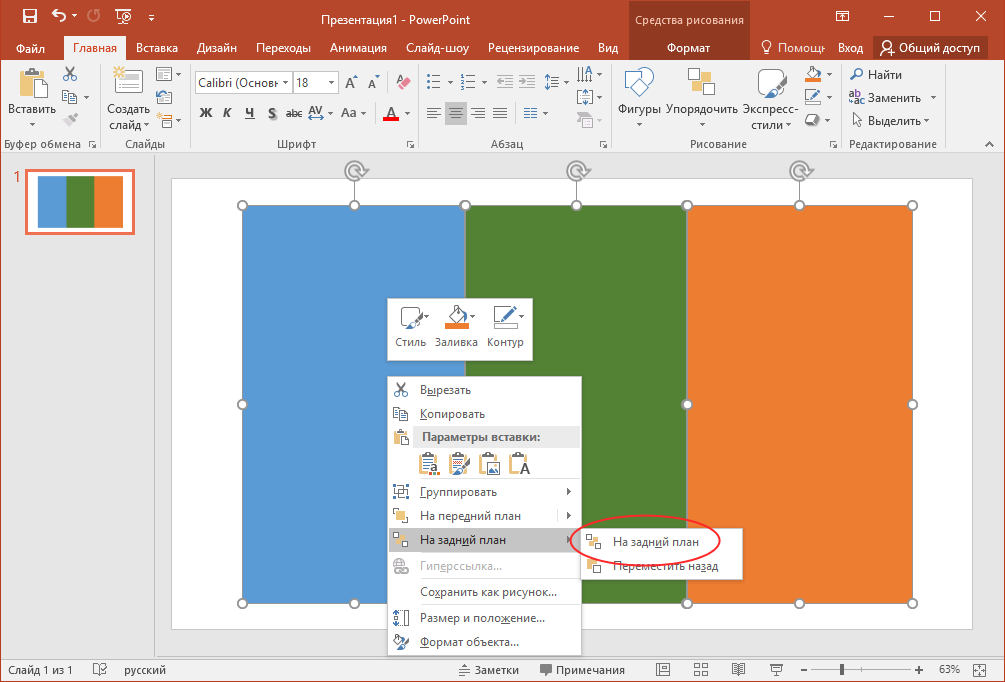
В результате вы вновь увидите вставленное в слайд изображение, разделенное контурами фигур.
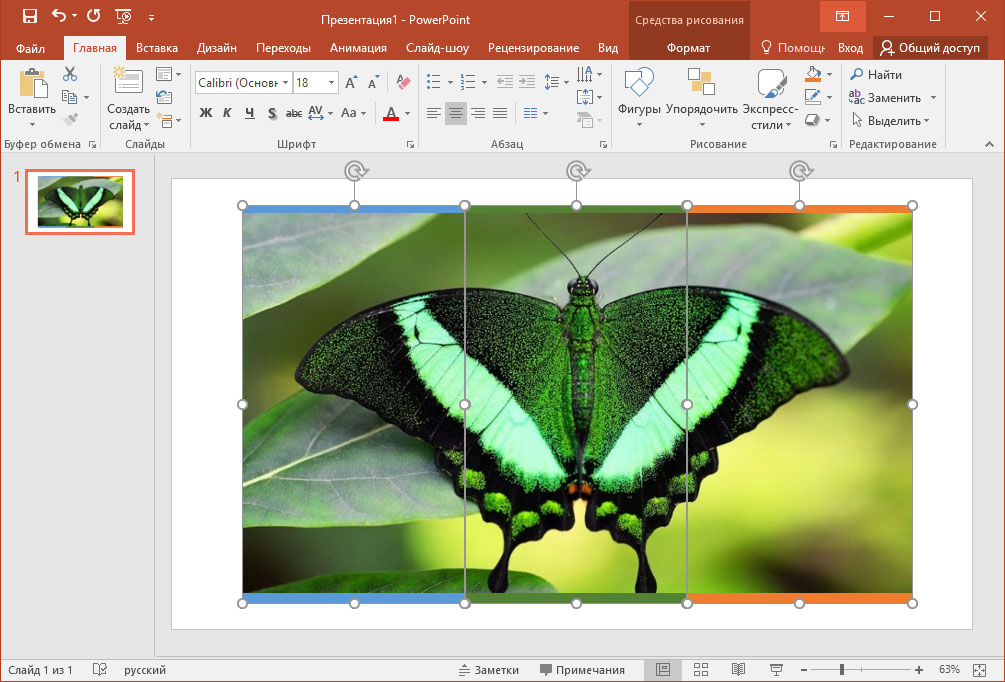
Теперь разделим наше изображение на три части, но сначала выделяем саму картинку и копируем ее в буфер через контекстное меню, она еще нам пригодится.
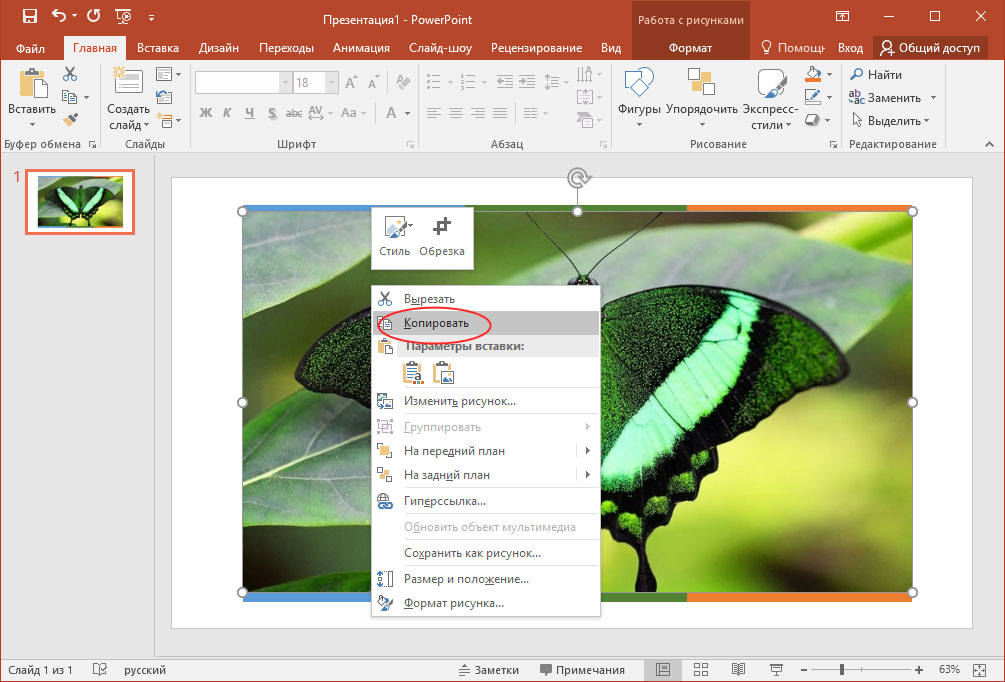
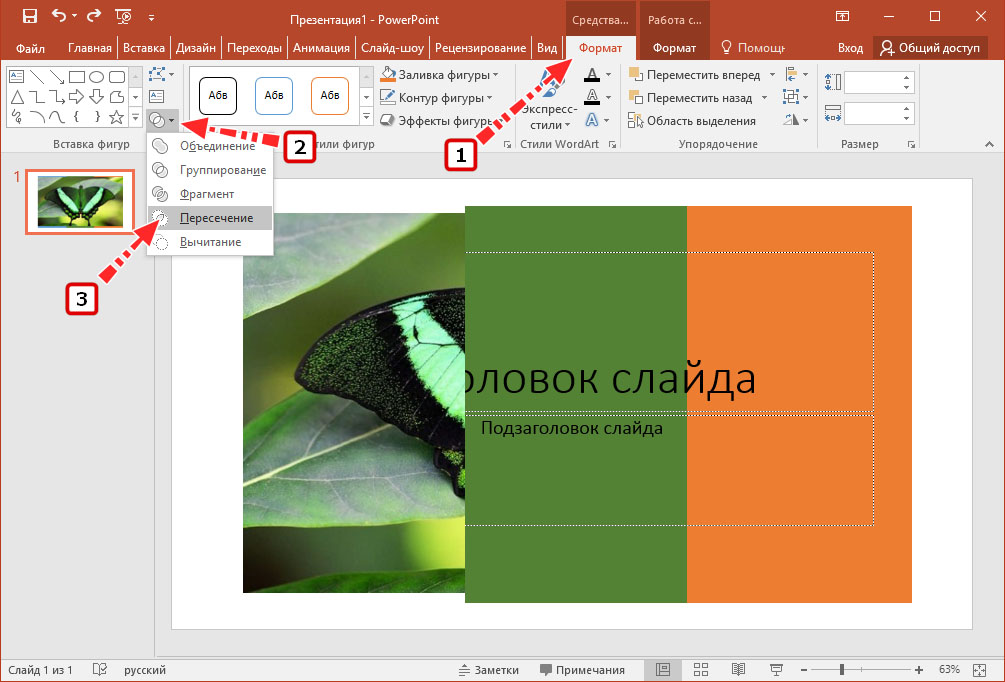
Затем, сохраняя выделение картинки и удерживая клавишу Shift , выделяем кликом первый прямоугольник на заднем плане, чтобы выделенными оказались и изображение, и прямоугольник. После чего переключаемся на вкладку «Формат» и в блоке «Вставка фигур» выбираем «Пересечение».
Жмем по любому месту слайда, выбираем в меню опцию вставки и вставляем ранее скопированное в буфер изображение. Выделяем его и повторяем проделанную операцию со вторым и третьим прямоугольником.
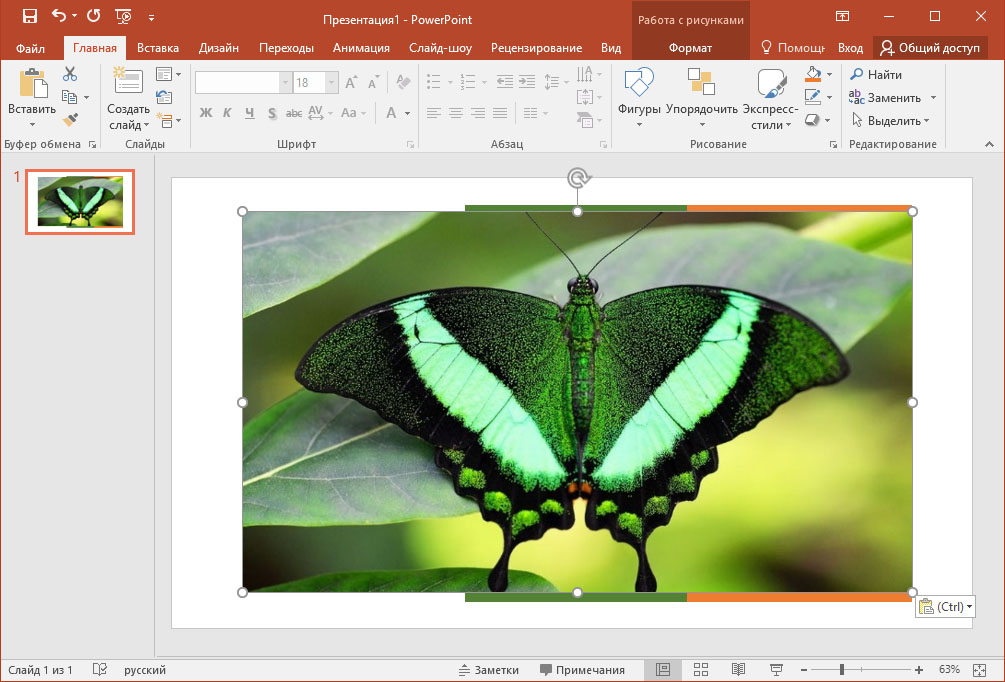
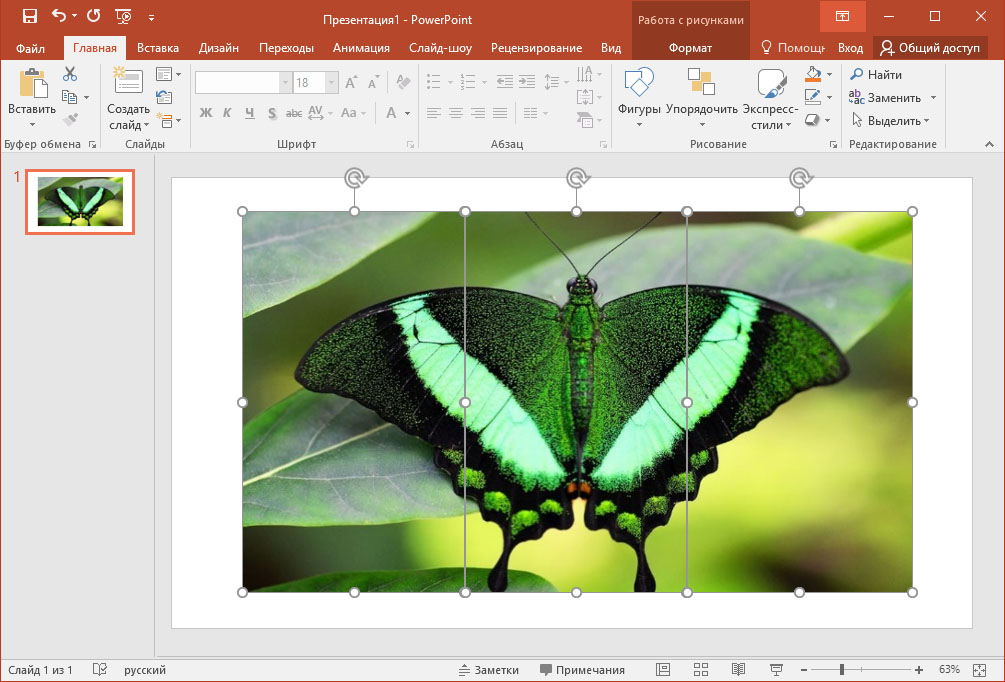
Готово, изображение разрезано на три части, к которым осталось применить любой доступный в PowerPoint эффект, например, «Поворот объемной фигуры».
Как разделить линию в Автокаде. Видеоурок
Команды Поделить и Разметить не пользуются особой популярностью в Автокаде, тем не менее они не заменимы при необходимости разделить линию на равные интервалы или участки определенной длины (разбить пикетаж по трассе, выполнить разбивку закруглений и т.п.).
Данных команд нет на стандартных панелях инструментов, если затрудняетесь с тем, как добавить их, читайте здесь.
Поделить линию на сегменты
Команда ПОДЕЛИТЬ (_DIVIDE) выполняет деление линии на заданное количество равных сегментов в следующем порядке:
1. Запустите команду из верхнего меню Рисование → Точка → Поделить или введя в командную сроку ПОДЕЛИТЬ (_DIVIDE).

2. Укажите линию (отрезок, полилиния, сплайн, окружность, дуга и т.п.) для деления на сегменты.
3. На запрос «Число сегментов или [Блок]:» пока укажите количество требуемых интервалов, опцию [Блок] рассмотрим позже.
Важно. Скорее всего, вы не увидите результата и решите, что команда не работает, но это не так. Дело в том, в качестве разделителей используются точки, внешний вид которых необходимо настроить для отображения на экране.
Вид точки в Автокаде
Настройка отображения вида точки выполняется так:
1. Вызовите окно «Отображение точек» выбрав в верхнем меню Формат → Отображение точек…

Или введя в командную сроку ДИАЛТТОЧ (_DDPTYPE).
2. Настройте отображение внешнего вида точки и размера к примеру как указано ниже.

Разметить линию на отрезки заданной длины
Деление линии на отрезки определенной длины происходит так:
1. Запустите команду из верхнего меню Рисование → Точка → Разметить .

Или введите в командную сроку РАЗМЕТИТЬ (_MEASURE).
2. Укажите объект для деления на отрезки сегменты определенной длины (трасса к примеру).
3. На запрос «Длина сегмента или [Блок]:» на этот раз выберите опцию блок (к примеру условное обозначение пикета).
Примечание. У вас должен быть заранее быть подготовлен блок, который будет выступать в качестве разделителя (его роль в предыдущем примере выполняла точка).
4. Заранее выпишите или скопируйте имя блока, которое необходимо будет ввести на запрос «Имя блока для вставки:».
5. Далее необходимо указать будет ли блок вращаться относительно линии на запрос «Согласовать ориентацию блока с ориентацией объекта? [Да/Нет] :»
6. Осталось только указать длину сегмента (скажем 100 м) и усе.
Полезно. Как посчитать сумму длин несколько линий читайте здесь.
Разделить линию на участки. Видеоурок
Подготовка видео по делению линии на участки в процессе…



