
Если вы когда-нибудь пробовали сделать квадрат в ворде, возможно, поначалу у вас возникли некоторые трудности. Однако, выполнив несколько простых шагов, в этом текстовом редакторе можно создать квадрат. В этой статье мы покажем вам, как сделать квадрат в ворде быстро и легко, независимо от вашего уровня опыта. Читайте дальше, чтобы узнать, какие шаги необходимо предпринять для достижения этой цели.
– Шаг за шагом ➡️ Как сделать квадрат в Word
Как сделать квадрат в Word
- Откройте Microsoft Word: Для начала откройте программу Microsoft Word на своем компьютере.
- Создайте новый документ: Нажмите «Файл» и выберите «Новый», чтобы создать новый пустой документ.
- Вставьте фигуру: На вкладке «Вставка» нажмите «Фигуры» и выберите «Прямоугольник» из списка доступных фигур.
- Нарисуйте квадрат: Щелкните и перетащите указатель мыши в документе, чтобы нарисовать прямоугольник. Удерживайте клавишу «Shift» во время рисования, чтобы убедиться, что это идеальный квадрат.
- Отрегулируйте размер: Если квадрат не того размера, который вам нужен, вы можете отрегулировать его, выделив его и перетащив контрольные точки в углах.
- Заполните квадрат: Щелкните квадрат правой кнопкой мыши, выберите «Форматировать автотекст» и выберите цвет заливки для квадрата.
- Сохраните документ: Наконец, сохраните документ, чтобы сохранить созданный вами квадрат.
Эксклюзивный контент – нажмите здесь Как убрать значок «Смотреть видео» на Facebook
Вопросы и ответы
Как сделать квадрат в Ворде пошагово?
- открывает Microsoft Word на вашем компьютере.
- Нажмите на вкладку «Вставить» в верхней части экрана.
- Выберите опцию «Фигуры» и выберите «Прямоугольник» из раскрывающегося списка.
- Привлечь квадрат в документе, перетаскивая курсор.
Как изменить размер квадрата в Word?
- Нажмите на квадрат, чтобы выберите его.
- Щелкните одну из точек размера на концах квадрата.
- Перетащите точку на менять размер квадрата.
Как изменить цвет квадрата в Word?
- Щелкните правой кнопкой мыши на площади.
- В появившемся меню выберите опцию «Форматировать фигуру».
- Перейдите на вкладку «Заливка» и выберите цвет все, что вы хотите для площади.
Как добавить текст внутри квадрата в Word?
- Двойной клик внутри квадрата, чтобы войти в режим редактирования.
- Напишите желаемый текст добавлять внутри площади.
- Нажмите за пределами квадрата, чтобы terminar редактировать.
Эксклюзивный контент – нажмите здесь Как быстро печатать на клавиатуре
Как нарисовать идеальный квадрат в Word?
- Нажмите и удерживайте клавишу «Shift» на клавиатуре.
- Привлечь квадрат с опцией «Прямоугольник».
- Площадь нарисую с равными сторонами, создавая идеальную форму.
Как выровнять квадрат в Word?
- щелкнуть в квадрате, чтобы выбрать его.
- Перейдите на вкладку «Дизайн» в верхней части экрана.
- Используйте параметры выравнивания, чтобы позиционирование квадрат по вашему желанию.
Как скопировать и вставить квадрат в Word?
- щелкнуть в квадрате, чтобы выбрать его.
- Нажмите одновременно клавиши «Ctrl» и «C», чтобы copiar квадрат.
- Поместите курсор туда, куда вы хотите подобрать квадрат и нажмите клавиши «Ctrl» и «V».
Как отменить квадрат в Word?
- щелкнуть в квадрате, который вы хотите удалить.
- Нажмите клавишу «Удалить» на клавиатуре, чтобы удаление квадрат.
Как добавить границы к квадрату в Word?
- Щелкните правой кнопкой мыши на площади.
- В появившемся меню выберите опцию «Форматировать фигуру».
- Перейдите на вкладку «Граница» и выберите стиль и желаемую толщину края квадрата.
Эксклюзивный контент – нажмите здесь Как использовать рекламные уведомления на iPhone
Как изменить положение квадрата в Word?
- щелкнуть в квадрате, чтобы выбрать его.
- Перетащите квадрат с помощью мышью, чтобы переместить его в нужное место в документе.
Как в ворде сделать квадратики для заполнения?
Чтобы поставить квадрат еще быстрее, наберите комбинацию клавиш Alt и числа 0178. Клавиатуру перед этим обязательно переключите на английскую раскладку. Чтобы объединить оба способа, наберите код квадрата 00b2 (00B2) и нажмите комбинацию alt + x.
Почему в ворде вместо букв квадратики?
Происходит это из-за того, что текст на страничке написан в одной кодировке (более подробно об этом можете узнать из Википедии), а браузер пытается его открыть в другой. . Из-за такого рассогласования, вместо текста – непонятный набор символов.
Как в ворде сделать прямоугольник?
На вкладке Вставка нажмите кнопку Фигуры. Щелкните правой кнопкой мыши фигуру, которую вы хотите добавить, и выберите команду Зафиксировать режим рисования. Щелкните любое место рабочей области, а затем перетащите указатель, чтобы нарисовать фигуру.
Как поставить значок в ворде?
Поместите курсор в то место в файле, куда вы хотите вставить символ. Перейдите на вкладку > символ. Выберите символ или выберите Другие символы. Используйте прокрутку вверх или вниз, чтобы найти символ, который вы хотите вставить.
Как в ворде сделать чекбокс?
Чтобы добавить чекбокс в тело документа, установите курсор в документе туда, куда требуется вставить чекбокс, перейдите в панель "Разработчик" и нажмите левой кнопкой мыши на элемент "флажок".
Как в ворде сделать маленькую цифру сверху в конце предложения?
Выделяем слово или цифру мышью. Правой кнопкой мыши выбираем «Шрифт». В открывшемся окне ставим галочку в «Надстрочный».
Как поставить число в степень в ворде?
1) Самый простой способ поставить степень — это обратить внимание в верхнем меню на значок с «X2«. Нужно выделить часть символов, затем нажать по этому значку — и текст станет степенью (т. е. будет написан сверху относительно основного текста).
Как в ворде сделать надстрочный знак?
- Вы выберите символ, который нужно отформать.
- Чтобы применить надстрочное форматирование, нажмите клавиши CTRL+SHIFT+ЗНАК ПЛЮС (+). Для подменю одновременно нажмите CTRL и знак "равно" (=).
Как перевести иероглифы в нормальный текст?
нажать левый ALT — чтобы сверху показалось меню. Нажать меню "Вид"; выбрать пункт "Кодировка текста", далее выбрать Юникод. И, ву-а-ля — иероглифы на странички сразу же стали обычным текстом (скрин ниже)!
Как убрать кодировку текста в ворде?
- Откройте вкладку Файл.
- Нажмите кнопку Параметры.
- Нажмите кнопку Дополнительно.
- Перейдите к разделу Общие и установите флажокПодтверждать преобразование формата файла при открытии. .
- Закройте, а затем снова откройте файл.
Как восстановить файл в ворде 2016?
Восстановление несохраненного документа в Word 2016
Откройте офисное приложение, в котором вы работали с несохраненным файлом. Затем Выберите меню Файл. Кликните на пункт Информация. На странице Информация, кликните “Управление документом” и в выпадающем меню выберите “Восстановить не сохраненный документ”.
Как в ворде сделать объемную фигуру?
- Щелкните рисунок, к которому требуется применить данный эффект, и откройте вкладку Формат рисунка.
- В разделе Стили рисунков щелкните Эффекты, наведите указатель на элемент Поворот объемной фигуры, а затем выберите нужный эффект, например Изометрический, влево вниз.
Как в ворде сделать свою фигуру?
- Щелкните фигуру, которую нужно изменить.
- В контекстных инструментах Средства рисования на вкладке Формат в группе Вставка фигур нажмите кнопку Изменить текст . .
- В контекстных инструментах Работа с надписями на вкладке Формат в группе Стили надписей нажмите кнопку Изменить фигуру и выберите нужную фигуру.
Где находится Формат фигуры в ворде?
Щелкните правой кнопкой мыши границу фигуры или надписи с текстом. В контекстном меню выберите пункт Формат фигуры.
Как поставить квадрат в Word
Нередко пользователи во время работы в Microsoft Word сталкиваются с необходимостью вставить тот или иной символ в текст. Мало-мальски опытные пользователи этой программы знают, в каком ее разделе искать всевозможные специальные знаки. Проблема лишь в том, что в стандартном наборе Ворда этих самых символов так много, что найти необходимый иногда бывает очень сложно.
Урок: Вставка символов в Word
Один из символов, который не так уж и просто найти, это крестик в квадратике. Необходимость поставить такой знак нередко возникает в документах со списками и вопросами, где нужно отметить тот или иной пункт. Итак, приступим к рассмотрению способов, с помощью которых можно поставить крестик в квадрате.
Добавление знака крестик в квадрате через меню «Символ»
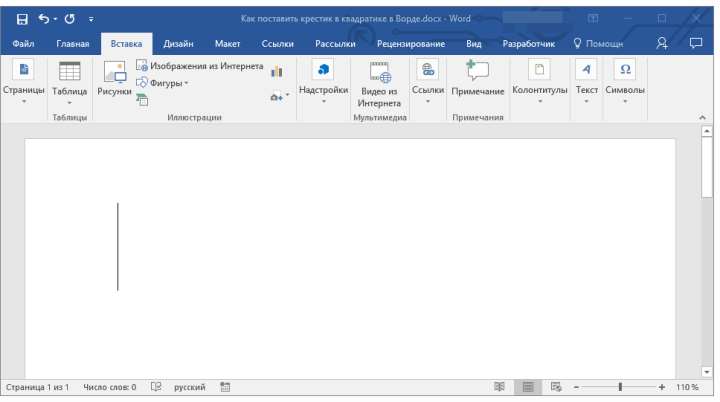
1. Установите курсор в том месте документа, где должен находиться символ, и перейдите во вкладку «Вставка».
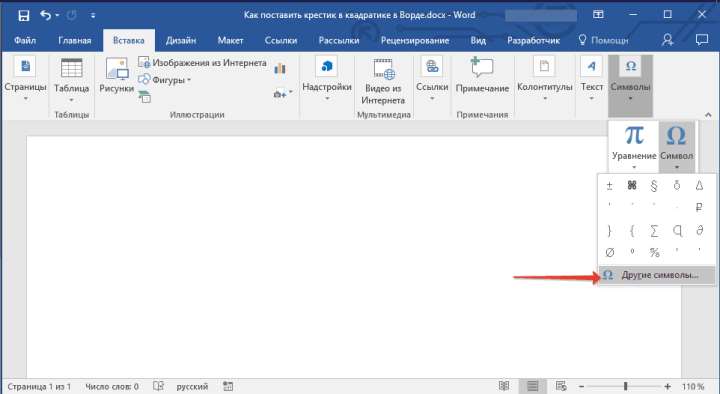
2. Нажмите на кнопку «Символ» (группа «Символы») и выберите пункт «Другие символы».
3. В открывшемся окне в выпадающем меню раздела «Шрифт» выберите «Windings».
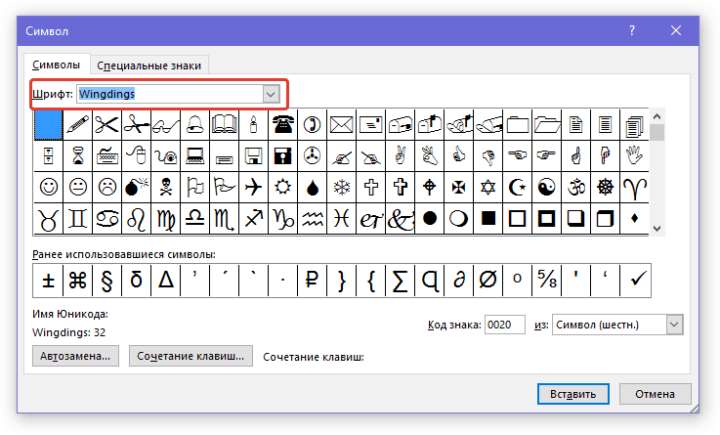
4. Пролистайте немного изменившийся список символов и найдите там крестик в квадрате.
5. Выберите символ и нажмите кнопку «Вставить», закройте окно «Символ».

6. Крестик в квадратике будет добавлен в документ.
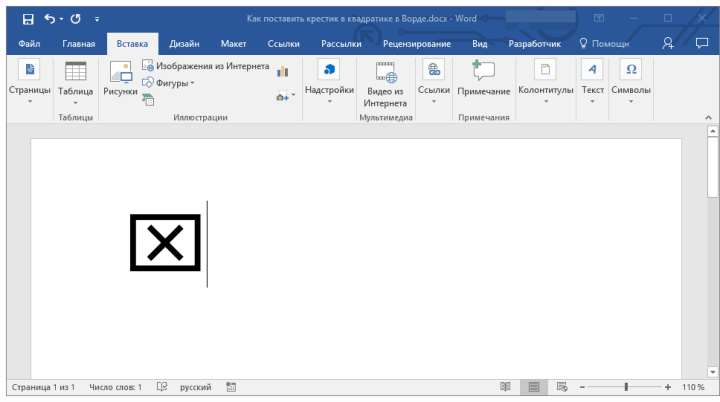
Добавить этот же символ можно и с помощью специального кода:
1. Во вкладке «Главная» в группе «Шрифт» измените используемый шрифт на «Windings».
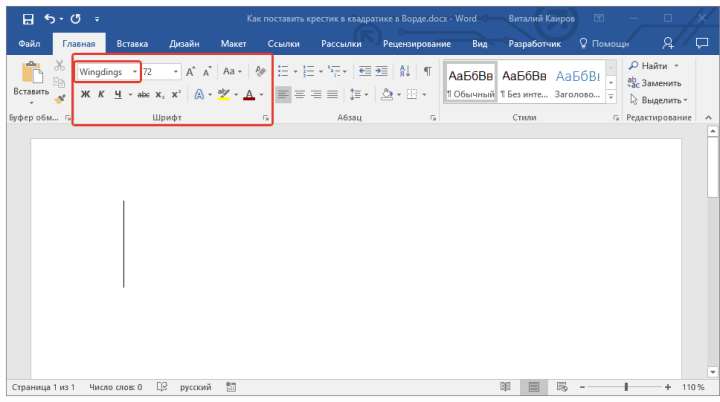
2. Установите указатель курсора в месте, где должен быть добавлен крестик в квадрате, и зажмите клавишу «ALT».
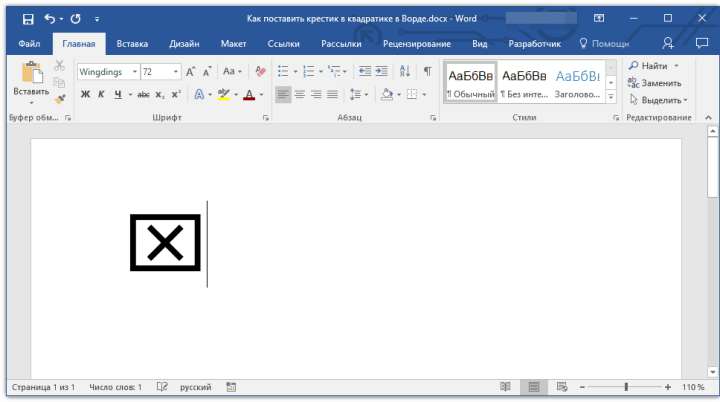
2. Введите цифры «120» без кавычек и отпустите клавишу «ALT».
3. Крестик в квадратике будет добавлен в указанное место.
Урок: Как в Ворд поставить галочку
Добавление специальной формы для вставки крестика в квадрат
Иногда в документе требуется поставить не готовый символ крестик в квадрате, а создать форму. То есть, необходимо добавить квадрат, непосредственно внутри которого и можно будет поставить крестик. Для того, чтобы это сделать, в Microsoft Word должен быть включен режим разработчика (на панели быстрого доступа будет отображаться одноименная вкладка).
Включение режима разработчика
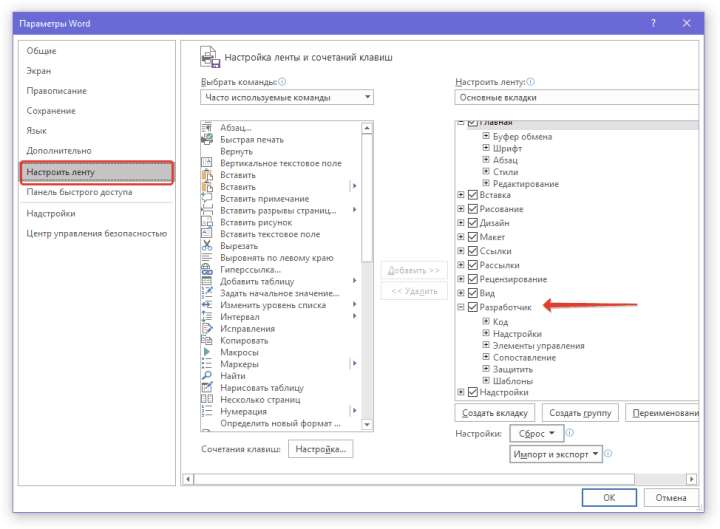
1. Откройте меню «Файл» и перейдите в раздел «Параметры».
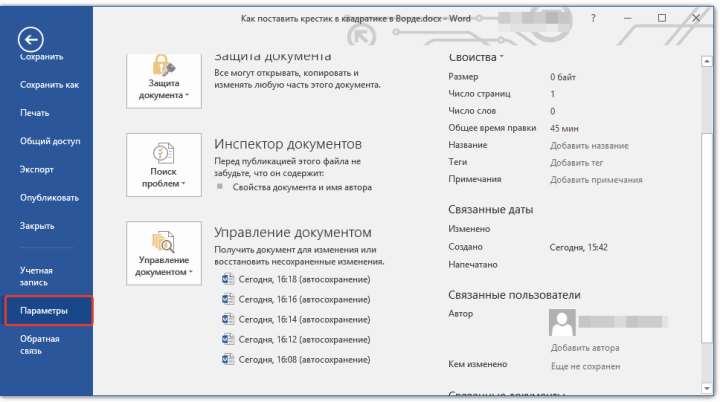
2. В открывшемся окне перейдите в раздел «Настроить ленту».
3. В списке «Основные вкладки» установите галочку напротив пункта «Разработчик» и нажмите «ОК» для закрытия окна.
Создание формы
Теперь, когда в Ворде появилась вкладка «Разработчик», вам будет доступно значительно больше функций программы. В числе таковых и создание макросов, о которых мы ранее писали. И все же, не будем забывать, что на данном этапе у нас совсем другая, не менее интересная задача.
Урок: Создание макросов в Word
1. Откройте вкладку «Разработчик» и включите режим конструктора, нажав на одноименную кнопку в группе «Элементы управления».
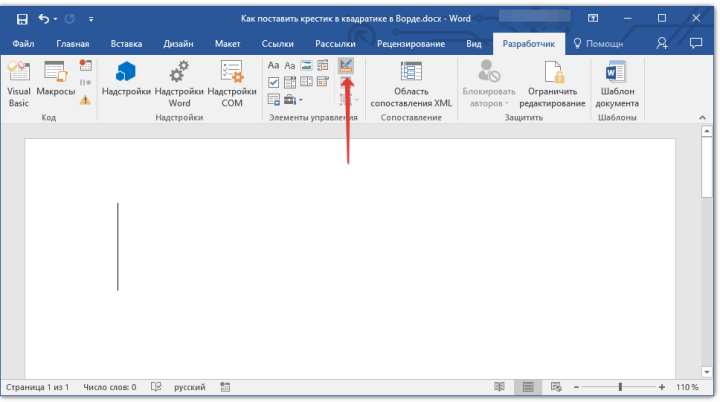
2. В этой же группе нажмите на кнопку «Элемент управления содержимым флажок».

3. На странице появится пустой квадратик в специальной рамке. Отключите «Режим конструктора», повторно нажав на кнопку в группе «Элементы управления».
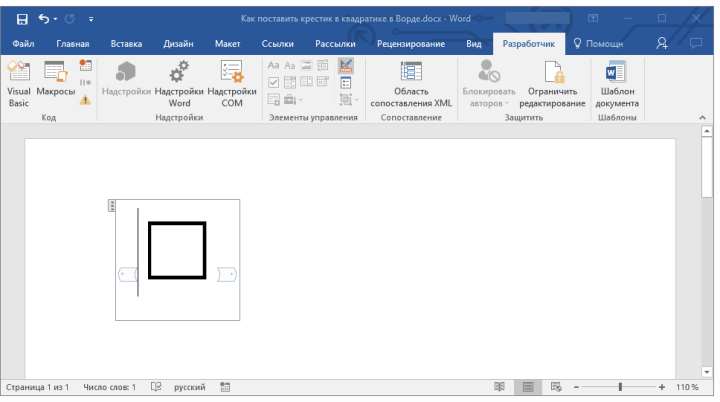
Теперь, если кликнуть один раз по квадратику, внутри него появится крестик.
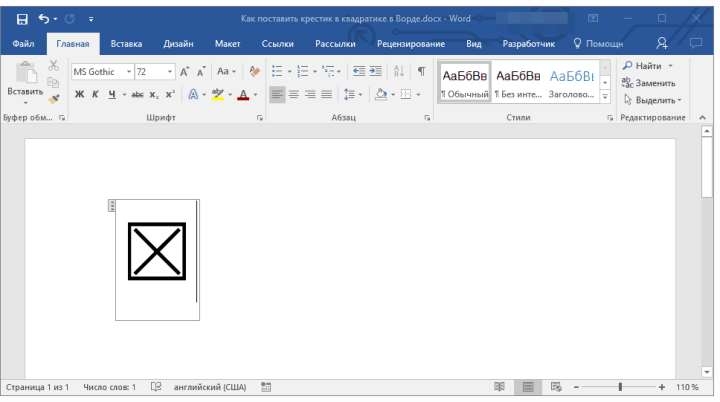
Примечание: Количество таких форм может быть неограниченным.
Теперь вы знаете немного больше о возможностях Майкрософт Ворд, в том числе и о двух разных способах, с помощью которых можно поставить крестик в квадрате. Не останавливайтесь на достигнутом, продолжайте изучать MS Word, а мы вам в этом поможем.



