
Графические диаграммы служат для визуального отображения числовых данных, что значительно облегчает восприятие больших массивов информации. Кроме того, они помогают проиллюстрировать взаимосвязи между разными рядами данных. В текстовом редакторе Word, входящем в состав офисного пакета Microsoft, также есть возможность создания диаграмм, и в следующем разделе мы расскажем, как это осуществить.
Обратите внимание: Установленный на вашем компьютере программный продукт Microsoft Excel обеспечивает широкие возможности для создания диаграмм в Word 2003, 2007, 2010 — 2016 и более поздних версиях. Если табличный процессор отсутствует, для построения диаграмм применяется Microsoft Graph. В этом случае диаграмма будет отображаться с привязанными данными – в форме таблицы, в которую можно не только вручную вносить свои данные, но и импортировать их из текстового файла, а Вставлять из других приложений.
Создание базовой диаграммы в Ворде
Существует два метода добавления диаграммы в текстовый редактор от Майкрософт: можно интегрировать ее прямо в документ или вставить объект из Эксель, при этом диаграмма будет связана с данными в исходном листе табличного процессора. Главное отличие между этими вариантами заключается в том, где хранятся данные и каким образом они обновляются сразу после вставки. Все особенности будут подробно рассмотрены ниже.
Примечание: Для некоторых диаграмм требуется определенное расположение данных на листе Microsoft Excel.
Вариант 1: Внедрение диаграммы в документ
Диаграмма Эксель, внедренная в Ворд, не будет изменяться даже при редактировании исходного файла. Объекты, которые таким образом были добавлены в документ, становятся частью текстового файла и теряют связь с таблицей.
Обратите внимание: Поскольку данные, представленные в диаграмме, будут сохранены в документе Word, метод внедрения наиболее эффективен в ситуациях, когда нет необходимости в изменении указанных данных с учетом исходного файла. Этот подход также подходит для случаев, когда вы не хотите, чтобы пользователи, которые будут впоследствии работать с документом, обязаны были обновлять всю связанную с ним информацию.
Если вам нужно всего лишь создать простую диаграмму и вы работаете с текстовым документом стандартного формата, то для этого не обязательно использовать редактор от Microsoft. Вы можете воспользоваться более простой и удобной альтернативой — онлайн-ресурсом Canva, который предлагает базовые инструменты для визуализации данных и их оформления прямо в браузере, а также поддерживает интеграцию с Google Таблицами.
- Для начала кликните левой кнопкой мышки в том месте документа, куда вы хотите добавить диаграмму.
![]()
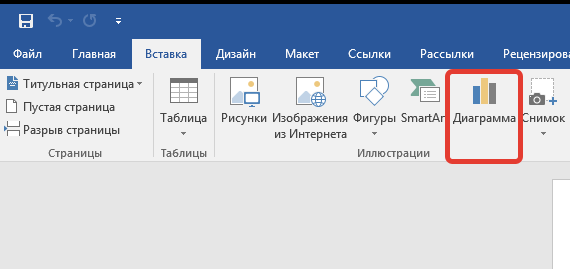
- Далее перейдите во вкладку «Вставка», где в группе инструментов «Иллюстрации» кликните по пункту «Диаграмма».
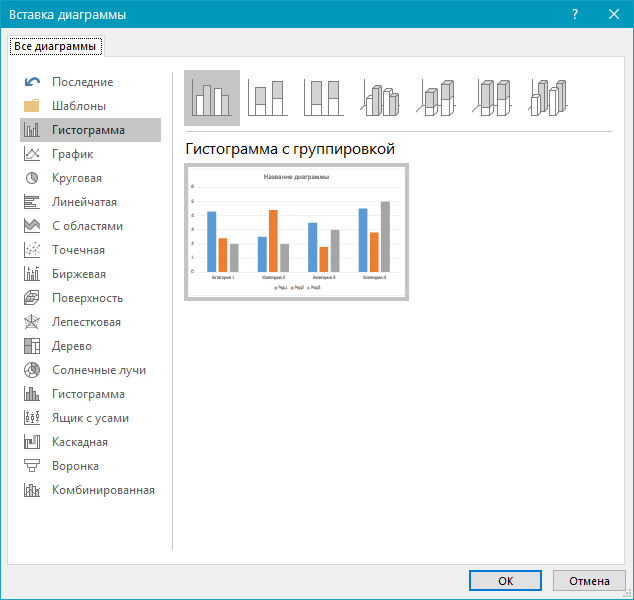
- В появившемся диалоговом окне выберите диаграмму желаемого типа и вида, ориентируясь на разделы в боковой панели и представленные в каждом из них макеты. Определившись с выбором, нажмите «ОК».
- На листе появится диаграмма, а немного ниже — миниатюра листа Excel, которая будет находиться в разделенном окне. В нем же указываются примеры значений, применяемых в отношении выбранного вами элемента.
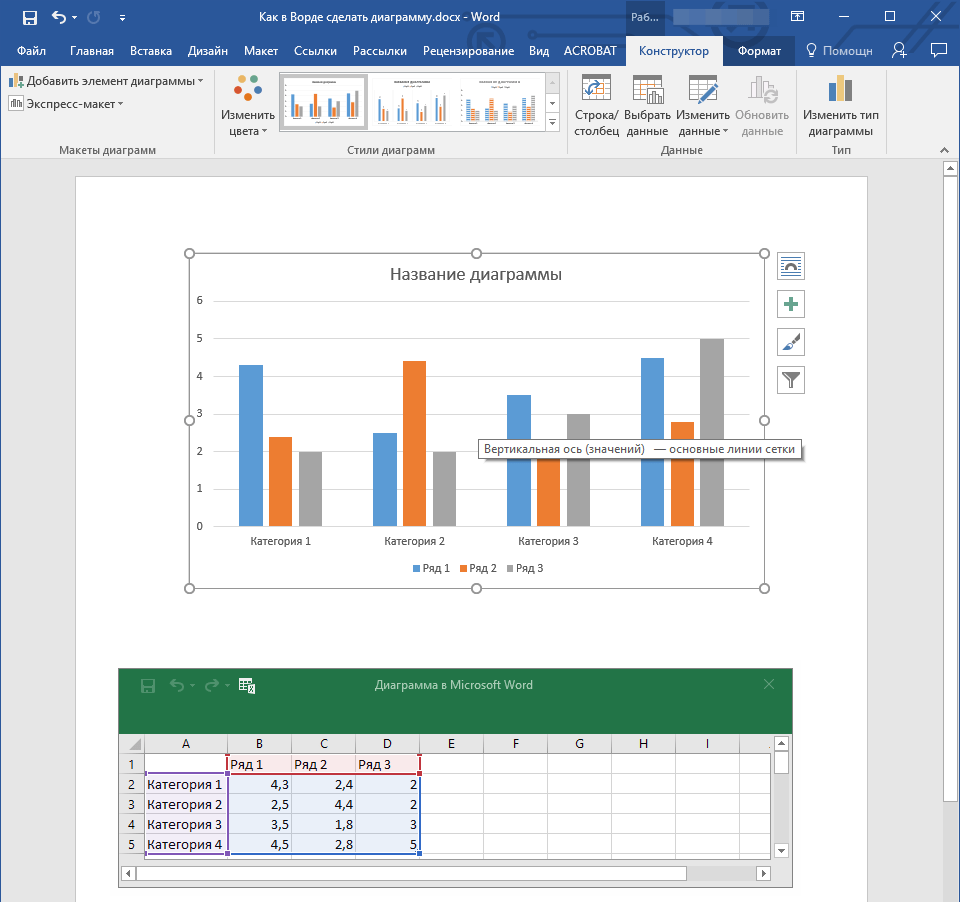
- Замените указанные по умолчанию данные, представленные в этом окне Эксель, на значения, которые вам необходимы. Помимо этих сведений, можно заменить примеры подписи осей (Столбец 1) и имя легенды (Строка 1).
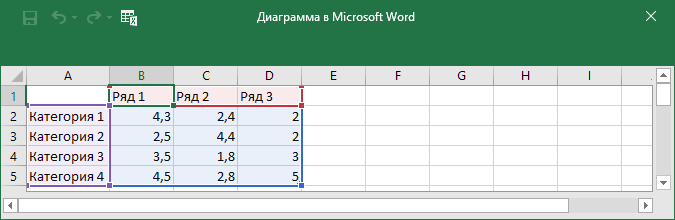
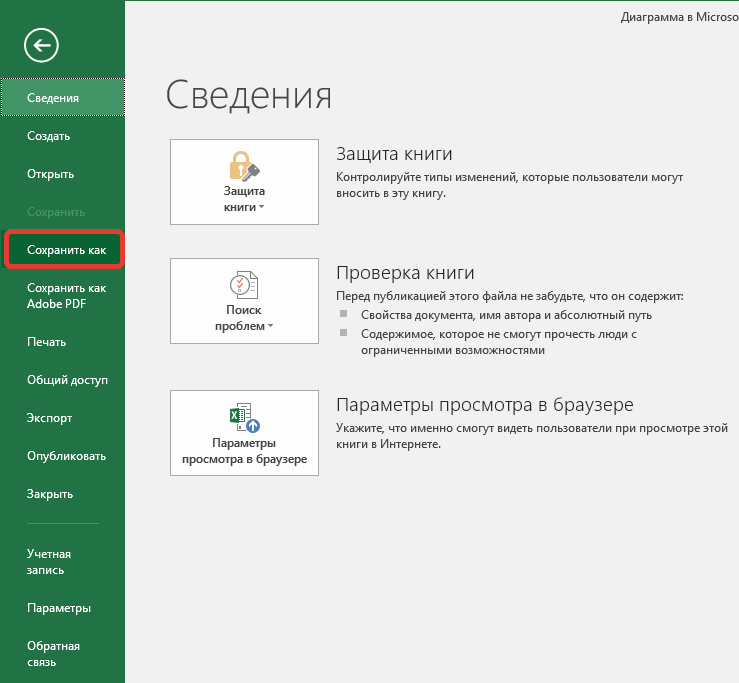
- После того как вы введете необходимые данные в окно Excel, нажмите на символ «Изменение данных в Microsoft Excel» и сохраните документ, воспользовавшись пунктами меню «Файл» — «Сохранить как».
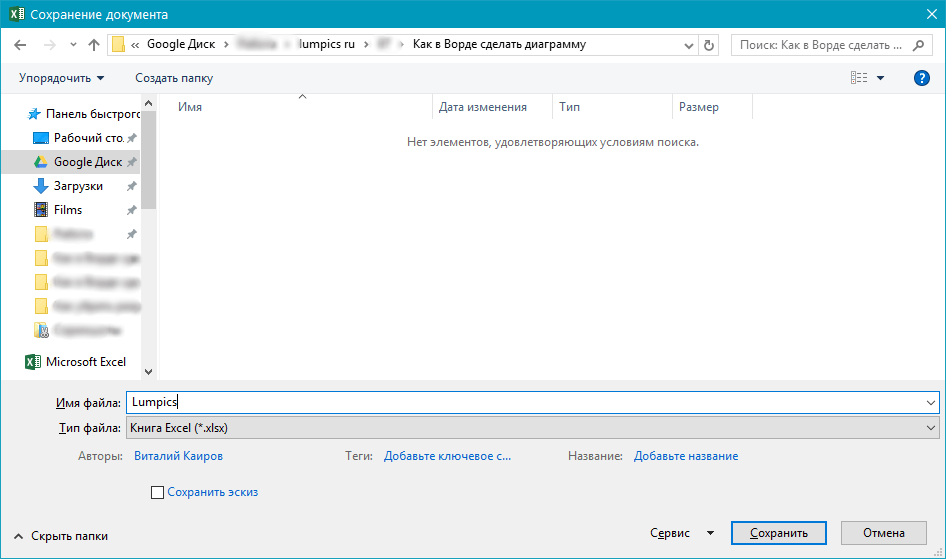
- Выберите место для сохранения документа и введите желаемое имя. Нажмите по кнопке «Сохранить», после чего документ можно закрыть.
Вариант 2: Связанная диаграмма из Excel
Этот способ позволяет создавать диаграммы прямо в Excel на отдельном листе, а затем просто вставлять связанную версию в документ Word. Информация, находящаяся в таком объекте, будет автоматически обновляться при изменении данных на внешнем листе, где она хранится. В свою очередь, текстовый редактор будет сохранять только местоположение исходного файла и отображать связанные данные из него.
Такой метод оформления диаграмм особенно полезен, когда нужно включить в документ информацию, за которую вы не отвечаете. Например, это могут быть данные, собранные другим человеком, и в случае необходимости он сможет их изменять, обновлять или дополнять.
- Воспользовавшись представленной по ссылке ниже инструкцией, создайте диаграмму в Эксель и внесите необходимые сведения. Подробнее: Как в Excel сделать диаграмму
- Выделите и вырежьте полученный объект. Сделать это можно нажатием клавиш «Ctrl+X» либо же с помощью мышки и меню на панели инструментов: выберите диаграмму и нажмите «Вырезать» (группа «Буфер обмена», вкладка «Главная»).
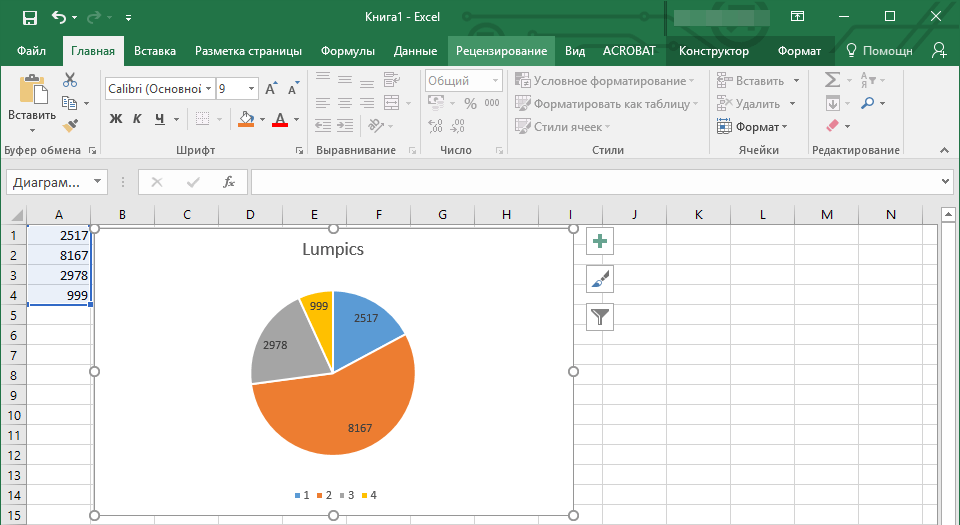
- В документе Word нажмите на том месте, куда вы хотите добавить вырезанный на предыдущем шаге объект.
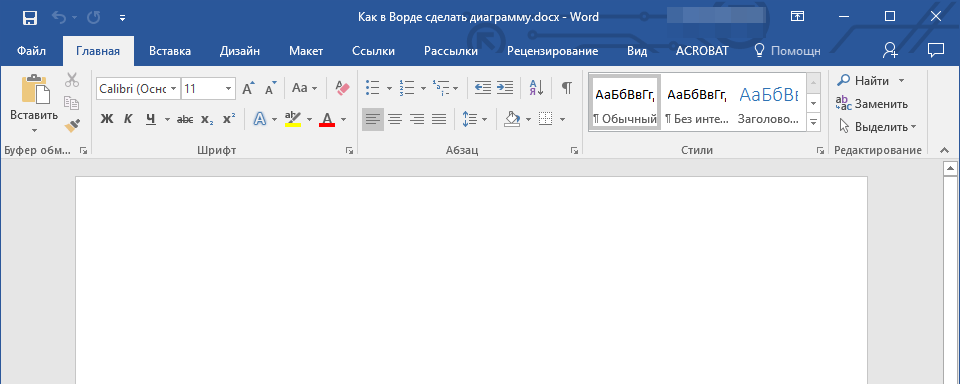
- Вставьте диаграмму, используя клавиши «Ctrl+V», или выберите соответствующую команду на панели управления (кнопка «Вставить» в блоке опций «Буфер обмена»).
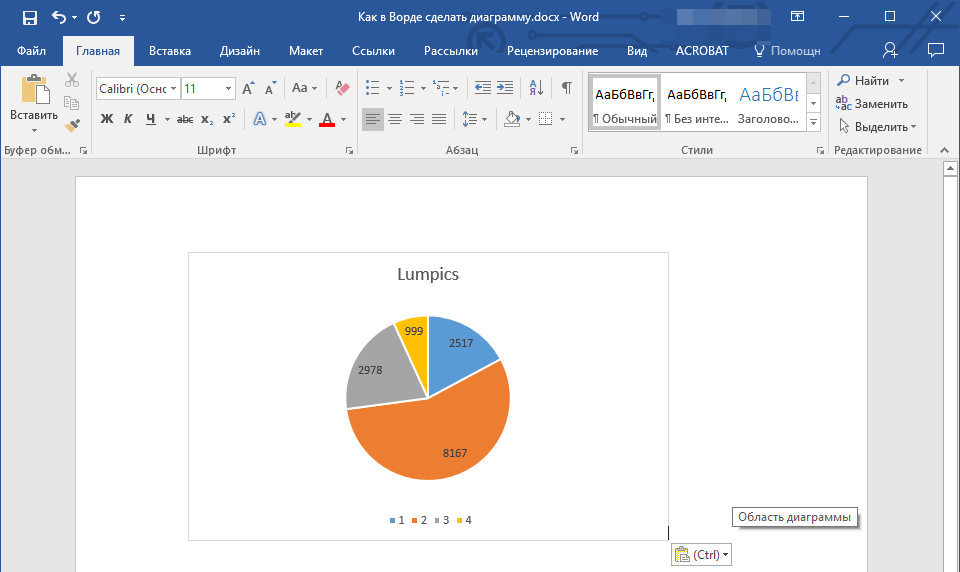
- Сохраните документ вместе со вставленной в него диаграммой.
Обратите внимание: Все изменения, которые вы вносите в оригинальный Excel-файл (внешний лист), будут немедленно отображаться в документе Word, куда вставлена диаграмма. При повторном открытии файла после его закрытия вам будет предложено подтвердить обновление данных (нажмите кнопку «Да»).
Изменение макета и стиля диаграммы
Диаграмму, которую вы создали в Word, всегда можно отредактировать и дополнить. Вовсе необязательно вручную добавлять новые элементы, изменять их, форматировать — всегда есть возможность применения уже готового стиля или макета, коих в арсенале текстового редактора от Майкрософт содержится очень много. Каждый такой элемент всегда можно изменить вручную и настроить в соответствии с необходимыми или желаемыми требованиями, точно так же можно работать и с каждой отдельной частью диаграммы.
Применение готового макета
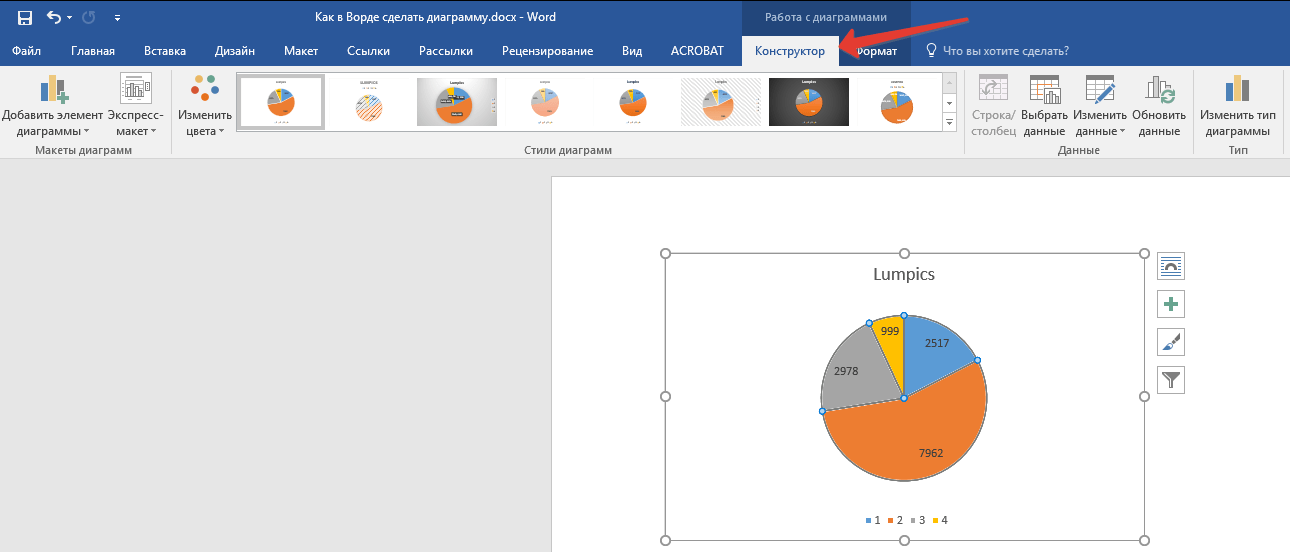
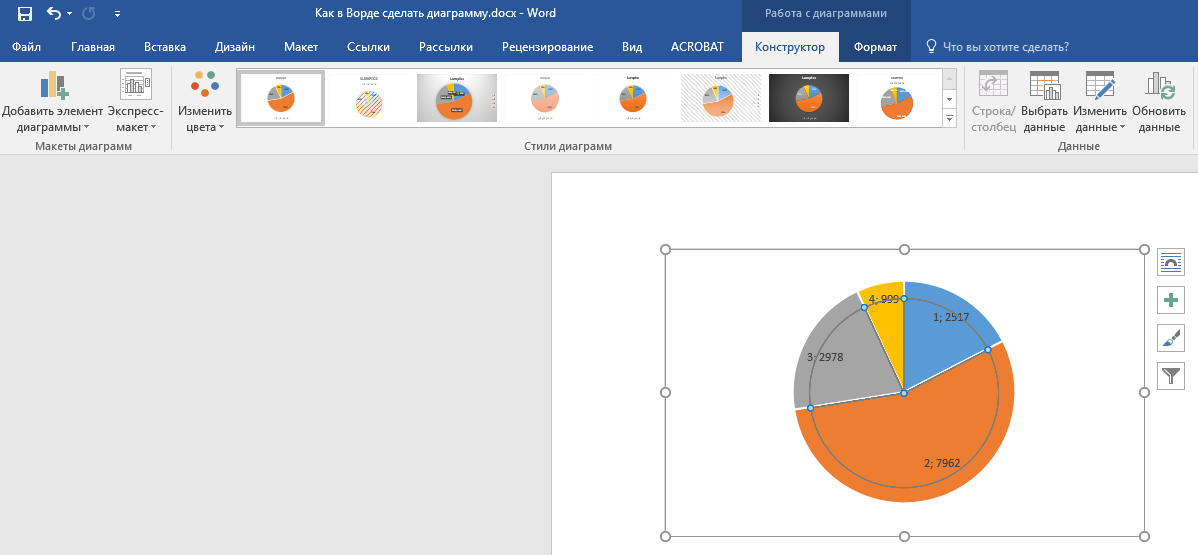
Обратите внимание: Чтобы просмотреть все доступные стили, кликните на кнопку в правом нижнем углу области макетов — она представляет собой линию с треугольником, указывающим вниз под ней.
Применение готового стиля
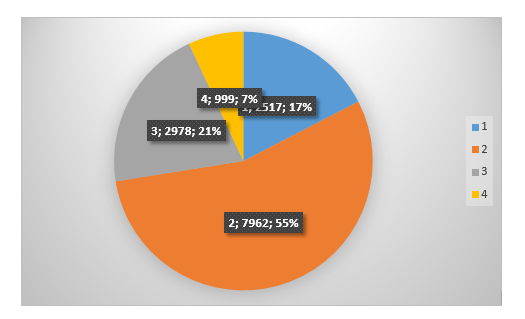
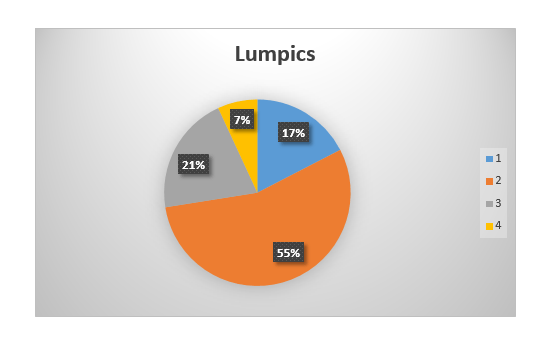
Следуя представленным рекомендациям, вы сможете вносить изменения в свои диаграммы практически мгновенно, подбирая соответствующий макет и стиль в зависимости от текущих потребностей. Таким образом, можно разработать несколько различных шаблонов для работы и затем модифицировать их, вместо того чтобы создавать новые с нуля (о том, как сохранить диаграммы в качестве шаблона, будет сказано ниже). Давайте рассмотрим простой пример: если у вас имеется график со столбцами или круговая диаграмма, выбрав нужный макет, вы сможете преобразовать её в диаграмму с процентами, представленную на следующем изображении.
Ручное изменение макета


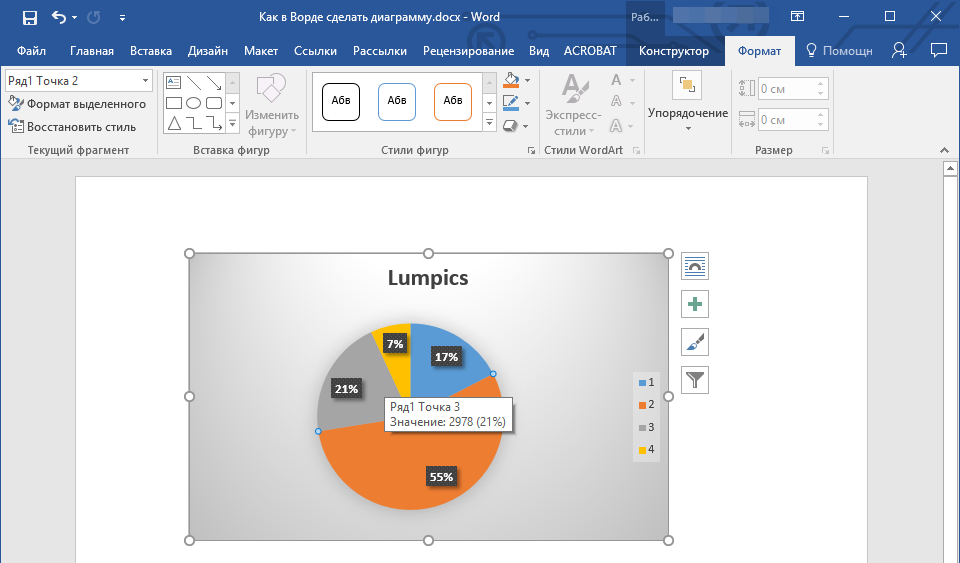
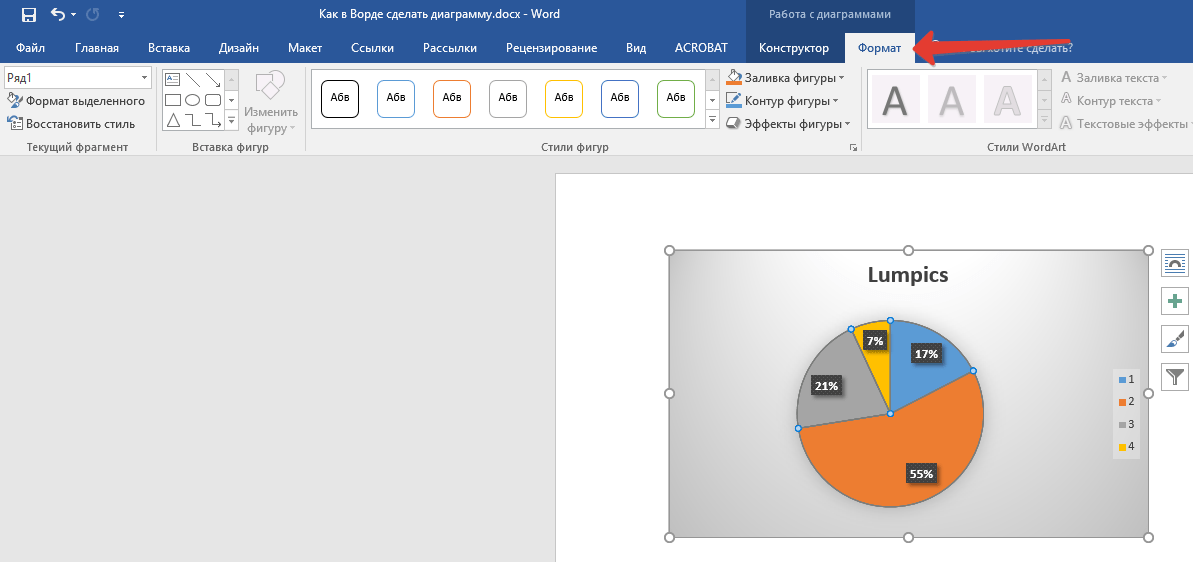
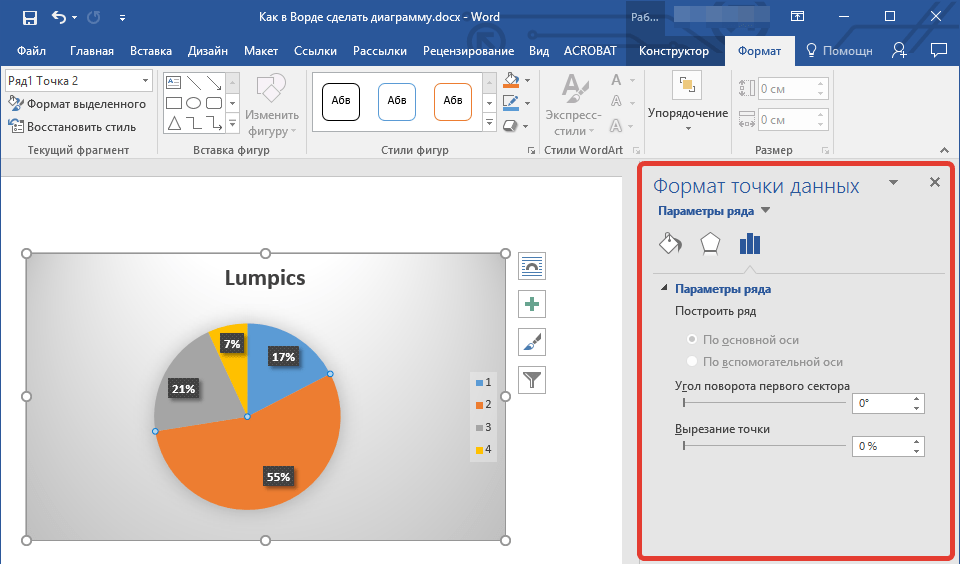
Обратите внимание: Настройки оформления, которые вы выберете и/или измените, будут актуальны только для выбранного элемента (составляющей объекта). Если вы выбрали всю диаграмму, например, параметр «Метки данных» будет применён ко всем её элементам. В случае, если выделена только одна точка данных, изменения коснутся только этой точки.
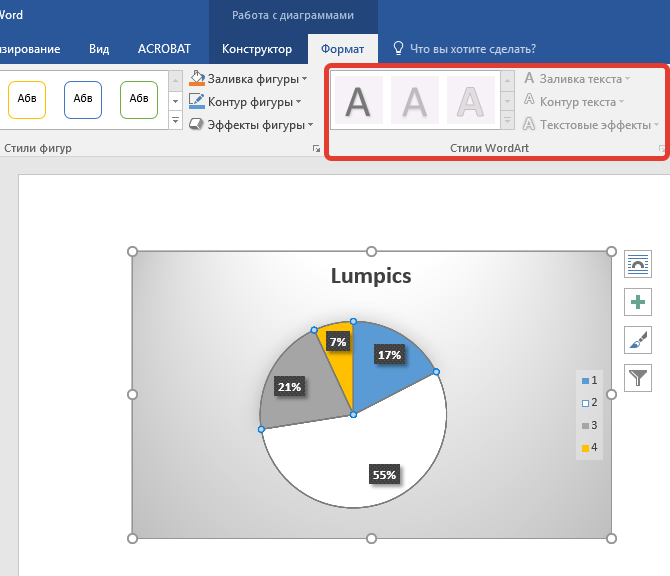
Ручное изменение формата элементов

Сохранение в качестве шаблона
Часто случается, что разработанная вами схема может пригодиться позже, будь то идентичная версия или ее вариация — суть не изменяется. В таких ситуациях целесообразно сохранить созданный элемент в качестве шаблона, что позволит вам значительно упростить и ускорить процесс работы в будущем. Для этого:
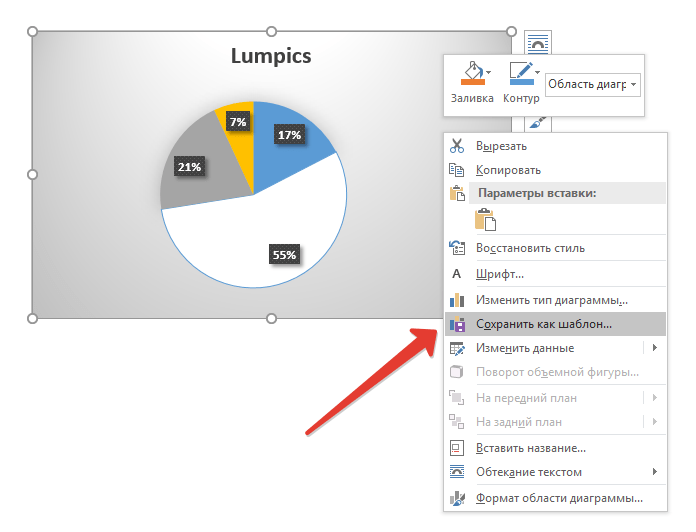
- Кликните по диаграмме правой кнопкой мышки и выберите в контекстном меню пункт «Сохранить как шаблон».
- В появившемся окне системного «Проводника» укажите место для сохранения и задайте желаемое имя файлу.
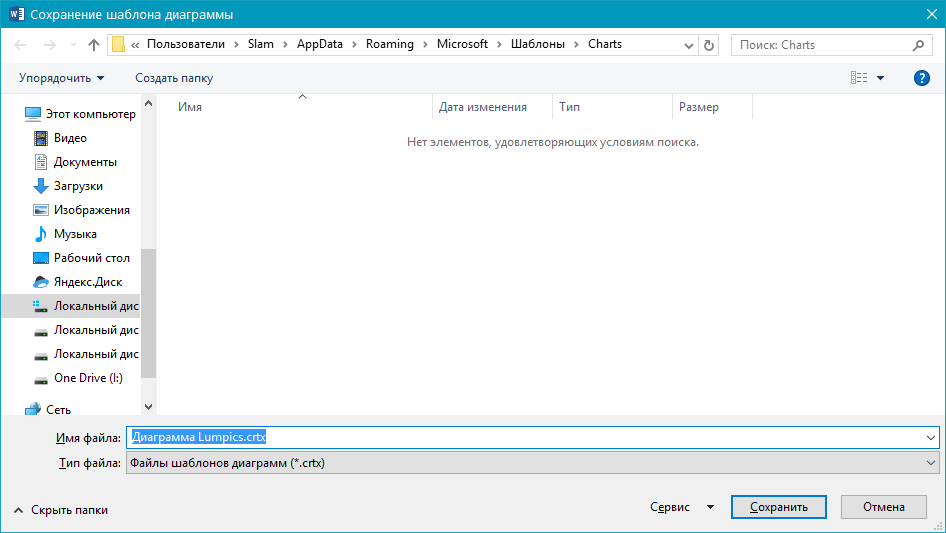
- Нажмите по кнопке «Сохранить» для подтверждения.
Как построить диаграмму или график в MS Word (небольшой пример)
Если необходимо представить какую-либо зависимость, статистические данные и прочие информации, удобным решением будут диаграммы (к примеру, графики изменения цен, годовая прибыль и так далее). Ознакомившись с таким графиком, можно быстро понять общую тенденцию.
Разумеется, строить диаграммы можно и в MS Word. Свой небольшой пример покажу чуть ниже (здесь же отмечу, что все скриншоты и описания в заметке выполнены по Word 2019 (2016). Если у вас Word 2014, 2010, 2007 — то почти все действия будут выполняться аналогично).
Итак. Теперь начнем!
Пример построения диаграммы
Для начала я бы отметил, что на мой взгляд, гораздо удобнее строить диаграмму (особенно большую) в Excel, а затем ее перенести в Word (хотя многие сразу же делают в Word’e).
Если хотите попробовать через Excel — ниже оставлю здесь ссылку на свою другую заметку: там все подробно рассказано по этой теме.
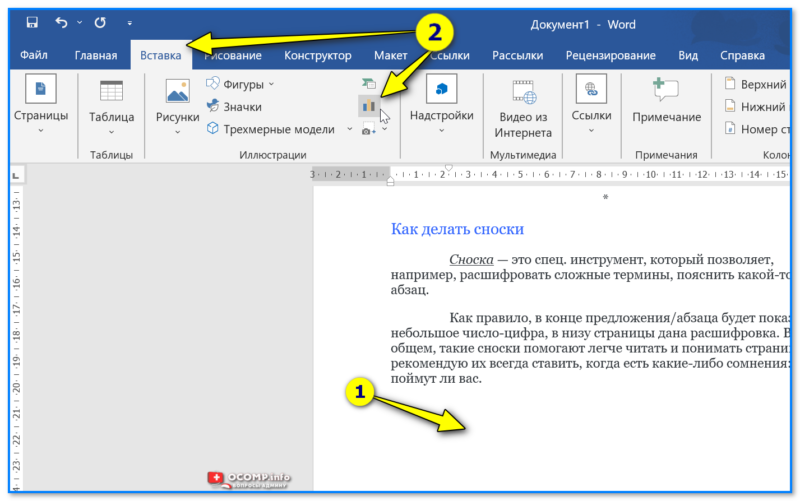
Вставка — диаграмма — Word
Далее необходимо выбрать тип диаграммы: круговая, гистограмма, линейная, точечная, биржевая, поверхностная, лепестковая и т.д.
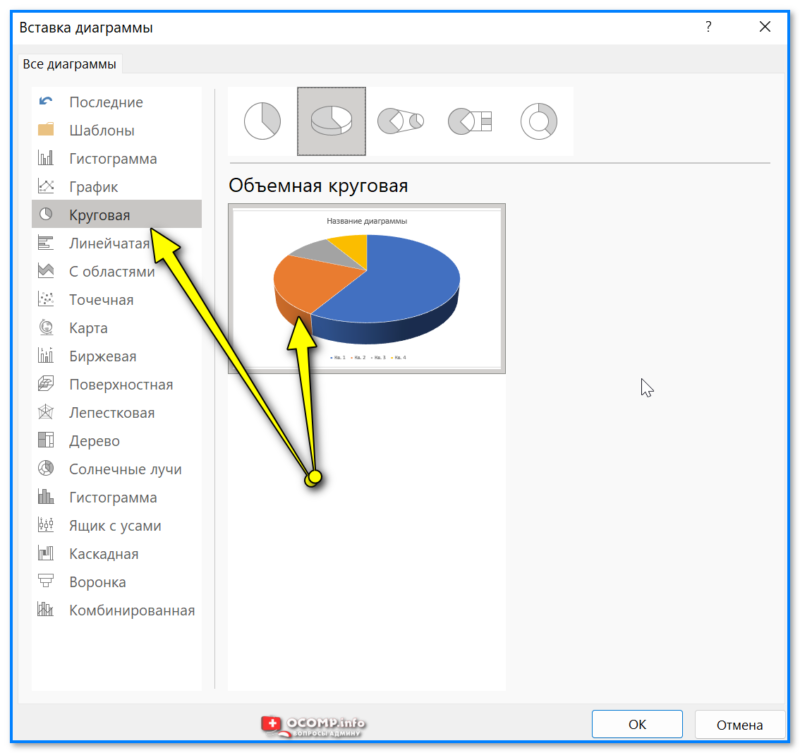
Вставка диаграммы — Word
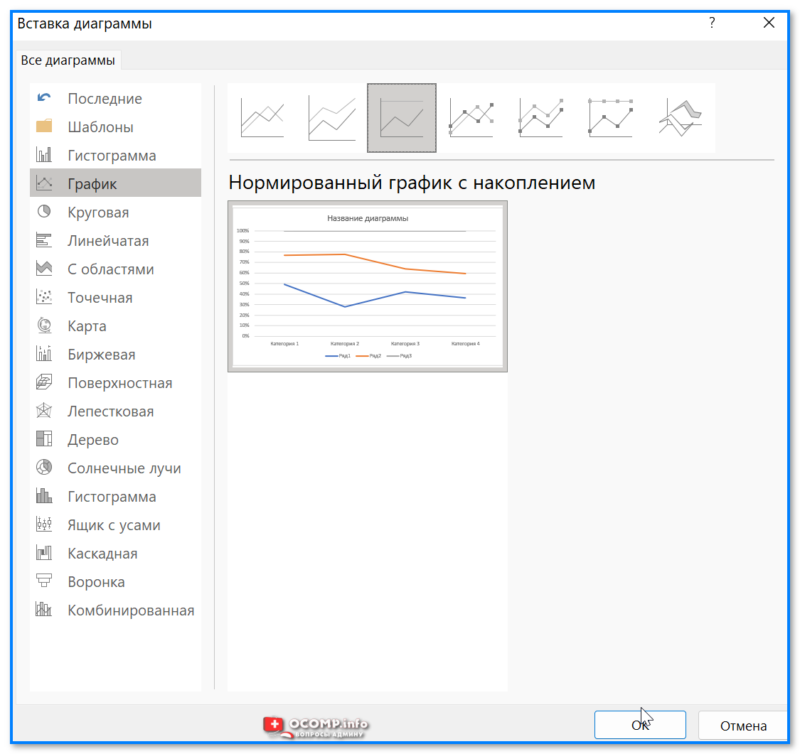
Графики тоже можно добавлять!
Когда вы определитесь с типом диаграммы (или графика), появится небольшое окно Excel, где вам предложат ввести данные. Вводите нужные значения, так как ваша диаграмма (график) будет изменяться в зависимости от них.
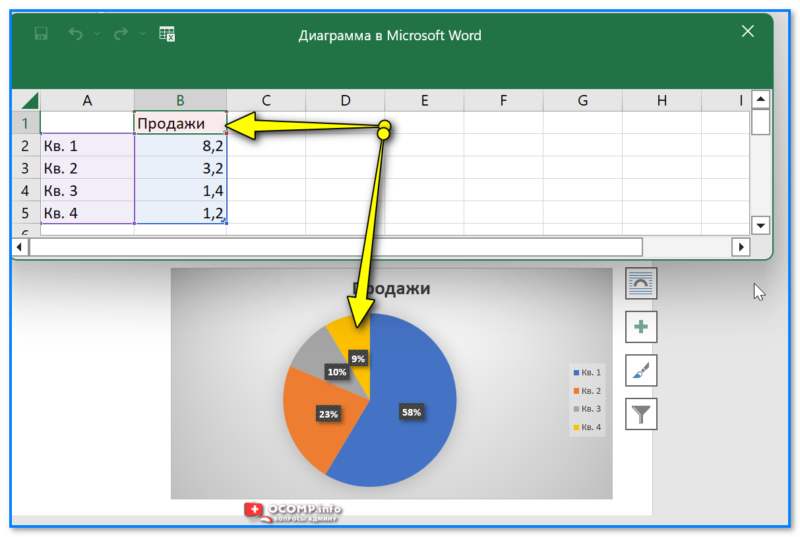
Вводим данные для построения диаграммы
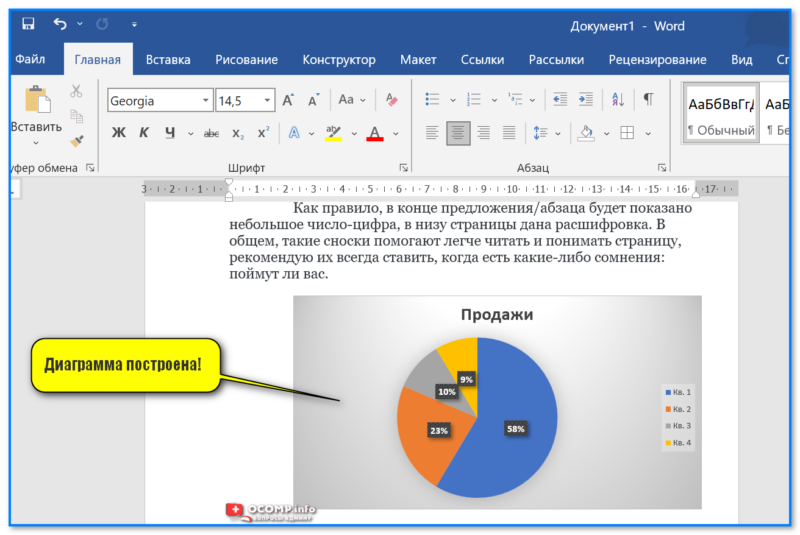
Далее MS Office автоматически построит диаграмму.
В общем-то, подобный "механизм" позволяет удобно и наглядно представлять любые зависимости, расчеты, показатели и т.д.
За сим откланяюсь. Если у кого есть дополнения — можно их оставить в комментариях. Заранее благодарю.
Как построить диаграмму по таблице в Ворде: несколько способов
Диаграммы позволяют наглядно увидеть соотношение нескольких величин или категорий. Такие изображения используют для анализа динамики показателей во времени или отражения пропорций относительно общего количества.


Для построения обычно применяют редакторы таблиц типа MS Excel. Хотя есть возможность создания таких графиков и в документах Word, что позволяет уменьшить количество файлов и упростить восприятие информации. Перед тем как сделать диаграмму в Ворде по таблице стоит познакомиться с несколькими способами ее создания.
Распространенные виды диаграмм и их применение
Для визуализации табличных данных применяются разные виды диаграмм:
Любую из этих диаграмм и множество других вариантов графиков можно построить и с помощью Excel, и в текстовом редакторе Word. Их исходные данные можно вводить вручную. Но если информация уже представлена в табличной форме, можно создать диаграмму по таблице в Ворде любой версии — от почти устаревшего, но продолжающего применяться 2003, до современной 2019.
Построение диаграммы в Word 2003 и более поздних версиях
Старая версия текстового редактора позволяет построить диаграмму на основе таблицы в Ворде самым простым и удобным способом. Порядок действий пользователя выглядит следующим образом:
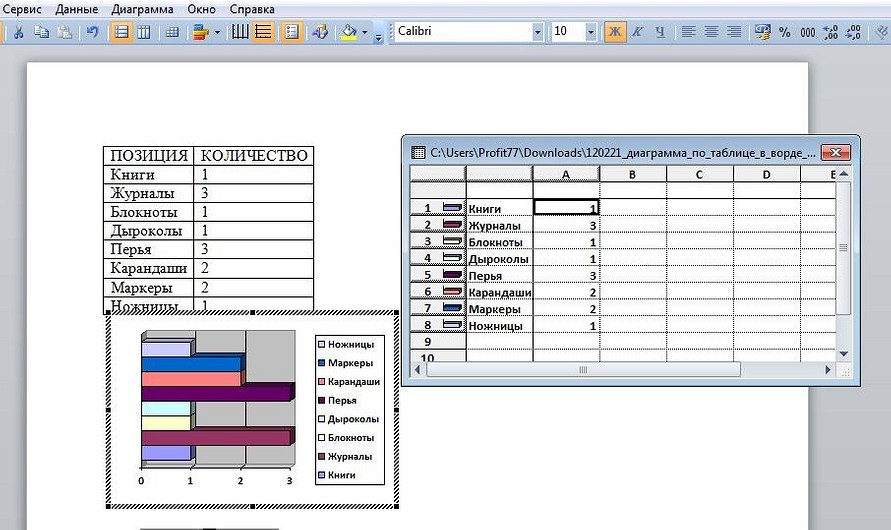
Доступно редактирование и изменение данных, таких как количество категорий, временные интервалы, аннотации и визуализация линий, в любое время и без использования Excel.
Для начала редактирования стоит выделить область диаграммы, кликнуть по ней правой кнопкой мыши и выбрать режим таблицы. После этого скрытые по умолчанию данные в табличной форме становятся доступны — пользователь может менять их формат, установив нужный цвет текста или фона. Еще больше изменений позволяет сделать контекстное меню диаграммы, вызываемое нажатием правой кнопкой мыши.

Создание диаграммы вручную
Если автоматически перенести информацию из таблицы не получилось, числа и текст в шаблон придется вставлять вручную. Потому большие диаграммы стоит все-таки создавать не в Ворде, а в документе Эксель с последующей вставкой в текстовый редактор. Для самостоятельного создания диаграммы понадобится:
Конечно, возможности Word для построения и изменения настроек графиков уступают редактору Excel. Но чтобы создать, сохранить и отредактировать небольшую диаграмму, их будет достаточно.
Основные настройки графиков
Увеличить количество рядов и категорий можно, используя вкладку «Конструктор». В этом случае названия рядов останутся пустыми. Если редактировать таблицу на главной вкладке, новым колонкам автоматически присваивается названия «Ряд 4», «Ряд 5» и далее по списку.
Среди других изменений стоит обратить внимание на следующие:
Для изменения, скрытия и возвращения легенды можно применять иконку «Элементы диаграммы» в виде крестика, появляющуюся при выделении области построения. Для изменения стилей и цветовой гаммы — значок в виде кисти. Иконка параметров разметки позволяет настраивать положение диаграммы на странице и ее обтекание текстом. А значок в виде воронки обеспечит фильтрацию данных в соответствии с установленными настройками.



