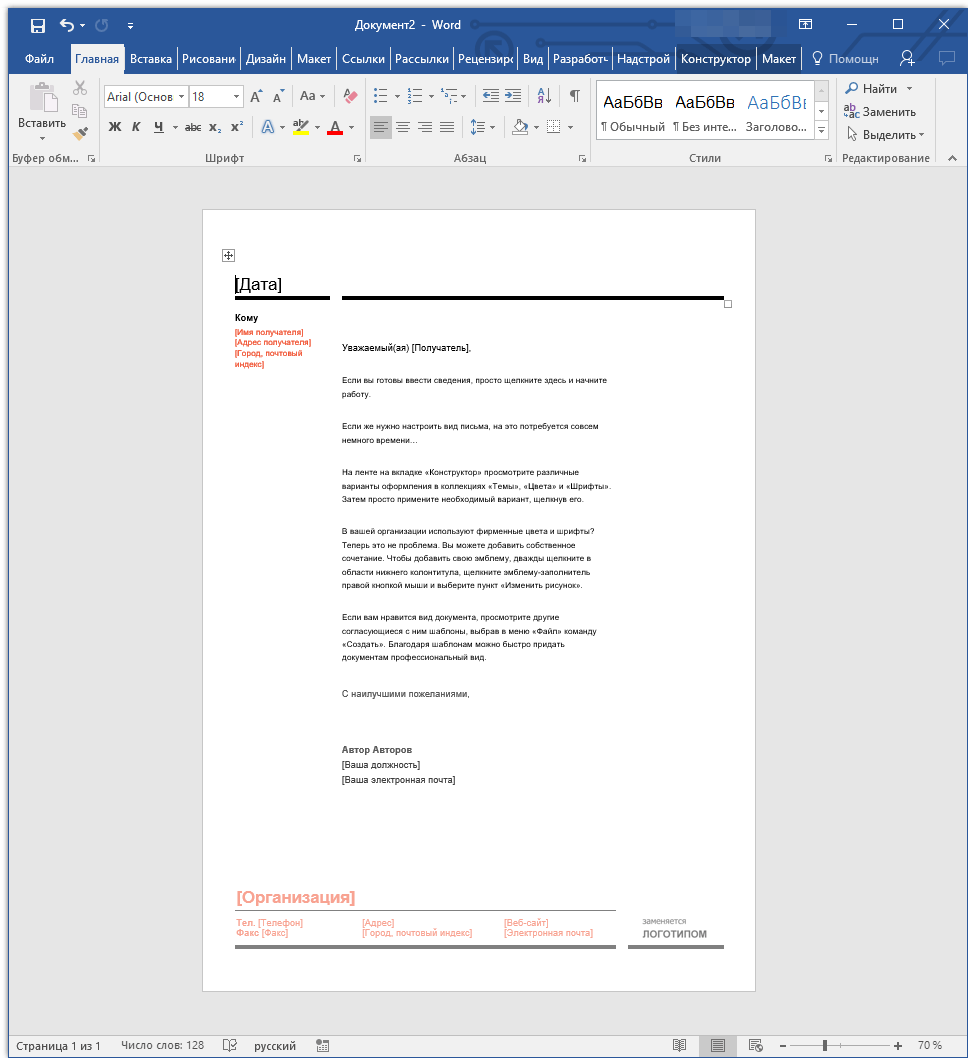
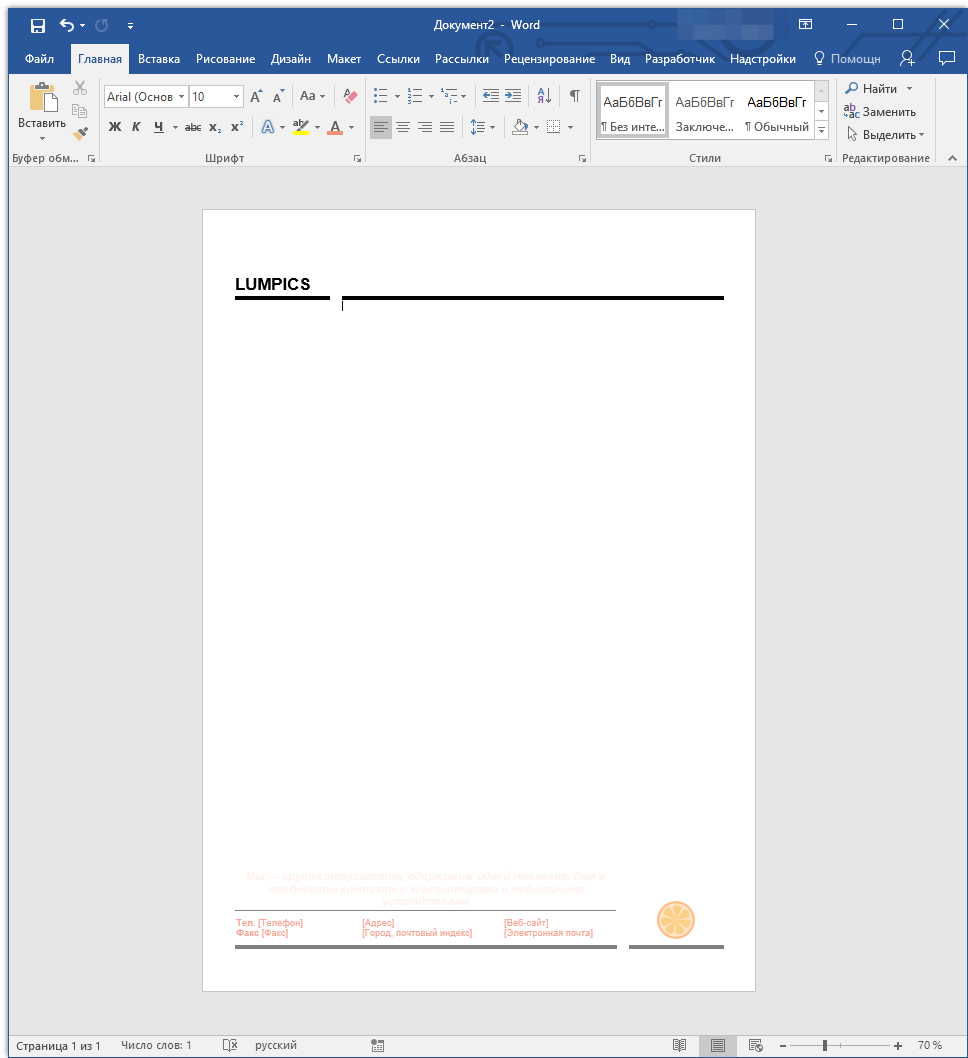
Логотип является одним из ключевых аспектов брендинга, способствующим повышению узнаваемости компании и формирующим представление о её профессионализме. Часто люди считают, что разработка логотипа требует значительных затрат на услуги дизайнеров. Однако, не все осознают, что можно создать привлекательный и действенный логотип, используя простые инструменты, такие как Word.
Хотя Word предназначен для редактирования текста, он предоставляет всё необходимое для разработки простого логотипа. В этом редакторе можно применять различные шрифты, цвета и стили форматирования, что позволяет придать логотипу оригинальность и характер. Хотя данный способ может не подойти для создания сложных и замысловатых логотипов, он может быть весьма полезен для небольших индивидуальных предприятий.
Для того чтобы создать логотип в Word, нужно придерживаться нескольких простых рекомендаций.
Во-первых, выберите подходящий шрифт и его размер, чтобы создать название или инициалы компании. Во-вторых, используйте цвета, которые соответствуют корпоративной цветовой палитре или передают нужное настроение, чтобы выделиться на фоне текста. И, наконец, не забудьте о форматировании текста и его визуальном оформлении, чтобы логотип выглядел профессионально и привлекательно.
Подготовка к созданию логотипа в Word: необходимые инструменты и материалы
Разработка логотипа в Word может стать увлекательным и захватывающим занятием. Прежде чем начать, вам потребуется подготовить определённые инструменты и материалы. В этом разделе мы обсудим, что вам понадобится для успешного создания логотипа в Word.
1. Компьютер с установленным Microsoft Word. Word является одним из самых распространённых текстовых редакторов, и у вас должна быть последняя версия программы, чтобы получить доступ ко всем нужным функциям для разработки логотипа.
2. Интернет-подключение и браузер. Интернет-подключение понадобится вам для поиска и загрузки дополнительных элементов, шрифтов и изображений, которые вы сможете использовать при создании логотипа. Браузер поможет вам найти необходимые ресурсы.
3. Графические элементы и символы. Вы можете применять уже готовые графические элементы и символы при разработке логотипа. Их легко найти на различных ресурсах в Интернете, которые предлагают бесплатные дизайнерские материалы. Также будет полезно использовать изображения, которые отражают суть вашей компании или бренда.
4. Типографика. Правильный выбор шрифтов способствует созданию оригинального и легко запоминающегося логотипа. Программа Microsoft Word предлагает широкий ассортимент шрифтов, которые могут быть использованы в логотипе. Кроме того, вы можете скачать дополнительные шрифты с онлайн-ресурсов.
5. Цветовая палитра. Правильный выбор цветов для логотипа имеет значительное значение и должен быть произведен с тщательным анализом. В Microsoft Word имеется возможность выбирать из различных цветовых схем или создавать свою собственную уникальную комбинацию цветов. Учитывайте, что выбранные цвета должны соответствовать вашей компании или бренду.
6. Воображение и творческое мышление. Не забывайте о своей творческой душе! Создание логотипа — это возможность проявить свою индивидуальность и оригинальность. Используйте свое воображение, экспериментируйте со шрифтами, цветами и формами, чтобы создать уникальный и запоминающийся логотип.
Теперь, когда у вас есть все необходимые инструменты и материалы, вы можете приступить к созданию логотипа в Word. В следующих разделах мы расскажем вам о том, как использовать функции Word для создания и редактирования логотипа.
Изучение и выбор шрифтов для логотипа в Word
Перед тем как выбрать шрифт для логотипа, важно изучить основные категории шрифтов и их характеристики:
1. Санс-сериф шрифты:
Санс-сериф шрифты обычно имеют современный и минималистичный вид. Они отлично подходят для логотипов, которые должны быть представлены в чистом и современном стиле. Эти шрифты имеют гладкие и простые контуры и хорошо читаемы даже в маленьких размерах шрифта.
2. Шрифты с засечками:
Шрифты с засечками (серифными) обычно используются для создания классических и элегантных логотипов. Они имеют выступающие детали на концах букв, которые придают шрифту особенный характер. В зависимости от выбора шрифта с засечками, ваш логотип может выглядеть формально или дружелюбно.
3. Рукописные шрифты:
Рукописные шрифты имитируют написание от руки и создают неформальный и уникальный вид логотипа. Они могут быть хорошим выбором для брендов, которые хотят подчеркнуть индивидуальность и творчество.
Кроме того, что необходимо выбрать категорию шрифта, стоит уделить внимание его читаемости и учесть расположение букв, чтобы ваш логотип был легко понятен вашей целевой аудитории.
При выборе шрифта для логотипа в Word, рекомендуется поиграть с различными вариантами и шрифтовыми комбинациями, чтобы найти то, что лучше всего соответствует вашим потребностям и целям бренда.
Независимо от выбранного шрифта, помните, что важно создать логотип, который будет уникальным и запоминающимся. Использование сочетания разных шрифтов может помочь вам достичь этой цели и создать эффективный логотип в Word.
Создание и редактирование форм и фигур для логотипа в Word
Microsoft Word предоставляет множество инструментов для создания и редактирования форм и фигур, которые можно использовать для разработки логотипа. В этом разделе мы расскажем о некоторых полезных функциях и инструментах, которые помогут вам создать уникальный логотип прямо в Word.
Создание и редактирование форм и фигур для логотипа в Word может быть простым и увлекательным процессом, который позволит вам создать уникальный и запоминающийся логотип для вашего бизнеса. Используйте предложенные инструкции и экспериментируйте с различными формами, цветами и текстурами, чтобы создать настоящий шедевр в Word.
Логотип в Ворде – создайте сами за 6 шагов [Инструкция]
Профессиональные дизайнеры логотипов могут издеваться.
«Каждый профессионал в области Photoshop и Adobe Illustrator без труда справится с этой задачей»
Даже Paint задастся вопросом — а почему не я? Я свободен. Но когда вы не принадлежите к креативному сообществу, вы используете все инструменты, необходимые для разработки логотипа в чрезвычайной ситуации.
Microsoft Word не лучший выбор для создания привлекательных логотипов. У него нет функций, чтобы заслужить место в линейке программ для разработки логотипов. Но возможно ли вообще создать логотип в данной программе? Давайте рискнем.
Зачем выбирать Microsoft Word для разработки логотипа?
Microsoft Office — это продуктивный набор, а не набор творческая инструментов. Microsoft PowerPoint был бы моим инструментом выбора, если бы кто-нибудь приставил пистолет к моей голове. Но прежде чем мы откроем Microsoft Word, рассмотрим следующие пять факторов в его пользу:
Основные возможности Microsoft Word 2016 для дизайна логотипов
Я не буду вдаваться в подробности всех возможностей графического рисования, которые Microsoft Word 2016 предлагает на рассмотрение.
Соблюдайте ключевые принципы графического дизайна и открывайте новые горизонты в использовании Microsoft Word.
Вот некоторые важные инструменты, которые вы встретите в статье:
Вы найдете большинство инструментов и эффектов на панели инструментов рисования, которая автоматически отображается с любым объектом рисования в документе.
Давайте нарисуем простой логотип
Это простой логотип, к которому мы стремимся. Я позаимствовал этот простой рисунок у Shutterstock. Большинство объектов в векторной графике ниже могут быть продублированы в Microsoft Word. Может быть, не совсем … но достаточно близко, чтобы продемонстрировать, что Word может удивить достаточно сильно!
Откройте новый документ. Перейдите на вкладку «Вид» и установите флажок «Сетка». С помощью сеток вы можете выравнивать фигуры и другие объекты в ваших документах Word. Сетки можно просматривать только в режиме печати. Но будьте уверены — они не могут быть напечатаны.
Включите опцию «Привязка объекта». Нажмите на изображение или объект. На вкладке «Графические инструменты» нажмите «Выровнять»> «Параметры сетки». Включите обе выделенные ниже настройки для лучшего выравнивания графики в логотипе.
Привязка объектов к другим объектам. Установите этот флажок, чтобы выровнять фигуру или объект с другими фигурами или объектами.
Привязка объектов к сетке, когда линии сетки не отображаются. Выровняйте фигуры или объекты по ближайшему пересечению сетки, даже если сетка не видна.
Вы можете нажать клавишу ALT, чтобы временно отменить предыдущие настройки при перетаскивании фигуры или объекта.
Приведенные выше настройки готовят наш документ к первой фигуре или объекту, который мы собираемся вставить.
Мы планируем применять шрифты и базовые формы. В то же время наш логотип будет иметь более художественный стиль, нежели деловая диаграмма.
1. Вставьте форму, чтобы использовать в качестве фона вашего логотипа
Перейдите в меню «Вставка»> «Фигуры» и выберите форму «Прямоугольник». Удерживайте SHIFT, чтобы нарисовать идеальный квадрат на документе Word, который теперь является вашим холстом.
Изменить цвет холста. Дважды щелкните форму, чтобы отобразить группу «Инструменты для рисования»> «Стили формы». Здесь я использовал «Заливку формы» с выбором цвета и установил «Обводку» на «Нет обводки».
Вы также можете щелкнуть правой кнопкой мыши форму и выбрать «Форматировать форму». Теперь у вас есть более мощные элементы управления, которые позволяют вам настроить внешний вид фигуры. Например — если вы хотите использовать градиент вместо сплошной заливки. Для простых логотипов сплошная заливка предпочтительнее градиента.
Вы также можете оставить фон для последней части дизайна. Это поможет вам использовать сетку, а не затемнять ее цветной заливкой фона.
2. Используйте более одной фигуры, чтобы создать сложную фигуру
В предыдущем уроке «Как создать инфографику бесплатно с помощью PowerPoint» мы видели, как комбинировать простые фигуры для создания более сложных фигур. Мы используем те же методы здесь, чтобы создать множество различных фигур с помощью базовой линии, круга и прямоугольника.
Давайте попробуем с доступными формами треугольника и прямоугольника.
Выберите и перетащите прямоугольник на фоне квадрата логотипа. Если вам нужно нарисовать квадрат, вы можете удерживать клавишу SHIFT, чтобы сделать все четыре стороны равными. Затем нарисуйте треугольник, чтобы построить две верхние и две нижние стороны шестиугольника.
Сделайте копию первого треугольника и перетащите его в положение на противоположной стороне. Привяжите каждый объект к другому. Настройте каждую форму с помощью инструментов, чтобы получить желаемую форму.
Установите для параметра «Обводка» значение «Без обводки» для всех трех фигур.
Выберите три различных элемента и выберите опцию «Сгруппировать» в контекстном меню. После этого установите параметр «Заливка формы» на белый цвет. Кроме того, вы можете выбрать группу, используя инструменты рисования, которые расположены справа.
Следующий шаг немного сложнее. В отличие от PowerPoint, в Microsoft Word нет возможности объединять и комбинировать фигуры. Мы должны творчески использовать другую форму меньшего размера (и другого цвета), чтобы создать полый шестиугольник с толстым контуром. Конечно, вы всегда можете создать многогранную коробку с формой линии и придать ей определенную толщину.
Создайте копию исходного шестиугольника и установите заливку формы в цвет фона. Поместите это поверх оригинального шестиугольника. Вместо того, чтобы перетаскивать маркеры, мне проще использовать более точные поля «Размер» на панели инструментов «Рисование».
Поле «Размер» помогает вам сделать мелкие изменения для любого объекта и всегда является лучшим вариантом для перетаскивания угловых маркеров.
Используйте другие фигуры для другой графики
Следуйте тому же методу, чтобы добавить якорь. Линия над названием компании и двумя звездами. Мы разберемся с фигурками птиц в ближайшее время.
Якорь представляет собой комбинацию овала, нарисованного в виде круга, толстой линии и блочной дуги. Смотрите отдельные элементы на скриншоте ниже.
Попробуйте карту символов
Карта символов Windows также является богатым источником визуальных элементов, которые вы можете использовать в своих логотипах. Набор Webdings используется по умолчанию.
В этом случае я мог бы объединить две формы дуги, чтобы создать «чайку» в логотипе. Но персонаж Bird в Webdings выглядит аккуратнее, чем мой хак.
Итак, установите набор символов в вашем документае на тот, который вам нравится. Откройте карту символов – листайте и выберите тот, который понравится больше всего. Попробуйте установить символ из набора Webdings. Скопируйте символ для птицы из набора символов и вставьте текстовое поле в правильном месте. Как и любой другой фигуре, вы можете придать ей цвет — в данном случае белый.
Вторая птица с правой стороны представляет собой зеркальную копию первого знака. Для того чтобы создать эту копию, просто выделите элемент и нажмите Ctrl+C, затем воспользуйтесь Ctrl+V и потяните за край символа в обратном направлении, пока он не перевернется и не станет зеркальным отражением.
Если данная операция для вас пока что слишком сложная. Вы можете ее пропустить и использовать одну птицу.
Теперь большая часть логотипа обрела форму.
3. Добавить текст и текстовые эффекты
Это легкая часть. Используйте текстовые поля, чтобы вставить каждое слово, чтобы вы могли точно расположить каждое слово и стилизовать их индивидуально.
Подбор шрифтов — это искусство. Я не смогу здесь подробно остановиться на этом, но есть такие сайты, как Font Pair, I Font You и Typ.io, которые могут вам помочь. Вы также не должны чувствовать себя ограниченными шрифтами, установленными на вашем компьютере. Существует множество бесплатных шрифтов, которые вы можете скачать одним кликом.
4. Сгруппируйте текст и изображение вместе
Выберите каждый отдельный объект в логотипе (нажмите клавишу SHIFT при выборе). Соедините их с помощью команды «Сгруппировать» в контекстном меню или на панели.
5. Сохраните ваш логотип как изображение
Вы должны сохранить логотип в виде файла изображения, прежде чем использовать его. В Microsoft Word нет прямого способа сохранить его в виде файла JPEG или PNG. Но у него есть инструмент, который вы можете использовать.
Выберите обрезку экрана. Вы можете использовать любой инструмент скриншота, чтобы сделать работу за вас. Но для простоты использования откройте новый документ Word. Нажмите правой кнопкой, выберите — Вставить> Скриншот и выберите логотип из документа Word. Логотип вставляется как скриншот во второй документ Word, который вы только что открыли.
Щелкните правой кнопкой мыши на логотип и выберите «Сохранить как рисунок», чтобы сохранить логотип в популярных графических форматах, указанных в диалоговом окне.
Другие опции Microsoft Word, которые вы можете использовать для создания логотипа
Иконки. При наличии актуальной версии Microsoft Word в рамках подписки Office 365, вы можете ознакомиться с новой коллекцией значков в разделе «Вставка». Выбирайте из различных категорий, например, люди, технологии или бизнес. Кликните на значок, который вы считаете подходящим для креативного использования в логотипе.
WordArt. Старый любимый. WordArt — один из самых быстрых способов создания текстовых логотипов, которые выглядят стильно. Вы можете комбинировать WordArt с фигурами и значками, чтобы расширить ваши творческие возможности. Страница поддержки Microsoft должна помочь в качестве учебника для начинающих.
Я бы старался избегать WordArt и делать логотипы простыми, используя творческую комбинацию художественных шрифтов. А затем, усиливая с тонкими текстовыми эффектами.
Microsoft Word не для графического дизайна. Но…
С вашим первым логотипом в Microsoft Word вы поймете, что программное обеспечение не предназначено для графического редактора. Это даже не рекомендуется в качестве программы верстки. Microsoft Word хорош для набора слов и создания профессиональных документов. Тогда какова цель этого урока?
Вы можете быстро изучить свои творческие идеи.
Мозговой штурм, идея и быстрый набросок.
Используйте процесс разработки логотипа, чтобы понять ограничения Word (и особенности дизайна).
Когда вы примерно опреелитесь с тем, что именно вам нужно,выможете попробовать на бесплатный реактор логотипов https://logotip.online
Помните, хороший дизайн логотипа — это всегда простота. Использование правильной пары шрифтов может расширить ваше воображение само по себе.
Какой вам показался процесс разработки логотипа в Word? Думаете ли вы, что графические и текстовые возможности в Microsoft Word подходят для простых дизайнерских задач? Поделитесь своей историей создания логотипа в комментариях!
Создание фирменного бланка в Microsoft Word
Многие компании и организации тратят немалые деньги на то, чтобы создать фирменную бумагу с уникальным дизайном, даже не догадываясь о том, что сделать фирменный бланк можно самостоятельно. Это не займет много времени, а для создания понадобится всего одна программа, которая и так используется в каждом офисе. Конечно же, речь идет о Microsoft Office Word.
Используя обширный набор инструментов текстового редактора от Майкрософт, можно оперативно создать уникальный образец, а затем использовать его в качестве основы для любой канцелярской продукции. Ниже мы расскажем о двух способах, с помощью которых можно сделать фирменный бланк в Ворде.
Разработать фирменный бланк возможно не только при помощи программы Microsoft Word, установленной на вашем компьютере, но и в онлайн-режиме – достаточно зайти на сайт известной платформы Canva. В этом сервисе представлено множество шаблонов на разнообразные темы, включая стандартные документы, каждый из которых можно легко адаптировать под свои нужды, а затем сохранить в желаемом формате.
Создание наброска
Ничто не мешает вам сразу приступить к работе в программе, но куда лучше будет, если вы набросаете приблизительный вид шапки бланка на листе бумаги, вооружившись ручкой или карандашом. Это позволит увидеть то, как элементы, входящие в бланк, будут сочетаться между собой. При создании наброска необходимо учесть следующие нюансы:
Создание бланка вручную
В арсенале MS Word есть все необходимое для того, чтобы создать фирменный бланк в целом и воссоздать набросок, созданный вами на бумаге, в частности.
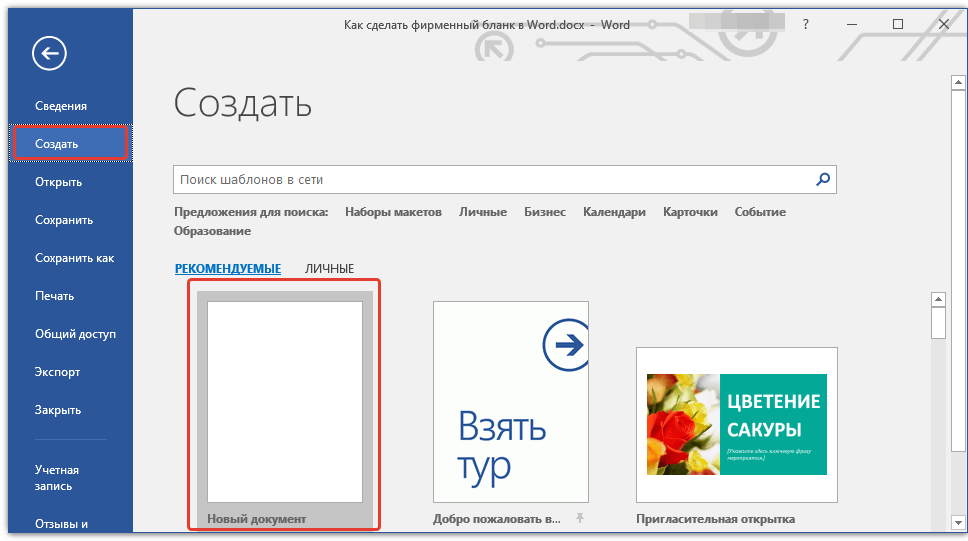
Запустите Ворд и выберите в разделе «Создать» стандартный «Новый документ».
Обратите внимание: На этом этапе вы можете сохранить еще незаполненный документ в удобное для вас место на жестком диске. Для этого выберите опцию «Сохранить как» и введите имя файла, например, «Шаблон сайта Lumpics». Даже если вам не удастся регулярно сохранять документ во время работы, функция «Автосохранение» обеспечит автоматическое сохранение через установленный интервал времени.
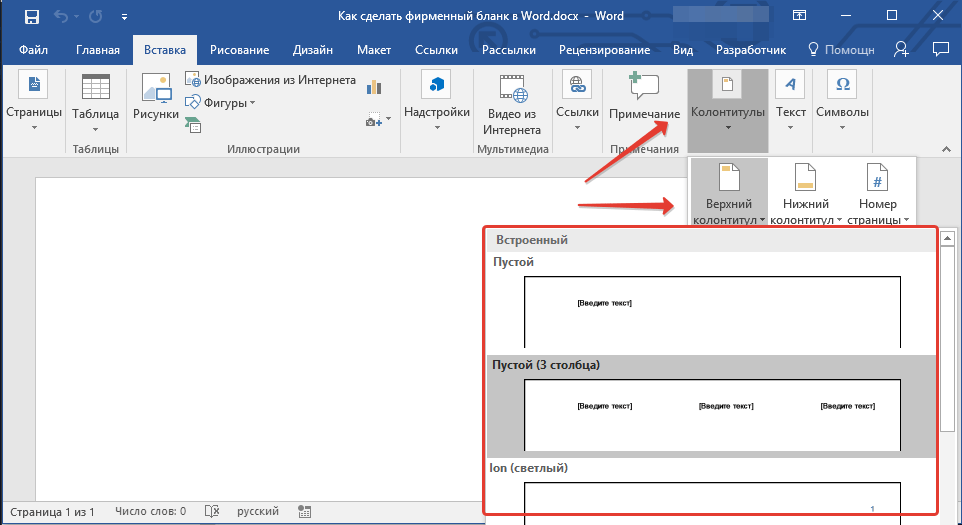
Вставьте в документ колонтитул. Для этого во вкладке «Вставка» нажмите кнопку «Колонтитул», выберите пункт «Верхний колонтитул», а затем выберите шаблонный колонтитул, который устроит вас.
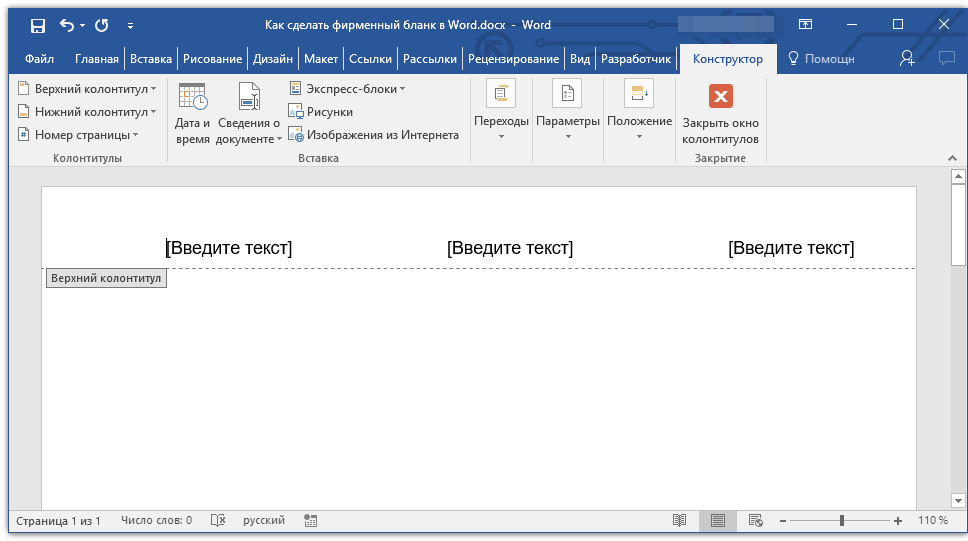
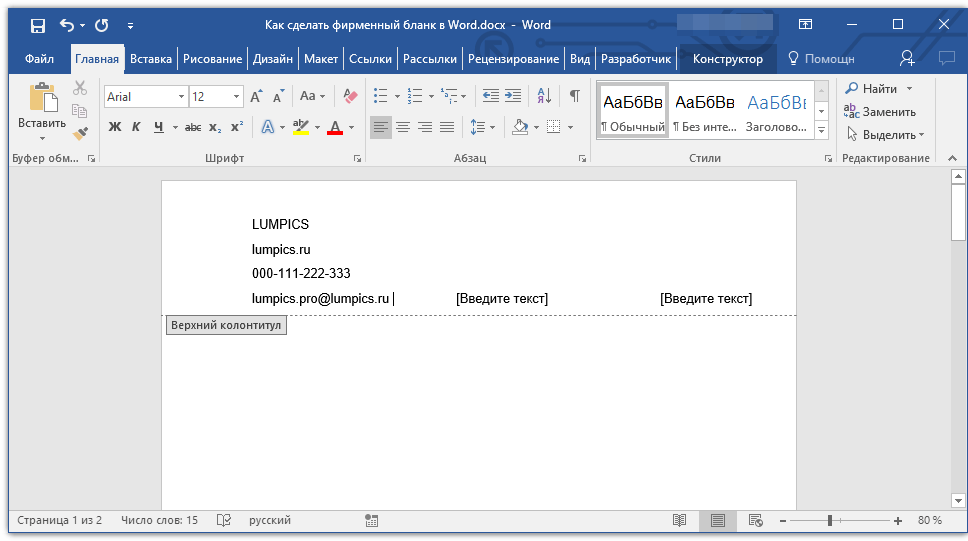
Важно, чтобы каждый параметр (пункт) данных начинался с новой строки. Так, указав название компании, нажмите «ENTER», то же проделайте и после номера телефона, факса и т.д. Это позволит разместить все элементы в красивом и ровном столбике, форматирование которого все же тоже придется настроить.
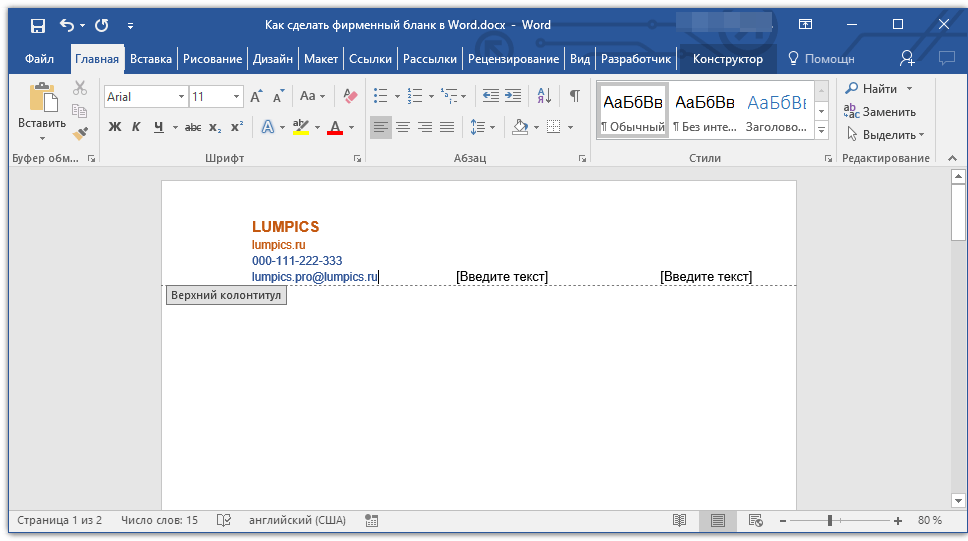
Для каждого пункта этого блока выберите подходящий шрифт, размер и цвет.
Обратите внимание: Цветовая палитра должна быть согласованной и эстетически привлекательной. Размер шрифта для названия компании необходимо установить на минимум две единицы больше, чем для контактной информации. Кстати, контактные данные можно выделить иным цветом. Также следует учесть, что все эти элементы должны гармонировать по цвету с логотипом, который мы только собираемся внедрить.
Добавьте в область колонтитула изображение с логотипом компании. Для этого, не покидая области колонтитула, во вкладке «Вставка» нажмите кнопку «Рисунок» и откройте подходящий файл.
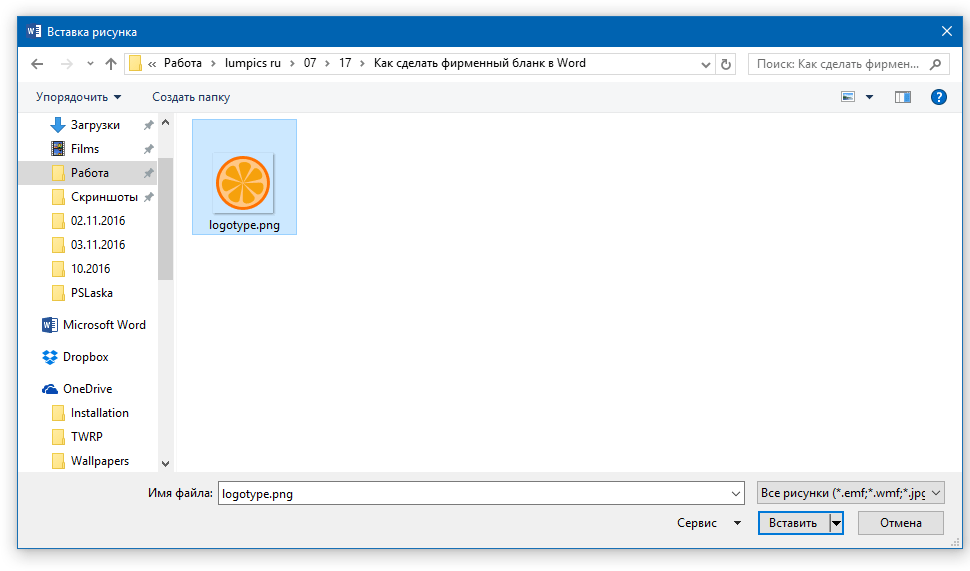
Установите соответствующие размеры и расположение логотипа. Он должен быть «привлекательным», но не слишком крупным, и, что немаловажно, гармонично сочетаться с текстом в верхней части документа.
Для более комфортного перемещения логотипа и изменения его размеров в пределах колонтитула установите параметр «Перед текстом», нажав на кнопку «Параметры разметки», расположенную справа от области, где находится объект.
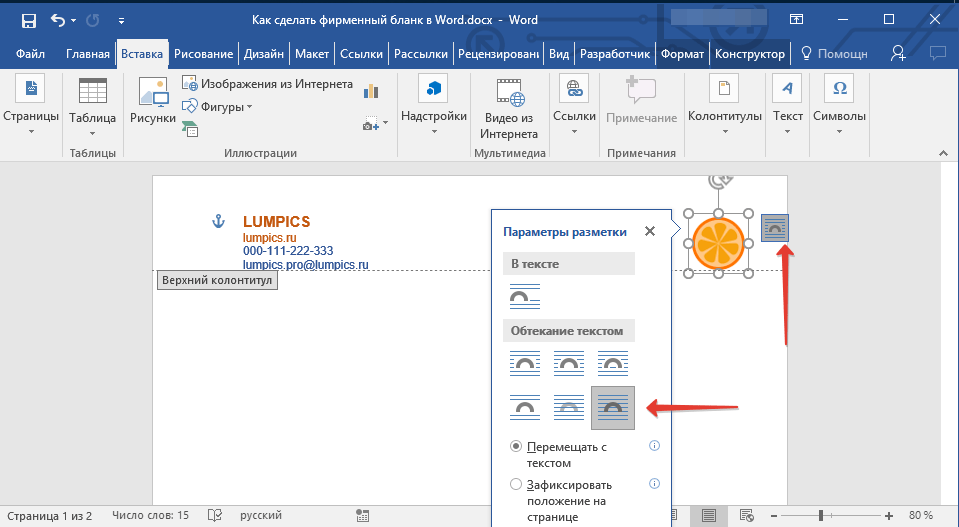
Для перемещения логотипа кликните по нему, чтобы выделить, а затем потяните в нужное место колонтитула.
Обратите внимание: В приведенном примере текстовый блок расположен слева, а логотип — справа в верхней части страницы. Вы можете изменить расположение этих элементов по своему усмотрению, однако не рекомендуется разбросывать их по разным сторонам.
Чтобы изменить размеры логотипа, наведите курсор на один из его углов. Как только курсор изменит вид на маркер, потяните в нужном направлении для корректировки размеров.
Обратите внимание: При изменении размеров логотипа старайтесь не смещать его вертикальные и горизонтальные стороны — это может привести к ассиметричности, вместо желаемого изменения.
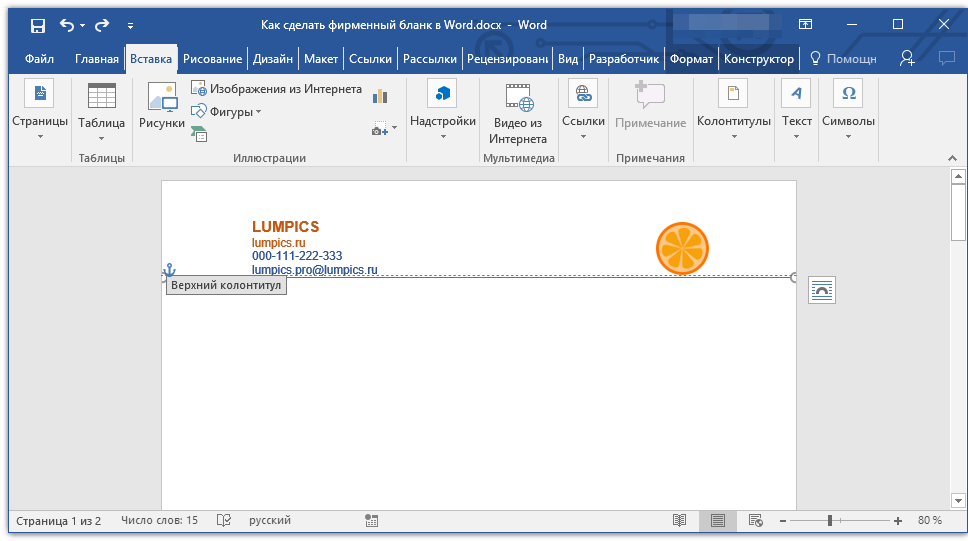
Старайтесь подобрать такой размер логотипа, чтобы он соответствовал общему объему всех текстовых элементов, которые тоже расположены в шапке.
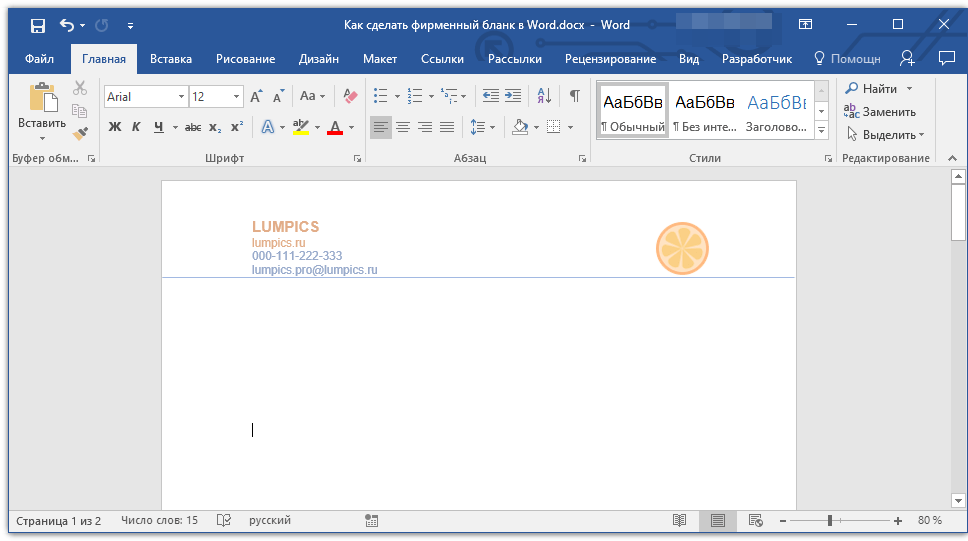
По мере необходимости, можно добавить и другие визуальные элементы в ваш фирменный бланк. Например, для того, чтобы отделить содержимое шапки от остальной части страницы можно провести сплошную линию по нижней грани колонтитула от левого до правого края листа.
Обратите внимание, что линия должна гармонировать с текстом в заголовке и логотипом компании как по цвету, так и по размерам (ширине) и стилю.
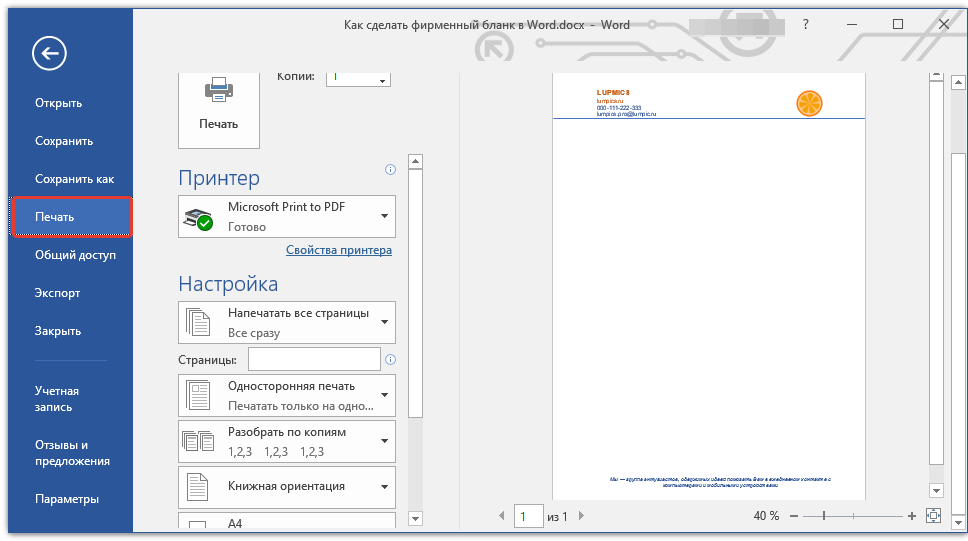
В нижнем колонтитуле можно (или даже нужно) разместить какую-нибудь полезную информацию о фирме или организации, которой принадлежит этот бланк. Мало того, что это позволит визуально уравновесить верхний и нижний колонтитул бланка, так еще и предоставит дополнительные данные о вас тому, кто знакомится с компанией впервые.
В подвале сайта возможно разместить слоган компании, если он имеется, контактный номер телефона, род деятельности и так далее.
Для добавления и изменения нижнего колонтитула выполните следующее:
- Во вкладке «Вставка» в меню кнопки «Колонтитул» выберите нижний колонтитул. Выбирайте из выпадающего окна тот, который по своему внешнему виду полностью соответствует выбранному вами ранее верхнему колонтитулу;
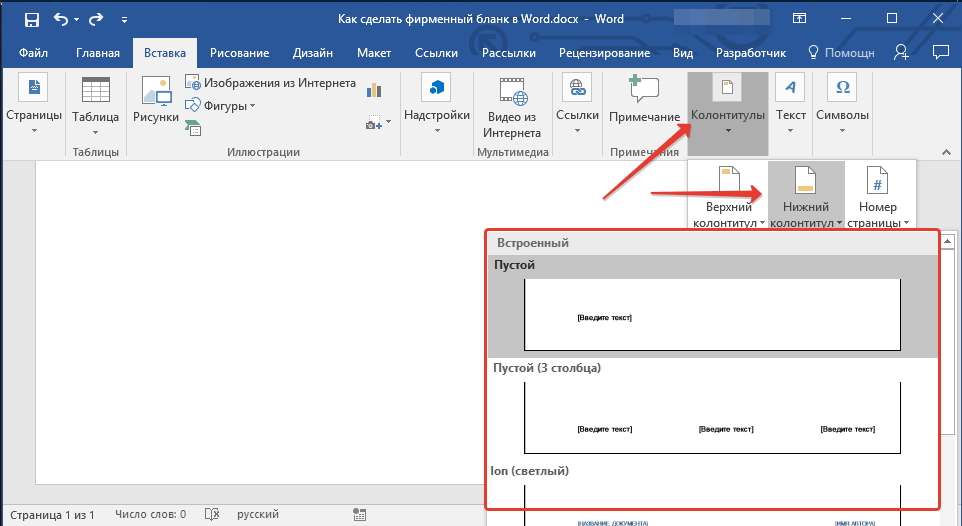
- Во вкладке «Главная» в группе «Абзац» нажмите кнопку «Текст по центру», выберите подходящий шрифт и размеры для надписи.
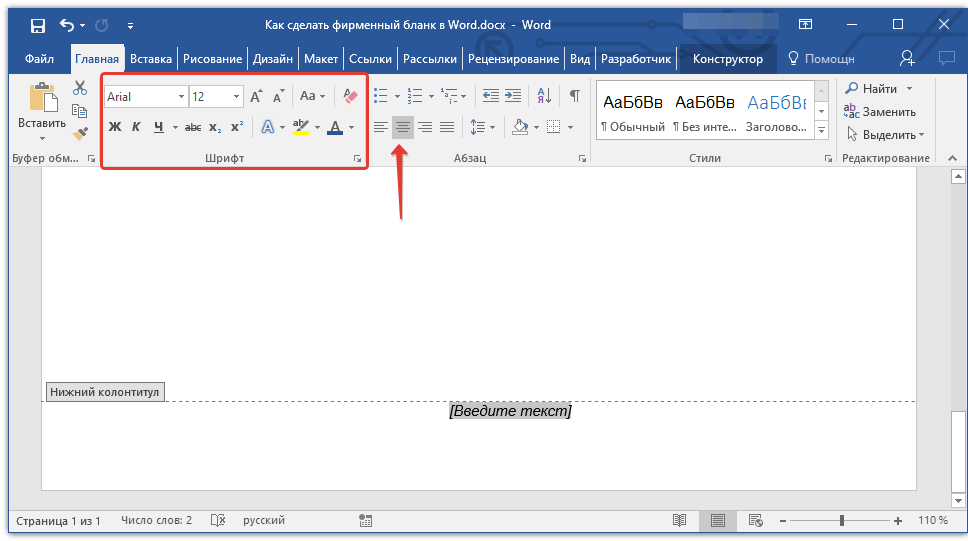
Замечание: Оптимально оформить девиз компании курсивом. В ряде случаев предпочтительнее использовать прописные буквы для этой части или акцентировать внимание на первых буквах ключевых слов.
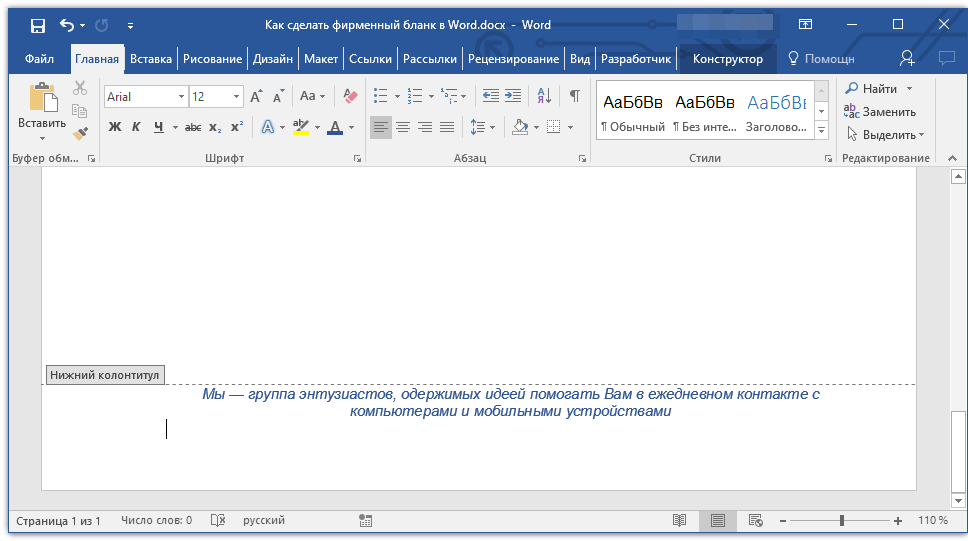
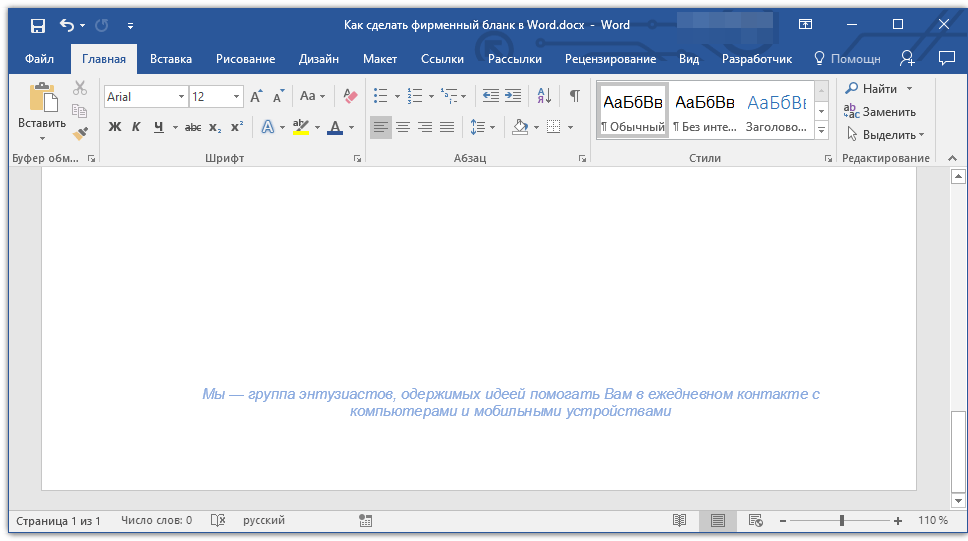
Чтобы покинуть режим работы с колонтитулами, нажмите клавишу «ESC» или дважды щёлкните в пустом месте страницы.
Создание бланка на основе шаблона
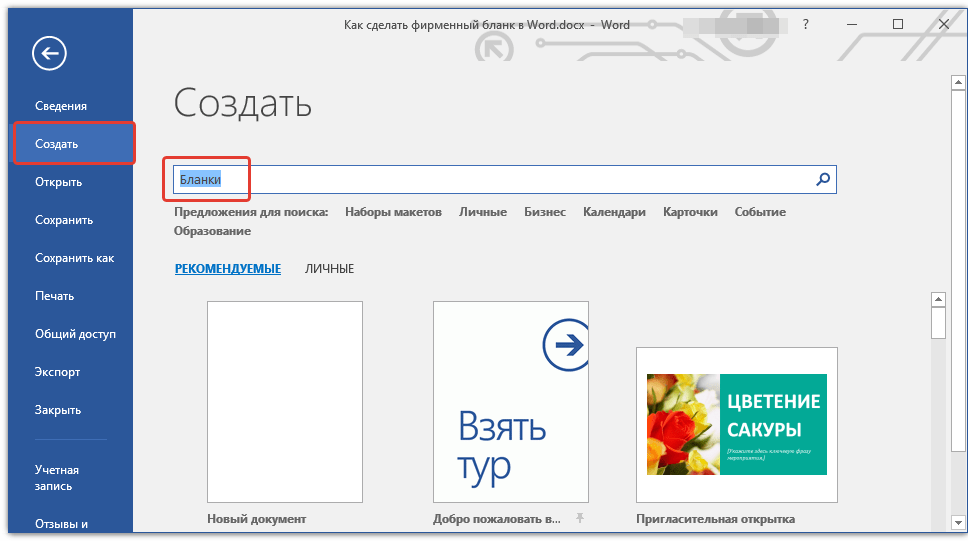
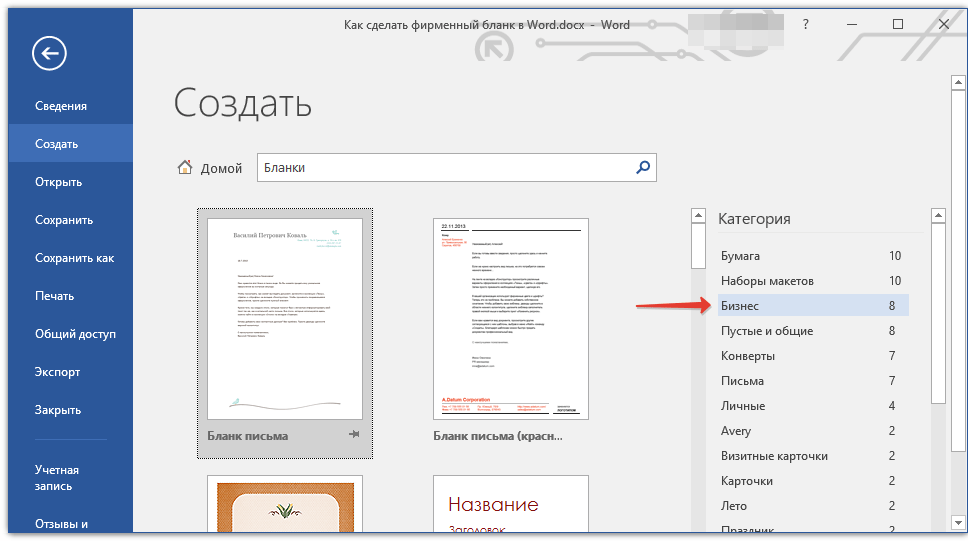
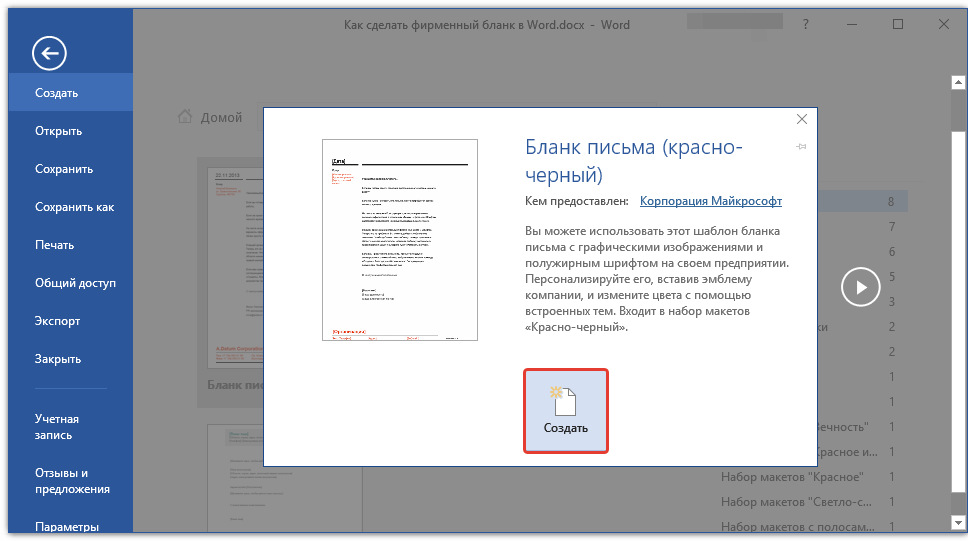
Важно: Некоторые шаблоны, которые вы видите в Word, встроены в программу, тогда как другие, хотя и видны, загружаются с официального веб-ресурса. На сайте Office.com доступен широкий ассортимент шаблонов, которые отсутствуют в редакторе MS Word.