

Здравствуйте, читатели. Выполняете ли вы школьное задание или создаете рекламные материалы, красивая брошюра всегда может пригодиться и произвести массу положительных впечатлений. Итак, в этой статье я покажу вам, как сделать брошюру простым способом.
Используя Microsoft Word 2007, я покажу вам, как сделать брошюру профессионального качества, а затем, если у вас есть хороший принтер, вы сможете успешно напечатать ее самостоятельно. Всего несколькими простыми щелчками мыши. Да все очень просто. Откровенно говоря, единственной настоящей работой будет подготовка фактического содержания документа.
Ведь Word будет автоматически печатать каждую страницу в правильном порядке и правильно размещать ее на листе при печати. Прежде чем погрузиться в дизайн брошюры, вам сначала нужно определить макет страницы. Когда вы переключаетесь в режим брошюры, Word сжимает каждую брошюру, как если бы она была сложена пополам. Мы обсудим вопросы дизайна, когда перейдем к шагу 3 ниже. Тогда давайте начнем!
Делаем все по шагам
- Откройте вкладку «Разметка страницы» на ленте, перейдите в раздел «Параметры страницы» и нажмите нужный значок в правом нижнем углу (см скриншот):
Другой вариант, который подходит для Word 2010 и выше: Файл, затем Печать, и внизу нажмите Параметры страницы.
2. В диалоговом окне «Параметры страницы» щелкните вкладку «Поля». В разделе «Несколько страниц» выберите «Буклет» в раскрывающемся меню. В разделе «Количество страниц буклета» выберите «Все» или введите точное количество страниц, которое вы планируете для буклета.
В разделе «Поля» укажите размер переплета для небольшого поля. Переплет определяет расстояние между линией сгиба и краем текста.
Примечание о размерах страниц (в миллиметрах):
3. Теперь вы можете продолжить создание контента для брошюры. Однако имейте в виду, что при печати он будет выглядеть иначе, чем то, что вы видите на своем мониторе. Страницы 1 и 4 будут распечатаны на одной стороне, а страницы 2 и 3 — на противоположной стороне.
Каждая страница будет уменьшена до половины размера стандартной альбомной страницы. Следующий рисунок иллюстрирует это.
4. Когда вы будете готовы продолжить печать буклета, нажмите «Файл», а затем нажмите «Печать». Далее в разделе «Страницы» выберите «Параметры печати», установите параметры, совместимые с вашим принтером.
Если ваш принтер поддерживает автоматическую двустороннюю печать, используйте один из вариантов двусторонней печати: «Перевернуть страницы по длинной стороне» или «Перевернуть страницы по короткой стороне». Однако, если для вашей модели принтера требуется ручная подача для печати на обеих сторонах, выберите Печать вручную на обеих сторонах.
Как происходит печать брошюр?
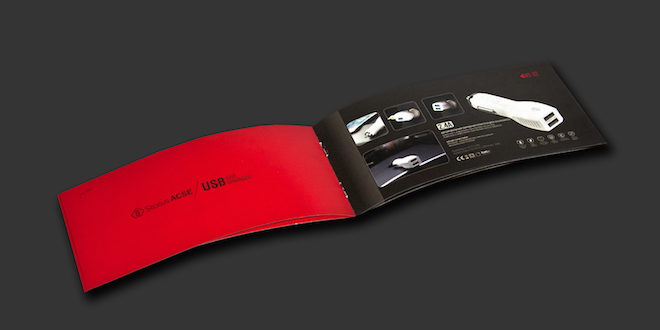
Изделие представляет собой одно- или многостраничную книжку с текстовой информацией и красочными иллюстрациями. Напечатать ее — значит, выбрать финансово выгодный и эффективный способ рекламы своей продукции/услуг. Давайте подробнее рассмотрим процесс печати брошюр.
Объем печатного поля вмещает:
- изображение продукта;
- список конкурентных преимуществ;
- описание технологий и новинок сферы;
- интересные факты, комментарии, рекомендации.
Брошюра Выполняет функции информационного хранилища, например, это может быть инструкция или руководство по применению. Она может быть издана в виде путеводителя или даже ресторанного меню. Изготавливается такая полиграфия для магазинов, театров, кинозалов, компаний-производителей товаров и услуг.
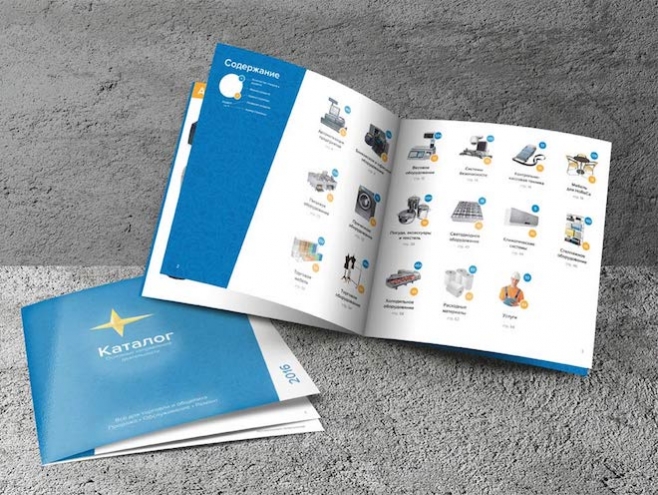
Рекламная брошюра может иметь вид мини-каталога
- складные со сгибами — А3, А4;
- одно- или многостраничные — А4, А5.
Вы можете заказать изделия с произвольными параметрами. Выразите свои пожелания дизайнеру или самостоятельно определите размер при подготовке макета.
При сборке печатных листов используют такие виды скрепления:
- скоба — экономичный вариант для брошюры из нескольких страниц;
- термоклей — надежная фиксация, рекомендуется для крупных тиражей многостраничной продукции;
- пружина — эстетичный, но дорогостоящий способ скрепления листов, его выбирают, когда требуется печать в виде брошюры в твердой обложке.
Распространяют этот вид полиграфии на презентациях, выставках, ярмарках, через предприятия торговли и сервиса. Его можно вкладывать в заказы при отправке почтой или курьером, вручать на личных встречах с клиентами.
Обычно заказывают массовый (крупнотиражный) выпуск брошюр
Как сделать макет брошюры в Word?
Подготовьте электронный макет. В типографии эту услугу оказывает профессиональный дизайнер. Там же можно распечатать брошюру с макета, который изготовлен в домашних условиях. Для этого достаточно знаний текстового редактора:
При создании нового документа в программе Word нужно открыть окно шаблонов и выбрать «Брошюра». В рабочем поле файла появится упорядоченная схема из рисунков, названий и текстовых блоков. Каждый элемент — инструкция о том, как правильно вставить свою информацию и фото.
Фон страницы можно сделать цветным. Далее следует найти на панели «Рисование» и нажать на «Прямоугольник». Растяните мышкой рамку на лист и во вкладке «Рисование» выберите опцию «Поместить за текстом». Выделите рамку и выберите цвет заливки.
При изменениях в документе обязательно создавайте копии. Это помогает сделать объективный выбор варианта для печати.
Как напечатать брошюру на принтере?
Нужно правильно настроить макет:
- Откройте в документе «Параметры страницы» и выберите «Брошюра». Альбомная ориентация устанавливается автоматически.
- В длинном документе уточните количество страниц.
- Увеличьте ширину переплета и укажите размер бумажного листа. Нажмите «ОК».
- После этого редактор Word самостоятельно изменит документ. В результате на одном листе альбомной ориентации принтер сделает две книжных страницы.
- Размер готовой брошюры — это половина листа формата А4.
Если в принтере предусмотрена функция двусторонней печати, тогда во вкладке «Свойства» нужно сделать настройку параметров:
- ориентация альбомная;
- переплет по короткому краю.
Последний шаг — отправка на печать.
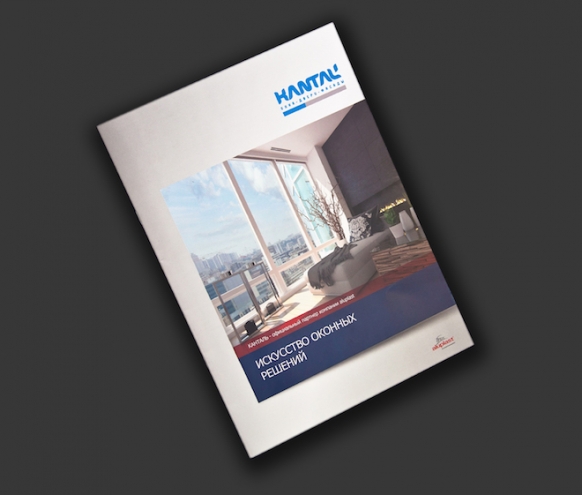
Дома можно напечатать простые брошюры — без изысков в дизайне
Виды типографской печати
Полиграфические предприятия предлагают напечатать брошюру путем размножения копий на ризографе, а также при помощи офсетной или цифровой технологии. Выбор технологии определяют по целевому назначению изделий, объему тиража, количеству цветов и сорту бумаги.
Рассмотрим основные способы печати:
- Офсет. Принцип действия основан на переносе информации с промежуточных форм на бумагу. Методика характеризуется отличным качеством при низкой цене. Подготовка к ней — трудоемкий процесс, поэтому офсет выбирают при изготовлении буклетов крупными тиражами.
- Цифроваяилиоперативная печать.Технология использует изображение, которое состоит из цветовых точек (пикселей). Запись информации на электронный носитель (диск, флешку) производится с помощью набора цифр. Изображением легко управлять: менять цвет, калибровать, сжимать данные. Цифровая печать рекомендуется при малых тиражах.
- Ризография. Быстрый и дешевый способ тиражирования. Наносит изображения одним цветом. Метод применяют для изготовления внутреннего блока брошюры.
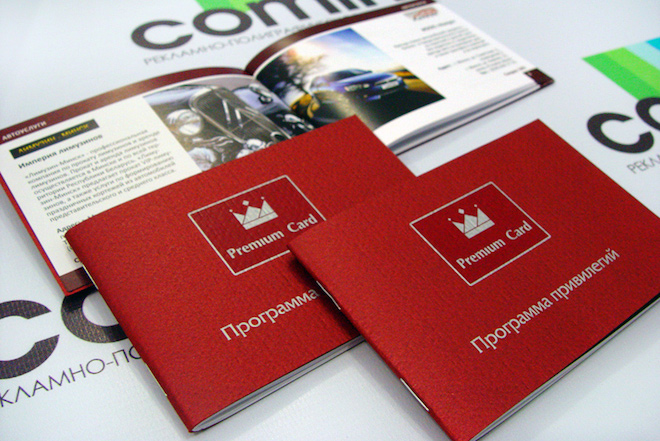
В типографии можно заказать обложку брошюры из дизайнерского картона
Преимущества печати брошюр в типографии
Если вы любите все делать сами и стремитесь к новым знаниям, то создать макет и распечатать брошюру на принтере будет достаточно просто. В домашних условиях вы можете изготовить ее в нескольких экземплярах и использовать по назначению.
Массовые тиражи и профессиональный уровень исполнения обеспечивают только полиграфические предприятия (типографии). Их преимущества:
- специализированное оборудование и расходные материалы;
- проверенные технологии;
- квалифицированный персонал;
- вариативность способов печати;
- выбор основы для нанесения;
- стабильное качество оттисков;
- сжатые сроки исполнения заказов;
- гибкое ценообразование.
При заказе макета у дизайнера при типографии вам порекомендуют удобный формат, разработают сам оригинал-макет, сделают нужные настройки. Перед тем как напечатать брошюру, обсудите окончательный вариант, внесите правки.
Полиграфические предприятия также предлагают услуги послепечатной обработки тиража: ламинирование, фольгирование, лакирование. Дополнительное оформление брошюр влияет на эстетичность, удобство пользования, устойчивость к истиранию бумаги и выгоранию красок.
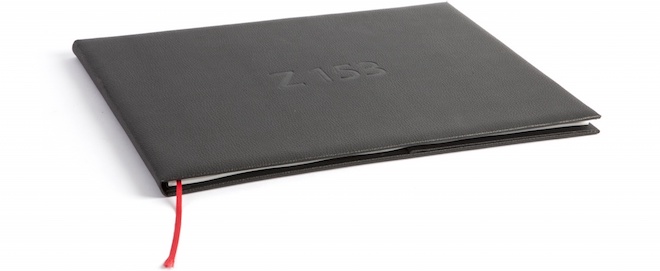
Иногда заказывают брошюры в твердом переплете
Как оформить заказ на печать брошюры?
При посещении типографии:
- Принесите собственный макет, готовый к печати, или сделайте заявку на профессиональную разработку дизайна. Предоставьте фото, текстовую информацию для размещения, озвучьте пожелания по оформлению.
- Сообщите менеджеру цель изготовления буклетов, способ распространения и тираж.
- Выберите технологию, обсудите цену и сроки изготовления.
- Закажите изготовление пробного экземпляра. Это помогает оценить качество печати и внешний вид изделия.
На сайте типографии (в режиме онлайн):
- Сделайте предварительный расчет стоимости с помощью электронного калькулятора.
- Введите в специальную форму исходные данные: размер брошюры, количество печатных страниц, плотность бумаги, тип переплета, цветность.
- Калькулятор выдаст сумму заказа и сроки исполнения.
- Загрузите на сайт готовый макет или закажите дизайн.
На сайтах типографий часто можно запросить индивидуальный расчет стоимости заказа и получить скидку.
На ролике продемонстрирован процесс цифровой печати брошюр:
Как пошагово создать брошюру в Ворде (Word), работа в разных версиях
Как пошагово создать брошюру в Ворде? В статье разберем несколько способов создания брошюр в разных версиях Ворда. С помощью представленной инструкции вы сделаете брошюру и ее распечатаете через принтер. Впоследствии ее можно использовать для рекламы чего-либо.
Определение, что такое брошюра

Здравствуйте, друзья! Поговорим о том, что такое брошюра и где она используется. После чего перейдем к ее созданию.
Итак, брошюра – это печатное произведение. Обычно, оно отражает рекламную информацию на 5 или 48 страниц (не больше). Чаще всего брошюры используют для проведения каких-либо рекламных компаний. Такие издания применяют в общественно-политической деятельности, в сельском хозяйстве, экономике, в учебной и предпринимательской сфере.
Брошюра напоминает небольшую книгу, которая соединена с двух сторон ниткой и скобками (скрин 1).

У нее есть титульный лист и тыльная сторона, где находится краткая информация о том, что говорится в брошюре.
Брошюру можно создать самостоятельно и в программе Ворд. Далее расскажем об этом пошагово.
Создание брошюры в Ворде, возможно ли это
Текстовый редактор Майкрософт Офис Ворд позволяет делать брошюры. У него есть для этого необходимые функции, например, выбор листа для брошюры, ее оформление, распечатка.
Вместе с тем, в Ворде можно форматировать брошюру, добавлять новые колонки и вставлять изображения. В статье можете узнать – «Как вставить картинку в Ворд».
Как пошагово создать брошюру в Ворде (Word) 2007
Как пошагово создать брошюру в Ворде 2007? Рассмотрим инструкцию наглядно.
Для начала откройте документ с заранее приготовленным текстом и картинками, которые будут на брошюре. Далее в Ворде нажимаете раздел «Разметка страницы», затем «Параметры страницы» (скрин 2).

В открытых параметрах выберите из списка «Брошюра» и установите число страницы «Все». Ориентация брошюры должна быть альбомной. Далее устанавливаем размеры брошюры, например, верхнее поле 1см, нижнее 1,5см. Размеры внутри можно оставить по умолчанию и переплет. После чего нажимаете кнопку «OK».
Если вам нужно изменить формат и объем бумаги на другой, для этого нажмите размер бумаги в окне настроек (скрин 3).

По умолчанию уже стоит формат А4, но вы можете выбрать другие варианты, например, А3. Здесь можно поменять размеры. К примеру, установим ширину 29,7 см и высоту 21см. Также сохраняем изменения кнопкой «OK». Длинные документы можно разделять на несколько брошюр.
В разделе «Число страниц брошюр» выберите количество необходимых страниц.
Если в вашем документе текста не было, то после настроек брошюры ничего не появится. Здесь необходимо оформление. Для этого вставляете текст с картинками в документ. Далее подгоняете его под размеры через «Параметры страницы».
Когда брошюра создана, ее можно распечатать. Кликните кнопку «Файл», далее «Печать». Выбираете число документов на листе, например, 2. После чего отправляете брошюру на распечатку.
Как создать брошюру в Ворде более поздних версий
В более поздних версиях Ворда 2010, 2016 и моложе, брошюра создается так же, как и в Ворде 2007. Ее можно сделать по основной инструкции и с помощью шаблонов. Разберем создание брошюры по шагам:
- Создаем новый документ в программе Ворд.
- Нажимаем «Разметка страницы» и «Параметры страницы».
- В настройках устанавливаете «Брошюра» и количество страниц, например 4.
- После проделанных настроек нажимаете «OK».
Когда брошюра будет создана, ее заполняете информацией, устанавливаете колонтитулы страниц, картинки, текст и так далее. Если не знаете, как делать нумерацию, в статье рассказано – «Как сделать колонтитулы в Ворде»
После работы с брошюрой, сохраняете изменения в Ворде. Эту информацию вы можете использовать в Ворде 2007, 2010, 2016 и так далее.
Как пошагово создать брошюру в Ворде (Word) 2003
Здесь мы покажем создание брошюры через шаблоны. Запустите Ворд 2003 и создайте новый документ с помощью кнопки «Создать документ».
В новом документе нажимаете кнопку «Файл» далее «Создать». В разделе «Шаблоны», «На моем компьютере», выбираете в публикациях «Брошюра» или «Буклет. Далее жмите по шаблону и кнопку «Загрузить» (скрин 4).

Если шаблон не загрузился, проверьте подключение к Интернету, браузер должен работать не в автономном режиме, или повторите попытку после перезапуска программы.
У вас появится шаблон брошюры, который можно отредактировать по инструкции, как показано на шаблоне.
Можно ли создать брошюру в онлайн
Брошюру создают не только в Ворде. В Интернете есть специальные сервисы и конструкторы, которые умеют редактировать брошюры. Работают они так:
- Переходите на сервис по созданию брошюр.
- Выбираете готовый шаблон.
- Редактируете брошюру – добавляете текст, видео, звук.
- После чего скачиваете материал на компьютер.
В качестве примера рассмотрим несколько сервисов и на одном из них поработаем:
- crello.com/ru/create/brochures/;
- creatopy.com/ru/make/brochure/;
- kopirka.ru/offline/catalog/prilozhenie-dlya-sozdaniya-bukletov-i-broshyur/.
Итак, давайте создадим брошюру на этом сервисе – «crello.com/ru/create/brochures/». Переходите на него в адресной строке браузера. Далее нажимаете «Создать брошюру». В окне слева кликните по шаблону для брошюры (скрин 5).

В появившемся шаблоне вам нужно заменить картинки и текст на свои данные. Для этого нажимаете по ним левой кнопкой мыши, выделяете и удаляете кнопкой «Delete». Текст можно вставить методом копирования и вставки из другого документа. Также добавляете медиа-файлы из разделов «Видео», «Фото», «Музыка» и так далее. Затем нажмите «Скачать», чтобы загрузить брошюру на компьютер.
Сервис Крелло позволяет это сделать после регистрации.



