
Как создать web страницу в word
В мастере Web-страниц для упрощения процесса создания страницы предлагаются образцы содержания страниц — например, индивидуальные начальные страницы и регистрационные формы, и различные темы графического оформления — например, праздник или общество. По желанию работу можно начать с пустой Web-страницы.
Страницу Web можно сделать более интересной, разместив на ней маркированные и нумерованные списки, горизонтальные линии, цвета фона, узоры, таблицы, рисунки, видеозаписи, бегущую строку и формы. Большинство этих элементов вводятся в страницу так же, как в документ Word. Однако для упрощения редактирования Web-страниц в Word для этих целей предусмотрены некоторые новые специальные функции и команды.
Создание маркированных и нумерованных списков
Основное отличие состоит в том, что помимо маркеров в списках можно использовать графические изображения. Набор таких изображений находится в диалоговом окне Список (меню Формат). Кроме графических изображений, в диалоговом окне предлагаются текстовые маркеры, поддерживаемые HTML для Web-страниц. Графические маркеры сохраняются в формате GIF (с расширением .gif), в тот же каталог, что и Web-страница. В начало
Горизонтальные линии
Для ее создания выберите команду Горизонтальная линия в меню Вставка. Из списка Вид выберите нужную линию. При сохранении Web-страницы такая линия сохраняется вместе с Web-страницей как графический файл с именем image.gif, image1.gif и т. п. В начало
Добавление фона
Чтобы сделать документы Word и Web-страницы более привлекательными, используйте различные виды фона, в том числе текстурную заливку. Можно создать подложку, которая будет видна только в напечатанном документе. В начало
Работа с таблицами
Для создания и редактирования структуры таблицы используется команда Нарисовать таблицу. Сетку таблицы можно вставить в текст с помощью команды Добавить таблицу. Так как на Web-страницах таблицы часто используются как скрытое средство форматирования (например, для размещения текста и рисунков), вставляемые в текст таблицы не имеют границ. Для добавления границ к таблицам используйте команду Границы (меню Таблица). Границы, добавленные к таблицам на Web-страницах, изображаются средствами просмотра Web в объемном виде. В начало
Работа с рисунками
Когда Web-страница сохраняется в формате HTML впервые, все рисунки преобразуются в форматы GIF или JPEG. Только эти два вида графических изображений поддерживаются в Web. Чтобы вставить рисунок в Web-страницу, выберите команду Рисунок в меню Вставка, а затем команду Из файла или Картинки. Если вставляемый рисунок записан в формате JPG, он сохраняется в формате JPG.
Если рисунок записан в другом формате, например, TIF, он преобразуется в формат GIF. Если рисунок вставляется из файла, при сохранении он копируется в ту же папку, что и Web-страница, если не установлен флажок Вставленный на Web-страницу рисунок по умолчанию выравнивается по левому полю. Расположение текста и рисунков можно задать дополнительно с помощью таблицы.
Графические объекты — например, автофигуры, надписи и фигурный текст — можно использовать в качестве объектов типа «Рисунок Microsoft Word». После закрытия документа эти элементы нельзя будет вновь отредактировать. Они будут преобразованы в изображения формата GIF. В начало
Создание гиперссылок
Гиперссылки позволяют перейти к другому разделу текущего документа или Web-страницы, к другому документу Word или к другой Web-странице или к файлу, созданному в другой программе. С помощью гиперссылок можно переходить также к файлам мультимедиа, в том числе звукозаписям и видеозаписям. Гиперссылки можно делать на закладки, помещенные в данном или другом документе. Это позволяет перейти на нужный раздел, не перелистывая документ. Место назначения гиперссылки, например Web-страница, может располагаться на жестком диске того же компьютера, в сети интранет или в Интернете. В начало
Вставка видеозаписи в Web-страницу
На Web-странице можно разместить встроенную видеозапись. Это значит, что видеозапись загружается, когда пользователь открывает страницу. Для видеозаписи можно задать два варианта воспроизведения: сразу после открытия страницы или после щелчка страницы мышью. Так как не все средства просмотра Web предусматривают возможность просмотра встроенной видеозаписи, возможно, будет полезным снабдить ее дублирующим текстом и изображениями или вообще не помещать важные сведения в форме видеозаписи. В начало
Сохранение документа в виде веб-страницы
Примечание: Эта статья выполнила свою задачу, и в скором времени ее использование будет прекращено. Чтобы избежать появления ошибок «Страница не найдена», мы удаляем известные нам ссылки. Если вы создали ссылки на эту страницу, удалите их, и вместе мы обеспечим согласованность данных в Интернете.
Если вам нужно сохранить документ Word как веб-страницу, лучше использовать веб-страницу с фильтром «с фильтрацией».
При сохранении документа в виде фильтрованной веб-страницы в Word сохраняются только содержимое, инструкции по стилю и другие сведения. Файл невелик, без большого количества дополнительного кода.
- Выберите файл >Сохранить как и укажите папку, в которой вы хотите сохранить документ.
- Присвойте файлу имя.
- В списке Тип файла выберите пункт веб-страница с фильтром.
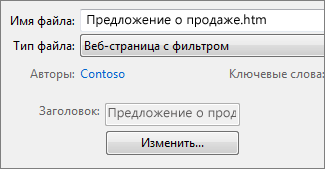
- Нажмите кнопку изменить название и введите заголовок, который будет отображаться в заголовке окна веб-браузера.
- Нажмите кнопку Сохранить.
Советы
Чтобы сохранить свойства документа и другие сведения о приложении Word на веб-странице, выберите один из файлов. Но размер файла станет больше, чем больше 10-кратно.
Чтобы сохранить рисунки в отдельной папке, в текстовой части веб-страницы выберите нужный тип. Когда вы захотите опубликовать веб-страницу, опубликуйте ее в папке «рисунки».
Чтобы просмотреть HTML-код веб-страницы, найдите его в проводнике, щелкните его правой кнопкой мыши, наведите указатель на пункт Открыть с помощьюи выберите Internet Explorer. Щелкните правой кнопкой мыши страницу в Internet Explorer и выберите пункт Просмотр исходного кода.
Другие способы предоставления общего доступа к документу через Интернет
Приложение Word разрабатывалось для создания и печати документов. В Word 2013 теперь у вас есть и другие варианты, позволяющие поделиться вашими идеями и работать в Интернете.
Сохранение документа в виде записи в блоге
Если вы хотите написать сообщение в приложении Word, вы можете сохранить его в виде записи блога. В Word сохраняется не менее объем информации, чем при работе с содержимым. Опубликованный документ использует стили блога.
- Щелкните файл >поделиться >Опубликовать как запись блога.
- Щелкните Опубликовать как запись блога.
При первой публикации документа в блоге Word поможет зарегистрировать свою учетную запись в блоге.
Сохранение на OneDrive и общий доступ
Вы можете поделиться документом с друзьями и коллегами, сохранив его в OneDrive и Приглашай для просмотра.
- Щелкните файл >сохранить как >OneDrive.
- Выберите расположение в OneDrive папках.
- Введите имя файла и нажмите кнопку Сохранить.
Затем пригласить других пользователей для просмотра вашего документа. Если у пользователей нет Word, документ автоматически откроется в Word в Интернете.
- Откройте вкладку Файл и выберите пункты Общий доступ >Пригласить пользователей.
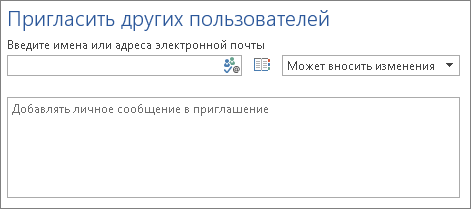
- Добавьте свои адреса электронной почты.
- Выберите команду Общий доступ.

Сохранение в виде PDF-файла
Чтобы преобразовать документ в PDF- файл , вы можете опубликовать его на сайте, а затем выбрать команду > Сохранить как. В списке Тип файла выберите PDF.
Примечание: Эта страница переведена автоматически, поэтому ее текст может содержать неточности и грамматические ошибки. Для нас важно, чтобы эта статья была вам полезна. Была ли информация полезной? Для удобства также приводим ссылку на оригинал (на английском языке).
Встраив веб-содержимое в Word для Интернета

В Word для Интернета можно быстро вставлять веб-контент, например видео, формы, слайды и другие, из нескольких поддерживаемых источников, просто вставлять URL-адрес веб-контента в документ. Когда поддерживаемый URL-адрес вируется и обнаруживается как гиперссылка, он автоматически отображает соответствующий веб-контент в документе. Вы можете работать с содержимым (например, просмотреть видео), оставаясь в документе.
Все изменения в контенте источника автоматически обновляются в документе.
Поддерживаемые источники
Word для Интернета в настоящее время поддерживается встраив контент со следующих сайтов и служб. Число поддерживаемых источников растет. проверьте здесь, чтобы посмотреть обновленный список.
- Условия использования
- Конфиденциальности
- Условия использования
- Конфиденциальности
- Условия использования
- Конфиденциальности
- Условия использования
- Конфиденциальности
- Условия использования
- Конфиденциальности
- Условия использования
- Конфиденциальности
- Условия использования
- Конфиденциальности
- Условия использования
- Конфиденциальности
- Условия использования
- Конфиденциальности
- Условия использования
- Конфиденциальности
- Условия использования
- Конфиденциальности
- Условия использования
- Конфиденциальности
Pinterest (общедоступные пин-коды)
- Условия использования
- Конфиденциальности
Как это работает
Ниже кратко описано, как работает эта функция.
Встраить содержимое
При подклеивке к Интернету в документ в Word для Интернета URL Word для Интернета URL-адрес.
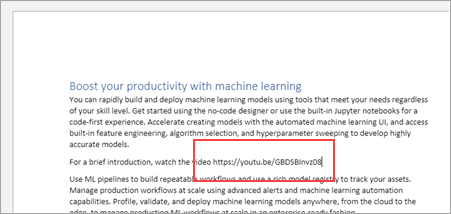
Когда Word для Интернета распознает гиперссылки, она автоматически встраит содержимое. Вы можете использовать элементы управления веб-сайта для воспроизведения, приостановки, громкости и т. д.

Совет: Если URL-адрес не будет автоматически показываться как гиперссылка, нажмите пробел или введите его, а затем дождийтесь, пока Word обнаружит его как гиперссылки.
Отмена и повторное встраение
Если отменить действие в вставки (CTRL+Z), внедренное содержимое будет вставлено в гиперссылки.
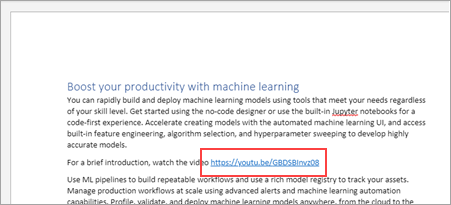
Если вы повторить действие (CTRL+Y), гиперссылка снова станет внедренной веб-частью.
Вырезание и копирование внедренного содержимого
Вы можете вырезать или скопировать внедренное веб-содержимое, а затем вкопировать его в другое место в том же или другом Word для Интернета документе.
Поведение в Word для настольных компьютеров
Если открыть документ Word для Интернета в Word для рабочего стола, внедренное веб-содержимое появится в качестве статического изображения.

Когда вы откроете документ в Word для Интернета, внедренное веб-содержимое будет отображаться как ожидалось.
- В некоторых местах документа не работает встраивка. Word для Интернета не разрешается вклеить веб-содержимое в списки, в headers and footers, comments, footnotes и концевые сноски.
- Внедренное содержимое всегда отображается в новом абзаце Word для Интернета и не может быть больше.
- Если вы хотите показывать URL-адреса как обычные гиперссылки, а не преобразовывать их во внедренное содержимое документа, перейдите в файл> О конфиденциальности>Параметры и отключите необязательные подключенные функции.
Как создать web страницу в word
ДЛЯ ТЕХ, КТО ЛЮБИТ WORD — Создание веб страниц в MS WORD
Нет ничего проще, чем создать лучший сайт интернета, с помощью Микрософт Ворд!
html файл
шрифт
Выравнивание по левому краю
по правому краю
список, отступ, еще один новый значок — горизонтальная линия, а дальше, надеюсь знакомые Вам Фон и Цвет шрифта.
Наберите какой-нибудь текст. Например, Здравствуйте, это моя (Имя, Фамилия) персональная страничка
фон
картинка
- Пока еще не отличается от Ворда? Начинаем вставлять рисунки. Щелкните левой кнопкой мышки то место на экране — куда бы Вы хотели поместить рисунок (картинку, фото). Меню Вставки команда Рисунок — из файла. Выберите соответствующий файл, нажмите кнопку Добавить. Вот Ваше фото на экране. Я уменьшаю размер. Как? Щелкните один раз по фотографии, в углах и по срединам сторон появляются маленькие квадратики. Подведите курсор мышки к квадратику, вместо обычной стрелочки появляется — черные стрелочки, направленные в противоположные стороны и соединенные друг с другом. В этот момент нажмите на левую кнопку мышки и стрелочки вообще поменяются на крестик — зато, если вы, продолжая нажимать левую кнопку мышки нажатой, начнете двигать мышку, то фото начнет изменять размеры вслед движениям Вашей руки.
- А еще, по политическим соображениям :), я хочу, чтобы фото размещалось справа, а не слева. Кнопка — выравнивание по правому краю из панели инструментов Форматирование. А можно и по центру разместить.
- А теперь — самое главное! Организовать переходы на другие страницы Вашего сайта. У Вас ведь будет много страниц? Вас могут ограничить только объемом дискового пространства. Но до верхнего предела нам еще очень далеко.
Гиперссылки
- Гиперссылка — это такая часть (любой текст или картинка) Вашего документа, кликая (щелкая один раз) левой кнопкой мышки по которой, вы переходите на другую, в данном случае, интернет-страничку. Вы можете вставить гиперссылку, как раньше мы вставили рисунок, в любом месте странички. Давайте вставим здесь. Набираю текст НА ГЛАВНУЮ СТРАНИЦУ , с помощью мышки выделяю этот текст. (Ну, то есть нужно проехаться мышкой с нажатой левой кнопкой по этому тексту — Щелкните мышкой справа от буквы У. Нажмите левую кнопку мыши и тащите мышь налево до буквы Н — получился такой черный прямоугольник). В меню Вставка выберите команду Гиперсылка. Напечатайте в верхней строчке под названием связать с файлом/URL — вот опять эти три буквы — http://maryna1111.narod.ru/index.html . Только вместо maryna1111 у Вас должно быть имя вашего сайта. А вот название файла на Вашем сайте — index.html — нужно сохранить. Поскольку это обязательное имя для Вашей главной странички. Видите, как все просто. Если потом Вам захочется с Вашей главной странички попасть в этот Ваш файл my1.htm, то Вы на главной страничке помещаете гиперссылку (ссылку) http://maryna1111.narod.ru/my1.htmПЕРЕХОД НА СТРАНИЧКУ my1 МОЕГО САЙТА
- Те, кто с удивлением прочитал вышенаписанное и воспринял это как призыв делать сайты именно в ворд, не правы. Профессиональные сайты принято создавать с помощью специально предназначенных для этого программ, и именно это обстоятельство дает возможность отлично зарабатывать не только web design ерам, но и специалистам по SEO. Сайты, сделанные в ворд, лишают куска хлеба одновременно и тех, и других. Но целью данного пособия для начинающих с абсолютного нуля веб дизайн еров было, конечно, не это, а что — читайте на других страницах сайта.
(ОТВЕТ) У файла с главной страницей имя обязательно должно быть index.html или index.htm (Есть и другие варианты.) Переименуйте Ваш файл с главной страницей обязательно маленькими латинскими буквами на имя index и убедитесь, что расширение у него или htm, или html (тоже маленькой латынью) Прочитайтеhttp://maryna1111.narod.ru/003old.htm — обратите особое внимание на гиперссылки (линки)
(ВОПРОС)spasibo ogromnoe. tolko y menya pochemy-to vmesto kartinok krestiki.v iznachalnom variante bili v worde vstavleni kartinki a v ypravlenii failami i na saite yzhe krestiki.chto ne tak?zaranee spasibo!
Создать сайт в интернете бесплатно – проще простого! Часть 1. Создание собственного сайта в Ворде
Не все догадываются, насколько мощные инструменты по работе с текстом нам предлагает Microsoft Word. Благодаря этому редактору мы создадим свой первый функциональный сайт в интернете бесплатно. При этом никакими специфическими знаниями владеть не надо. Достаточно наличия минимальных навыков по работе с данным широкоизвестным текстовым редактором.
Первые шаги по созданию сайта в Ворде Продвинутые инструменты Ворда для украшения веб-страницы Делаем полноценный веб-сайт Окончательное сохранение документа в качестве веб-страницы Подведём итоги
Первые шаги по созданию сайта в Ворде
Создаём свой сайт в Ворде (здесь и далее имеется в виду Microsoft Word), как говорится, с чистого листа. Можно начать со ставшей уже классикой фразы «Hello world», что в русском переводе: «Здравствуй мир». Хотя я бы написал на своей первой страничке в интернете так «Это моя первая страница в интернете. Ура!».
Пишем эту (или любую другую) фразу в Ворде на вновь созданной страничке, выбираем в меню «Файл» (в Word 2003), или после нажатия на кнопку «Office» (вверху слева в Word 2007), команду «Сохранить как» и сохраняем документ как «Веб-страница (*.htm; *.html)». Название придумайте сами, но оно должно быть на латинице, например «stranitsa», рекомендую назвать её «index» – дальше нам это очень пригодится при размещении сайта в интернете. Веб-страницы называют ещё html-страницами (от названия языка html — языка гипертекстовой разметки, на базе которого основаны все сайты в интернете).
Таким образом, вы создали свою первую страницу: index.htm. Кликните по файлу (два раза конечно ), и вы увидите свою веб-страницу в просмотрщике веб-страниц или браузере (от английского «browser» – обозреватель), установленном на вашем компьютере по умолчанию.
На сегодняшний день существует несколько популярных браузеров. Это Internet Explorer, Firefox, Opera, Chrome и другие. Каким браузером пользоваться – зависит только от ваших предпочтений.
Не имеет значения, в какой версии Ворда вы будете работать. Веб-страницы будут сохранены в соответствие с принятыми на сегодняшний день в интернете стандартами и будут одинаково хорошо просматриваться в любом браузере.
Небольшое отступление. Вы можете написать любой текст в Ворде на вашей новой странице и точно в таком же виде его увидят любые посетители вашего сайта (разместим нашу страницу в интернете во второй части цикла статей по созданию сайта в Ворде).
На самом деле не всё так безоблачно, так как не все браузеры совместимы между собой на 100% (та же ситуация с поддержкой интернет стандартов отображения страниц) и бывает, что отображение страницы в браузере и в Ворде не полностью совпадают. Есть, к счастью, очень простой и универсальный способ решения данной проблемы – после сохранения нашей странички, мы просмотрим её в паре браузеров от разных производителей, например в Internet Explorer’е (установлен у вас по умолчанию) и в Firefox’е.
Благо все браузеры бесплатны. Таким образом, мы будем уверены, что любой пользователь в интернете увидит тоже, что и мы. Любые несоответствия в браузере и в Вордовском документе мы тут же подкорректируем (например, выравнивание), обычно это делается изменением свойств элемента страницы Ворда (строки, слова, таблицы). После сохранения документа убеждаемся, что у нас всё хорошо и продолжаем работать дальше.
Немаловажно, что Ворд может проверить наш текст на наличие орфографических и грамматических ошибок, что является большим плюсом. Наличие ошибок на вашем сайте является дурным тоном.
Теперь начинайте экспериментировать с самыми базовыми элементами Ворда. Нарисуйте таблицу любой сложности, вставляйте любые рисунки, клипы, фигуры (доступно в меню «Вставка»), меняйте фон страницы и цвета отдельных элементов (например, цвет у каждой ячейки может быть разным). Делайте, что душе угодно. Ворд предоставляет массу готовых решений для оформления вашего документа (веб-страницы в нашем случае).
В Ворде работа с таблицами происходит в разы быстрее и удобнее чем в любом современном веб-редакторе.
Всё дело в том, что одним из популярных способов создания веб-страниц в интернете является размещение сложной таблицы на странице, и расстановка различных элементов (картинок, меню, любого текста) происходит в ячейках таблицы. Мы пойдём по этому же пути и убедимся в чрезвычайной простоте работы с таблицами в Ворде.
Проделайте следующее. Нарисуйте в Ворде любым удобным вам способом таблицу 6×6 ячеек. Закрасьте ячейки в шахматном порядке красным цветом. Для простоты вы можете указать в свойствах ячейки красный цвет и на каждой ячейке, которую необходимо окрасить, нажать «F4» (копирование формата). Пример таблицы на рисунке внизу.

Вы можете воспользоваться для практики уже готовыми файлами с примерами в ворде. Загрузите zip-архив с этим и другими примерами. Выделите таблицу, кликнув левой кнопкой мыши на квадратике с крестиком в левом верхнем углу таблице и по правому клику мышки выберите «Границы и заливка». В открывшейся вкладке «Граница» установите «Тип»: Нет.


Ваша таблица будет иметь невидимую окантовку (бордюр) и другие линии. Далее сохраняйте ваш документ в виде веб-странички и просматривайте её в браузере. На этом примере был показан основной принцип работы со страницами при помощи таблиц, т.е. мы заполняем ячейки необходимой информацией и потом делаем все линии таблицы невидимыми.
Почему лучше делать именно так? Потому что при сохранении Вордом документа в веб-страницу, часть объектов может быть преобразована в картинку, которую уже нельзя будет подредактировать.
Продвинутые инструменты Ворда для украшения веб-страницы
Самые интересные эффекты для оформления веб-страницы, а без этого никуда не деться, доступны в панели инструментов «Рисование». Если эта панель у вас не активна, то кликните правой кнопкой мыши в любом месте в области, где находятся панели инструментов и поставьте галочку рядом со словом «Рисование».

Вы можете выбрать любую автофигуру из множества доступных в меню «Автофигуры» панели инструментов «Рисование».
Любые инструменты, входящие в панель инструментов «Рисование», можно найти разными способами. Первый способ вам уже известен, а второй способ — в главном меню выбрать «Вставка» и перейти к подменю «Рисунок» (для Word 2003). В Ворде следующих версий ( Word 2007 и далее) интерфейс отличается большей интеллектуальностью и работать там уже значительно легче и быстрее, здесь при выборе меню «Вставка» на верхней панели все значки инструментов уже присутствуют.
Покажем небольшой пример интеллектуальности ворда, начиная с 2007 версии и старше. Например, мы рисуем любую автофигуру в Ворде 2007 и сразу же открывается дополнительная вкладка Средства рисованияФормат, где есть возможнотсь применить к фигуре любой доступный эффект. Причем результаты применения эффекта можно увидеть мгновенно, в отличии от Ворда 2003. Но, тем не менее, конечный результат будет один и тот же. Поэкспериментируйте сами.


Вот лишь небольшой пример с различными автофигурами в Ворде, которые могут пригодиться при работе над сайтом.

В любую автофигуру можно вставить текст и редактировать его, как в обычном документе. На примере конкретной фигуры, на рисунке ниже приведён пример изменения различных параметров фигуры.

Можно менять десятки параметров – цвета фигуры, её окантовки, толщину граничных линий, любой параметр текста. К практически любому объекту можно применить инструменты «Тени» и «Объём». Такие инструменты часто применяются веб-мастерами в Интернете для создания красивых кнопок, в Ворде же на это уйдёт несколько секунд. Пожалуй, самый интересный инструмент – это объект WordArt.
С его помощью можно сделать, буквально, что угодно, с любой надписью. Примеры объектов WordArt ниже.

Делаем полноценный веб-сайт
Разобравшись с некоторыми возможностями Ворда, приступаем к созданию полноценного веб-сайта, который уже будет пригоден для подработки в качестве интернет агента банка. Применив все предыдущие наработки, мы получаем первую (главную) страницу нашего сайта.

Этот пример вы можете скачать и подредактировать, дополнив вашим текстом. Для удобства на страницу уже добавлены картинки актуальной на сегодняшний день линейки продуктов Москомприватбанка (Приватбанк в России). В последствии вы можете их заменить на другие (поиск вам в помощь).
Что нового в данном примере сайта для нас:
Гиперссылка – это основа любого взаимодействия в интернете. Она может ссылаться на любой объект (веб-страницу, файл для загрузки, рисунок для просмотра), к которому вы можете перейти, нажав на неё.
Изображение карты и текст «Подробнее о карте…» ссылаются на существующую страничку kreditka.htm. А кнопка «заказать» является уже продающей ссылкой, которая переправляет заинтересовавшегося посетителя на сайт банка. Данная ссылка включает ваш идентификатор, который присваивается вам после регистрации агентом банка. Вставить гиперссылку элементарно.
Выделяем любой текст, или объект и, нажав на правую кнопку мышки, выбираем «Гиперссылка». Кнопочку «Гиперссылка» можно найти также на панели инструментов «Стандартная», которая всегда на виду (Word 2003), или в верхнем меню «Вставка» (Word 2007). В правом верхнем углу нажимаем «Подсказка» и вводим текст, который будет отображаться в виде подсказки при наведении указателя мыши на ссылку. Убедитесь в этом сами.


Итак, когда мы ссылаемся на существующий файл в нашем рабочем каталоге, мы просто указываем этот файл. А ссылку для кнопки «Заказать» вы берёте с агентского сайта после регистрации агентом и вставляете в поле «Адрес» внизу окошка «Добавление гиперссылки».

Чтобы добавить новую ссылку вы выделяете текст или объект левой кнопкой мышки, затем по нажатию правой кнопки мышки выбираете «Гиперссылка». Чтобы изменить или посмотреть адрес существующей гиперссылки вы наводите на неё указатель мышки, не нажимая левой кнопки, и СРАЗУ ЖМЁТЕ ПРАВУЮ КНОПКУ МЫШКИ и выбираете «Изменить гиперссылку…».
Адрес ссылки можно увидеть В самом низу Ворда или браузера при наведении на ссылку курсора мыши или около самой ссылки в виде подсказки (если отсутствует текстовая подсказка).
2) Вверху страницы мы создаём меню, где ссылаемся на все банковские продукты на страничке. Это делается для упрощения навигации по страничке и дополнительного удобства посетителя вашей странички. Для удобства навигации в редакторе Ворд (внутри страницы, а также между разными документами или веб-страницами) предусмотрена панель навигации "Веб-узел", на которой можно пользоваться стрелками для быстрого перехода, как в браузере при работе в интернете.

Чтобы сослаться на место внутри документа, мы делаем закладку, выделив любое место документа (слово, строку, картинку и т.д.).


Потом ссылаемся на неё при вставке гиперссылки в пункте меню (только мы «связываем» ссылку не с файлом или веб-страничкой, а с местом в документе).

3) Мы добавляем дополнительные страницы с более подробным описанием продукта, т.к. краткого описания на главной странице явно не достаточно, а писать большой текст описания сразу для всех продуктов – это дурной тон. Дизайн страниц с подробным описанием можно оставить похожим на главную страницу – всё по вашему усмотрению. Вы можете использовать готовую страницу из статьи ШАГ 2. Создание собственного сайта и размещение его в интернете цикла статей «Руководства по получению дополнительного дохода в Москомприватбанке в трёх шагах» с описанием флагманского продукта Приватбанка — кредитной карты "Универсальной", только в данном случае необходимо переименовать веб-страницу с описанием кредитки (с index.htm на kreditka.htm), т.к. мы ссылаемся на подробное описание кредитки с названем файла kreditka.htm. Подробные описания остальных продуктов сделаете сами, благо информации по ним достаточно.
Окончательное сохранение документа в качестве веб-страницы
После того, как последние штрихи в создании сайта будут сделаны, необходимо грамотно преобразовать наш документ в веб-страницу. Есть здесь несколько нюансов, которые очень желательно не забыть — обеспечение полного визуального соответствия исходного документа в ворде с сохранённой веб-страницей и соответствие веб-страницы общепринятым рекомендациям по информационному наполнению сайта при размещении его в интернете. При сохранении файла в виде веб-страницы мы выбираем тип файла: "Веб-страница с фильтром" — это делается для сокращения объёма файла (из него убираются ненужная информация, которая необходима лишь для редактирования в Ворде и не имеет значения для браузера). Далее обязательно надо придумать правильный заголовок для веб-страницы. Это не название файла, а название веб-страницы, которое будет отображаться в строке заголовка браузера.


Придумайте свой заголовок и запустите сохранённую страницу в любом браузере. В названии вкладке вашей страницы будет красоваться ваш заголовок. Для того, чтобы картинки из Ворда сохранялись в наилучшем качестве, в параметрах веб-документа перед окончательным сохранением выбираем во вкладке "Обозреватели" самую последнюю версию браузера Internet Explorer.


После окончательного сохранения документа в виде веб-страницы ещё раз внимательно посмотрите на полученную веб-страницу в нескольких браузерах. Если вы видите несоответствия (чаще всего проблемы с выравниванием), то подкорректируйте вордовский документ. У вас уже есть готовая веб-страница, которую можно размещать в интернете, но есть один нюанс. Ворд не вставляет в веб-страницу один специфический элемент (так называемый, ). На первый взгляд это не критично, но всё же у браузеров может возникнуть проблемы при интерпретации нашей веб-страницы (проблемы могут возникнуть и с поисковиками — без данного элемента поисковик может считать вашу страницу небезопасной, проверено на собственном опыте). Прочитайте выдержку из справочника:
Элемент предназначен для указания типа текущего документа — DTD (document type definition, описание типа документа). Это необходимо, чтобы браузер понимал, как следует интерпретировать текущую веб-страницу, поскольку HTML существует в нескольких версиях, кроме того, имеется XHTML (EXtensible HyperText Markup Language, расширенный язык разметки гипертекста), похожий на HTML, но различающийся с ним по синтаксису. Чтобы браузер «не путался» и понимал, согласно какому стандарту отображать веб-страницу и необходимо в первой строке кода задавать .

- Получить до 35% кэшбэк (!) за покупки в ТОПовых категориях (супермаркеты, маркетплейсы, АЗС и др.), и до 5000 бонусов в месяц в зависимости от выполненных условий акции за оформление бесплатной дебетовой карты Газпромбанка! Реклама. «Газпромбанк» (Акционерное общество). ИНН 7744001497



