
Все мы ежедневно сталкиваемся со списками. Кто-то с простыми: список продуктов, список лекарств, список литературы, кто-то с более сложными: сметы, спецификации, договора.
Любой из этих документов содержат в себе списки, с созданием которых, будем разбираться при помощи редактора Word.
- Какие виды списков, можно сделать в Word;
- Как создать список в Ворде:
- Как сделать маркированный список;
- Как сделать нумерованный список;
- Как сделать многоуровневый список.
- Как сделать список литературы;
- Как сделать список по алфавиту;
- Как сделать список ссылок;
- Как вставить список в таблицу;
- Как продолжить список с заданной цифры;
- Как поменять уровень списка.
Какие виды списков, можно сделать в Word
Создание списков, абсолютно точно пригодится при вашей дальнейшей работе в редакторе Word.
По умолчанию, разработчики предлагают воспользоваться предустановленными списками, которые находятся на вкладке «Главная», в разделе «Абзац». На выбор имеется три вида списков:
- маркированный список;
- нумерованный список;
- многоуровневый список.
Каждый из видов, имеет свое, персональное предназначение, о чем и пойдет речь дальше.
Как создать список в Ворде
Прежде чем переходить к непосредственному форматированию документа и вставки списков, текст следует определенным образом подготовить.
Как вы понимаете, список, это перечень перечисления чего бы то ни было. Поэтому, каждый интересующий нас текст, должен быть расположен с новой строчки, при помощи клавиши «Enter».
К примеру, нам нужен список дней недели. Прежде чем создавать маркированный, нумерованный или многоуровневый список, отформатируйте текст как показано на рисунке ниже.
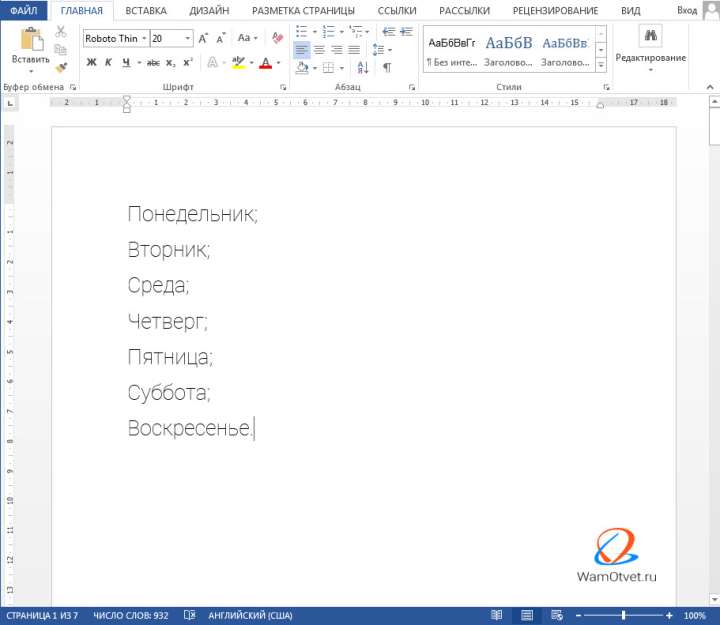
Напишите будущий список в столбец, создавая перенос при помощи клавиши Enter.
Теперь, когда текст готов, приступим к созданию разных видов списков.
Как сделать маркированный список
Самым простым видом списка является маркированный список. Он не требует логического построения документа и обычно применяется для обозначения перечня входящего в одну категорию. Пункты следуют один за другим и их количество не велико.
Создать простой, маркированный список, можно следующим образом:
- Выделите текст, нуждающийся в форматировании в простой маркированный список.
- Откройте вкладку «Главная» раздел «Абзац».
- Выберите команду «Создание маркированного списка».
- Из выпадающего списка, выберите интересующий стиль маркера.

Изменить стиль маркера для списка, можно после нажатия около кнопки «Создание маркированного списка» стрелочки вниз, после чего следует выбрать интересующий стиль.
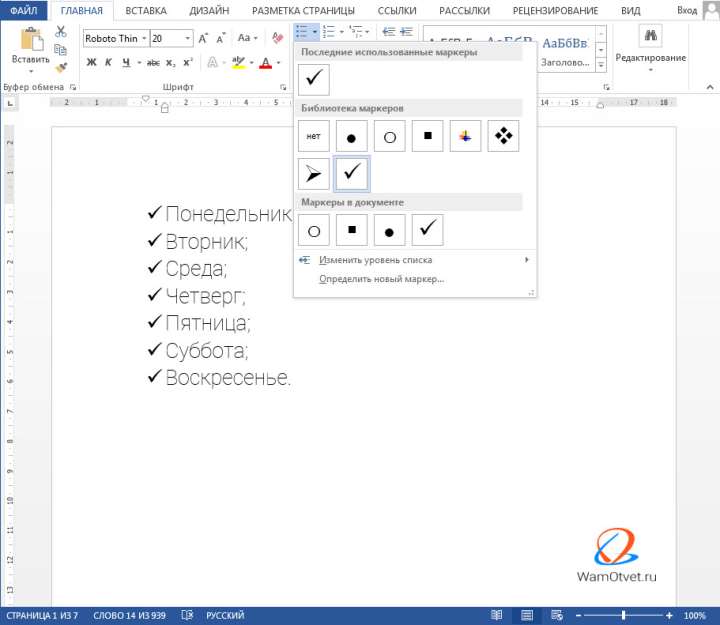
В некоторых случаях, установленные по умолчанию маркеры не способны удовлетворить требованиям. В этом случае, можно выбрать пункт «Определить новый маркер», тогда:
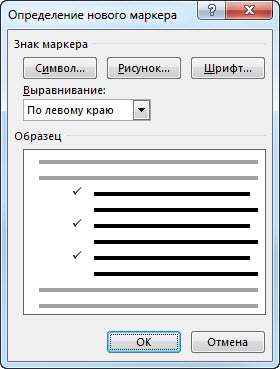
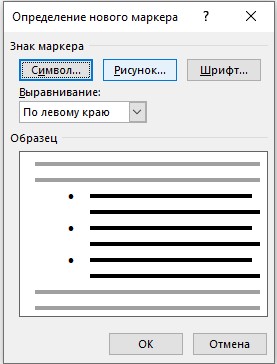
- Откроется новое окно «Определение нового маркера»:
- Кнопка «Символ». Отвечает за вставку в текст, маркера из библиотеки символов редактора Word. Применяется для стандартизированных документов.
- Кнопка «Рисунок». Позволит либо вставить рисунок из библиотеки, либо использовать личный рисунок, сохраненный на жестком диске вашего компьютера. Применяется для документов с элементами дизайна.
- Кнопка «Шрифт». Откроет окно с полноценным набором функций для редактирования шрифта, будущего маркера. Применяется для документов, нуждающихся в списках с дополнительной информацией.
- Функция «Выравнивание» имеет три варианта использования, и предлагает выбрать «Выравнивание» маркера списка «По левому краю», «По центу» и «По правому краю».
Как сделать нумерованный список
Нумерованные списки создаются, для понимания последовательности действий или чтобы знать количество пунктов в списке.
Вставить нумерованный список нужно при помощи:
- Перейдите во вкладку «Главная» раздел «Абзац».
- Выберите команду «Создание нумерованного списка».

- При нажатии на стрелочку вниз, рядом с кнопкой «Создание нумерованного списка», в выпадающем списке можно выбрать стиль нумерации или «Определить новый формат списка».
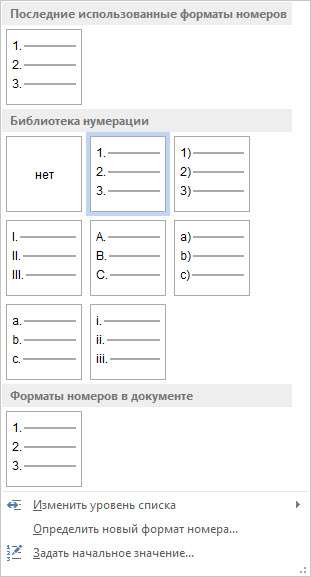
- Окно «Определить новый формат списка» содержит в себе команды отвечающие за:
- шрифт будущего списка;
- формат номера списка;
- расположение списка относительно границ поля, в котором он будет расположен.

Как сделать многоуровневый список
Самым сложным видом списков, являются многоуровневые списки. Они отличаются от первых двух тем, что имеют практически не ограниченную глубину вложения информации. Применяются подобные списки для сложных документов, в которых собрано большое количество данных на большом количестве страниц.
Списки в данном случае выполняют функцию навигации по документу. Для того, чтобы применить к документу функцию многоуровневого списка следует:
- Выделить требуемый текст для вставки многоуровневого списка.
- Перейти во вкладку «Главная» раздел «Абзац».
- Нажмите на кнопку «Создать многоуровневый список» и в выпадающем списке выберите нужный вид из библиотеки стилей.
- Отрегулируйте расстояние между списком и границей документа используя кнопки «Уменьшить отступ» и «Увеличит отступ», они находятся справа от иконки «Многоуровневый список».
- Чтобы изменить глубину вложения пункта списка, следует установить курсор на номер редактируемого пункта и нажать левой кнопкой мыши на конку «Увеличить отступ» столько раз, сколько знаков Вы хотите добавить.
- Аналогично следует поступить если хотите уменьшить уровень вложения, только использовать следует иконку «Уменьшить отступ».
Как создать свой стиль списка
Разработчики текстового редактора Word предоставили возможность пользователю создать свой стиль многоуровневого списка, для этого сделайте:
- Следует выделить текст.
- Кликнуть на треугольник рядом с иконкой «Многоуровневый список».
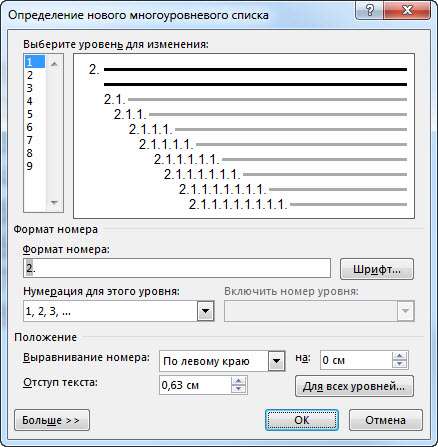
- Выбрать пункт меню «Определить многоуровневый список».
- Редактор, открывшийся в новом окне, предоставит возможность не только создать уникальный стиль списка, но и сохранить его для использования в следующих документах.
- Редактор содержит следующие параметры форматирования многоуровневого списка:
- Изменение шрифта, цвета, размера.
- Корректировка уровня вложения, в зависимости от сложности документа.
- Вставку специального символа или картинки.
- Есть возможность присвоить сочетание клавиш для быстрой активации разных стилей списка.
- Существует функция создания анимированных многоуровневых списков.
Методы применения различных списков
Теперь, когда с созданием разного вида списков все ясно, пришло время применить полученные знания в конкретных примерах.
При подготовки статьи, обратил внимание, что самыми популярными вопросами в интернете, являются:
- как сделать список литературы;
- как сделать список по алфавиту;
- как сделать список ссылок;
- как вставить список в таблицу;
- как продолжить список с заданной цифры;
- как поменять уровень списка.
Именно на эти вопросы и постараемся ответить максимально подробно.
Как сделать список литературы
Если вы когда нибудь писали рефераты или дипломные работы, то знакомы с требованием ГОСТа, в конце работы, прикреплять список используемой литературы.
Разберемся на примере, как создать список литературы в Word:
- Добавить при помощи переносов (клавиша «Enter»), интересующий список литературы.
- Перейти во вкладку «Главная» раздел «Абзац».
- Для списков используемой литературы, обычно применяется нумерация, поэтому выберем команду «Создание нумерованного списка».
- Из выпадающего списка, выберите наиболее подходящий стиль оформления.
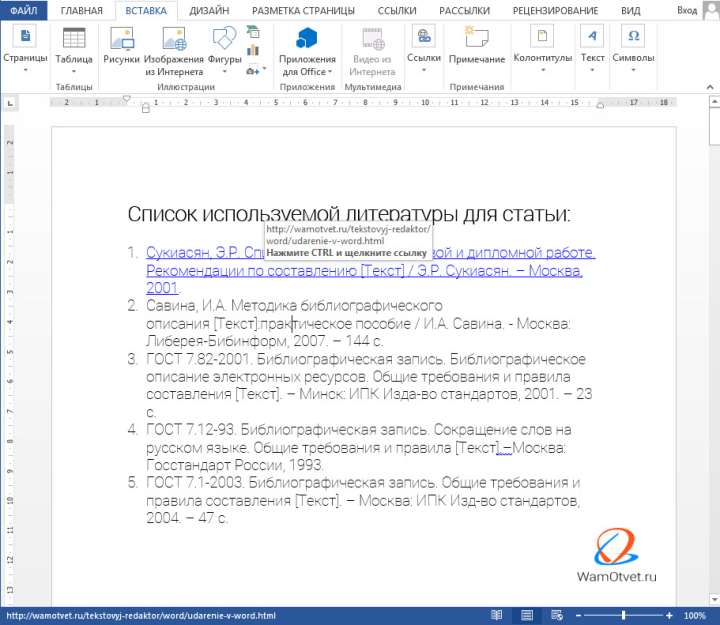
На примере ниже, показано как сделать список используемой литературы, оформленный по ГОСТу.

Как сделать список по алфавиту
В этом разделе разберемся сразу с двумя вопросами:
- как вставить буквенный список;
- и как отсортировать по алфавиту список.
Как вставить буквенный список
Буквенный список, немного похож по своему функционалу на списки с нумераций. И тот и тот применяются в инструкциях и мануалах, когда нужно задать последовательность действий.
Добавление буквенного списка, производится по уже известной схеме:
- Выделить требуемый текст для вставки многоуровневого списка.
- Перейти во вкладку «Главная» раздел «Абзац».
- Нажмите на кнопку «Создание нумерованного списка» и в выпадающем списке выберите нужный вид из библиотеки стилей (в нашем случае, все что относится к буквам).
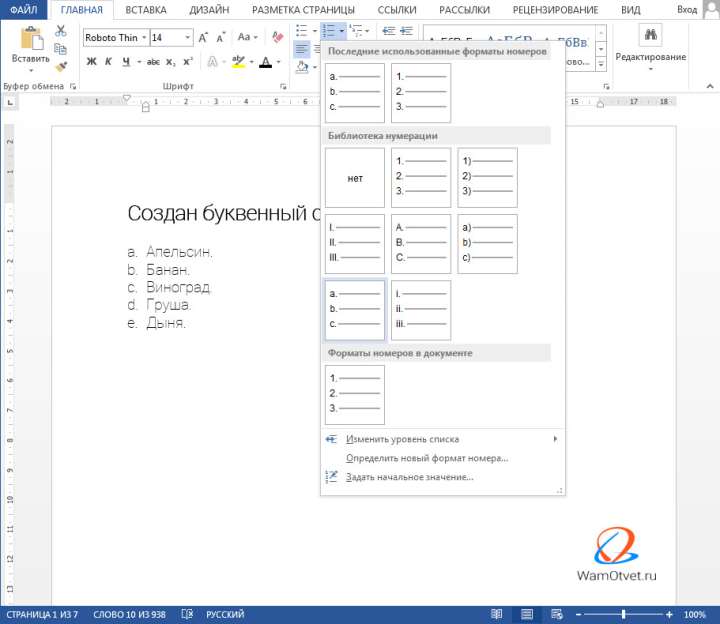
Список в алфавитном порядке
Теперь нужно расположить список по алфавиту.
К слову говоря, в Word не предусмотрена какая то специальная функция, которая выполняет сортировку по алфавиту, но зато, есть функция, которая сортирует текст по возрастанию и убыванию.
Исходя из выше сказанного, получается, совершенно не важно что именно нужно отсортировать. Если это будет список, который начинается с буквы, он будет отсортирован по алфавиту, если же будет список, который начинается с цифры, он будет отсортирован от наибольшего к наименьшему, либо наоборот в зависимости от настроек.
Итак, сделаем список в алфавитном порядке:
- Любым, уже известным способом, создайте отвечающий требованиям список.
- Выделите его и нажмите на кнопку «Сортировка», расположенную во вкладке «Главная», разделе «Абзац».
- В появившемся окне «Сортировка текста», установите по возрастанию или убыванию, следует расположить список.
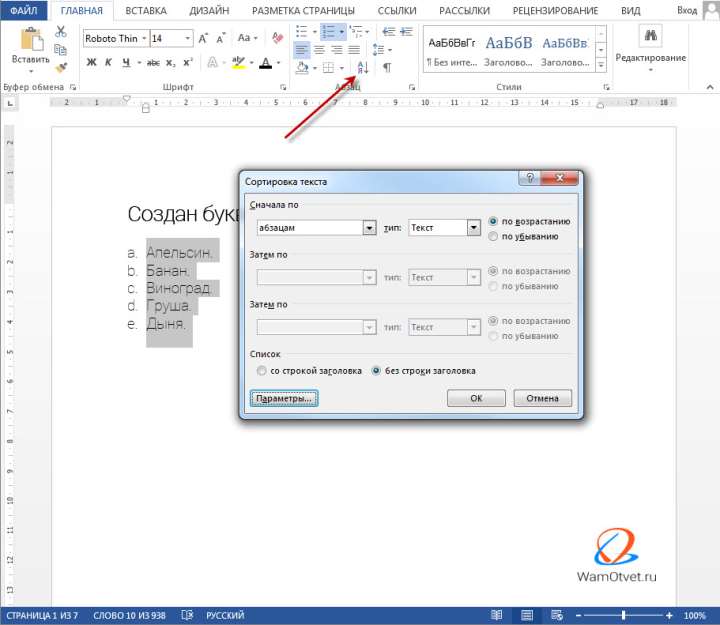
После нажатия клавиши «Ок», список расположиться в алфавитном порядке, от А до Я, если выбрали вариант «по возрастанию» и от Я до А, если выбрали вариант «по убыванию».
Как сделать список ссылок
Выше, был рассмотрен вариант, в котором создавались списки используемой литературы. В том случае, это был самый обычный набор авторов, набранный некликабельным текстом.
Иногда встречаются варианты, когда стоит задача не просто показать используемую литература, а еще указать конкретное место, откуда была взята информация.
В этом случае не обойтись без ссылок. Разберемся как это сделать.
- Создайте список используемой литературы, как было показано в соответствующем разделе выше.
- Выделите фрагмент текста, относящийся к первому автору.
- Перейдите во вкладку «Вставка».
- Выберите команду «Ссылки» и нажмите на кнопку «Гиперссылка».
Появится окно «Вставка гиперссылки», где в строчке «Адрес», следует ввести тот адрес, куда будет вести наша ссылка.
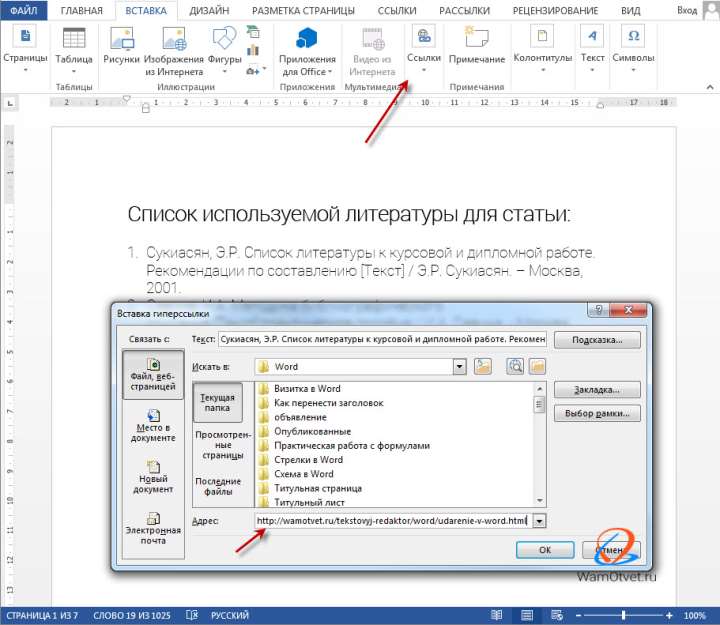
После того, как все будет сделано, нажимаем кнопку ОК. Как видно на рисунке ниже, выделенный фрагмент текста превратился в гиперссылку, ведущую на страницу сайта https://wamotvet.ru.
Чтобы перейти по этой ссылке, нужно нажать клавишу «Ctrl» и левой кнопкой мыши тыкнуть на интересующую ссылку.
Как вставить список в таблицу
При работе с таблицами, частенько бывает нужно вставить в нее различные списки (нумерованные или маркированные). По большому счету, данная процедура ни чем ни отличается от методов описанных выше.
- Установить курсор в ячейку таблицы, содержащей текст, нуждающийся в оглавлении списком.
- Зажав левую кнопку мыши опустить курсор в конец ячейки, выделив интересующий фрагмент.
- В меню «Главная», найти блок «Абзац».
- Выберите команду «Создание нумерованного списка» или «Создание маркированного списка».
- Из библиотеки стилей, выберите наиболее подходящий.
Как продолжить список с заданной цифры
Часто встречаются случаи, когда к определенному пункту из списка, нужно добавить более детальное описание. Дабы не вставлять огромную портянку неотформатированного текста, легче временно завершить создание списка, вставить описание, а уже после, продолжить список с заданной цифры.
В примере ниже, разберемся как осуществить вставку продолжения списка с нужной цифры.

- Способами описанными выше, сделайте интересующий список.
- Добавьте интересующее описание к последнему пункту.
- Установить курсор перед строкой, с которой начнем продолжении списка.
- Снова пройдите во вкладку «Главная» блок «Абзац» и активируйте команду «Нумерация». Строчка будет пронумерована цифрой «1».
- Навести курсор на нумерацию строки и активировать открывшийся пункт меню «Продолжить список».
- Цифра «1» изменится на следующий по очереди номер в общем списке.
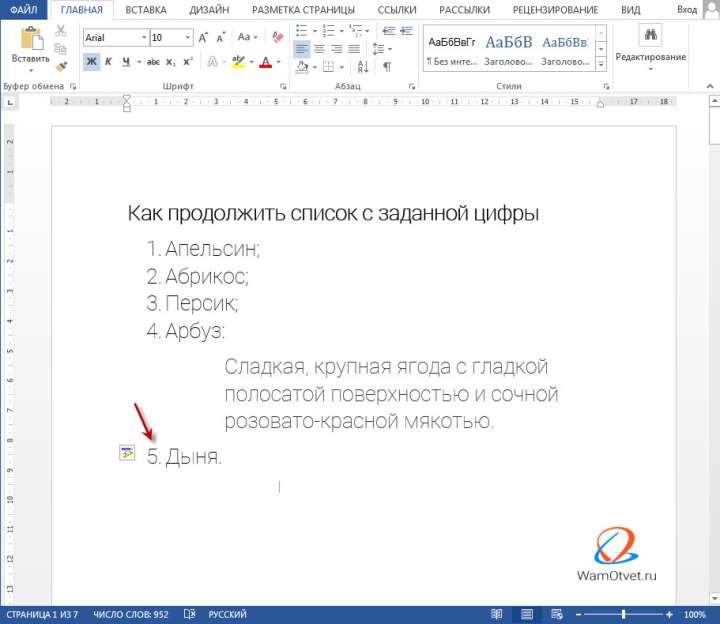
Этот метод очень хорош, ведь нам не нужно самостоятельно высчитывать с какой цифры следует продолжить список, но есть и другой вариант, в котором можно самостоятельно выставить цифру, с которой продолжится список.
- Пройдите по уже известному пути и выберите «Создание нумерованного списка».
- Нажмите на стрелочку вниз, рядом с изображением кнопки.
- Выберите пункт «Задать начальное значение».
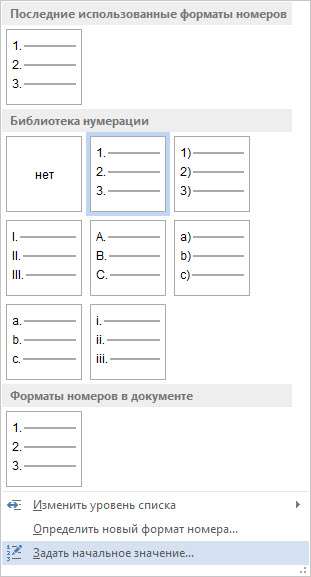
В появившемся окне, можно вставить любую цифру, и именно с нее, список продолжит свой счет.
Как поменять уровень списка
Изменение уровня списка, можно было бы отнести в раздел, где речь шла о многоуровневых списках, но решил вынести описание.
Поменять уровень списка, можно следующим образом:
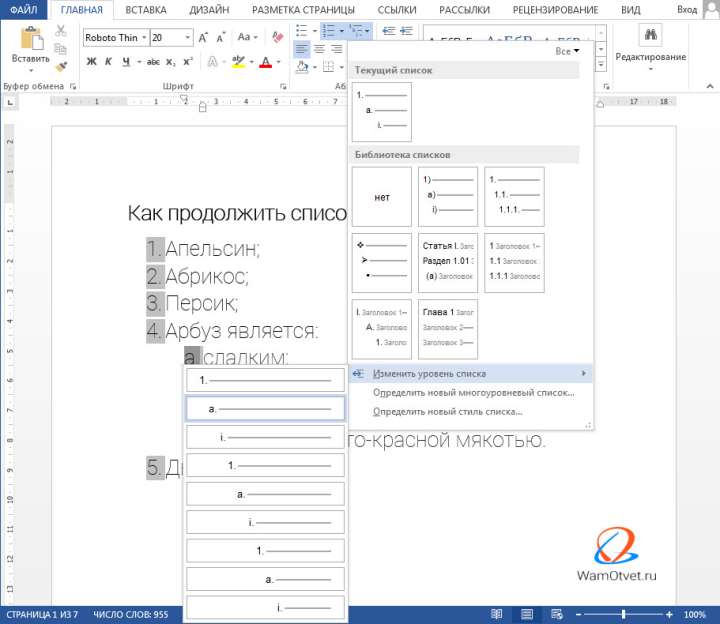
- Создайте интересующий список, со всеми уровнями.
- Установите курсор на том тексте, которому будем менять уровень вложения.
- Найдите в ленте меню «Главная», блок команд «Абзац».
- Нажмите на стрелочку вниз, рядом с кнопкой «Создание многоуровневых списков».
- Выберите команду «Изменить уровень списка» и назначьте тот уровень, который нужен в данном случае.
К слову говоря, изменение уровня, находится не только в кнопке «Создание многоуровневых списков», так что решите самостоятельно, что подойдет для решения именно вашей задачи.
Как сделать список в Word: маркированный и нумерованный
Всем привет! Сегодня я расскажу вам про маркированный список в Ворде. Мы посмотрим, как его можно создать и как нужно с ним работать. Статья будет достаточно информативная, поэтому советую прочитать её от самого начала и до конца. В случае возникновения каких-то вопросов – пишите в комментариях, и портал WiFiGiD.RU вам поможет.
Способ 1: Создание с нуля
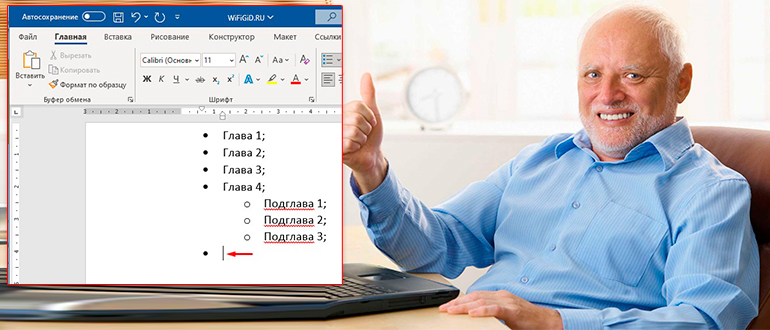
Начнем мы наш урок с самых азов, а именно – как сделать маркированный список в Ворде. Мы рассмотрим несколько способов.
- Представим себе ситуацию, что мы хотим создать список с нуля. Установите текстовый курсор в нужное место. После этого убедитесь, что вы находитесь на вкладке «Главная».
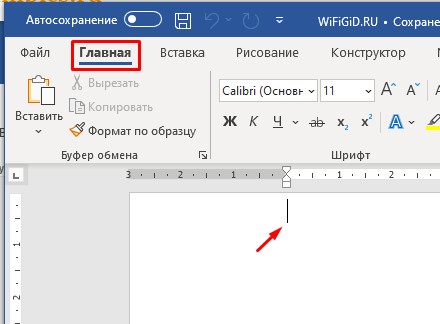
- Теперь найдите раздел «Абзац» (подпись находится внизу блока). Далее находим кнопку вставки маркированного списка и нажимаем на неё. Вы увидите, как в начале строки появилась точка (или маркер) – значит список включился.
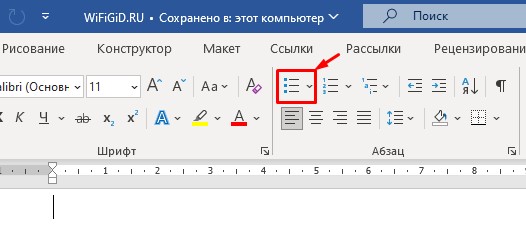
ПРИМЕЧАНИЕ! В Word существует всего два вида списков – маркированный и нумерованный. Оба работают плюс-минус одинаково. Дальше в статье мы поговорим напрямую про первый вид, хотя все правила, которые мы будем применять относятся также и к нумерованному списку. Если же вам нужно создать именно его – используем кнопку рядом.
- Введите первую часть. После этого, чтобы перейти ко второй части (или маркеру) на клавиатуре нажмите по клавише:
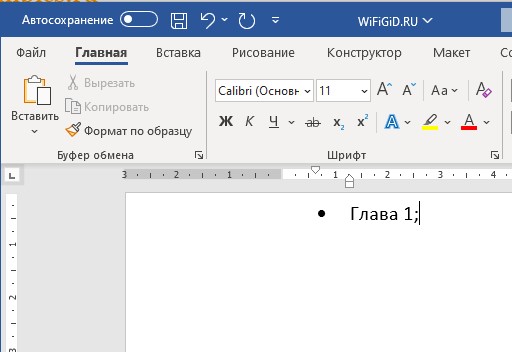
- Попробуйте ввести таким же образом еще несколько пунктов.
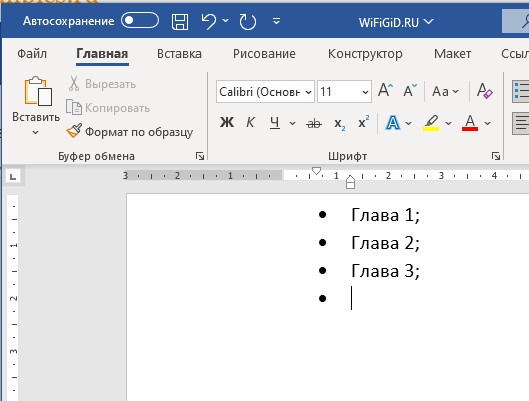
- Когда список будет готов, чтобы выйти из этого режима, просто нажмите два раза по клавише Enter .
Способ 2: Превращение текста в список
Мы рассмотрели вариант, когда нам нужно сделать маркированный список в Ворде с самого начала. Но что, если у нас есть уже готовый текст, и мы хотим его преобразовать в такой же вид. Давайте посмотри, как это делается:
- Итак, у нас есть список текста. Для начала установите курсор в любое место текста.
- Теперь, как и в прошлой варианте, включите маркированный список.
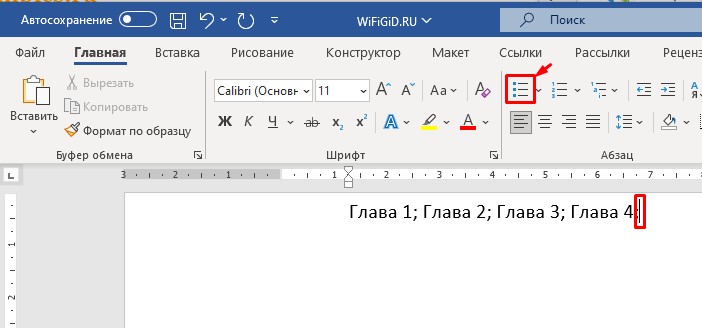
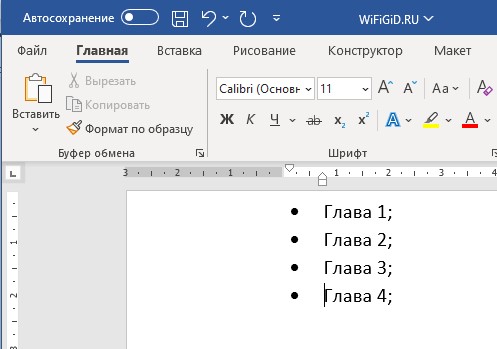
- Как вы могли заметить, из одного блока текста у нас получился только один маркер. Давайте попробуем его разбить – установите курсор в конце первого блока и нажмите Enter .
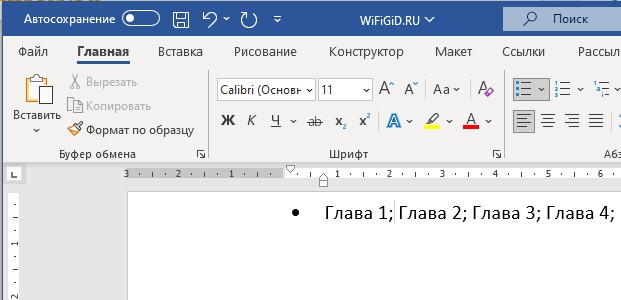
- Текст перенесся на новую строку и сразу же превратился в следующий пункт списка. Как вы могли догадаться, в программе каждый маркер находится на новой строке – это некий закон и правило, которое нужно помнить.
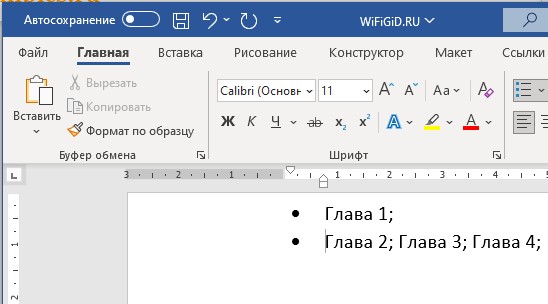
- То же самое сделайте и с другими разделами списка.
Способ 3: Текст и перенос
Давайте посмотрим, как еще можно создать маркированный список. В прошлой главе мы коротко рассмотрели один интересный факт – все новые маркеры и разделы списка начинаются с новой строки. Также мы рассмотрели превращение текста в список. В этой главе мы сделаем примерно то же самое, но только последовательность шагов будет немного другая. Представим себе, что у нас уже есть список, но он разделен переносами.
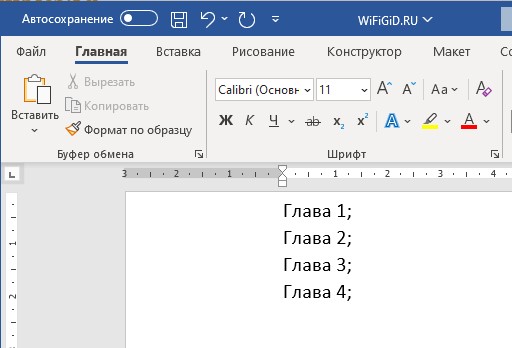
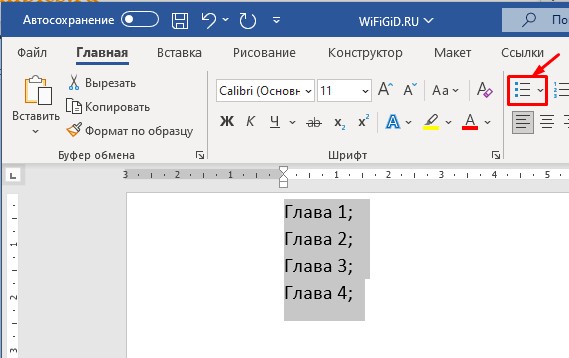
Полностью выделите блок текста, который вы хотите превратить в список. Используем зажатую левую кнопку мыши. Дальше вы уже знаете, что нужно делать – просто нажмите по кнопке маркированного или нумерованного списка.
Уровни списка
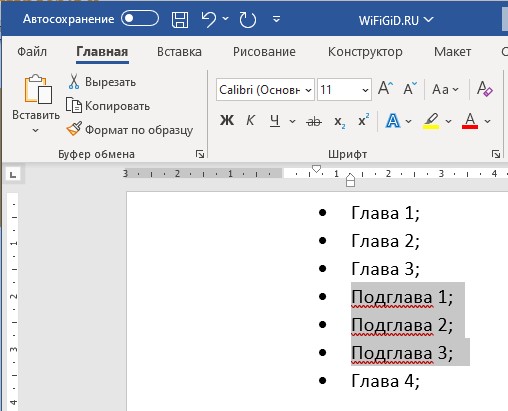
Создавать одноуровневый список мы научились, но что делать, если у нас таких уровней несколько. Посмотрите на картинку ниже. «Подглава 1-3» относится к «Главе 3», но в данный момент они находятся на одном уровне. Наша задача создать еще один уровень, куда мы поместим все эти подглавы.
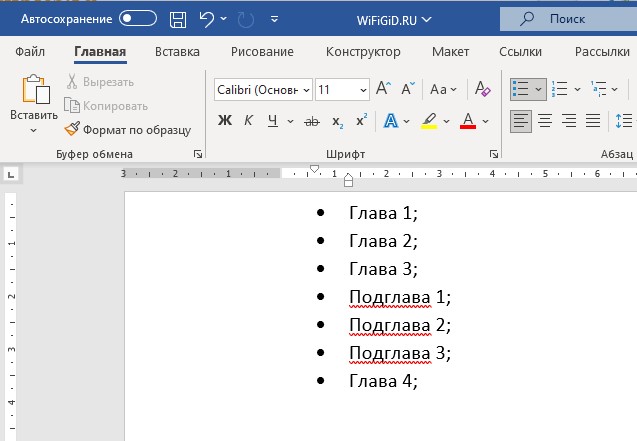
- В первую очередь нужно их выделить.
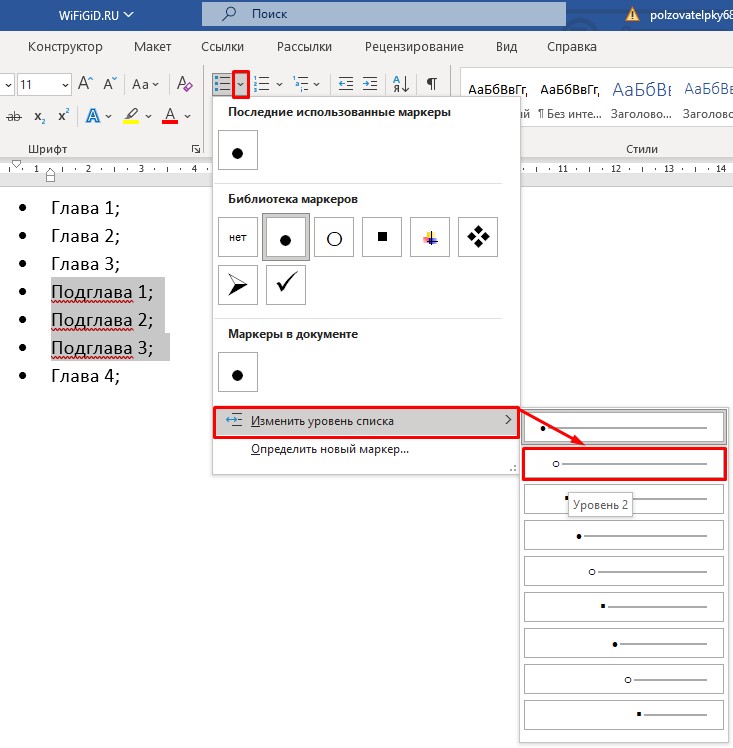
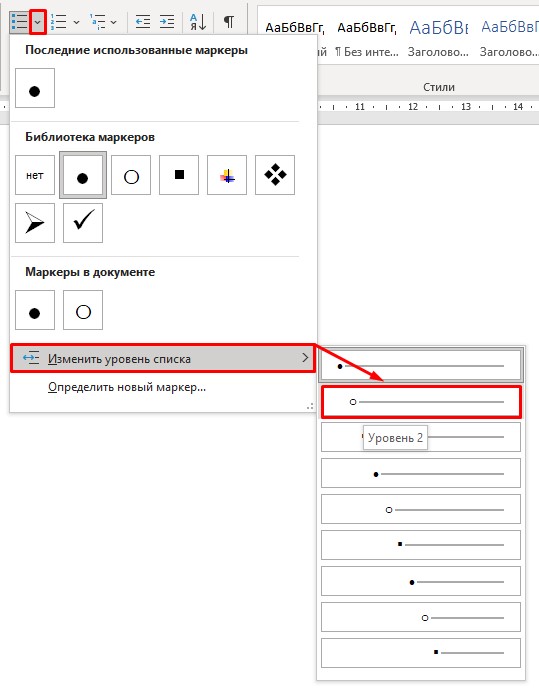
- С той самой кнопкой, которую мы постоянно нажимали в прошлой главе, нажмите по стрелочке. Находим пункт «Изменить уровень списка» и выбираем следующий «Уровень 2».
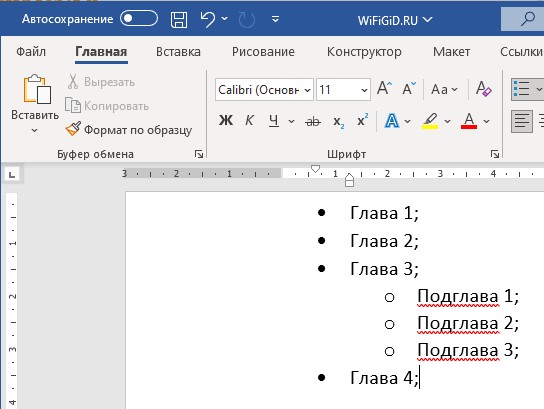
- Теперь все эти подглавы относятся к третьей главе и находятся на нужном уровне.
А что, если у нас пока нет заполненных пунктов данного уровня. Что, если мы хотим на новом маркере перейти на «Уровень 2»? – в таком случае делаем следующее:
- Перейдите на новый маркер.
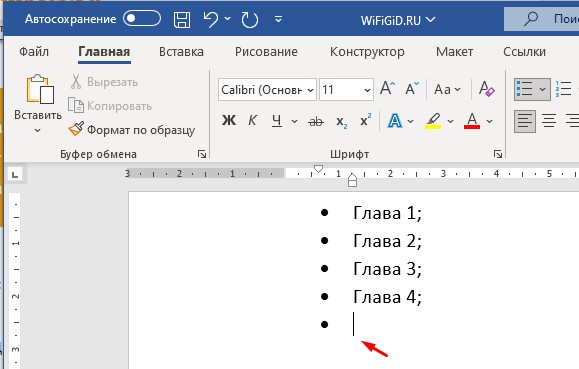
- Делаем те же самые шаги – выбираем стрелку – «Изменить уровень списка» – выбираем следующий уровень.
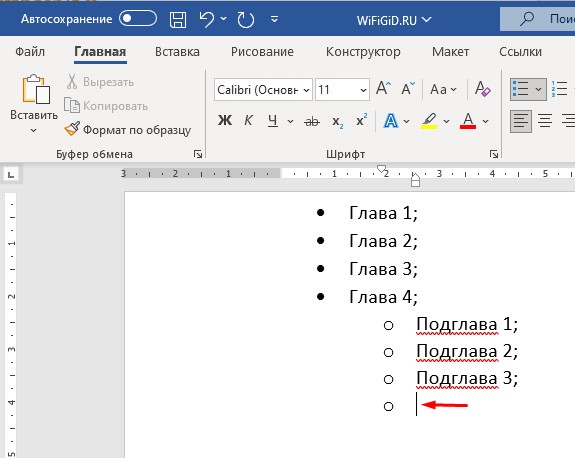
ПРИМЕЧАНИЕ! Как вы могли заметить, уровень под текущим маркером всегда должен располагаться снизу на следующей строке.
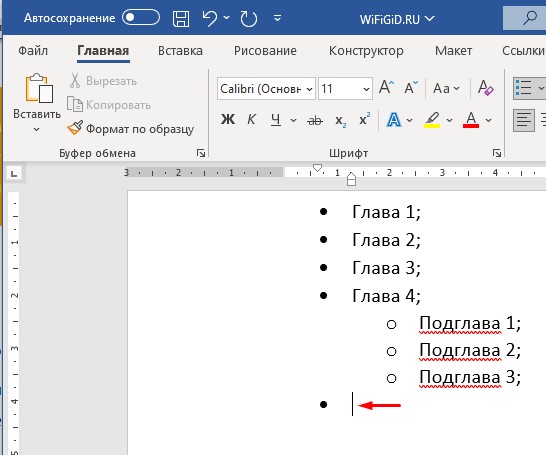
- Теперь все делается по аналогии – сначала заполняем строку, а потом переносим курсор на следующую строку. И давай разберемся со следующим вопросом – что делать, если нам нужно опять попасть на «Уровень 1»? Просто два раза нажмите Enter .
- Вот вы опять находитесь на первом уровне. Если вы хотите опять перейти заполнять обычный текст, то опять нажмите Enter .
Как изменить вид маркера?
Что, если нас не устраивают все эти точки, которые по умолчанию устанавливаются в маркированном списке? – в таком случае мы можем их спокойно изменить на другой вид. Полностью выделите список.
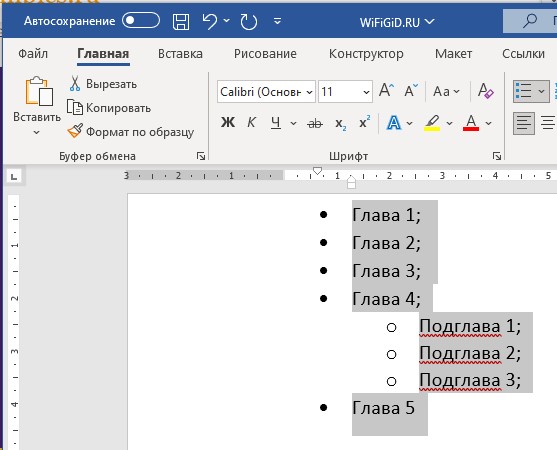
Через ту же самую стрелку можете выбрать любой маркер, который там находится. Изменения сразу же будут применены.
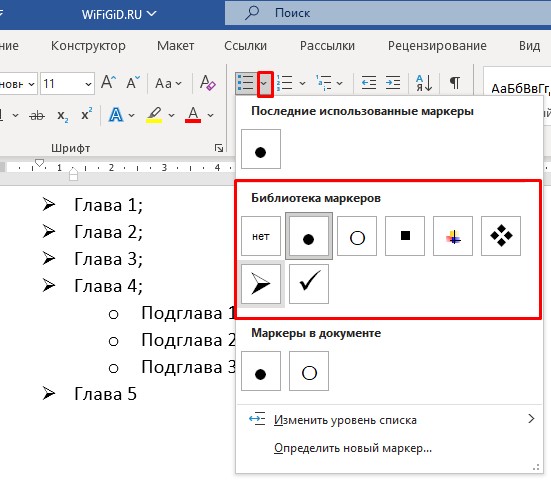
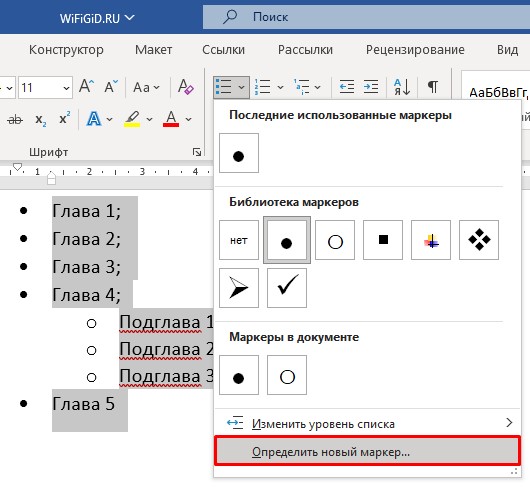
Если же вид данных маркеров вас не устраивает, тогда кликаем по пункту «Определить новый маркер…».
Жмем по кнопке «Символ…».
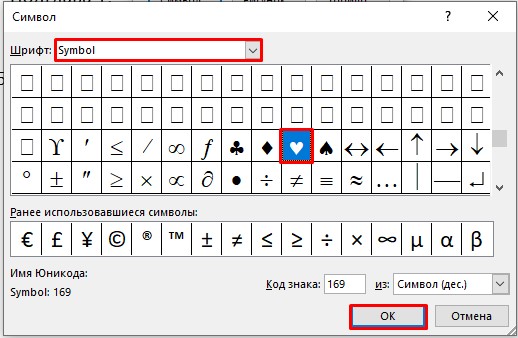
Выбираем символ из списка. Напомню, что символы напрямую связаны со «Шрифтом», который выбран в строке выше. Как только символ будет выбран, нажмите «ОК».
Обратите внимание, что здесь же вы можете выбрать или загрузить «Рисунок». Изображение можно скачать с интернета или использовать то, которое находится у вас на компьютере. Только будьте аккуратны – оно не должно иметь большой размер. Здесь же вы можете настроить шрифт специально для выделенного списка.
Как удалить список?
Если вам нужно удалить список со всем содержимым, то просто выделяем его и жмем Delete .
Если же вам необходимо оставить содержимое, тогда просто жмем по той самой кнопке. Все маркеры исчезнут, а текст останется невредимым.



