
График функции представляет собой такую разновидность диаграммы в приложениях Microsoft Office, которая отображает зависимость одного показателя от другого (к примеру, стоимости заказа от цены товара) либо динамическое изменение какого-либо значения (например, изменение температуры воздуха за неделю).

Статьи по теме:
- Как построить в Word график функции
- Как построить график работ
- Как начертить гиперболу
Вам понадобится
- — компьютер;
- — установленный пакет программ Microsoft Office.
Инструкция
Используйте дополнение для пакета Microsoft Office, чтобы построить график в Word. Это приложение называется «Построитель графиков». Она позволяет нарисовать график заданной функции в Word в виде полилиний. Загрузите дополнение по ссылке http://www.softportal.com/getsoft-1561-postroitel-grafikov-2.html, установите его на компьютер. Запустите программу Word, выполните построение таблицы с данными для графика функции.
Включите возможность запуска макросов для использования дополнений. Для этого перейдите в меню «Сервис», выберите опцию «Макрос», далее «Безопасность». В открывшемся окне установите низкий либо средний уровень безопасности. Также необходимо установить поддержку Visual Basic for Applications.
Включите кнопку построителя, для ее активизации щелкните по меню «Вид», выберите «Панель инструментов» – команда Graph Builder. Либо щелкните правой кнопкой мыши по любой панели инструментов и установите флажок возле надписи Graph Builder. Щелкните по кнопке «Запуск графопостроителя», на экране появится диалоговое окно, в котором необходимо выполнить установить настройки для построения графика в Word.
Установите флажки возле тех элементов графика, которые необходимо отображать на экране. При необходимости включите отображение сетки, подписей осей, стрелок, деления. Возле надписи F(x)= щелкните левой кнопкой мыши по стрелке, выберите нужную для построения функцию.
Установите переключатель возле необходимой системы координат (декартовая либо полярная). Выберите необходимую точность построения (высокая либо средняя). Далее установите размер сетки (введите нужные числовые значения в соответствующих полях).
Установите нужную единицу измерения графика (точки либо миллиметры). Перейдите во вкладку «Таблица значений» и в соответствующих полях сделайте ссылку на значения, которые необходимо использовать для построения графика функции в Word. Установите нужный язык и щелкните по кнопке «Рисовать».
Совет полезен?
Статьи по теме:
- Как вставить таблицу в Word
- Как распаковать папку
- Как построить квадратичную функцию
к статье
Похожие советы
- Как подписать диаграмму
- Как настроить ноутбук Acer
- Как в Word создать презентацию
- Как использовать Wordart
Как нарисовать график в ворде. Как построить математический график в Word. Как сохранить диаграмму в качестве шаблона
Диаграмма – это графическое отображение данных. Такой тип представления информации позволяет быстро сравнивать величины относительно друг друга. Визуальный подход преподнесения материала воспринимается быстрее и легче, поэтому часто используется при написании учебных работ и в повседневном трудовом процессе сотрудника. Для того чтобы узнать, как сделать диаграмму в ворде, достаточно ознакомиться с несколькими простыми шагами.
Определите версию Microsoft Word
Диаграмма в ворде 1997-2003
1. Выберите из главного меню вкладку «Вставка», затем «Рисунок» и «Диаграмма».
2. Появляется классический шаблон диаграммы:


4. В результате несложных манипуляций задача, как делать диаграммы в ворде, выполнена.
Типы диаграмм
Выделяют несколько вариантов диаграмм, которые зависят от значений, способов преподнесения материала и от вкуса автора текста. Для выбора «Типа диаграммы» нажмите на правую кнопку мыши, появится контекстное меню. Выберите раздел «тип диаграммы».

Появится окно с возможностью выбора стандартных и нестандартных диаграмм. Ранее внесенные данные в таблицу остаются прежними, меняется только их визуальная презентация.

Для примера покажем, как сделать график в ворде. Выбираем тип «График», его «Вид».

Получаем следующую картину:

Щелкнув мышью в любом месте документа, получаем диаграмму без таблицы с данными. Добавляем название. Простое и доступное представление информации готово.

Построение диаграмм в поздних версиях Microsoft Word
Поясним, как сделать диаграмму в более поздних версиях ворда.
1. В меню выбираем вкладку «Вставка», наводим курсор на картинку «Диаграмма», нажимаем левую кнопку мыши. Выбираем тип. Мы остановили свое внимание на первой гистограмме.
Если на вашем компьютере установлено приложение Excel, вы можете воспользоваться расширенными возможностями построения диаграмм в Word.
В этой статье
Сведения о диаграммах
Диаграммы используются для представления рядов числовых данных в графическом формате, который упрощает понимание большого объема информации и отношений между различными рядами данных.
2. Диаграмма, созданная на основе данных листа
Excel поддерживает различные типы диаграмм, что позволяет представлять данные наиболее понятным для той или иной аудитории способом. При создании новой или изменении существующей диаграммы можно выбрать один из разнообразных типов (например, гистограмму или круговую диаграмму) и подтипов (например, гистограмму с накоплением или объемную круговую диаграмму). Совместив в одной диаграмме разные типы, можно создать смешанную диаграмму.
Пример смешанной диаграммы, в которой сочетаются гистограмма и график.
Дополнительные сведения о типах диаграмм, поддерживаемых в Excel, см. в статье Типы диаграмм .
Элементы диаграммы
Диаграмма состоит из различных элементов. Некоторые из них отображаются по умолчанию, другие можно добавлять по мере необходимости. Можно изменить вид элементов диаграммы, переместив их в другое место или изменив их размер либо формат. Также можно удалить элементы диаграммы, которые не требуется отображать.

1. область диаграммы.
2. область построения диаграммы.
3. точки данных для ряд данных, отмеченные на диаграмме.
5. легенда диаграммы.
6. Названия диаграммы и осей, которые можно использовать в диаграмме.
7. подпись данных, с помощью которых можно обозначать сведения точки данных в ряду данных.
Изменение базовой диаграммы в соответствии с потребностями
Создав диаграмму, можно изменить любой из ее элементов. Например, можно изменить вид осей, добавить название диаграммы, переместить или скрыть легенду, а также добавить дополнительные элементы.
Чтобы изменить диаграмму, вы можете сделать следующее:
Изменение вида осей диаграммы. Можно указать масштаб осей и изменить промежутки между значениями или категориями. Для удобства чтения диаграммы вы можете добавить на оси деления и указать величину промежутков между ними.
Добавление к диаграмме названий и меток данных Для пояснения отображенных на диаграмме данных можно добавить название диаграммы, названия осей и метки данных.
Добавление легенды и таблицы данных. Вы можете отобразить или скрыть легенду, изменить ее расположение или элементы. Для некоторых диаграмм также можно отобразить таблица данных, в которой содержатся ключи легенды и значения, представленные на диаграмме.
Применение специальных параметров для диаграмм разных типов. Для различных типов диаграмм можно применять различные специальные линии (например, коридор колебания и линии тренда), полосы (например, полосы повышения и понижения и пределы погрешностей), маркеры данных и т. д.
Применение готовых стилей и макетов диаграмм для профессионального оформления
Вместо того чтобы добавлять или изменять элементы диаграммы и форматировать их вручную, вы можете быстро применить к данным готовый макет или стиль диаграммы. В Word существует множество полезных готовых макетов и стилей, которые можно использовать как есть или адаптировать, изменив вручную макет или формат отдельных элементов диаграммы, таких как область диаграммы, область построения, ряды данных и легенда.
При использовании готового макета диаграммы на ней в определенном порядке отображается заданный набор элементов (например, названия, легенда, таблица данных или метки данных). Можно подобрать подходящий макет из предоставленных для диаграмм конкретного типа.
При использовании готового стиля диаграммы ее форматирование основано на примененной тема документа, поэтому внешний вид диаграммы будет соответствовать цвета темы (набору цветов), шрифты темы (набору шрифтов заголовков и основного текста) и эффекты темы (набору границ и заливок), принятым в организации или заданным пользователем.
Собственные стили или макеты диаграмм создавать нельзя, но можно создать шаблоны диаграмм, содержащие нужный макет и форматирование.
Привлекательное форматирование диаграммы
Помимо применения готового стиля диаграммы можно легко изменить форматирование ее отдельных элементов, например маркеров данных, области диаграммы, области построения, чисел и текста в названиях и подписях, что привлечет внимание и сделает диаграмму оригинальной. Можно также применять стили фигур и стили WordArt или форматировать фигуры и текст в элементах диаграммы вручную.
Чтобы добавить форматирование, вы можете сделать следующее:
Заливка элементов диаграммы. Для привлечения внимания к определенным элементам диаграммы вы можете залить их цветом, текстурой, рисунком или градиентом.
Изменение контуров элементов диаграммы. Для выделения элементов диаграммы можно изменить цвет, тип или толщину линий.
Добавление специальных эффектов к элементам диаграммы Для придания диаграмме завершенности к ее элементам можно применить специальные эффекты, например тень, отражение, свечение, сглаживание краев, рельеф или объемное вращение.
Форматирование текста и чисел Текст и числа в названиях, подписях и надписях на диаграмме можно форматировать так же, как текст и числа на листе. Чтобы выделить текст или число, можно даже применять стили WordArt.
Повторное использование диаграмм путем создания шаблонов
Если нужно многократно использовать настроенную диаграмму, ее можно сохранить как шаблон диаграммы (CRTX-файл) в папке шаблонов диаграмм. При создании диаграммы можно применить шаблон точно так же, как и встроенный тип диаграммы. Шаблоны диаграмм являются пользовательскими типами диаграмм — с их помощью можно изменять тип существующей диаграммы. При необходимости частого применения определенного шаблона диаграммы можно сохранить его как тип диаграммы, используемый по умолчанию.
Действие 1. Создание базовой диаграммы
Диаграмму можно добавить в документ Word одним из двух способов: путем ее внедрения или путем вставки диаграммы Excel, связанной с данными на листе Office Excel 2007. Основные различия между внедренными и связанными диаграммами заключаются в том, где хранятся данные и как они обновляются после вставки в документ Word.
Примечание: Для некоторых типов диаграмм требуется определенным образом расположить данные на листе Excel. Дополнительные сведения см. в разделе .
Вставка диаграммы путем ее внедрения в документ
Если диаграмма Excel внедрена в файл Word, она не будет изменяться даже при изменении исходного файла Excel. Внедренные объекты становятся частью файла Word и перестают быть частью исходного файла.
Так как данные полностью хранятся в одном документе Word, внедрение полезно использовать, когда вы не хотите, чтобы они менялись с учетом изменений исходного файла, или не хотите, чтобы получателям документа приходилось обновлять связанную информацию.
Вставка связанной диаграммы Excel в документ
Вы можете создать диаграмму на внешнем листе Excel 2007, скопировать ее и вставить ее связанную версию в документ Word. Если диаграмма связана, данные в ней обновляются при изменении внешнего листа Excel. Связанные данные хранятся на листе Excel. В документе Word хранится только расположение исходного файла и отображается представление связанных данных.
В Excel выберите диаграмму, щелкнув его границу, а затем на вкладке Главная в группе Буфер обмена щелкните Вырезать .
Диаграмма будет удалена, но ее данные останутся в Excel.
В Word щелкните в том месте документа, куда вы хотите вставить диаграмму.
На вкладке Главная в группе Буфер обмена нажмите кнопку Вставить .
Кнопка Параметры вставки указывает на то, что диаграмма будет связана с данными Excel.
Сохраните документ Word с диаграммой, связанной с данными Excel.
При повторном открытии документа Word нажмите кнопку Да для обновления данных Excel.
Вы также можете создать наглядное представление данных с помощью графических элементов SmartArt. Дополнительные сведения см. в статье Создание графического элемента SmartArt .
Упорядочение данных на листе Excel
Большинство диаграмм, например гистограммы и линейчатые диаграммы, можно строить на основе данных, расположенных в строках или столбцах лист. Однако для некоторых типов диаграмм, таких как круговые и пузырьковые, требуется, чтобы данные были расположены определенным образом.
Добавьте на лист данные, на основе которых необходимо построить диаграмму.
Данные можно расположить в виде строк или столбцов — Excel автоматически определит лучший способ построения диаграммы. Для некоторых типов диаграмм, таких как круговые и пузырьковые, требуется расположить данные определенным образом, как описано в таблице ниже.
По столбцам или строкам в следующем порядке, с использованием названий или дат в качестве подписей:
максимум, минимум и значения закрытия
- Чтобы быстро создать диаграмму, основанную на типе диаграммы, используемом по умолчанию, выделите нужные данные и нажмите клавиши ALT+F1. При нажатии клавиш ALT+F1 создается внедренная диаграмма. При создании диаграммы Excel определяет ориентацию рядов данных на основе числа строк и столбцов листа, которые включены в нее.
- После создания диаграммы вы можете изменить способ отображения строк и столбцов на диаграмме, поменяв их местами. Если диаграмма не нужна, ее можно удалить. Щелкните диаграмму, чтобы выделить ее, а затем нажмите клавишу DELETE.
Действие 2. Изменение макета или стиля диаграммы
- Скачайте и установите Microsoft Word. Скачать можно с официального сайта http://www.microsoft.com/rus/ или в интернете. Можно также приобрести диск в магазине;
- Активируйте приложение, выберите курсором место, где будет расположен график;
- Зайдите на вкладку «Вставка». Находится она в верхней части редактора, на панели инструментов;
- Выберите пункт «Иллюстрации». В открывшемся окне вы увидите множество специальных модулей (фигуры, диаграмма, рисунки, клип и прочее). Все элементы можно вставлять в текстовый документ;
- Откройте пункт «Диаграмма». Вы увидите большой список диаграмм (круговые, гистограммы, линейные, точечные, биржевые, кольцевые, пузырьковые, лепестковые, обычные таблицы);
- Для построения графика нажмите любую из этих кнопок;
- Откроется приложение Microsoft Excel. Укажите в нем необходимые параметры;
- Создав диаграмму, введите в ячейки информацию (это лучше делать в Excel, а не в Ворде);
- Подтвердите создание диаграммы;
При желании ее можно будет отредактировать в любой момент. Или вы можете совсем удалить график. Для этого щелкните два раза правой клавишей мыши. Откроется диалоговое окно с массой функционала по редактированию.
Так же имеется возможность замены диаграммы на другую. Для этого:
- Нажмите правой клавишей мыши на графике;
- Зайдите в меню «Изменить тип диаграммы»;
- В открывшемся окне выберите необходимый график;
- Нажмите «ОК».
Особенности работы в графическом редакторе Ворда
- Чтобы работать с графиком, достаточно один раз по нему нажать – вверху появится строчка «Работа с диаграммами». Она имеет много разделов: конструктор, макет, формат, настройки и прочие. Когда вы будете набирать текст в документе, панель видна не будет. Она появляется только после нажатия левой клавишей мыши по диаграмме.
- После создания диаграммы вы увидите ее в документе. Чтобы переименовать ее, щелкните по надписи «название диаграммы» и введите необходимую информацию.
- Нажмите на пункт «Режим таблицы», чтобы спрятать таблицу модуля (она напоминает лист Excel).
- Зайдите в панель «Стандартная», выберите необходимый тип диаграммы. Если вариантов будет вам мало, можно зайти в «Диаграмма» — «Тип диаграммы». В открывшемся окне вы увидите две вкладки. На первой больше ста модификаций диаграмм, на второй можно сделать свою диаграмму.
- Чтобы отрегулировать положении графика в документе, щелкните по нему правой клавишей мыши. Затем «Формат легенды» — «Размещение». В появившемся окне можно установить положение графика, например, внизу посередине.
- Можно менять и размеры диаграммы. Делается это стандартным образом: захватыванием правого нижнего маркера и перетаскиванием его вниз.
- Вы можете изменить названия осей, форматировать сетку и увеличивать маркеры данных (для их лучшей наглядности). Для примера, нажмите по оси – откроется окно. Выберите в нем пункт «Шкала». Уберите галочки с «Максимального значения» и «Цены основных делений», чтобы их значения не устанавливались автоматически.
- По умолчанию фон диаграммы имеет серый цвет. Чтобы сменить его, нажмите «Диаграмма» — «Параметры диаграммы». Появится шесть вкладок, с помощью которых производится настройка вида диаграммы: осей, линий, заголовков, фона и прочего.
- Чтобы закончить редактирование диаграммы, просто нажмите по свободному месту в документе.
Программа для вставки графиков в Ворд
Для создания графиков в Ворде можно использовать специальную программу. Ее название – «Построитель графиков 1.50». Приложение можно бесплатно скачать в интернете. Оно позволяет форматировать и вставлять в редактор любые картинки, графики, чертежи и геометрические объекты. Причем для этого не потребуется использовать Excel.
«Построитель графиков 1.50» — это макрос. Чтобы беспрепятственно использовать его, требуется разрешение на запуск. Для активации разрешения:
- Зайдите в Ворде в раздел «Сервис»;
- Далее «Макрос» – «Безопасность»;
- Выберите уровень безопасности (низкий или средний).
Когда программа будет установлена, в Ворде появится специальная кнопка. Если во время инсталляции программа была открыта, то сначала ее нужно будет закрыть и потом снова запустить.
Кнопка макроса может и не появиться. Тогда сделайте следующее:
- Откройте вкладку Вид, затем — «Панель инструментов»;
- Выберите пункт Graph Builder;
- Нажмите на иконку «Запуск графопостроителя» — активируется новое окно. Собственно, это и есть «Построитель графиков 1.50».
Программа русифицирована, а интерфейс довольно простой, разобраться в нем не составит труда. Достоинство приложения в том, что с его помощью строится множество таких графиков, которые функционалом Ворда не предусмотрены.
Имея такой большой функционал, Ворд может использоваться в самых разных сферах, как в офисе, так и дома. Используя встроенные ресурсы Ворда, вы без проблем сможете создавать любые графики и таблицы. Даже если вас не устраивает что-то в предложенных типах графиков, вы всегда можете поэкспериментировать и попытаться создать собственную диаграмму.
Создать диаграмму в Ворде не сложно. Но чтобы разобраться со всем функционалом программы – пары минут не хватит. Для этого потребуется использовать приложение по максимуму, методом проб и ошибок создавая подробные, информативные, узкоспециализированные графики.
Как построить график в ворде? Что только не приходиться делать студентам при написании курсовой или дипломной работы. Хорошо, когда все оформления своих работ можно сделать в текстовом редакторе Word. Не надо мучиться с вставкой графиков или картинок. А ведь их еще нужно перевести в подходящий формат.
Иной раз так намучаешься с поиском специальных программ, вставкой файлов, и распечаткой, что вся учеба уже начинает казаться сущим Адом. Как построить график в Ворде? Вот проблема на сегодняшний день. Но, оказывается, есть очень неплохие и бесплатные программы для облегчения нашей участи.
Вот одна из них — Построитель графиков 1.50 . С её помощью графики строятся прямо в редакторе Word. Можно нарисовать с заданными размерами треугольник, окружность или четырехугольник, и вывести значения указанной функции в таблице.
Как построить график в word
Программа предназначена для построения графиков функций, чертежей геометрических объектов и очень проста для понимания. Сама программа – это так называемый макрос. Для её успешной работы требуется, чтобы была разрешена возможность запуска этого самого макроса. Для этого необходимо в Microsoft Word войти в меню Сервис – Макрос – Безопасность
и выбрать средний или низкий уровень безопасности.

После установки программы на панели инструментов Word появиться новая кнопка.
Если при установке у вас был открыт текстовый редактор Word, то его необходимо закрыть, и открыть снова.
Если кнопка не появилась на вашей панели, то войдите в меню Вид – Панель инструментов и выберите Graph Builder .

Диаграммы способны наглядно представить сложную табличную информацию. Украсить ваш текстовый отчет красивым графиком несложно, в Microsoft Word для этого представлены неплохие инструменты. Расскажем, как сделать диаграмму в – напрямую в текстовом редакторе или перенести из Excel, как настроить ее внешний вид.
Чтобы сделать график в Ворде, вам понадобятся числовые данные, на основе которых будет строиться графическое изображение. Как создать диаграмму: зайдите во вкладку «Вставка», в разделе «Иллюстрации» выберите пункт «Вставить диаграмму». В появившемся окне выберите тип – гистограмма, линейчатая, лепестковая или любой другой. Кликните «ОК», появится шаблон и таблица Excel под ним с числами для примера.
Сделаем круговую диаграмму – вводите свои данные в табличку, график будет автоматически изменяться. Первый столбец – подписи категорий, второй – их значения. После окончания ввода закройте табличку по кнопке-крестику, информация будет сохранена и доступна для редактирования в любой момент.
Как нарисовать график: выберите тип «Графики» при создании. Первый столбец – отметки точек, остальные соответствуют линиям. Чтобы добавить изображение еще одной линии, просто впишите числа в следующий столбец, чтобы сделать убавить линии – удалите последний столбец. Число строк – количество данных для каждой категории.
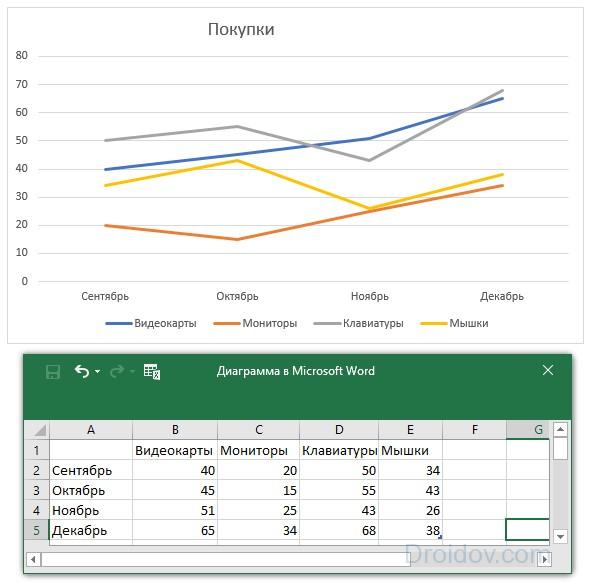
Импорт из Excel
Если ваши данные хранятся в Microsoft Excel, можно построить диаграмму там, а потом скопировать ее в Word. Документы свяжутся, при изменении исходных данных в таблице будет автоматически обновляться и внешний вид графиков.
Как вставить диаграмму из Эксель:
- Кликните на график в Excel, выберите «Вырезать» или нажмите Ctrl+X. Графическое изображение исчезнет, останутся только данные.
- Перейдите в Word, установите курсор в нужном месте, щелкните на «Вставить» или Ctrl+V.
- Сохраните документ. При следующем открытии выберите «Да», чтобы обновить сведения.
Настройки
Мы разобрались, как построить график, теперь настроим его отображение. Если вам надо поменять значения, кликните на гистограмму правой кнопкой мыши, в меню перейдите на «Изменить данные». Появится табличка, доступная для редактирования. Через это же контекстное меню можно заменить тип диаграммы, формат подписей и ряда значений.
Инструменты для быстрого редактирования внешнего вида появляются справа при клике на график левой кнопкой. Они помогут добавить или убрать отдельные элементы, применить стиль, настроить отображение точек.

Для гибкой настройки диаграммы в Word есть 2 вкладки: «Конструктор» и «Формат». Они появляются в меню при клике на созданном графике. Во вкладке «Конструктор» создавайте уникальный внешний вид с помощью готовых шаблонов экспресс-макета, стиля и цветовых схем.
Можно изменить детали любого фрагмента и вручную: кликните на нужный элемент графика, перейдите на вкладку «Формат». В разделе «Текущий фрагмент» выберите «Формат выделенного фрагмента», справа появится дополнительное меню. Нарисуйте свои стиль, меняя заливку, границы, параметры тени, эффекты. Для текста можно менять контур, заливку, вставлять стили WordArt.



