
Данная статья посвящена процессу верстки в широко известной программе Microsoft Word. Можно ли выполнять верстку в ворде? Да, это возможно! Верстку можно осуществлять в любой программе, которая предоставляет возможность добавлять текст, изображения и различные элементы оформления в документ.
Необходимо осознавать, для чего это нужно, а также знать основные принципы набора текста, которым обучают не на курсах по верстке, а на первых уроках компьютерной грамотности. Если вы незнакомы с этими основами, рекомендовано обратиться к услугам специалиста по верстке для создания книги. Остальные могут продолжать!
Сегодня я покажу вам, как самостоятельно создать простую книгу в Word. Я собираюсь изготовить её своими руками, используя принтер, небольшой офисный резак, степлер и клей. Это действительно актуальная тема, так как ежедневно множество пользователей ищут в интернете запросы вроде: «форматирование текста в виде книги», «разметка в Word», «верстка в Word 2007», «скачать шаблон для книги», «сделай книгу самостоятельно», «как оформить книгу в Word» и прочие. Постараюсь ответить на эти вопросы.
Для начала нужно должным образом подготовить текст: удалить двойные пробелы, ненужные знаки табуляции, абзацы, разрывы строк и т.д. Мы договорились, что основные правила компьютерного набора текста нам знакомы, поэтому здесь не останавливаемся. Я не буду пользоваться никакими макросами и плагинами, я знаю, что мне нужно, и сделать это достаточно просто.
1. Создание шаблона документа
Нажимаем Crtl-N (Файл > Создать новый документ). Настраиваем параметры документа (Файл > Параметры страницы) — это критически важный этап. Во вкладке «Поля» задаем значения по аналогии с представленным примером. Не забываем в разделе «Источник бумаги» установить флажок «различать колонтитулы четных и нечетных страниц». Формат бумаги по умолчанию установлен правильно — А4.
Когда вы сможете напечатать несколько страниц, то поймете, почему выбраны именно такие параметры, и освоите их настройки. А пока просто доверьтесь этому совету.
2. Добавление колонтитулов
Добавляем колонтитул, я выбираю верхний.
После того как я дважды нажму на отображаемом номере страницы, у меня появится возможность изменить колонтитул, куда я вставлю заголовок данной статьи. Также это необходимо выполнить для четной страницы, после чего колонтитулы будут добавлены автоматически.
Используя меню Формат > Границы и заливка, мы можем установить горизонтальную линию для оформления колонтитула. Колонтитулы созданы.
3. Наполнение контентом
Переносим содержимое книги в заранее созданный шаблон. Обязательно применяем стили оформления для заголовков, основного текста, подписей и аннотаций. Может использоваться стандартный стиль, допускается его изменение или создание нового (Формат > Стили и оформление). Наш проект автоматически наполнился текстом. Получить шаблон верстки книги.
4. Как сделать книгу своими руками?
Для этого нам понадобится принтер формата А4, офисный резак, степлер, бумага А4 (для обложки бумагу желательно взять поплотнее) и клей. Распечатываем книгу хитрым образом: каждую страницу нам необходимо прогнать в принтере дважды, перевернув на 180°. Выглядеть каждая напечатанная страница будет примерно так:
На обороте первой страницы печатаем вторую, но обороте третьей четвертую и т.д. Наловчившись, вы будете печать все страницы по порядку, нужно только переворачивать правильным образом пачку бумаги. Далее скрепляем скрепками блок с боковых сторон, с каждой по два или три раза. Приклеиваем сложенные вручную обложки, таким образом, чтобы закрыть скрепки, и режем резаком ровно посредине, или там докуда у вас хватило листа обложки (в идеале он должен быть длиннее А4). Получаем две готовые к употреблению книги!
Понравилась статья? Поставьте на нее ссылку!Перепечатка статьи возможно только с указанием прямой обратной ссылки на источник.
Будет выглядеть так: Cделай книгу сам — блог о верстке и дизайне Верстаем.ru.
Или так: Верстка текста книжкой — блог о верстке и дизайне Верстаем.ru.
Код для форума:
Делаем книжный формат страницы в документе Microsoft Word
Бумажные книги постепенно отходят на второй план и, если современный человек что-то и читает, то делает это, чаше всего, со смартфона или планшета. Дома для аналогичных целей можно использовать компьютер или ноутбук.
Существуют специальные форматы файлов и программы-читалки для удобного чтения электронных книг, но многие из них также распространяются в форматах DOC и DOCX. Оформление таких файлов зачастую оставляет желать лучшего, поэтому в данной статье мы расскажем, как сделать книгу в Ворде хорошо читабельной и пригодной для печати именно в книжном формате.
Создание электронной версии книги

Замечание: При загрузке файлов форматов DOC и DOCX из сети, они чаще всего открываются с ограниченными возможностями. Для того чтобы устранить это ограничение, ознакомьтесь с нашей инструкцией, которую можно найти в статье по приведенной ссылке ниже.
Пройдитесь по документу, вполне возможно, что в нем содержится много лишнего, информации и данных, которые вам не нужны, пустые страницы и т.д. Так, в нашем примере это газетная вырезка в начале книги и список того, к чему Стивен Кинг приложил свою руку к моменту написания новеллы “11/22/63”, которая и открыта в нашем файле. 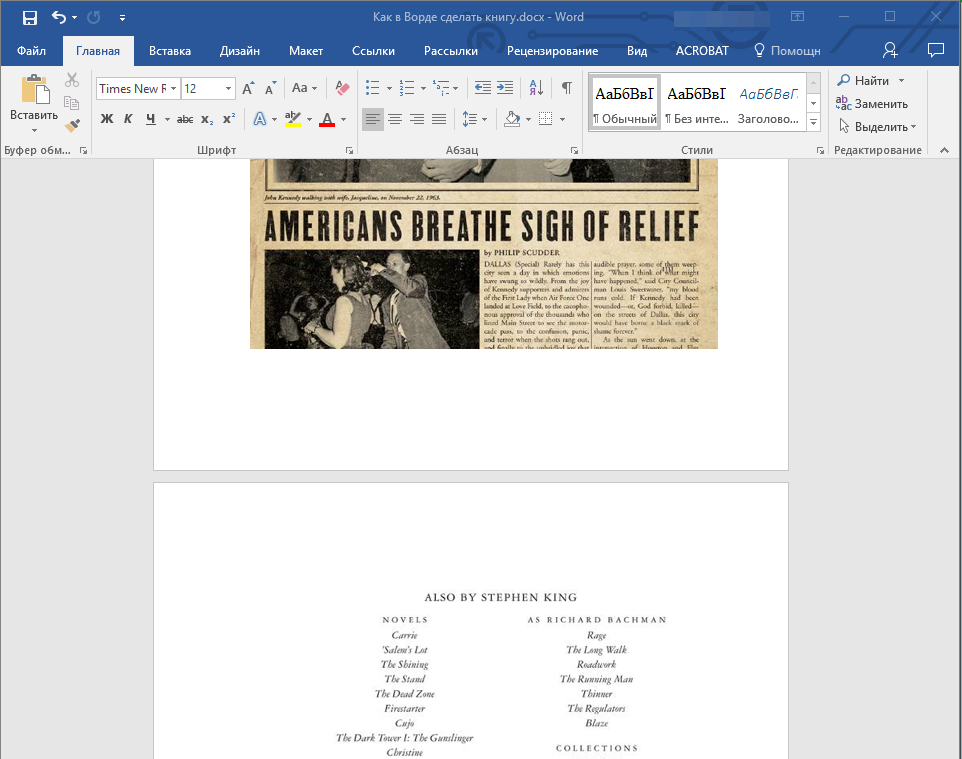


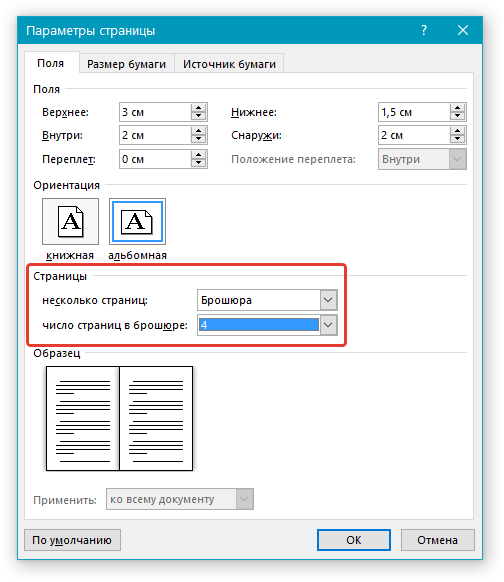

Если вы собираетесь склеивать страницы книги, переплет размером 2 см будет вполне достаточно. В случае, если вы планируете сшить или скрепить листы другим способом, сделав отверстия, лучше выбрать переплет чуть большего размера.
Обратите внимание: Поле “Внутри” определяет отступ текста от переплета, а поле “Снаружи” — от внешнего края страницы.
Проверьте документ, нормально ли он выглядит. Если текст “разъехался”, возможно, виной этому являются колонтитулы, которые необходимо подкорректировать. Для этого в окне “Параметры страницы” перейдите во вкладку “Источник бумаги” и задайте необходимый размер колонтитулов. 
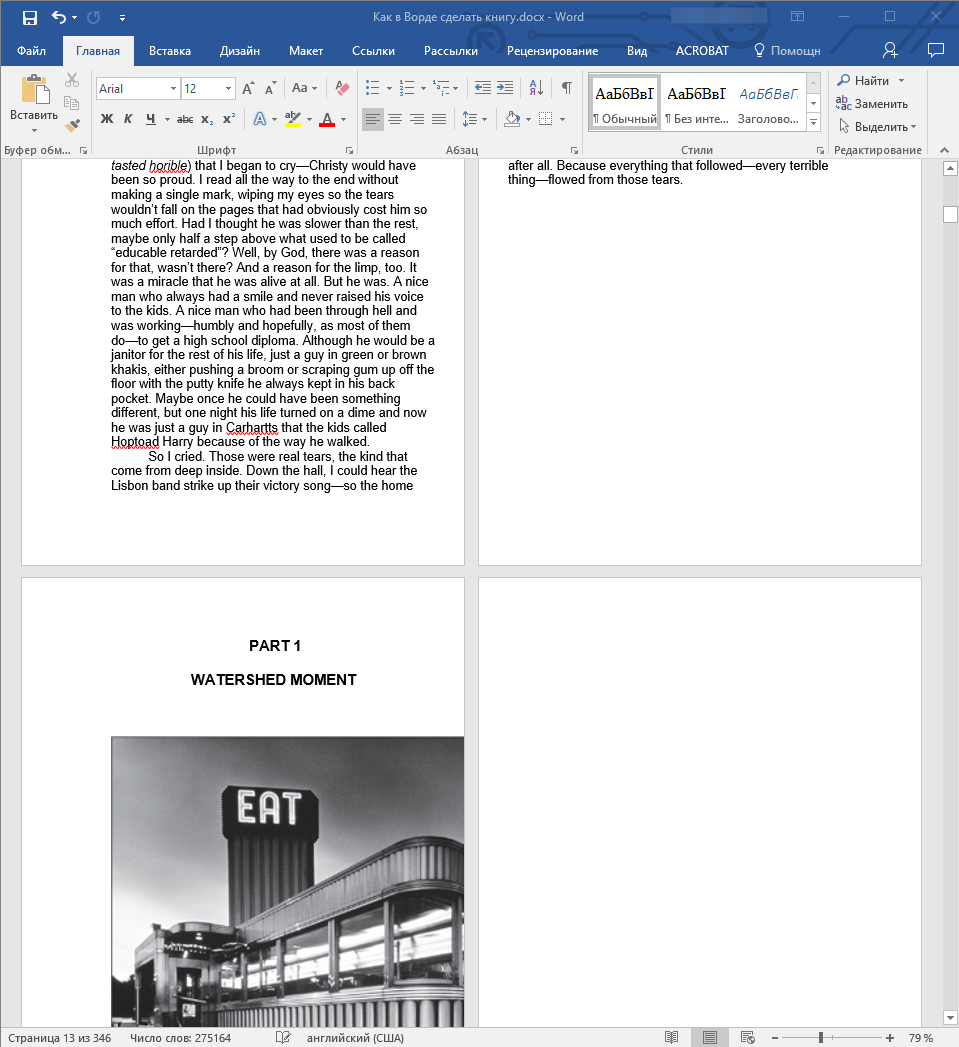

Замечание: В случае если в вашем экземпляре книги не указаны номера страниц, вы можете самостоятельно их добавить, следуя рекомендациям, изложенным в нашей статье.
Печать созданной книги
Завершив работу с электронной версией книги, ее необходимо распечатать, предварительно убедившись в работоспособности способности принтера и достаточных запасах бумаги и краски.
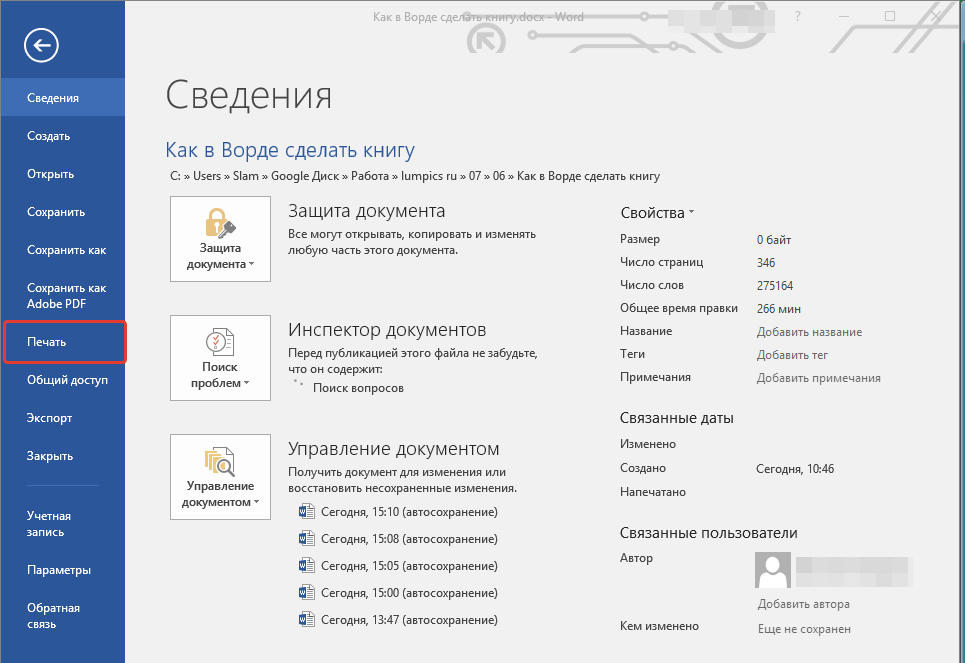
Для доступа к параметрам печати можно воспользоваться комбинацией клавиш — достаточно нажать “Ctrl+P” в текстовом документе.
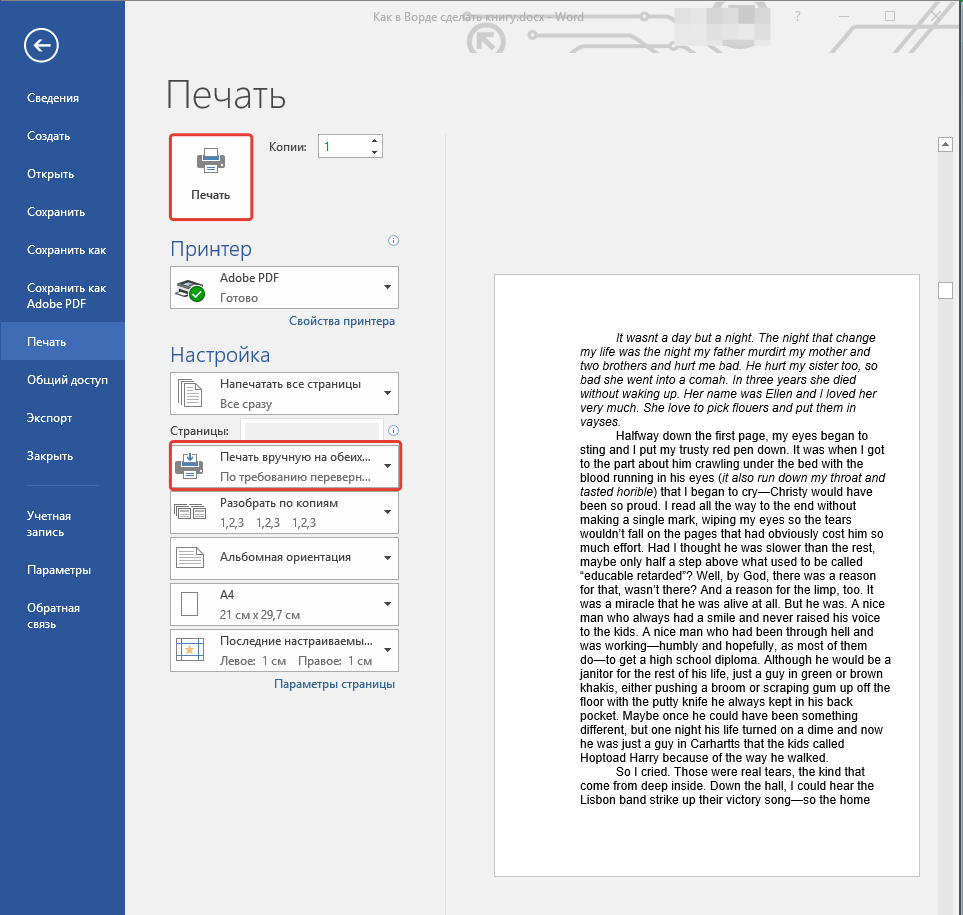
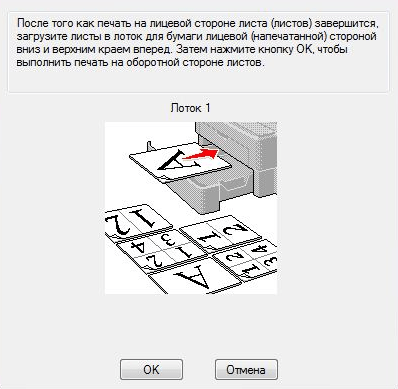
Обратите внимание: Инструкция, показанная в этом окне, является общей. Поэтому приведенный здесь совет может не подойти для каждого принтера. Ваша задача заключается в том, чтобы выяснить, как и с какой стороны ваш принтер производит печать, как он выводит листы с напечатанным текстом, после чего следует перевернуть их зеркально и загрузить в лоток. Нажмите кнопку “ОК”.
Если вы опасаетесь сделать ошибку в процессе печати, начните с того, чтобы распечатать четыре страницы книги, то есть один лист с текстом с обеих сторон.
После того, как печать будет завершена, вы можете скрепить, сшить или склеить свою книгу. Листы при этом нужно складывать не так, как в тетрадке, а сгибать каждый из них посередине (место для переплета), а затем складывать друг за другом, согласно нумерации страниц.
На этом мы закончим, из этой статьи вы узнали, как в MS Word сделать книжный формат страницы, самостоятельно сделать электронную версию книги, а затем распечатать ее на принтере, создав физическую копию. Читайте только хорошие книги, осваивайте правильные и полезные программы, коей является и текстовый редактор из пакета Microsoft Office.
Как создать и корректно отформатировать книгу в Word


Выбираем понравившийся вариант нумерации страниц.
Шрифт
✔ Если все правильно сделано, должен получиться шаблон будущей книги
Если вы выполнили все указанные ранее шаги с пустым документом Word, необходимо вставить текст вашей книги, а затем перейти к настройке заголовков. Если текст уже имеется, сразу приступайте к настройке заголовков. Это форматирование необходимо для того, чтобы программа смогла правильно определить иерархию текста и выделить разделы и главы в содержании при создании оглавления.
Заголовки

Сноски

Отделение страниц
В закладке «ВСТАВКА» в меню при необходимости можно вставить «разрыв страницы» или «пустую страницу». Эти функции применяют, если нужно, например, отделить оглавление от текста книги или начать новою главу (с новой страницы).
Нетекстовые элементы
Вставка изображения

Вставка таблиц
Как создать ОГЛАВЛЕНИЕ
Если стили заголовков были выбраны правильно, то можно автоматически создать оглавление.
Для этого нужно поставить курсор в нужное место (начало или конец книги) и в меню в закладке «ССЫЛКИ» выбрать пункт Оглавление, из выпадающего списка выбрать понравившийся вариант; там же можно настроить стиль оглавления или удалить его.
PS Для «подгонки» под нужное количество страниц, а также для визуального отделения специфических частей текста (эпиграф, цитаты, подсказки, поэтические строфы и т.д.) можно менять межстрочное расстояние.
В заключение еще раз отметим моменты на которые следует обратить внимание:
Оба эти замечания уже учтены в готовом шаблоне.
Не обязательно, но лучше отформатировать эти элементы — так книга будет смотреться корректнее:



