
Шрифты с засечками
Гарнитура (начертание) – Times; кегль (размер) 10pt: Times 10pt.
Гарнитура – Courier ; кегль 10pt: Courier 10pt .
| Рубленые шрифты: |
Пропорциональные (ширина букв разная): Times 10pt.
Моноширинные (буквы одинаковой ширины): Courier 10pt.
Начертание: курсив (italic); жирный (bold); с подчеркиванием (underlined)
Межбуквенные интервалы: разряженный 10пт и уплотненный 10пт;
Абзац
Абзац – состоит из слов и предложений заканчивающихся символом конца абзаца – ¶.
- Абзацный отступ (выступ), отступы слева справа, до и после абзаца
- Выравнивание (влево, вправо, по ширине),
- Межстрочный интервал (одинарный, двойной, полуторный, в пунктах):
Для обычных текстов рекомендуется полуторный интервал, для книжного стиля – интервал = размер кегля + 2 (или 4).
Для изменения шрифта и абзаца выделите их и используйте контекстное меню.
Страница – свойства:
Размеры – стандартная А4 (210х297мм). Ориентация (портретная, альбомная).
Поля (левое, правое, верхнее, нижнее). Колонтитулы (нижний, верхний).
Word – редактирование
Перемещение по документу с помощью мыши
Курсор ввода и указатель мыши
Курсор ввода представляет собой мигающую вертикальную полоску |. Он указывает место, в которое будет вводиться текст. Для его перемещения используются клавиши управления курсором или указатель мыши.
Для перемещения курсора с помощью мыши установите указатель мыши в нужную позицию и щелкните клавишей мыши.
Выделение текста и рисунков с помощью мыши
- Чтобы выделить Слово – дважды щелкните по слову; Рисунок – щелкните рисунок.
- Строку текста – переместите указатель к левому краю строки так, чтобы он превратился в стрелку, направленную вправо, после чего щелкните кнопкой мыши.
- Несколько строк текста – переместите указатель к левому краю строки, чтобы он превратился в стрелку, направленную вправо, а затем тащите указатель вверх (вниз).
- Предложение – удерживая нажатой клавишу Ctrl, щелкните предложение.
- Абзац – переместите указатель к левому краю абзаца так, чтобы он превратился в стрелку, направленную вправо, после чего дважды щелкните кнопкой мыши.
- Блок текста – щелкните в начало фрагмента, а затем щелкните конец фрагмента, удерживая нажатой клавишу Shift.
- Весь документ – переместите указатель к левому краю текста документа, чтобы он превратился в стрелку, направленную вправо, и трижды щелкните кнопкой мыши.
Выделение с помощью клавиш перемещения курсора
Текст выделяют клавишами перемещения курсора, удерживая клавишу Shift.
Выделение всего документа Ctrl+A
Для выделения текста можно использовать те же сочетания клавиш, что и для перемещения курсора, нажав дополнительно клавишу Shift. Например, сочетание клавиш Home перемещает курсор в начало строки, а сочетание клавиш Shift + Home выделяет текст от курсора до начала строки.
Выделение элементов в таблице
- Выделить ячейку – щелкните левую границу ячейки.
- Выделить строку – щелкните левую границу строки.
- Выделить столбец – щелкните верхнюю часть столбца таблицы или границу.
- Выделить всю таблицу – щелкните таблицу, а затем нажмите Alt+5 на цифровой клавиатуре (Num Lock должна быть выключена).
Клавиши редактирования
Достигнув края страницы, курсор автоматически переходит в начало следующей строки. Для перехода в начало следующего абзаца следует нажать Enter. Чтобы разделить абзац на два, необходимо установить курсор в предполагаемый конец первого абзаца и нажать клавишу Enter.
Для удаления символа слева от курсора – Backspace; справа от курсора – Del.
Перемещение курсора
Переход на символ влево Стрелка Влево; на символ вправо Стрелка Вправо
На слово влево Ctrl+Стрелка Влево; на слово вправо Ctrl+Стрелка Вправо
К предыдущей строке Стрелка Вверх; к следующей строке Стрелка Вниз
В конец строки => End в начало строки => Home
На один экран вверх => Page Up на один экран вниз => Page Down
В конец документа => Ctrl+End в начало документа => Ctrl+Home
Форматирование шрифта:
Добавление курсивного начертания: Ctrl+I
Добавление полужирного начертания: Ctrl+B
Подчеркивание текста: Ctrl+U
Оформление выделенных символов шрифтом Symbol: Ctrl+Shift+Q
Увеличение размера шрифта: Ctrl+]
Уменьшение размера шрифта: Ctrl+[
Изменение регистра букв: Shift+F3
Форматирование абзацев:
Выравнивание Изменение интервала
по центру Ctrl+E Одинарный интервал Ctrl+1
по ширине Ctrl+J Двойной Ctrl+2
по левому краю Ctrl+L Полуторный Ctrl+5
по правому краю Ctrl+R
Копирование и перенос:
Удаление выделенного фрагмента в буфер обмена: Ctrl+X
Копирование текста или рисунка Ctrl+C (Ctrl+Ins)
Вставка содержимого буфера обмена: Ctrl+V (Shift+Ins)
Работа с документами: Поиск и замена:
Создание документа Ctrl+N Поиск текста Ctrl+F
Открытие документа Ctrl+O Замена текста Ctrl+H
Закрытие документа Ctrl+W Переход к… Ctrl+G
Сохранение документа Ctrl+S
Вставка:
Разрыва строки Shift+Enter Неразрывного дефиса Ctrl+Shift+Дефис
Разрыва страницы Ctrl+Enter Неразрывного пробела Ctrl+Shift+Пробел
Мягкого переноса Ctrl+Дефис Многоточия Alt+Ctrl+Точка
Отмена последней операции редактирования
Выполняется в меню Правка командой Отменить или кнопкой панели инструментов.
Линейка – установка типа выравнивания абзаца
На горизонтальной координатной линейке находятся:
- маркер первой строки,
- маркер левой и
- правой границ абзаца.
Перетягивая их с помощью мыши, можно изменять соответствующие параметры абзаца.
Нумерация страниц
Номера страниц вставляет команда Номера страниц меню Вставка.
Многоколоночная верстка
Word позволяет верстать текст в несколько колонок. Текст вводится последовательно, переходя к следующей колонке после заполнения предыдущей. Для многоколонной верстки следует перейти в режим Разметка страниц, так как в режиме Обычный текст не будет отображен в несколько колонок.
Для создания колонок следует использовать команду Колонки меню Формат.
Списки
Для создания списка выделите нужные абзацы и используйте меню Формат > Список или выберите Список из контекстного меню. Виды списков:
1. нумерованный список начинается с цифры;
• маркированный начинается со значка;
» иерархический или многоуровневый имеет подразделы;
Язык текста
Определение языка текста нужно для проверки правописания из меню Сервис > Правописание. Язык определяется для участков текста автоматически или с помощью меню Сервис > Язык. Пункты меню:
- расстановка переносов – задает способ расстановки переносов;
- тезаурус – словарь синонимов (если не хватает слов);
- автозамена: позволяет автоматически заменять слова и объекты при вводе, корректировать ошибки.
Оформление многоколоночного текста
В многоколоночный текст можно оформить весь документ.
- Поставьте курсор в любое место документа.
- Во вкладке Разметка страницы в группе Параметры страницы нажмите кнопку Колонки и в появившемся меню выберите требуемое количество колонок ( рис. 4.146).
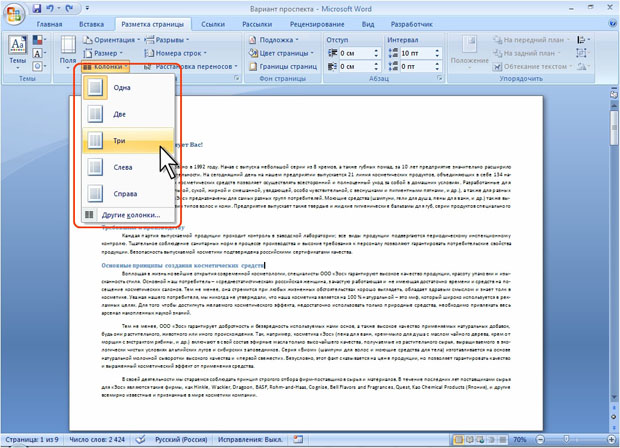
увеличить изображениеРис. 4.146. Выбор числа колонок текста

увеличить изображениеРис. 4.147. Многоколоночный текст всего документа
Оформление фрагмента документа в несколько колонок
В многоколоночный текст можно оформить фрагмент документа, состоящий из одного или нескольких абзацев.
- Выделите фрагмент документа.
- Во вкладке Разметка страницы в группе Параметры страницы нажмите кнопку Колонки и в появившемся меню выберите требуемое количество колонок ( рис. 4.148).
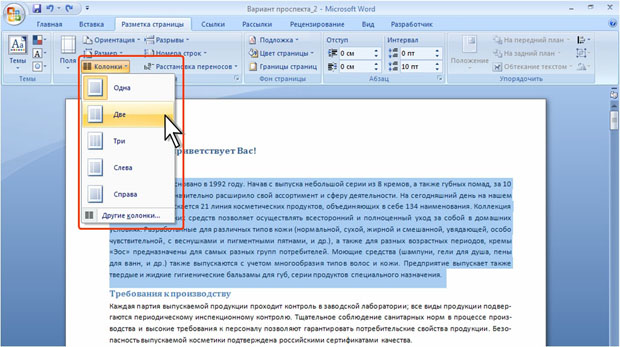
увеличить изображениеРис. 4.148. Выбор числа колонок текста

увеличить изображениеРис. 4.149. Многоколоночный текст фрагмента документа
Следует отметить, что при оформлении фрагмента документа в виде многоколоночного текста, в документ автоматически вставляются разрывы разделов, и этот фрагмент становится разделом документа. Это следует учитывать в последующем при последующей работе с документом.
Преобразование многоколоночного текста в одноколоночный
Для превращения многоколоночного текста в одноколоночный поставьте курсор в любое место этого текста, во вкладке Разметка страницы в группе Параметры страницы нажмите кнопку Колонки и в появившемся меню (см. рис. 4.146) выберите параметр Одна.
Следует отметить, что при превращении многоколоночного фрагмента документа в одноколоночный текст, вставленные ранее разрывы разделов не удаляются и этот фрагмент по-прежнему остается разделом документа. Это следует учитывать в последующем при последующей работе с документом.
Как создать многоколоночный документ Word
Время от времени, когда вы обрабатываете слова в Word, вы, вероятно, устанете от стиля документа. Конечно, создание документа с несколькими столбцами может помочь. Однако это легче сказать, чем сделать. Некоторые могут не знать, как этого добиться.
Именно поэтому мы здесь подробно объясним инструкции, чтобы помочь вам сделать ваш документ Word лучше.
Шаги по созданию документа Word с несколькими столбцами
- Первый и первыйost, откройте документ Word, который вам нужно преобразовать в документ с несколькими столбцами.
- Затем нажмите «Разметка страницы» на ленте.
- Затем нажмите «Столбцы» в группе «Параметры страницы».
- Перейдите к значку «Столбцы».
- В раскрывающемся меню выберите опцию «Дополнительные столбцы».
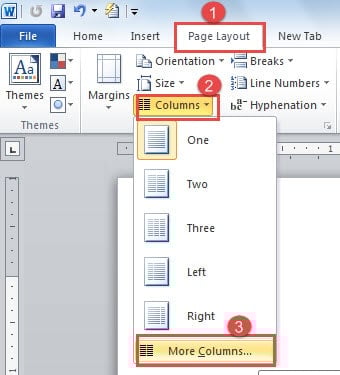
- Теперь должно появиться диалоговое окно «Столбцы». Вы можете видеть, что для этого документа выбран один стиль столбца прямо сейчас. Если вам нужно изменить набор документов в несколько столбцов, просто введите число в текстовое поле «Количество столбцов».
- Затем нажмите «ОК».
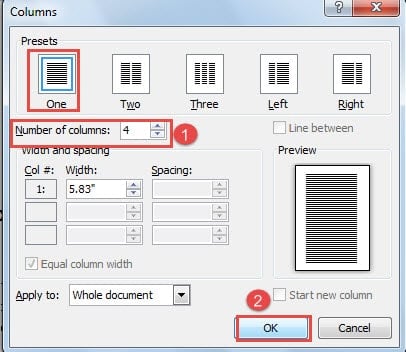
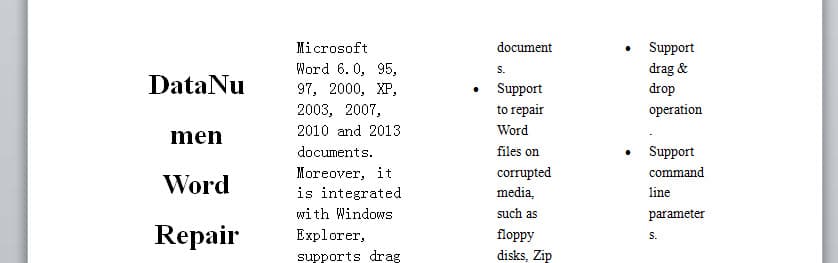
Теперь вы успешно создали документ Word в 4 колонки. Как показано ниже:
Добавить строки между столбцами
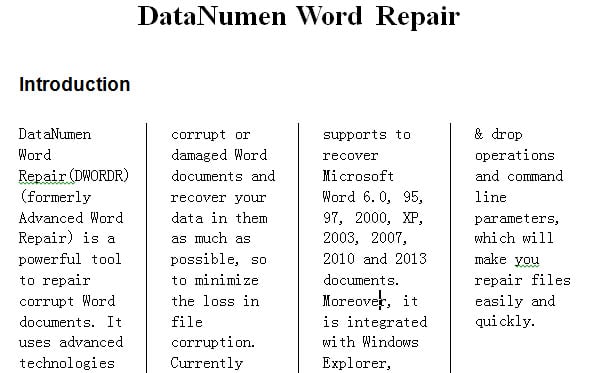
Вы можете абсолютно точно добавить линии между столбцами, чтобы сделать содержимое понятным.
- Повторите сверху шаг 1 до шага 5.
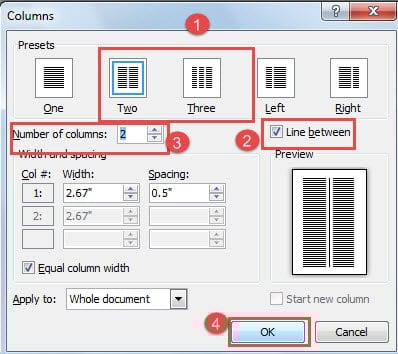
- В диалоговом окне «Столбцы» сначала выберите более одного столбца в «Предустановках». Только так вы сможете установить флажок «Линия между».
- Затем вы вводите номер столбца.
- Наконец, нажмите «ОК».
Отрегулировать ширину столбца
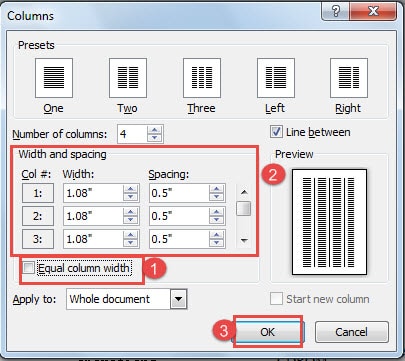
- Повторите шаги с 1 по 6 в разделе «Шаги по созданию документа Word с несколькими столбцами».
- Затем снимите галочку в поле «Равная ширина столбца».
- Перейдите к настройке ширины столбца или интервала по своему усмотрению.
- Нажмите «ОК», чтобы сохранить изменение.
Установить часть документа в несколько столбцов
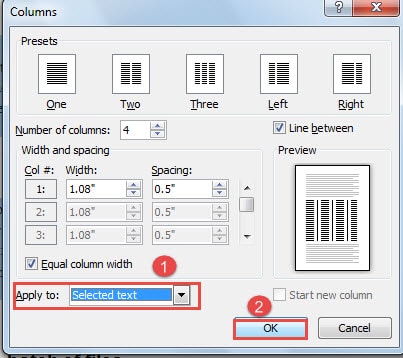
- Во-первых, вы должны выбрать ту часть, которая вам нужна в столбцах.
- Тем не менее, повторите шаги с 1 по 6 в разделе «Шаги по созданию документа Word с несколькими столбцами».
- Выберите «Выбранный текст» в поле «Применить к».
- Затем нажмите «ОК».
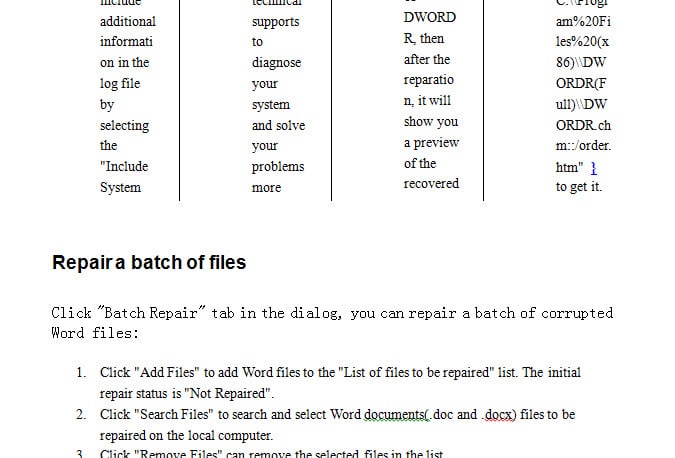
Теперь вы можете получить следующий результат:
Всегда делайте резервную копию в первую очередь
Хотя Word может выполнять множество функций, вы всегда должны помнить об этом, а именно о резервном копировании важных файлов. Потому что вы можете случайно изменить формат файла в процессе изучения Word. И что еще хуже, Word может рухнуть из-за неправильной работы. В таких условиях резервная копия избавит вас от многих неприятностей, в том числе от всей возни с восстановление слов.



