
Как создать многоугольник конкурентоспособности в Word
Создание многоугольника конкурентоспособности в программе Word может быть ключевым моментом при подготовке презентаций, отчетов или других документов. Этот инструмент позволяет визуализировать и сравнивать различные аспекты вашего бизнеса, продукта или проекта, облегчая понимание и принятие решений.
Создание многоугольника в Word просто – вам потребуется использовать инструмент Вставка фигур, выбрать форму Многоугольник и настроить количество углов и размеры. Для создания эффективного многоугольника конкурентоспособности важно определить ключевые параметры или критерии, которые хотите включить, и распределить их по соответствующим углам многоугольника.
Такой визуальный инструмент поможет вам наглядно представить свою конкурентоспособность и оценить ее по различным параметрам. Создавайте многоугольник в Word и делайте свои презентации более информативными и убедительными!
Подготовка к созданию многоугольника конкурентоспособности
1. Подготовьте материалы: выделите основные конкурентные преимущества вашего продукта или услуги, проведите анализ конкурентов, определите целевую аудиторию.
2. Создайте структуру многоугольника: определите количество сторон (конкурентных преимуществ), назначьте каждой стороне ключевой показатель успешности (например, качество продукта, цена, обслуживание и др.).
3. Разработайте план содержания: для каждой стороны многоугольника опишите подробно конкурентные преимущества, приведите аргументы, почему ваш продукт или услуга лучше конкурентов.
4. Подготовьте обоснование: соберите данные, факты, статистику, отзывы клиентов, исследования рынка, которые подтверждают ваше превосходство над конкурентами.
5. Обратитесь к дизайну: выберите подходящий стиль и цвета, чтобы многоугольник выглядел привлекательно и профессионально.
6. Подготовьте презентацию: создайте слайды с многоугольником конкурентоспособности, добавьте визуальные элементы, графики, диаграммы для наглядности.
7. Подготовьтесь к презентации: тренируйте свое выступление, убедительно и уверенно представляйте свои конкурентные преимущества, отвечайте на вопросы аудитории убедительно и аргументированно.
Следуя этим шагам и подготовившись тщательно, вы сможете создать многоугольник конкурентоспособности, который поможет подчеркнуть преимущества вашего продукта или услуги перед конкурентами.
Планирование и анализ: ключевые шаги для создания многоугольника конкурентоспособности в Word
Планирование и анализ являются фундаментальными этапами при создании многоугольника конкурентоспособности в Word. Они помогут вам определить цели, стратегии и действия, необходимые для достижения успеха. Важно провести анализ рынка, конкурентов, потребителей и своих собственных ресурсов, чтобы разработать эффективный план действий.
1. Определение целей и стратегий:
Прежде всего, вы должны четко сформулировать цели вашего многоугольника конкурентоспособности. Какие результаты вы хотите достичь? Какую аудиторию вы хотите привлечь? Затем определите стратегии, которые помогут вам достичь этих целей. Например, разработка уникального контента, улучшение пользовательского опыта или активное продвижение продукта.
2. Анализ рынка и конкурентов:
Исследуйте рынок, на котором вы планируете действовать. Кто ваша целевая аудитория? Каковы потребности и предпочтения потребителей? Анализируйте конкурентов: их продукты, стратегии, сильные и слабые стороны. Это поможет вам выявить свои конкурентные преимущества и разработать уникальное предложение.
3. Изучение потребителей:
Понимание потребностей и предпочтений целевой аудитории играет ключевую роль в создании многоугольника конкурентоспособности. Проведите исследования, опросы, сбор обратной связи от потребителей. Это поможет вам адаптировать свои стратегии под их ожидания и предпочтения.
4. Оценка своих ресурсов:
Не забывайте про анализ ваших собственных ресурсов: финансовых, временных, человеческих и технических. Оцените, что у вас есть, и что вам нужно для реализации вашего многоугольника конкурентоспособности. Возможно, потребуется дополнительное обучение, найм новых сотрудников или инвестиции в развитие.
Планирование и анализ являются основой успешного создания многоугольника конкурентоспособности в Word. Используйте эти ключевые шаги, чтобы разработать эффективную стратегию и добиться конкурентного преимущества на рынке.
Поиск конкурентов
| Шаг 1: | Определите вашу нишу и целевую аудиторию |
| Шаг 2: | Используйте поисковые системы и социальные сети для поиска конкурентов |
| Шаг 3: | Анализируйте сайты конкурентов: их продукты, цены, акции и маркетинговые стратегии |
| Шаг 4: | Используйте специализированные инструменты для сбора данных о конкурентах |
| Шаг 5: | Составьте SWOT-анализ конкурентов для определения их слабых и сильных сторон |
Определение ключевых показателей: создание многоугольника конкурентоспособности в Word
Для того чтобы создать многоугольник конкурентоспособности в Word, необходимо определить ключевые показатели, которые помогут выделить ваш продукт или услугу среди конкурентов. Ключевые показатели – это те характеристики, которые делают ваш продукт уникальным и привлекательным для потребителей.
Используя инверсию, мы можем выделить следующие ключевые показатели:
1. Уникальность продукта: определите, что делает ваш продукт или услугу уникальным и отличным от аналогов на рынке.
2. Качество: обратите внимание на качество предоставляемого продукта или услуги. Высокое качество всегда привлекает потребителей.
3. Цена: определите оптимальную цену, которая будет конкурентоспособной на рынке, но при этом приносит прибыль вашему бизнесу.
4. Уровень обслуживания: обратите внимание на качество обслуживания клиентов, так как хороший сервис может стать ключевым фактором для привлечения и удержания клиентов.
5. Инновации: следите за новыми технологиями и трендами в вашей отрасли, чтобы быть всегда на шаг впереди конкурентов.
Определение ключевых показателей поможет создать многоугольник конкурентоспособности в Word, который выделит ваш продукт среди других на рынке и привлечет внимание потенциальных клиентов. Будьте уверены в своей уникальности и предлагаемых преимуществах – это станет основой успешной стратегии конкуренции.
Многоугольник конкурентоспособности
Для создания многоугольника конкурентоспособности в Word, необходимо следовать определенным шагам:
- Откройте документ в Word и выберите вкладку Вставка.
- В разделе Фигуры выберите инструмент Многоугольник.
- Нажмите на рабочем листе и удерживайте кнопку мыши, чтобы нарисовать многоугольник.
- Чтобы создать равносторонний многоугольник, удерживайте клавишу Shift во время рисования.
- После того как многоугольник нарисован, можно отредактировать его форму, размеры и цвета, используя инструменты форматирования на панели инструментов.
- Добавьте текст внутри многоугольника, чтобы указать ключевые аспекты конкурентоспособности.
- Сохраните документ и подготовьте его к печати или распространению.
Таким образом, можно легко создать многоугольник конкурентоспособности в Word, чтобы визуализировать и анализировать ключевые конкурентные преимущества вашего продукта или компании.
Выбор шаблона
При создании многоугольника конкурентоспособности в Word важно правильно выбрать подходящий шаблон. Шаблон определит структуру и внешний вид вашего документа, поэтому следует подойти к выбору с особым вниманием.
1. Официальные шаблоны:
Word предлагает ряд официальных шаблонов для создания различных видов документов, включая отчеты, презентации, бизнес-планы и другие. Выбрав соответствующий официальный шаблон, вы сможете быстро и удобно создать многоугольник конкурентоспособности, сохранив при этом профессиональный вид.
2. Пользовательские шаблоны:
Если официальные шаблоны не удовлетворяют ваши требования, вы можете создать собственный пользовательский шаблон. Для этого вам потребуется определить необходимую структуру документа, выбрать подходящие шрифты, цвета и стили оформления. Создание пользовательского шаблона позволит вам полностью индивидуализировать внешний вид многоугольника конкурентоспособности.
3. Шаблоны из Интернета:
В Интернете можно найти множество бесплатных и платных шаблонов для Word, подходящих для создания различных типов документов. Перед загрузкой шаблона убедитесь, что он соответствует вашим требованиям по структуре и дизайну. Использование готового шаблона из Интернета может значительно упростить процесс создания многоугольника конкурентоспособности.
Выбирая шаблон для создания многоугольника конкурентоспособности в Word, помните о важности соответствия его внешнего вида целям и задачам вашего проекта.
Вставка данных
Для вставки данных в многоугольник конкурентоспособности в Word, вы можете использовать различные методы. Например, вы можете вставлять текст, изображения, таблицы и графики, чтобы сделать ваш многоугольник более информативным и наглядным.
Для вставки данных в многоугольник конкурентоспособности в Word, выполните следующие шаги:
- Текст: Просто нажмите на нужное место в многоугольнике и начните печатать текст. Вы также можете скопировать текст из другого документа и вставить его.
- Изображения: Чтобы вставить изображение, выберите вкладку Вставка в верхнем меню, затем нажмите на кнопку Изображение и выберите нужное изображение с вашего компьютера.
- Таблицы: Для вставки таблицы выберите вкладку Вставка, затем нажмите на кнопку Таблица и выберите нужное количество строк и столбцов.
- Графики: Для вставки графика выберите вкладку Вставка, затем нажмите на кнопку График и выберите нужный тип графика.
Итак, вставка данных в многоугольник конкурентоспособности в Word является простым процессом, который позволяет сделать ваш документ более содержательным и привлекательным для читателей.
Как сделать объемный треугольник в ворде?
После завершения процесса создания или его покупки в торговом автомате, нажмите на призрака вашего питомца, которого вы хотите воскресить, и в категории дружелюбных действий выберите «Дать лакомство с амброзией». Сразу после этого начнется процесс воскрешения вашего питомца.
Как сделать объемный дом в ворде?
- Щелкните рисунок, к которому требуется применить данный эффект, и откройте вкладку Формат рисунка.
- В разделе Стили рисунков щелкните Эффекты, наведите указатель на элемент Поворот объемной фигуры, а затем выберите нужный эффект, например Изометрический, влево вниз.
Как в ворде сделать свою фигуру?
- Щелкните фигуру, которую нужно изменить.
- В контекстных инструментах Средства рисования на вкладке Формат в группе Вставка фигур нажмите кнопку Изменить текст . .
- В контекстных инструментах Работа с надписями на вкладке Формат в группе Стили надписей нажмите кнопку Изменить фигуру и выберите нужную фигуру.
Как в ворде сделать треугольник?
Многие пишут, что в роли треугольника можно вставить букву дельта. Для этого идем в «Вставка → Символ → Другие символы» и напротив текста «Код знака:» вводим в поле цифры 0394 и нажимаем «Вставить». Для быстрого ввода пишем в Ворде 0394 и нажимаем клавиши Altl+X.
Как закрасить квадратик в ворде?
- Чтобы применить или изменить цвет заливки, выберите его или вариант Нет заливки. .
- Чтобы добавить или изменить рисунок заливки, выберите Рисунок, найдите и щелкните нужный файл и нажмите кнопку Вставить.
Где объем в ворде?
Нажмите кнопку Объем на панели Рисование. Откроется окно с изображением двадцати различных стилей объема; там же находятся кнопки Нет объема и Настройка объема.
Где находится объем в ворде?
- Щелкните по рисунку, а затем перейдите на вкладку «Формат»;
- В группе «Стили» щелкните по кнопке развертывания диалогового окна «Формат фигуры»;
- В открывшемся окне перейдите на вкладку «Формат объемной фигуры» и придайте нужную форму рисунку;
Как сделать многоугольник в ворде?
- Щелкнуть мышью по кнопке “Автофигуры” на панели “Рисование”.
- В меню “Линии” щелкнуть мышью по кнопке “Полилиния”.
- Перемещая курсор можно проводить линию.
- Конец линии фиксируется щелчком мыши.
- Двойной щелчок позволяет закончить линию.
Где находится Формат фигуры в ворде?
Щелкните правой кнопкой мыши границу фигуры или надписи с текстом. В контекстном меню выберите пункт Формат фигуры.
Как сделать рисунок в ворде 2010?
- Открыть на главной панели инструментов Word вкладку «Вставка».
- В разделе «Иллюстрации» найти подпункт «Фигуры» и нажать на стрелочку под ним.
- В самом конце списка нажать на кнопку «Новое полотно».
Как рисовать геометрические фигуры в ворде?
На вкладке Вставка нажмите кнопку Фигуры. Щелкните правой кнопкой мыши фигуру, которую вы хотите добавить, и выберите команду Зафиксировать режим рисования. Щелкните любое место рабочей области, а затем перетащите указатель, чтобы нарисовать фигуру.
Как поставить знак дельта на клавиатуре?
- Установите курсор в том месте, где нужно поставить знак дельты.
- Введите код “0394” без кавычек для вставки большой буквы “Дельта”. .
- Нажмите клавиши “ALT+X”, чтобы преобразовать введенный код в знак.
Как закрасить ячейку в таблице Word 2003?
- Выделите ячейки, которые требуется изменить. .
- На вкладке Работа с таблицами | конструктор ( Макет работа с таблицами в OneNote) выберите меню Заливка .
- Выберите нужный цвет заливки в группе Цвета темы или Стандартные цвета.
Как залить цветом ячейку в таблице Word?
- Вы выберите ячейки, в которых вы хотите добавить или изменить цвет заливки.
- На вкладке "Таблицы" в области "Стилитаблиц" щелкните стрелку рядом с кнопкой "Заливка".
- В меню "Заливка" выберите нужный цвет.
Как в ворде сделать многоугольник


Как в Word придать изображению форму любой фигуры
Мы уже говорили о том, как нам обрезать изображение по контуру круга и другим контурам. Продолжим начатый разговор. И сегодня мы, как говорят, «копнём глубже».
Изображению, как правило, прямоугольной формы, мы можем придать абсолютно любую другую форму. Это могут быть формы не только геометрических фигур, таких как: круг, треугольник, ромб, многоугольник и многие другие. Мы можем придать изображению форму какого-то цветка, листа какого-то дерева, чайника, самолёта, автомобиля, женского силуэта, чернильной кляксы, какой-то птицы и т.д.
Пожалуй, самым трудным в этом процессе является создание самой этой сложной формы или фигуры, ну или контура.
Предположим, что мы решили придать изображению форму морской ракушки:
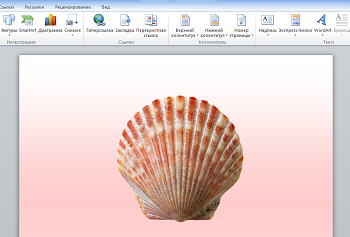
В данном случае, процесс создания контура облегчается тем, что ракушка находится на прозрачном фоне и очень контрастирует с листом Word залитым градиентом:
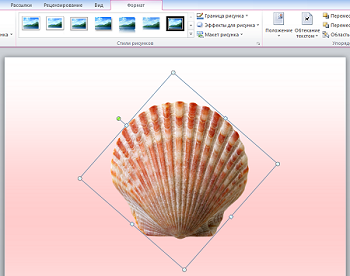
После того как мы поместили изображение ракушки на лист обратимся к верхнему меню, раскрыв вкладку «Вставка», в которой нас интересует функционал «Фигуры»:
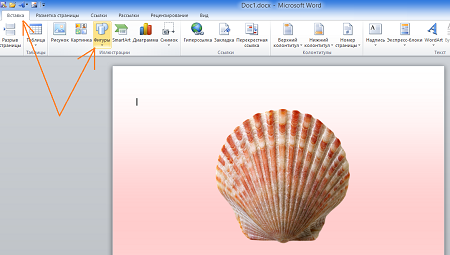
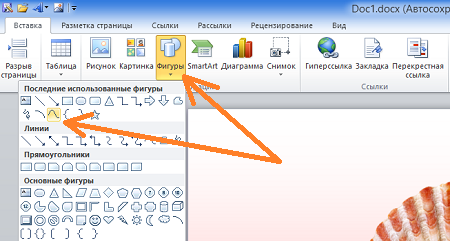
Начав создавать контур ракушки (обводить) мы почувствуем, что линия, которую мы рисуем, словно магнитом притягивается к краям ракушки.
После того как мы выбрали инструмент «Кривая» курсор мыши принял вид крестика — можем приступать к созданию контура. Чтобы начать рисовать нужно один раз щёлкнуть левой кнопкой мыши. Начав обводить ракушку, и достигая изгибов, нам необходимо делать щелчки левой кнопкой мыши, устанавливая этими самыми щелчками невидимые нашим глазам опорные точки. Частые щелчки облегчат процесс рисования линии контура. Начать обводить ракушку можно с любого места. Я начну с этой точки:
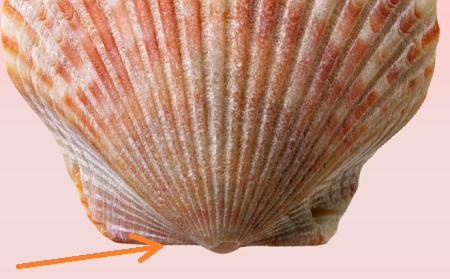
Для удобства и точности лучшим будет увеличить масштаб видимости. Сделать это можно раскрыв вкладку «Вид» верхнего меню и выбрав опцию «Масштаб». Данная опция наделена возможностью делать индивидуальные настройки масштаба.
И вот что у нас должно получаться:
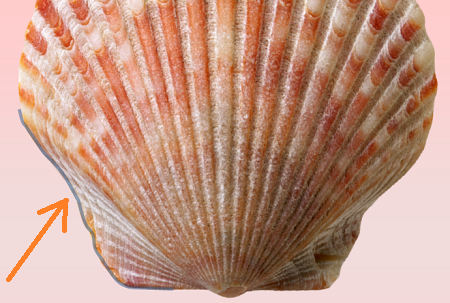
Обводя ракушку, мы должны соединить начальную и конечную точки линии контура, получив в результате, нужный нам замкнутый контур ракушки:
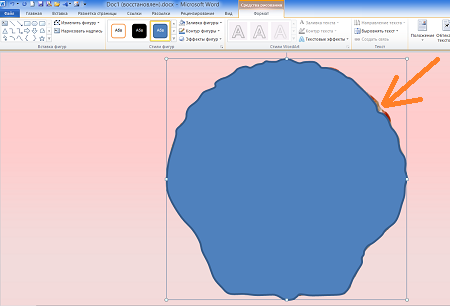
Как только мы замкнули контур, Word автоматически залил его цветом, создав, по сути, фигуру. Если заливка цветом нам не нужна, удалим её, а также приведём в соответствие масштаб видимости и поправим контур в том месте, где я специально допустил неточность обводки — на неё указывает стрелка на картинке выше.
Начнём с удаления заливки. Обратимся к верхнему меню и если появившаяся вкладка «Формат» не раскрыта, то раскроем её. Вкладка «Формат» функционала «Средства рисования» появляется в верхнем меню тогда, кода фигура выделена маркерами. Для выделения фигуры нужно сделать один щелчок левой кнопкой мыши, находясь курсором на теле фигуры.
Итак, вкладка «Формат» развёрнута, и мы обращаемся к опции «Заливка фигуры», где делаем выбор варианта «Нет заливки»:
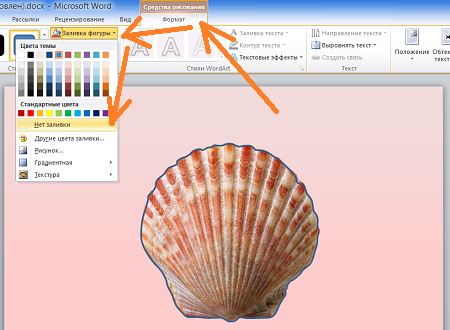
Теперь поправим, созданный нами контур ракушки.
Если выделение контура маркерами сбросилось, то щелчком левой кнопки мыши восстановим его, наведя курсор на линию контура, а затем обратимся к инструменту «Изменить фигуру» опции «Начать изменение узлов», который расположен во вкладке «Формат» функционала «Средства рисования»:
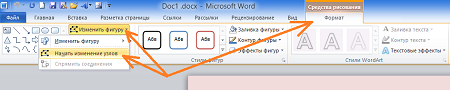
После такого нашего выбора весь контур покрылся узловыми точками:
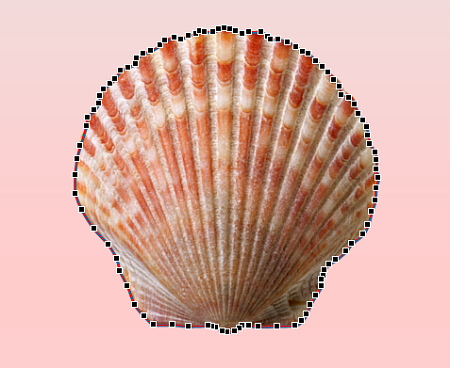
Для удобства вновь увеличим масштаб видимости и приступим к выравниванию контура, приводя его в полное соответствие с контуром оригинального изображения ракушки. Я увеличил масштаб видимости до 500%.
Наша работа по выравниванию контура заключается в том, что мы, хватая мышью (нажимаем и удерживаем левую кнопку) то одну то другую узловые точки контура, подтягиваем (перемещаем) их к краю оригинального изображения ракушки до полного их совмещения. Хватать и тянуть можно и красную линию, соединяющую узловые точки:
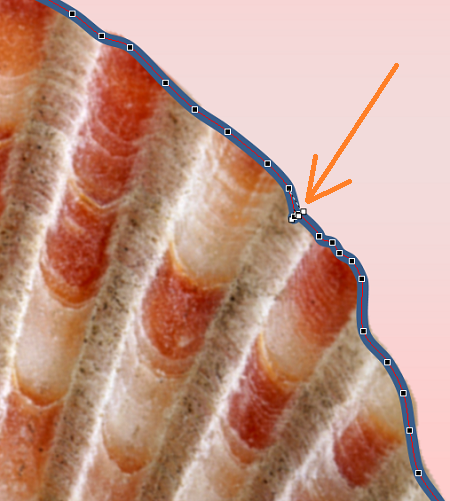
А также соединять друг с другом и сами узловые точки.
После того как мы привели в соответствие, созданный нами контур с контуром ракушки, изображение ракушки можно удалить. Это не составит большого труда, так как мы уже удалили заливку фигуры цветом, выбрав вариант «Нет заливки», то есть наша фигура прозрачна и имеет лишь видимый синего цвета контур.
Наведём курсор мыши на ракушку и щёлкнем левой кнопкой мыши. Ракушку захватили маркеры выделения (трансформирования):
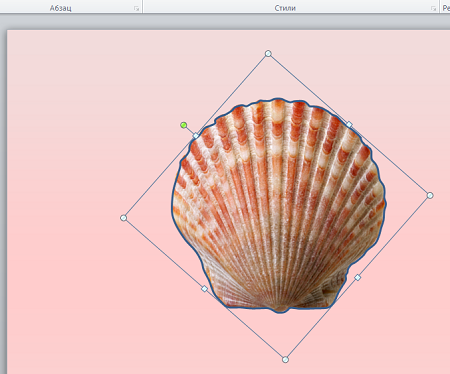
Теперь нажмём клавишу «Delete» и изображение ракушки исчезнет:
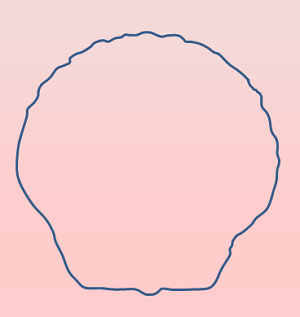
Теперь переходим непосредственно к работе с самим изображением, которое и примет форму ракушки. Всё что нам нужно сделать, так это залить нашу прозрачную фигуру, имеющую только синий контур, изображением, ну или говоря иначе поместить в фигуру изображение. Когда мы это сделаем, изображение не выйдет за границы контура.
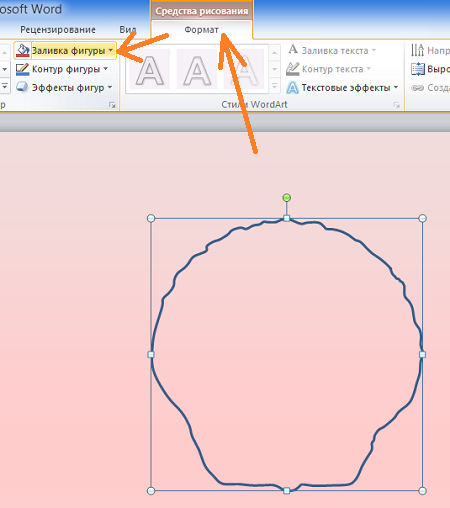
Где выберем вариант заливки «Рисунок»:
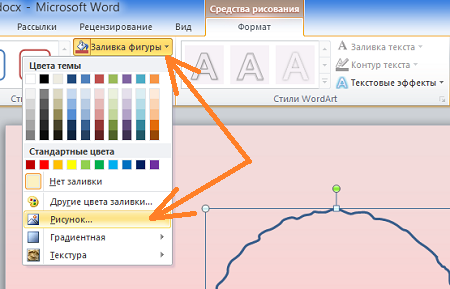
После выбора варианта заливки откроется окно операционной системы, и мы выберем нужное изображение из собственных папок или других библиотек. Выбранное изображение окажется внутри нашей фигуры «Ракушка», а в верхнем меню появится другая вкладка «Формат», относящаяся к функционалу «Работа с рисунками»:
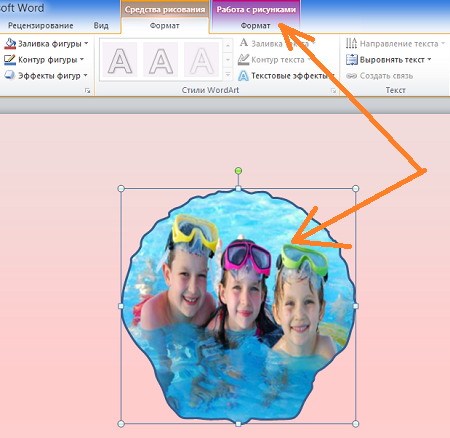
Наличие в верхнем меню двух вкладок «Формат» различных функционалов, содержащих различные опции и инструменты, позволяет редактировать как саму фигуру, так и изображение внутри фигуры, применяя различные эффекты:
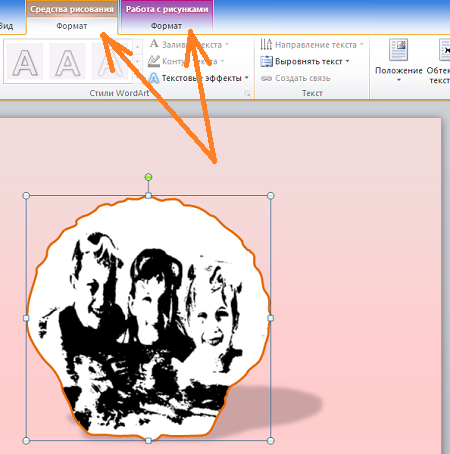
Помимо применения эффектов можно менять положение изображения внутри фигуры — перемещать изображение вправо, влево, вверх и вниз; расширить или сузить изображение. Всё это возможно делать с помощью двух инструментов: «Заливка» и «Обрезка».
Получить доступ к опциям этих инструментов мы можем, раскрыв одну из двух вкладок «Формат».
Давайте сначала раскроем вкладку «Формат» функционала «Средства рисования» и в нижнем правом углу раздела «Стили фигур» щёлкнем мышью по маленькой стрелочке:
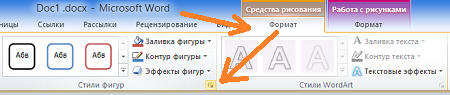
Перед нами откроется диалоговое окно «Формат рисунка», в котором и находятся инструменты «Заливка» и «Обрезка». Обычным щелчком мыши выберем сначала инструмент «Заливка» и в правой части диалогового окна появятся опции данного инструмента, среди которых и нужные нам опции настройки перемещения изображения:
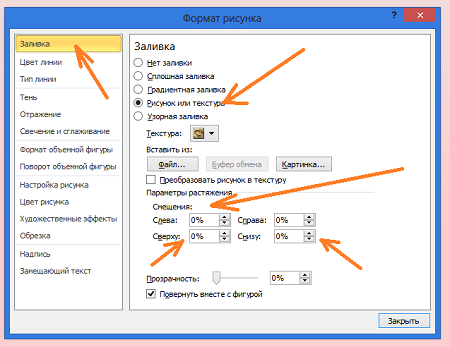
Щёлкая кнопками-стрелками, мы и воздействуем на изображение. Те изменения, которые будут происходить, отличаются от тех, которые произойдут при воздействии на изображение при выборе инструмента «Обрезка»:
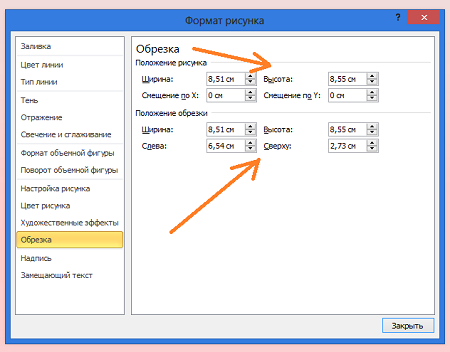
Эти отличия нужно иметь в виду при редактировании изображения.
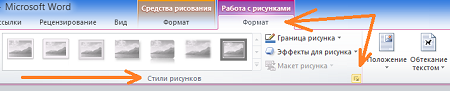
Вызвать данное диалоговое окно возможно и третьим способом.
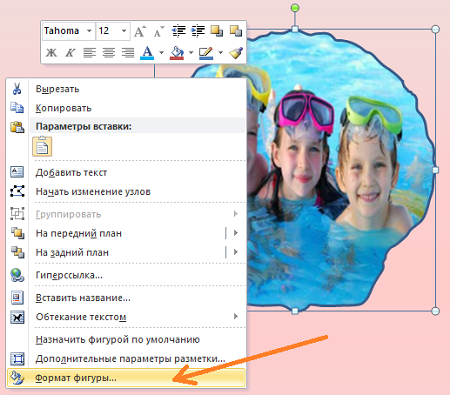
Выделив нашу фигуру, залитую изображением и, находясь курсором внутри фигуры, мы делаем щелчок правой кнопкой мыши, и в появившемся перечне опций выбираем опцию «Формат фигуры»:
Конечно же, мы можем создавать свои собственные фигуры, выбрав удобный инструмент рисования в функционале «Фигуры», не прибегая к обводке каких-то объектов на сторонних изображениях:



