
Создание сложного оглавления
Microsoft Word предлагает пользователю широкие возможности в части создания оглавления к написанному материалу. В принципе факт далеко не новый и пользователи, по большому счету, пользуются стилями уровня заголовок для создания оглавлений. Однако, далеко не всем известно, что можно создавать более сложные оглавления включая или исключая из оглавления определенные уровни.
Смотрите Видеоверсию статьи «Создание сложного оглавления».
Рассмотрим пример создание такого оглавления. Представим себе, что нужно создать оглавление для текста с трема главами, каждая, их которых, имеет собственную разбивку на подуровни.
Итак, для создания оглавления понадобится один заголовок уровня 1 и столько заголовков уровня 2 сколько будет всего глав.


Следующим этапом будет настройка нумерации для создания нумерованной структуры документа, в этом нам помогут многоуровневые списки. В общем виде настроенный многоуровневый список для структуры документа будет выглядеть следующим образом.

Здесь сделаем очень важное отступление, поскольку привязать у одному уровню в многоуровневом списке больше одного стиля невозможно, а нумеровать нужно все вновь созданные стили, причем они должны быть уровня 2, то очень важно настроить нумерацию, до создания дополнительных уровней. Если этот момент упущен, тогда можно воспользоваться функцией «Обновления стиля в соответствии с выделенным». Такую операцию необходимо будет проделать с каждым стилем, созданным до настройки нумерации.


Теперь при редактировании документа для каждой главы будет свой подуровень, необходимо это не забывать.
Совершим настройку реферата из сети Интернет в соответствии с нашей структурой.

Также отметим, что количество созданных стилей второго уровня оказалось избыточным, т.к. стиль «Зг2_гл3» не используется, у подобранного наугад реферата не было 3й главы, а искусственно ее создавать желания не было.
Пришло время создавать оглавления. В начале текста будет оглавление, состоящее только из стилей первого уровня, а в разрезе глав создадим дополнительные оглавления. Настройки главного оглавления (Вкладка «Ссылки», кнопка «Оглавление») предельно просты.


Вот такими, достаточно несложными манипуляциями и создается сложное оглавление в тексте, которое, к тому же, полностью интерактивное, достаточно зажав клавишу ctrl кликнуть по нужному разделу для того, чтобы переместится. Естественно такое можно сделать и при помощи структуры, однако, структура не отображается в тексте.
Удачного создания оглавлений.
Как сделать автоматическое и ручное оглавление в Microsoft Word: пошаговая инструкция

Пользователя, который не очень хорошо разбирается в функционале приложения Microsoft Word, необходимость создать и оформить оглавление текстового документа может напугать. Но переживать точно не стоит — «Содержание» можно сделать легко и за считаные секунды. Как именно? Объясняет «Лента.ру».
- Зачем нужно оглавление
- Подготовка документа
- Создание оглавления
- Редактирование оглавления
Зачем нужно оглавление
Оглавление текстового документа может понадобиться в различных ситуациях:

В любом случае это заметно упрощает навигацию по тексту.
Работа с оглавлением не занимает много времени и не требует особых навыков
Более того, существует не только ручное оглавление, но и автособираемое, что значительно облегчает процесс.
Подготовка документа
Форматирование заголовков
Итак, чтобы применить стиль к заголовку, его необходимо выделить, а затем кликнуть по соответствующему стилю на панели инструментов (она располагается вверху). Если необходимый стиль на ней отсутствует, можно воспользоваться комбинацией клавиш Alt + Ctrl + Shift + S — она вызовет дополнительную панель, на которой будут собраны все возможные стили.
Нумерация страниц
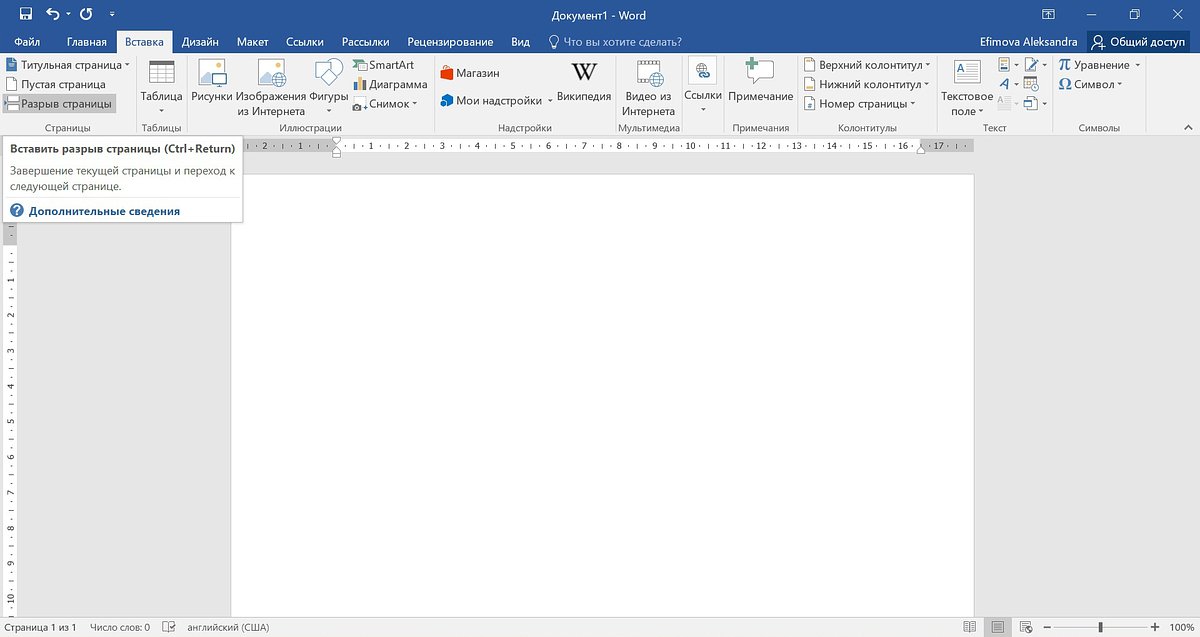
Помимо этого, не стоит забывать и о предварительной нумерации страниц документа. Ведь каждый пункт содержания должен соотноситься с конкретной страницей. Чтобы пронумеровать текстовый файл, нужно открыть вкладку «Вставка», кликнуть на «Колонтитулы» и выбрать «Номер страницы», после чего определить вид нумерации и применить его.
Создание оглавления
Шаг 1. Выбор места размещения оглавления
Шаг 2: Вставка оглавления через вкладку «Ссылки»
Автоматическое
Для автоматического создания оглавлений необходимо:
- перейти в раздел «Ссылки» и кликнуть на кнопку «Оглавление»;
- затем выбрать пункт «Автособираемое оглавление 1» и подтвердить свое действие, нажав «Добавить оглавление».
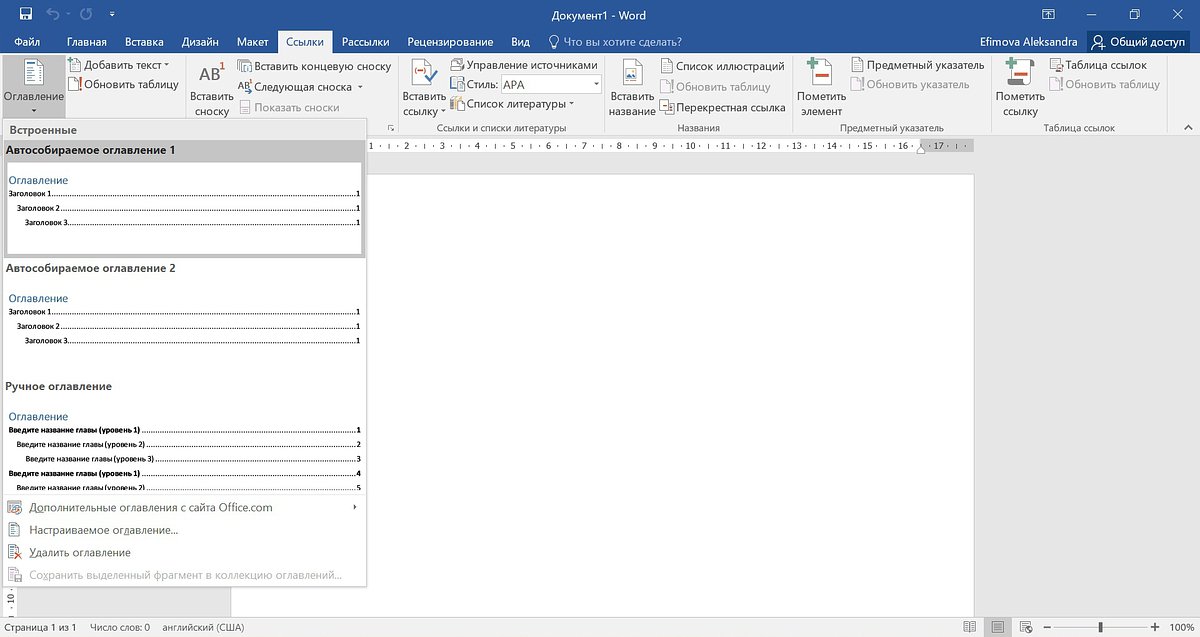
Word автоматически создаст оглавление из тех фраз в документе, которые вы отформатировали при помощи одного из стилей. Каждый пункт содержания будет сопровождаться заполнителем в виде отбивок из точек и номером страницы, на которой он находится.
При этом если зажать клавишу Ctrl и кликнуть на любой пункт оглавления, то программа в тот же момент откроет страницу, на которой находится заявленный раздел документа. То же самое работает и в обратную сторону — наведите курсор на номер любой страницы в документе, и появится подсказка, которая напомнит, что для навигации по документу можно использовать оглавление.
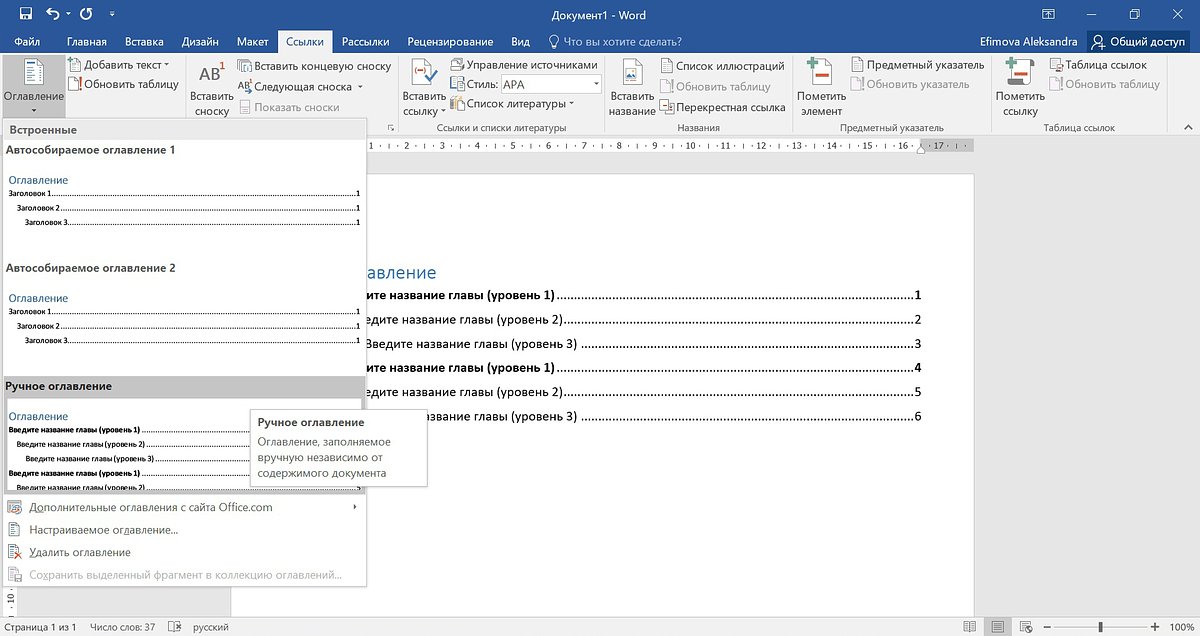
Ручное
Чтобы вставить оглавление вручную:
- перейдите в раздел меню «Ссылки» на вкладке «Главная» (панель инструментов);
- откройте пункт «Оглавление»: вместо автоматического на этот раз нужно выбрать «Ручное оглавление».
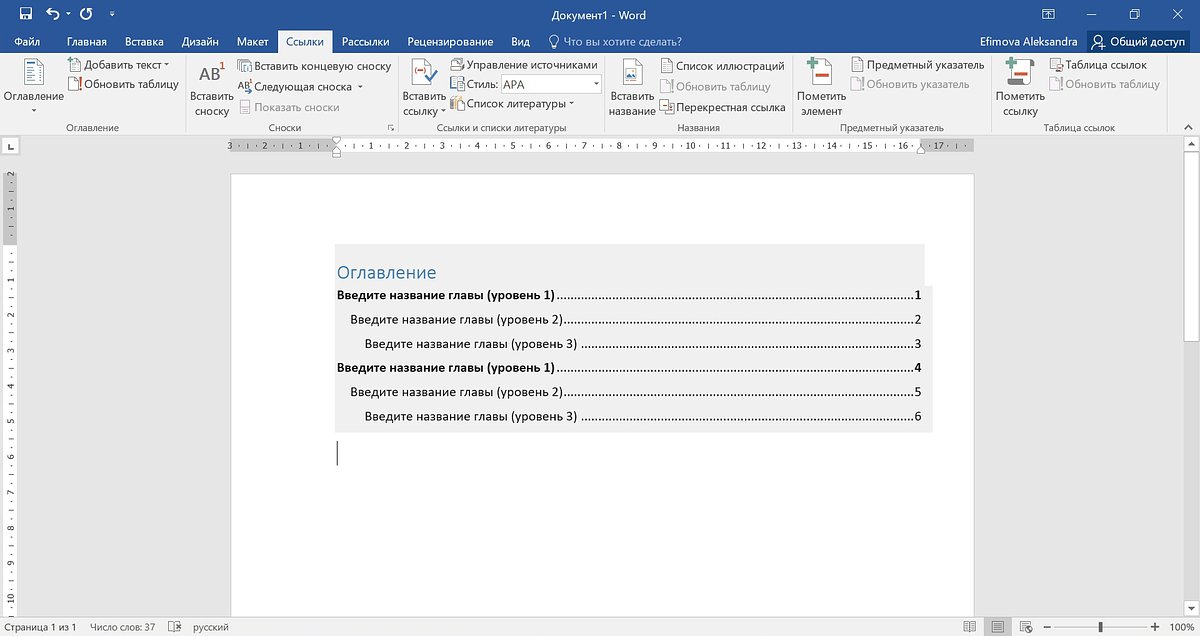
В ручном оглавлении с заголовками и номерами страниц придется разбираться самостоятельно — вносить их названия и при необходимости прибегать к редактуре.
Шаг 3: Настройка внешнего вида оглавления
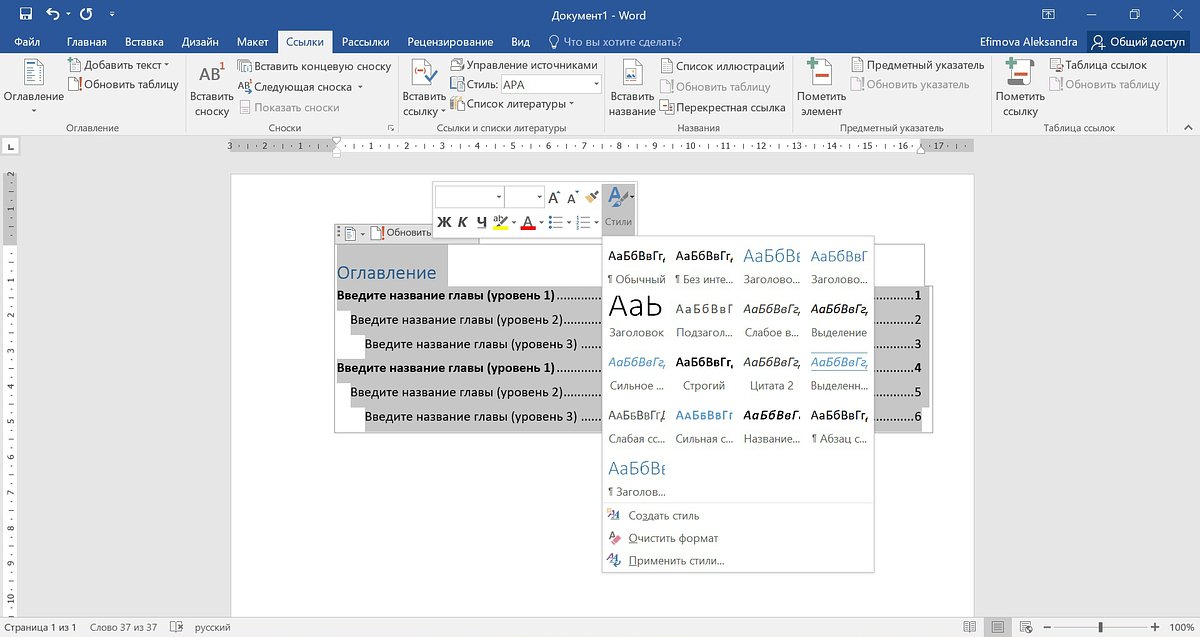
Изначально оглавление имеет стандартный вид — даже если предварительно были отформатированы заголовки по тексту. Если есть желание, чтобы стиль оглавления соответствовал стилю подзаголовков, нужно проделать следующие шаги:
- зажать левую кнопку мыши, выделить все пункты оглавления (или только необходимые);
- правой кнопкой мыши кликнуть по выделенной области — вызовется контекстное меню;
- в нем выбрать раздел «Стили», и в нем — те из них, которые необходимо применить к оглавлению или некоторым его пунктам.
Помимо стилей, можно редактировать и другие параметры оглавления — все в том же контекстном меню. Так, например, можно изменить шрифт, абзац, маркеры и тип нумерации
Однако в этом случае не стоит применять сразу ко всему оглавлению единое форматирование, так как при следующем обновлении содержания такое оформление будет сброшено.
Редактирование оглавления
Увеличить количество разноуровневых заголовков
Как увеличить возможное количество уровней заголовков в содержании?
Обновить оглавление
Важнейшее преимущество автособираемого типа содержания — это его автоматическое обновление. Поэтому, если в процессе работы над документом меняются названия заголовков или сдвигается нумерация страниц, это все сразу же отображается и на оглавлении. Однако все равно лучше перепроверить, все ли у программы получилось верно, и при необходимости обновить оглавление самостоятельно.
Как обновить оглавление?
При ручном же оглавлении с названиями разделов и номерами страниц придется поработать отдельно, внося все изменения самостоятельно. Такой вид содержания автоматически не обновляется.
Итак, делать оглавление в Ворде не так уж и сложно. Как правило, для этого требуются всего пара секунд и три клика мыши. Не стоит пренебрегать удобным инструментом программы Microsoft, ведь благодаря ему навигация по документам значительно упрощается.



