
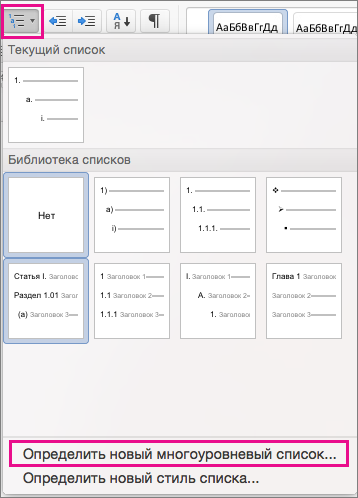
Третий вид списка – многоуровневый. Вызывается нажатием на соответствующую кнопку. Значок вниз позволит выбрать внешний вид многоуровневого списка. А если нужно больше настроек, то жмем на «Определить новый многоуровневый список». А в нем кнопка «Больше» позволит настроить еще более гибко внешний вид многоуровневого списка.
Шахтарина Надежда Петровна
Содержимое разработки
Создание многоуровневого списка

- На вкладке Главная в группе Абзац нажмите кнопку Многоуровневый список.
- Выберите формат списка.
- Введите элементы списка, нажимая клавишу RETURN после каждого из них.
- Чтобы переместить элемент структурированного нумерованного списка на нужный уровень, выполните одно из указанных ниже действий.
| Задача | Щелкните любое место элемента и выполните указанные ниже действия |
| Понижение уровня элемента | На вкладке Главная в группе Абзац нажмите кнопку Увеличить отступ  . Совет: Чтобы увеличить отступ с помощью клавиатуры, установите точку вставки в начало элемента списка и нажмите клавишу TAB. . Совет: Чтобы увеличить отступ с помощью клавиатуры, установите точку вставки в начало элемента списка и нажмите клавишу TAB. |
| Повышение уровня элемента | На вкладке Главная в группе Абзац нажмите кнопку Уменьшить отступ  . Совет: Чтобы уменьшить отступ с помощью клавиатуры, установите точку вставки в начало элемента списка и нажмите клавиши SHIFT+TAB. . Совет: Чтобы уменьшить отступ с помощью клавиатуры, установите точку вставки в начало элемента списка и нажмите клавиши SHIFT+TAB. |
Создание нового стиля многоуровневого списка
- Выберите многоуровневый список, внешний вид которого хотите изменить.
- На вкладке Главная щелкните стрелку рядом с кнопкой Многоуровневый список и нажмите кнопку Определить новый многоуровневый список.
- Щелкните стрелку в левом нижнем углу, чтобы развернуть диалоговое окно и увидеть все варианты.
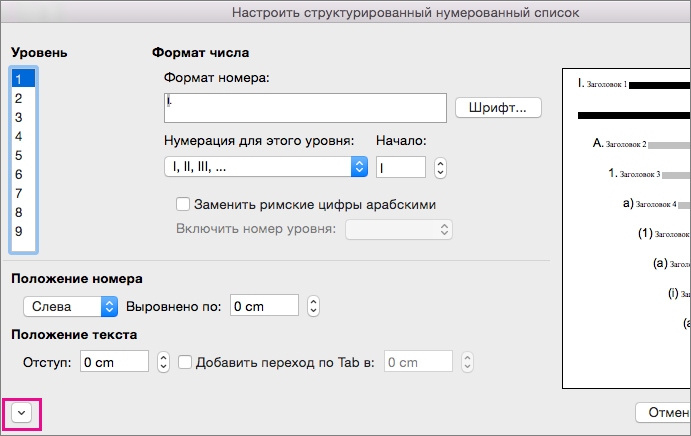
- В поле Уровень укажите уровень списка, который нужно изменить. По умолчанию выбрано значение 1.
- Чтобы добавить маркер с дефисом, круглой скобкой или другим символом, введите его в поле Формат номера. Например, введите (1), чтобы выводить числа в круглых скобках, или (А), чтобы выводить буквы в круглых скобках.
- Чтобы изменить размер, начертание и цвет шрифта, нажмите кнопку Шрифт и задайте параметры на вкладках Шрифт и Дополнительно. >
- На вкладке Шрифт можно изменить шрифт маркера, его начертание, размер, цвет, стиль и цвет подчеркивания, а также эффекты.
- На вкладке Дополнительно можно изменить межзнаковые интервалы и настроить расширенные параметры оформления.
- Чтобы изменить стиль, щелкните стрелку рядом с полем Нумерация для этого уровня и выберите числа, буквы или другой формат последовательности. В Начать с выберите число, букву или маркер, с которых должен начинаться список. Значение по умолчанию для чисел — 1.
Примечание: Чтобы заново начать нумерацию после определенного уровня, установите флажок Нумеровать заново внизу диалогового окна и выберите уровень в списке.
- Установите флажок Заменить римские цифры арабскими для использования в многоуровневом списке соответствующего стиля.
- Чтобы вместе с номером текущего уровня отображались номера предыдущих, в поле Включить номер уровня укажите, номера каких уровней следует отображать.
- Чтобы настроить выравнивание номеров, выберите в разделе Положение номера вариант По левому краю, По центру или По правому краю. В поле Выровнять по укажите, откуда должно начинаться выравнивание (например, 0,5 см).
- В разделе Положение текста в поле Отступ укажите, откуда должен начинаться отступ текста. Чтобы добавить позицию табуляции, укажите ее положение в разделе Добавить позицию табуляции.
- Настроив параметры форматирования для уровней в многоуровневом списке, задайте для списка название в поле Имя списка поля ListNum. Это имя отображается для всех полей ListNum.
- В поле Символ после номера укажите, что должно следовать после каждого маркера: знак табуляции, пробел или ничего. Если вы выбрали вариант знак табуляции, установите флажок Добавить позицию табуляции и введите значение.
- Чтобы использовать для уровня в списке существующий стиль Word, выберите его в поле Связать уровень со стилем.
- В поле Применить изменения к укажите, к чему именно следует применить изменения, выбрав вариант ко всему списку, до конца документа или к выбранному тексту.
- Нажмите кнопку ОК, чтобы сохранить стиль.
Источники https://support.office.com/ru-ru/article/%D0%94%D0%BE%D0%B1%D0%B0%D0%B2%D0%BB%D0%B5%D0%BD%D0%B8%D0%B5-%D0%B8-%D1%81%D0%BE%D0%B7%D0%B4%D0%B0%D0%BD%D0%B8%D0%B5-%D0%BC%D0%BD%D0%BE%D0%B3%D0%BE%D1%83%D1%80%D0%BE%D0%B2%D0%BD%D0%B5%D0%B2%D1%8B%D1%85-%D1%81%D0%BF%D0%B8%D1%81%D0%BA%D0%BE%D0%B2-%D0%B2-word-%D0%B4%D0%BB%D1%8F-mac-ca47d8c0-6724-4fbf-9214-24a99ab9d845http://v-ofice.ru/word/kak-sozdat-spisok-v-word/

-80%
Как в "Ворде" сделать многоуровневый список: инструкция

Заинтересовались, как в Ворде быстро создать красивый и правильно оформленный многоуровневый список? Эта, казалось бы, простая задача часто вызывает множество вопросов у пользователей. В этой статье мы подробно разберем все нюансы и поделимся профессиональными секретами, как с легкостью сделать в Ворде многоуровневый список за 5 минут.
Вы узнаете о разных способах создания списков, научитесь быстро применять нужные стили и форматирование. С нашими советами вы запросто сможете создавать сложные многоуровневые списки для отчетов, инструкций, статей и других документов. Приступим!
Почему создание многоуровневых списков в Ворде — сложная задача?
Многоуровневые списки широко используются в различных документах — инструкциях, статьях, отчетах. Они позволяют структурировать информацию и визуально отделить пункты разного уровня друг от друга. Однако несмотря на распространенность таких списков, с их созданием в Ворде часто возникают сложности. Давайте разберемся, в чем именно.
Какие основные проблемы возникают при создании многоуровневых списков в Ворде
Вот основные трудности, с которыми сталкиваются пользователи:
- Некорректная нумерация при добавлении новых пунктов. Например, при добавлении нового пункта на втором уровне нумерация сбивается.
- Невозможность изменить стиль уже существующего списка. Если список уже создан, сложно поменять форматирование отдельных уровней.
- Потеря форматирования при изменении уровней. При перемещении пунктов выше или ниже по иерархии теряется нумерация, маркеры.
Поэтому создание качественных многоуровневых списков — непростая задача. Но если знать некоторые профессиональные приемы, ее можно решить за пару минут!
Как использовать встроенные стили списков в Ворде
Самый простой способ — воспользоваться уже готовыми стилями списков, которые есть в Ворде. Это позволит быстро сформировать нужную структуру. Давайте разберем пошагово:
- Выделяем текст, который нужно оформить в список.
- На вкладке «Главная» в группе «Абзац» выбираем кнопку «Многоуровневый список».
- В появившемся меню выбираем один из предложенных стилей.
Так можно за пару кликов применить нужное форматирование. Все стили автоматически проставят отступы и нумерацию для разных уровней.
Например, применим стиль с разными маркерами к списку в исходном документе:
- Выделяем весь текст списка
- Применяем стиль «Со знаками разного формата»
Такой подход позволяет очень быстро форматировать списки без лишних усилий. Главное — выбрать подходящий стиль из имеющихся.
Как создать собственный стиль многоуровневого списка в Ворде
Если встроенных стилей недостаточно, можно создать собственный нужного вида. Это займет чуть больше времени, зато позволит получить именно то оформление, которое требуется. Для этого:
- Выделяем текст списка и на вкладке «Главная» нажимаем кнопку «Многоуровневый список».
- В появившемся меню выбираем «Определить новый многоуровневый список».
- В открывшемся окне настраиваем параметры — маркеры, отступы, шрифты.
- Сохраняем стиль, указав нужное имя.
После этого созданный стиль можно применить к любым спискам в текущем или новых документах. Это экономит время при работе с похожими многоуровневыми списками.
Как изменить существующий многоуровневый список в Ворде
Иногда возникает необходимость отредактировать уже созданный многоуровневый список — добавить или убрать уровни, изменить нумерацию и так далее. Сделать это несложно.
Чтобы добавить новый уровень, достаточно выделить пункты, которые должны стать подуровнем, и нажать кнопку «Увеличить отступ» на вкладке «Главная».
Чтобы изменить нумерацию конкретных пунктов, выделяем их и на вкладке «Главная» нажимаем «Нумерация» — «Формат номера». В появившемся окне можно поменять символы, шрифт и т.д.
Чтобы переместить пункты между уровнями, используем кнопки «Уменьшить отступ» и «Увеличить отступ».
А чтобы изменить стиль уровня, просто заново применяем нужное форматирование, как при первоначальном создании списка.
Следуя этим простым приемам, можно легко отредактировать любой многоуровневый список в Ворде.
Полезные советы для работы с многоуровневыми списками в Ворде
Рассмотрим несколько полезных советов, которые помогут упростить работу с многоуровневыми списками в Ворде.

Используйте горячие клавиши
Горячие клавиши позволяют быстро изменять структуру списка, не прибегая к мыши. Например:
- Ctrl+Shift+N — переход к следующему уровню
- Ctrl+Shift+P — переход к предыдущему уровню
- Tab — увеличение отступа выделенных пунктов
- Shift+Tab — уменьшение отступа
Применяйте стили к имеющимся спискам
Не нужно каждый раз создавать список «с нуля». Лучше сначала набросать пункты обычным текстом, а затем применить к ним нужный многоуровневый стиль.
Используйте автонумерацию
Включите в настройках список автонумерацию. Тогда при добавлении/удалении пунктов нумерация будет обновляться автоматически.

Сохраняйте свои стили
Сохраните созданные вами стили многоуровневых списков, чтобы использовать их повторно в других документах.
Работайте через организатор стилей
Используйте организатор стилей, чтобы быстро применять, редактировать и переносить стили списков между документами.



