
Создание и печать этикеток в MS Word: шаг за шагом от подготовки макета до печати
Microsoft Word — популярное приложение для обработки текста. Однако, кроме стандартного набора функций, таких как создание писем, докладов и презентаций, Word предлагает и другие функции, которые не так очевидны на первый взгляд. Одной из таких функций является создание этикеток.
Создание этикеток в Word — это процесс, который позволяет быстро и эффективно разработать макеты для различных типов этикеток, будь то адресные этикетки для почтовых отправлений, этикетки для товаров или бирки для одежды. Word предоставляет ряд инструментов и функций для настройки этикеток, что позволяет адаптировать их под любые требования и стандарты.
Основные возможности Word при создании этикеток включают:
- Шаблоны этикеток: Word включает в себя множество готовых шаблонов, что упрощает начало работы.
- Настройка размеров: Пользователи могут настроить размер каждой этикетки в соответствии с их потребностями.
- Добавление графики и текста: Благодаря интеграции с другими продуктами Microsoft, такими как Excel или Access, можно легко импортировать текст и изображения.
Перед тем как приступить к дизайну и наполнению этикеток, необходимо правильно подготовить макет. Это начальный этап, который определит, насколько легко и быстро вы сможете завершить ваш проект. В следующем разделе мы рассмотрим, как правильно настроить макет в Word и какие аспекты следует учесть при этом.
Подготовка макета этикеток в Word
При создании этикеток в Word первым делом следует уделить внимание подготовке макета. Этот этап включает в себя несколько ключевых моментов, которые, если они будут выполнены правильно, значительно упростят дальнейший процесс работы.
Выбор размера и ориентации страницы
Создание этикеток в Word начинается не только с выбора правильного дизайна, но и с определения подходящего размера и ориентации страницы. Этот шаг критически важен, чтобы обеспечить профессиональное качество и функциональность ваших этикеток.

Определение размера этикеток
- Цель использования: прежде всего, определите назначение этикеток. Этикетки для почтовых отправлений, товарные ярлыки или декоративные стикеры — каждое из этих предназначений требует разных размеров.
- Стандартные размеры: большинство производителей бумаги для этикеток предлагают стандартные размеры. Если вы не уверены или не хотите тратить время на кастомизацию, выберите один из стандартных вариантов.
- Кастомные размеры: если вам нужен особенный размер, который не соответствует стандартным параметрам, используйте инструменты Word для настройки размера страницы. Это можно сделать в разделе «Макет страницы» или «Дизайн страницы».
Ориентация страницы
- Портретная ориентация: этот формат подходит для вертикальных этикеток и наиболее часто используется. Он идеален для этикеток на бутылках, ярлыках на одежде и т. д.
- Ландшафтная ориентация: этот формат лучше всего подходит для горизонтальных этикеток, таких как адресные ярлыки или этикетки для больших коробок.
После того как вы выбрали размер и ориентацию, рекомендуется воспользоваться функцией предварительного просмотра в Word. Это позволит увидеть, как ваша этикетка будет выглядеть на печати, и внести необходимые коррективы до того, как начать печать.
Выбор правильного размера и ориентации страницы — это залог успешного создания этикеток в Word. Уделяя должное внимание этим деталям, вы гарантируете, что ваши этикетки будут выглядеть аккуратно, профессионально и выполнены в соответствии с их предназначением. Когда макет готов и понятны размеры и ориентация можно приступать непосредственно к созданию самих этикеток.
Создание макета этикеток в Word
Процесс создания макета этикеток в Word может казаться сложным, но при правильном подходе вы сможете получить профессиональные результаты без особых усилий. Рассмотрим каждый этап создания макета более подробно.
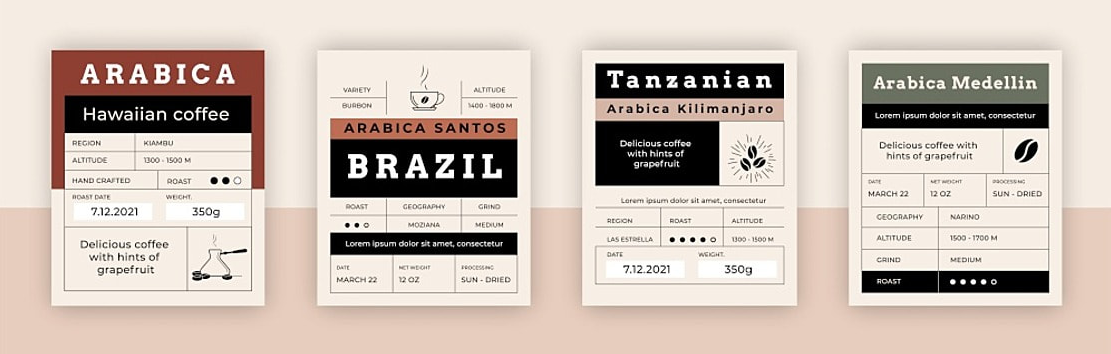
Создание таблицы для этикеток
Если вы планируете напечатать несколько этикеток на одном листе бумаги, использование таблицы в Word может сильно упростить задачу. Таблицы позволяют аккуратно организовать пространство, создавая ровные ячейки, каждая из которых будет служить отдельной этикеткой.
- Открытие нового документа в Word. Перед созданием таблицы удостоверьтесь, что вы открыли новый документ. Это позволит избежать путаницы и перепутанной информации.
- Добавление таблицы. Перейдите на вкладку «Вставка» в верхнем меню программы.Найдите иконку «Таблица» и кликните по ней. В выпадающем меню вы увидите сетку, где можете выбрать количество строк и столбцов. Это будет зависеть от размера ваших этикеток и размера бумаги.
- Регулировка размера ячеек. Чтобы изменить размер ячейки, просто перетащите границы между ячейками, или кликните правой кнопкой мыши и выберите «Свойства таблицы» для точной настройки.
Убедитесь, что все ячейки имеют одинаковый размер, чтобы этикетки были ровные.
- Выделите таблицу.
- Перейдите на вкладку «Дизайн» под «Инструменты таблицы».
- В группе «Стили таблицы» выберите нужный стиль или отформатируйте границы вручную.
Таблицы в Word — отличный инструмент для создания макетов этикеток. Они обеспечивают ровное и аккуратное размещение информации на странице, что особенно важно, если вы планируете печатать множество этикеток на одном листе. При правильной настройке и форматировании таблицы ваши этикетки будут выглядеть профессионально и аккуратно.
После того как основа для этикеток готова, можно приступать к наполнению этикеток контентом.
Добавление текста и изображений на этикетки в Word
Для того чтобы ваша этикетка не только выполняла свою функцию, но и выглядела привлекательно, следует правильно разместить на ней текст и графические элементы. В Word существует множество инструментов, которые помогут сделать это профессионально и креативно.
Добавление текста
- Выбор ячейки: Перед добавлением текста удостоверьтесь, что вы выбрали нужную ячейку (этикетку) в таблице.
- Ввод текста: Просто начните печатать желаемый текст. Если текст не помещается в ячейку, вы можете отрегулировать размер шрифта или самих ячеек.
- Форматирование текста: Используйте панель инструментов на вкладке «Главная», чтобы изменить шрифт, размер, цвет текста и другие параметры. Вы можете выровнять текст по центру, по левому или правому краю.
Вставка изображений
- Вставка из файла: Перейдите на вкладку «Вставка» и выберите «Иллюстрации» > «Изображения». Затем найдите нужное изображение на вашем компьютере и вставьте его в документ.
- Регулировка размера изображения: После добавления изображения его можно масштабировать, перетаскивая уголки, или обрезать, используя инструмент «Обрезка» на вкладке «Формат».
- Позиционирование изображения: Чтобы переместить изображение внутри ячейки, переключите его в режим «За текстом» или «Перед текстом» в разделе «Расположение» на вкладке «Формат». Это позволит свободно перемещать изображение.
Комбинирование текста и изображений
- Создание текстового поля: На вкладке «Вставка» выберите «Текст» > «Текстовое поле». Это позволит размещать текст поверх изображений.
- Слойное размещение: При комбинировании текста и изображений удостоверьтесь, что каждый элемент размещается на нужном слое. Например, если текст должен идти поверх изображения, убедитесь, что текстовое поле находится выше в иерархии слоев.
Добавление текста и изображений на этикетки в Word — это простой и интуитивно понятный процесс. Важно помнить о сочетании цветов, выборе читаемого шрифта и качестве изображений, чтобы ваша этикетка была не только информативной, но и привлекательной на вид. Не забудьте проверить, как выглядит этикетка в печатном виде, чтобы убедиться в правильности размещения всех элементов.

Тестовая печать этикеток в Word
Подготовка и тщательная проверка макета до фактической печати позволяют избежать потенциальных ошибок и неудовлетворительных результатов.
Тестовая печать – это своего рода пробный запуск, который позволяет вам увидеть, как этикетки будут выглядеть на бумаге и убедиться, что все элементы на месте. Важно убедиться, что текст читаем, изображения ярки и четки, а все детали оформления выглядят так, как вы задумали.
Приступая к тестовой печати, следует удостовериться, что выбран правильный размер бумаги и ориентация страницы. Затем, перед печатью всего тиража, стоит напечатать лишь один экземпляр и внимательно рассмотреть его. Это позволит выявить потенциальные проблемы и дать вам шанс внести коррективы.
Особое внимание следует уделить цветам. На компьютерном экране цвета могут выглядеть иначе, чем на печатной продукции. Проверьте, соответствует ли цветовая гамма вашим ожиданиям и требованиям бренда.
После печати тестового экземпляра вы можете оценить качество и визуальный эффект этикеток на практике. Если все выглядит как задумано, вы готовы переходить к печати полного тиража. В случае выявления проблем, вы можете вернуться к дизайну в Word, внести необходимые изменения и провести тестовую печать снова.
Важно понимать, что тестовая печать — это не только способ избежать ошибок, но и возможность улучшить результат. Даже небольшие коррекции могут сделать ваш дизайн более привлекательным и профессиональным. Так что не спешите, проведите тестовую печать и убедитесь, что ваши этикетки будут выглядеть наилучшим образом.
Печать этикеток в Word
Печать этикеток — это финальный этап, в котором ваше творение переходит из цифрового пространства в физический мир. Этот процесс может показаться простым на первый взгляд, однако он требует внимания к деталям и точности. Ведь качество печати напрямую зависит от множества факторов, которые необходимо учесть, чтобы получить идеальный результат.
Настройка принтера для печати этикеток
Правильная настройка принтера — ключевой момент в процессе печати этикеток, который определит качество и точность итогового результата. Даже при использовании профессионального оборудования без корректных настроек результат может не соответствовать вашим ожиданиям. Рассмотрим основные шаги, которые помогут оптимизировать работу принтера для печати этикеток.
Выбор размера и типа бумаги
Перед печатью убедитесь, что в настройках принтера выбран правильный размер бумаги. Это обеспечит правильное размещение этикеток на листе. Кроме того, многие современные принтеры предоставляют возможность выбора типа бумаги (глянцевая, матовая, специализированная для этикеток), что может повлиять на качество печати.
Ориентация страницы
Убедитесь, что ориентация страницы в настройках принтера соответствует ориентации, заданной в Word. Неправильная ориентация может привести к неправильной печати или потере части изображения.
Качество печати
Многие принтеры позволяют выбирать качество печати. Для этикеток лучше выбирать высокое или максимальное качество, чтобы изображения и текст были четкими и яркими.
Режим печати этикеток
Некоторые принтеры имеют специализированный режим для печати этикеток, который оптимизирует процесс печати, учитывая особенности материала.
Настройка цветов
Если цвета на этикетке критичны, стоит проверить настройки цветопередачи принтера. В некоторых моделях есть режимы, которые обеспечивают наиболее точное воспроизведение цветов.
Предварительный просмотр
Перед отправкой на печать рекомендуется использовать функцию предварительного просмотра. Это позволит увидеть, как именно будут выглядеть этикетки после печати и, при необходимости, внести коррективы.
Соблюдение этих рекомендаций и тщательная настройка принтера гарантируют, что этикетки будут выглядеть профессионально и аккуратно, соответствуя всем вашим требованиям.
Печать этикеток из MS Word
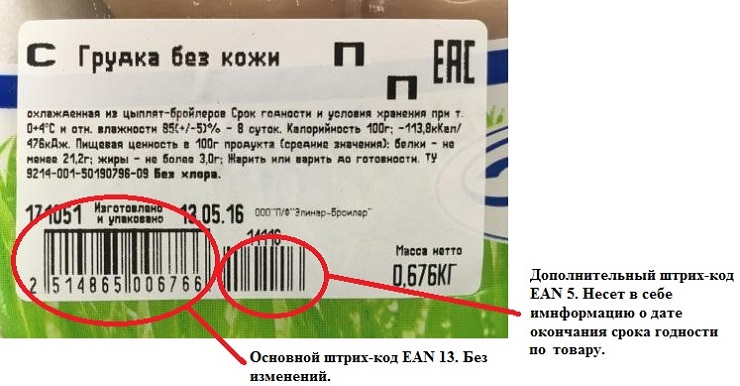

Делов в том, что напечатать этикетки можно из любой программы, включая Ворд. Заказчики также хотят распечатать из программы MS Word.
В сфере печати представлены как платные, так без платные программы: Zebra Designer, 1С:Печать этикеток и ценников, утилита MEGA Label Express. Однако ворд есть у всех.
Надо определится на каком принтере будете печатать: на обычном офисном лазерным, или всеже вспециализированном принтере для печати этикеток. От этого будет зависить материал: формат А4 в листах, или в рулонах, соотвесвтенно.
Подготовка макета этикеток в Word
Открываем программу ворд. Создайте новый документ Microsoft Word. Накидываем текст и картинки на чистом листе, который требуется печатать. Тут приходить понимание какой размер самой этикетки выбрать, каким шрифтом печатать, как расположить компактнее все элементы печати. Приходим к пошаговой инструкции по созданию этикетки в Word.
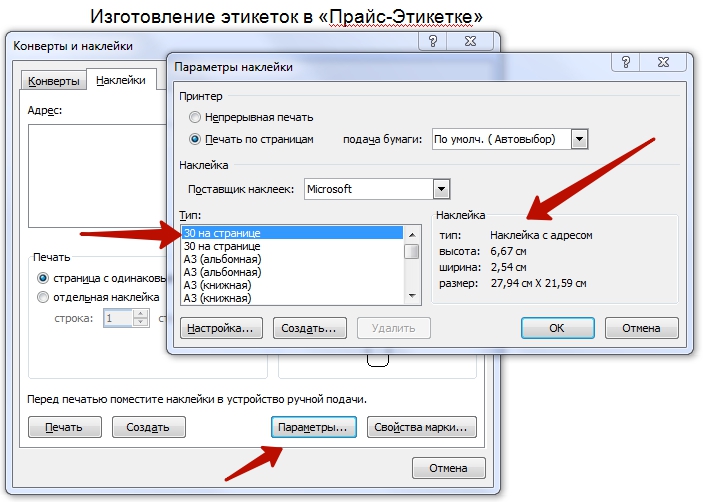
В программе ВОРД -> в верхнем горизонтальном меню открываем вкладку "РАССЫЛКИ" -> слева кликаем на вкладку "НАКЛЕЙКИ". В открывшемся далоговом окне выбираем "ПАРАМЕТРЫ".
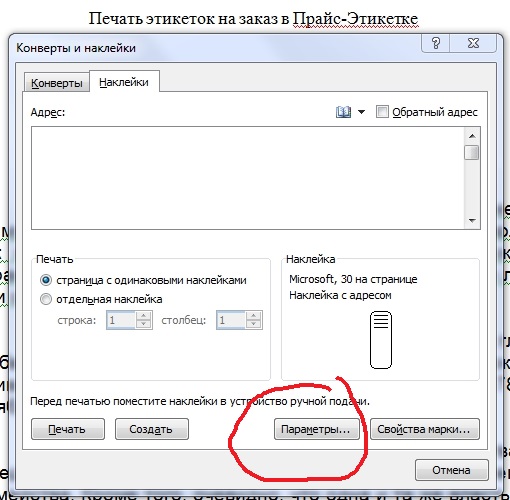
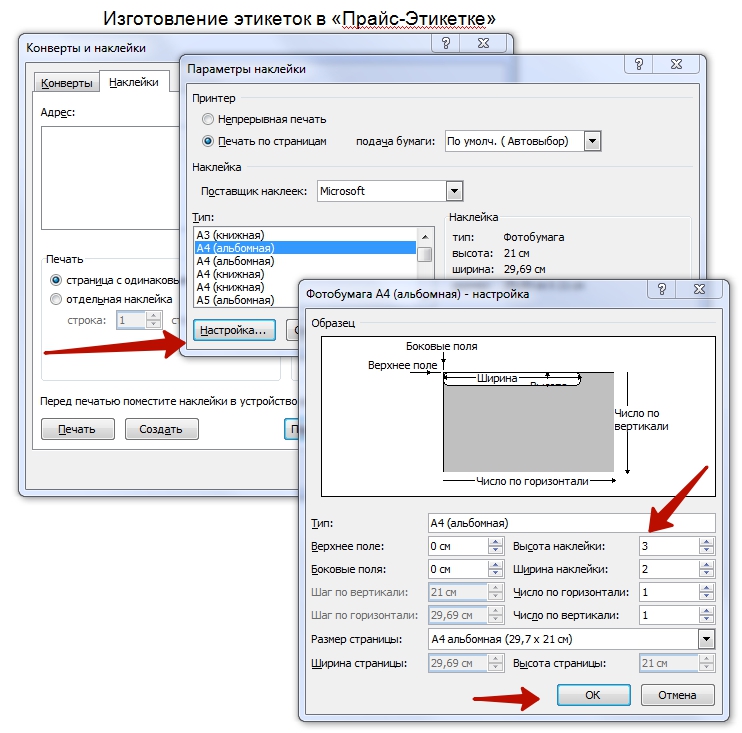
Тип -> Настройка. В окне Параметры надо выбрать размер (высота, ширина), боковые поля (верхние, нижние). Потвердите свой выбор, нажмите кнопку ОК.
Создание и настройка макета в Word
После выбора параметров и размера этикетки — возвращаемся в первое диалоговое окно "КОНВЕРТЫ и НАКЛЕЙКИ".
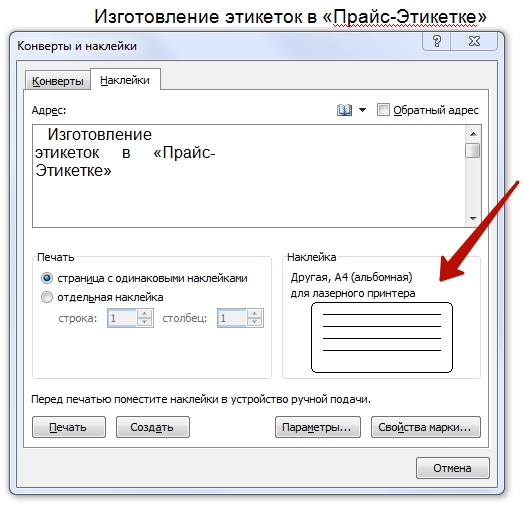
Теперь Word показывает нам что получилось основе заданных размеров и параметров. Осталось только нажать кнопку "СОЗДАТЬ". Открывается новое окно Word уже с макетом готовым к печати.
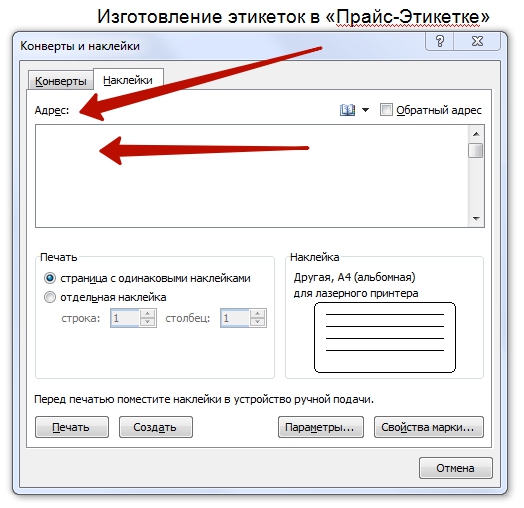
В окне «Адрес» соразмерно размеру этикетки один раз введите текст, который программа автоматически разместит на всех этикетках листа. Допустим адрес производствва продукции. Доступ к форматированию шрифта открывается щелчком правой клавиши мыши в поле для текста.
Тестовая печать этикетки в Word
Запускаем печать пока на обычной офисной бумаге, смотрим что получилось. Корректируем до того, как вас устроить напечатанные будующие наклейки. Это еще позволит нетратить более дорогую бумагу в процессе обучения и приладки шаблона. Если у вас все получилось правильно, вставляем в лазерный принтер уже специальную бумагу для создания этикеток. Печатаем самоклеящуюся этикетку в Word.
Готовые типовые шаблоны для этикеток А4
Полученные шаблоны этикеток удобно сохранить в отдельную папку на компьютере и в будующем пользоваться. Уже не потребуется каждый раз рисовать и подбирать параметры. Современем у вас начнет получаться лучше и лучше. Также можно попробовать поискать готовые шаблоны в инете, но уйдет не мало времени. Быстрее создать сразу под себя то, что нужно.
Научитесь и будете знать где что подкорректирвоать в случае надобности.
Шаблон А4 представляет собой непечатную сетку, таблица показывается только на экране монитора. Теперь вы можете в шаблоне в ячейки вставлять текст или картинки. Внимание, сетка на экране должна соответствоваать высечкам на листе. При печати изображение в ячейки попадает на этикетку, при этом запечатывать можно не весь лист, а только нужное количество ячеек, а сам лист можно повторно использовать.
Аналогично можно проработать готовые шаблоны этикеток для бумаги марок Mega Label и Pro Mega Label. Шаблон представляют собой Word с размещением этикеток разного формата на одном листе.
Поскольку у большинства компаний уже есть программа 1с, а еще лучше 1с управление торговлей, то это сократит время печати при больших наименованиях продукции, указания цены и дат, штрих-кода можно распечатать прямо с программы 1С. Нужна настройка 1с программы под печать этикеток? Обращайтесь в прайс этикетку, поможем настроить.
Установка драйвера принтера Word
Для печати в программе майкрософт Word потребуется устанвоить драйвера принтера печати этикеток. При печати выбрать нужный нам принтер, например zebra, citizen, datamax, и др. Для печати штрих кода лучше купить принтер под соотвествующий размер этикеток. Принтеры Zebra специально разработаны для печати этикеток, включая штрих-код, поэтому они являются хорошим выбором при печати этикеток из Word и других программ.
Конечно же можно печатать этикетки на обычном лазерном или струйном принтере, тогда надо выбирать самоклеящиеся этикетки на листах А4 таких фирм как: MEGA Label, Lomond или Planet. Такая печать потребует много ручного труда, но так сказать из подручных материалов.
Для обеспечения более высокого качества печати рисунков и фотографий рекомендуется перевести принтeр в специальный режим. Для этого требуется перед отправкой задания на печать в «Свойствах принтeра» выбрать тип (этикетки/наклейки/фотографии) и/или толщину бумаги (плотная, больше 100 г/кв.м и т.п.) — в зависимости от драйвера принтера настройки могут отличаться.
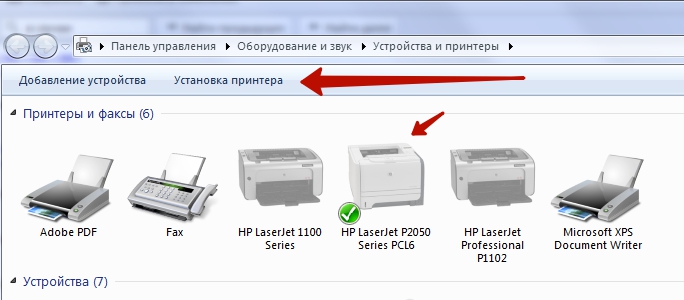
Проверить какие принтеры установлены в системе возможно "ПУСК" -> "УСТРОЙСТВА и ПРИНТЕРЫ".
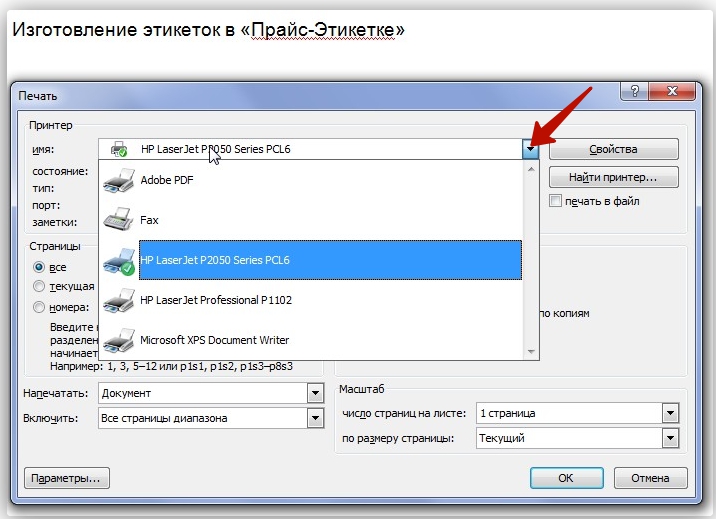
Microsoft Word видит весь этот список принтеров в настройках печати самой программы. Теперь выбираем нужный принтер.
Специальные программы для создания и печати этикеток
Бесплатные программы принтеров для печати этикеток: MS Word, MS Excel, PDF, Golabel, BarTender UltraLite.
Примеры платных программ печати: 1С Предприятие, LabelOnline, Bartender Professioanl, Zebra Designer Pro.
Достоинства применения специальной программы печати:
- Удобнее создавать дизайн этикетки;
- На макет этикетки легко добавить штрих код необходимого типа, например, 2d Data Matrix;
- Можно печатать из 1С, файлов, баз данных, таблиц или интегрироваться с другими учетными программами на вашем предприятии, например с CRM или ERP (1С УТ, 1С Торговля, 1С Розница, 1С УНФ, 1С КОРП);
- Печать этикеток с RFID метками.
Если Вы печатаете много этикеток, то использование специальной программы увеличит скорость печати. У бесплатных программ печати этикеток есть ограничения, либо малый функционал. Совет: если печатаете много, то покупайте программы с раширенным фнкционалом.
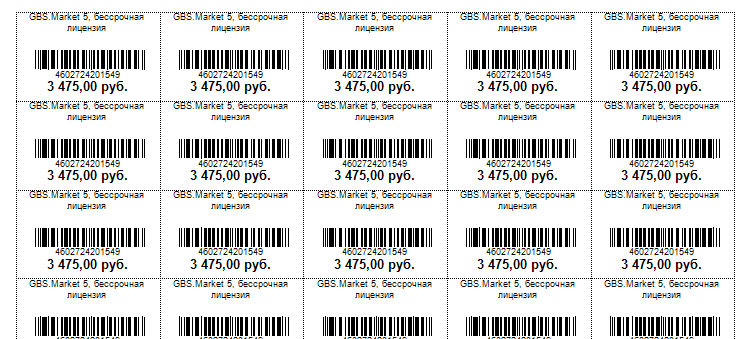
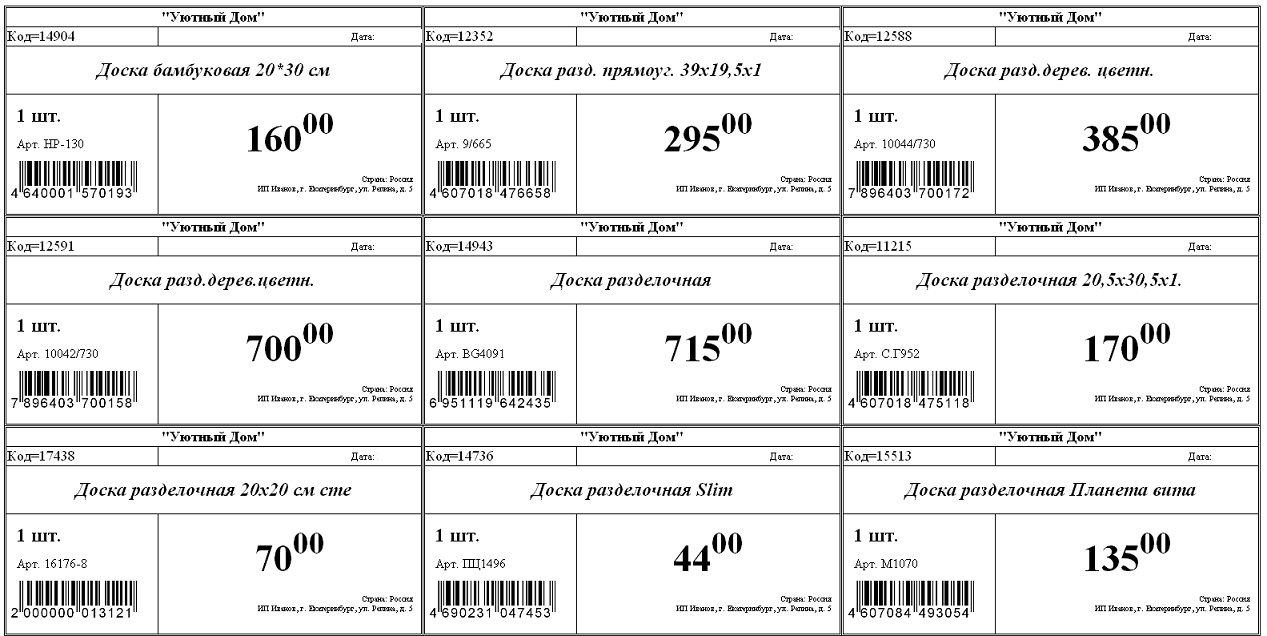
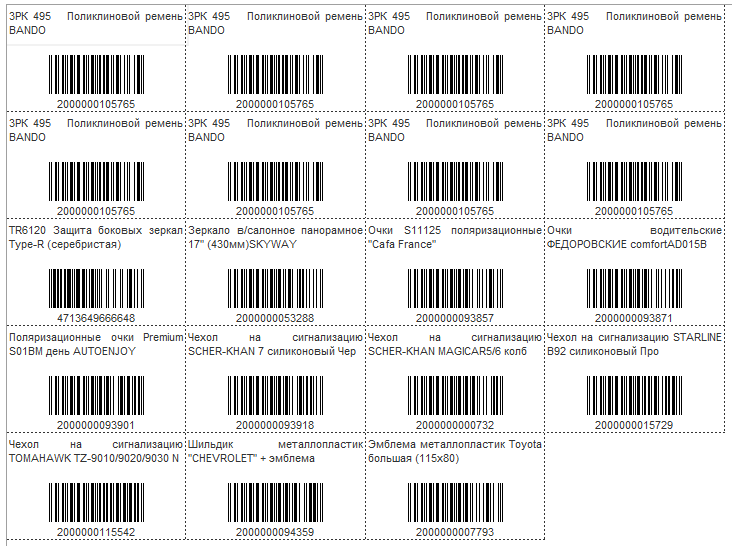
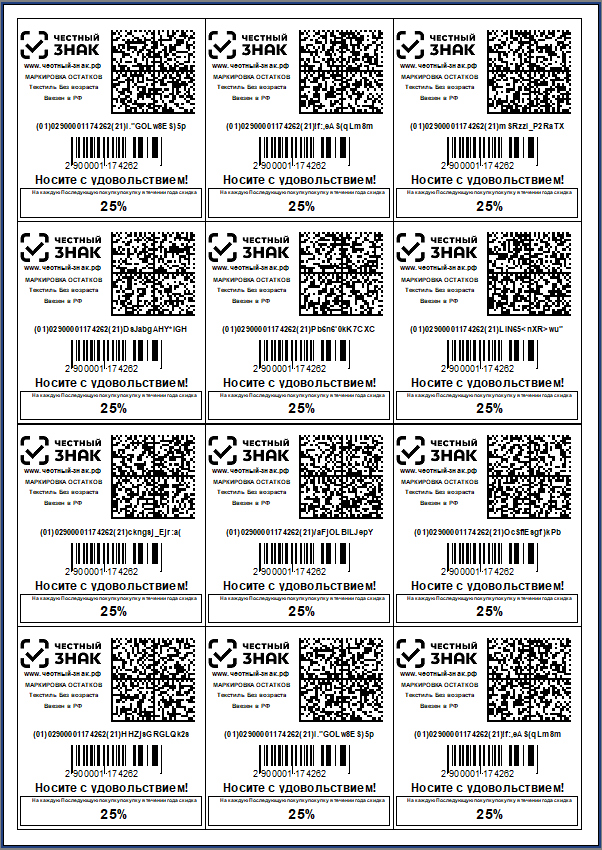
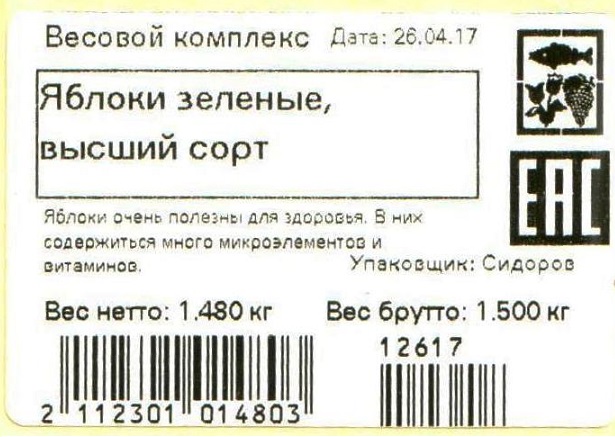
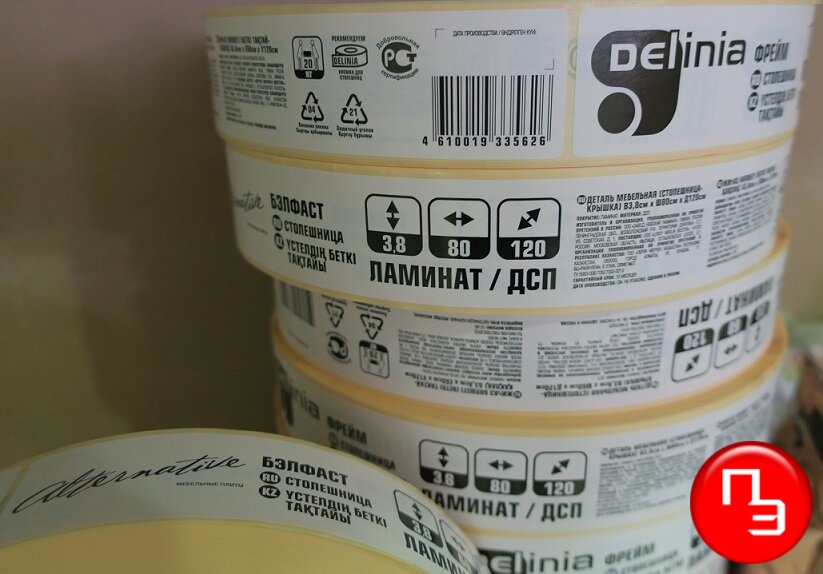
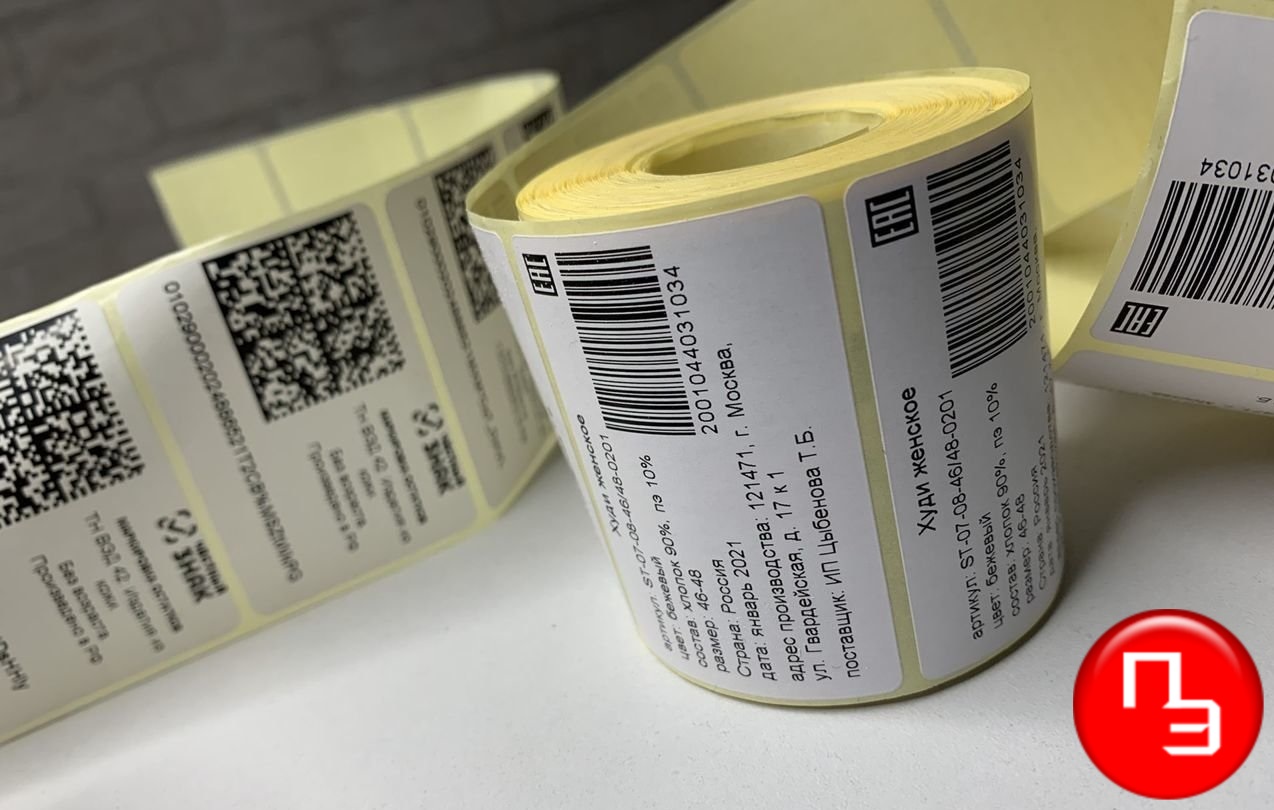
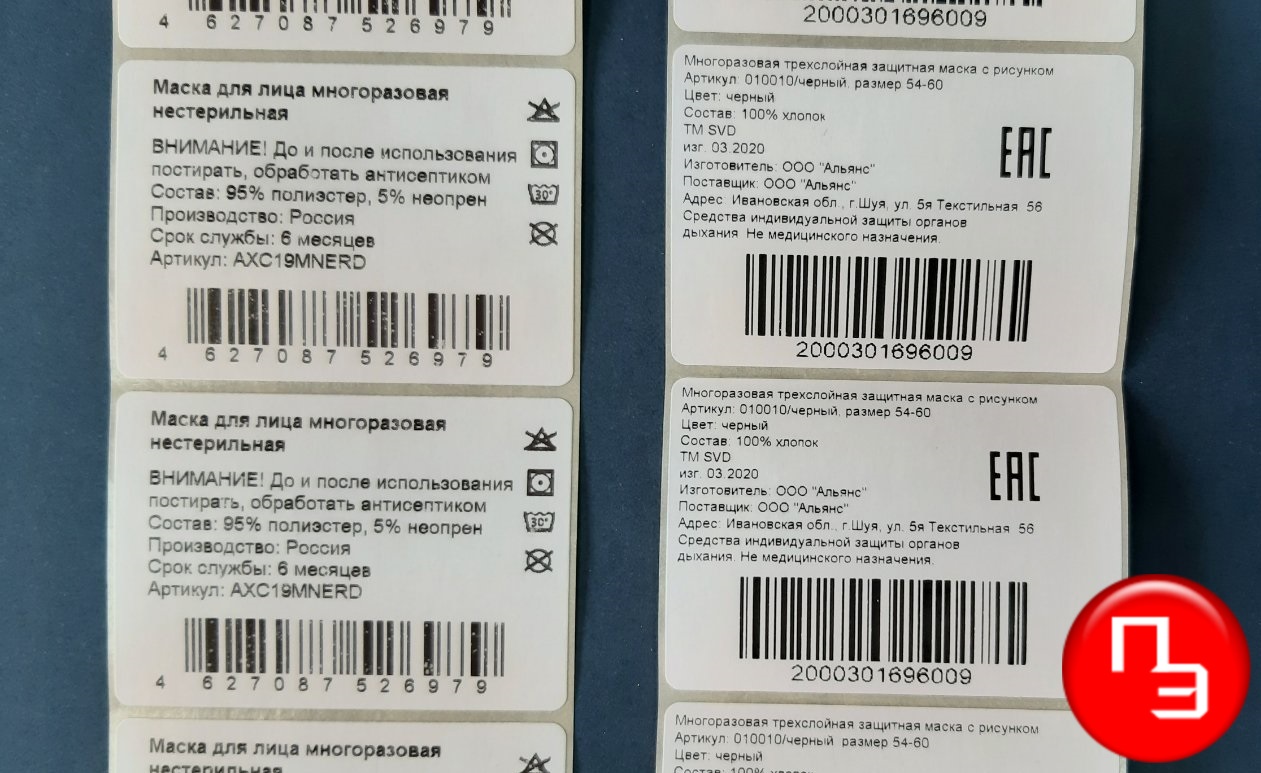
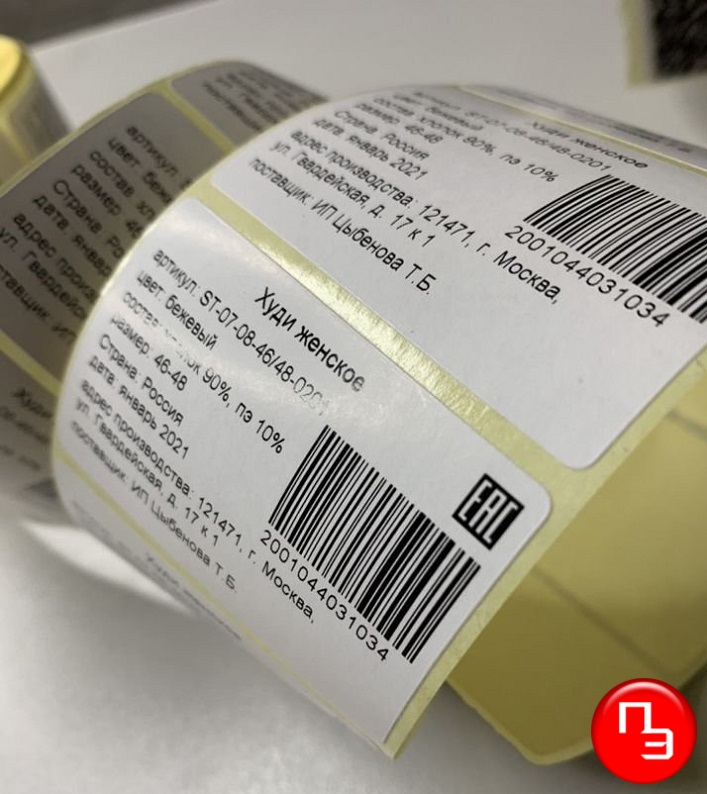
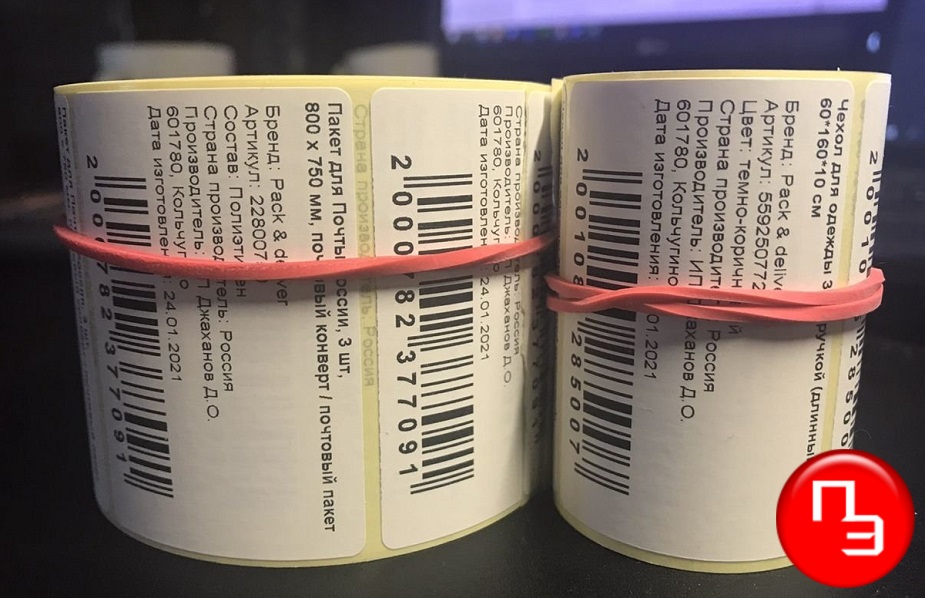
Примеры черно-белой печати
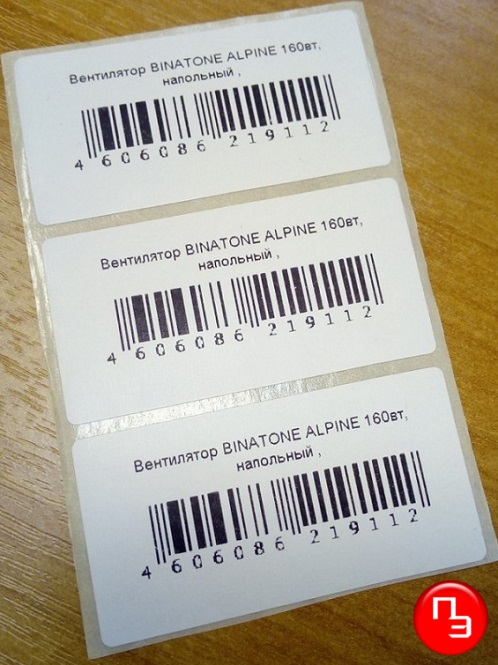
Приведем фото прмиеры этикеток распечатанных на специализированном принтере этикеток в рулоне.


Похожие статьи:
- Печать этикеток из MS Word
- Печать этикеток из MS Excel
- Печать этикеток из PDF
- Печать этикеток из 1С Предприятие
- Как печатать этикетки со штрих кодом из 1С:8
ПрайсЭтикетка
Оплата:  наличными
  безналичный расчёт
Доставка:  Курьером (по городу)
  Самовывоз (из офиса/склада)
  Автотранспортом
  Транспортной компанией (по России)
Адреса доставки: Москва, Санкт-Петербург, Новосибирск, Екатеринбург, Нижний Новгород, Самара, Волгоград, Омск, Казань, Челябинск, Белгород, Ростов на Дону, Уфа.
Как использовать Word для создания разных адресных этикеток на одном листе бумаги
Хорошо известно, что Word позволяет нам создавать одну или несколько одинаковых этикеток. Конечно, получение нескольких этикеток за один раз резко сокращает нашу работу. Тогда как насчет того, чтобы делать этикетки с разными адресами? Звучит привлекательно? Просто читайте дальше, и мы дадим вам больше.
Шаги по созданию нескольких разных адресных этикеток в Word
- Первый и первыйost, откройте ворд.
- Затем щелкните вкладку «Рассылки» в «Строке меню».
- Затем выберите «Ярлыки» в группе «Создать».
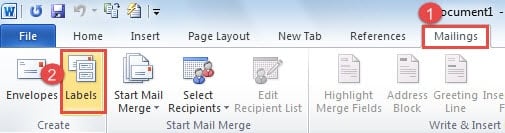
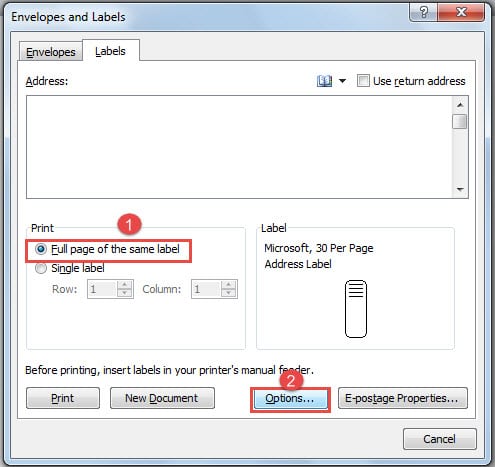
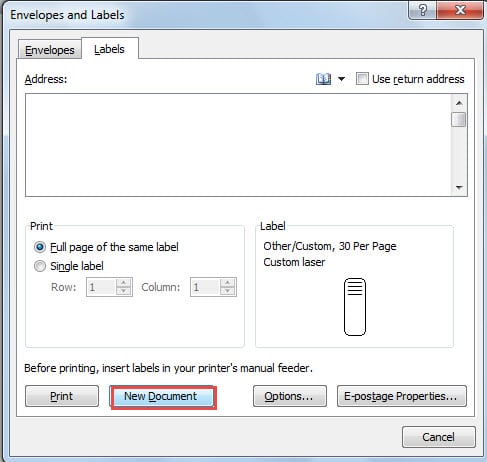
- Теперь вы открыли диалоговое окно «Конверты и этикетки». Если вы хотите создать несколько этикеток с одним и тем же адресом, введите его в поле адреса.Поскольку сейчас вам нужно просто создать разные адреса, вам нужно выбрать «Полная страница с одинаковыми этикетками» в области «Печать». Хотя этот вариант подразумевает создание страницы с одинаковыми метками, но у нас все равно будет возможность ввести другие адреса позже, чтобы реализовать нашу цель.
- Затем нажмите кнопку «Параметры».
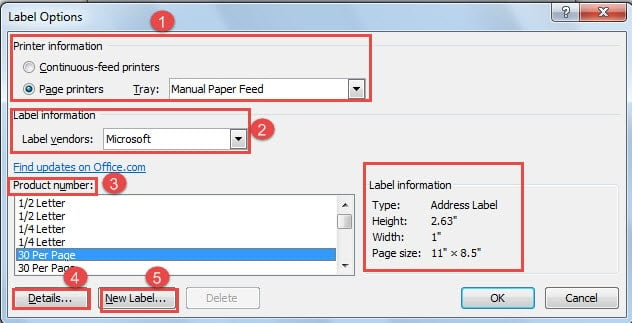
- Появится диалоговое окно «Параметры метки». Сначала в области «Информация о принтере» вы можете нажать «Принтеры с непрерывной подачей» или «Страничные принтеры».
- И нажмите кнопку раскрывающегося списка «Лоток», чтобы выбрать тип.
- Затем в разделе «Информация о этикетке» выберите поставщика этикетки, например «Microsoft».
- Затем выберите тип в «Номер продукта». Например, здесь мы выбираем «30 на страницу». Вы можете увидеть информацию о этикетке в правой боковой области.
- Теперь, если вы хотите просмотреть более подробную информацию о «Информации о ярлыке», нажмите кнопку «Подробности» в левой части диалогового окна.
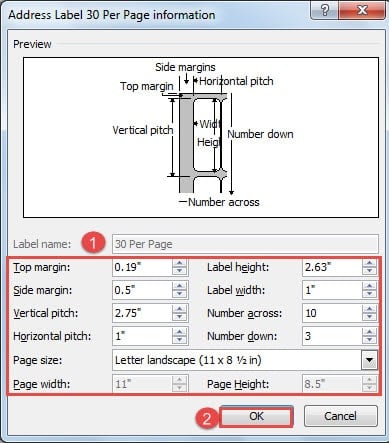
- В диалоговом окне «Информация об адресной этикетке 30 на страницу» вы можете увидеть более конкретную информацию о этикетке и даже изменить ее часть в соответствии с вашими потребностями.
- Нажмите «ОК», когда закончите адресацию.
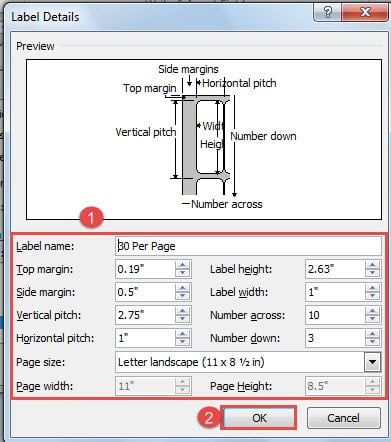
- Если вы хотите создать новый стиль этикетки, нажмите кнопку «Новая этикетка» рядом с «Подробности».
- На этот раз вы открываете диалоговое окно «Подробности этикетки». Вы можете изменить имя метки вместе с другими настройками.
- Все еще нажмите «ОК», чтобы сохранить изменения.
- Теперь вернитесь в диалоговое окно «Параметры метки» и нажмите «ОК».
- И теперь вы возвращаетесь в диалоговое окно «Конверты и этикетки». Нажмите кнопку «Новый документ». И вы можете видеть, что на странице есть несколько ярлыков.
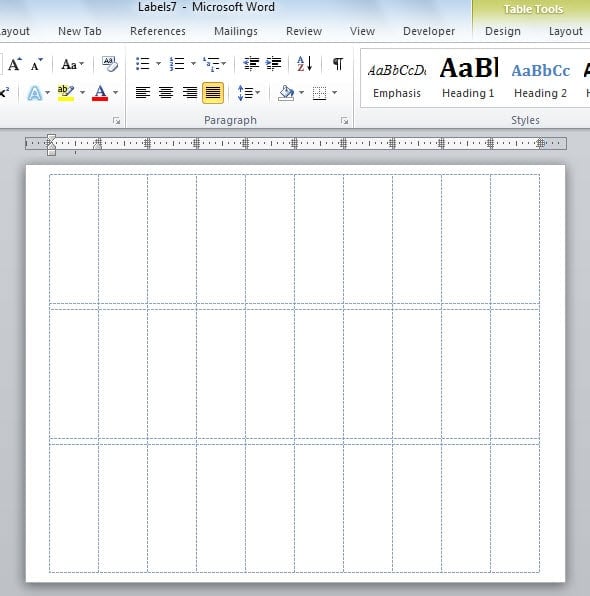
- Теперь вы можете вводить адреса в эти метки.
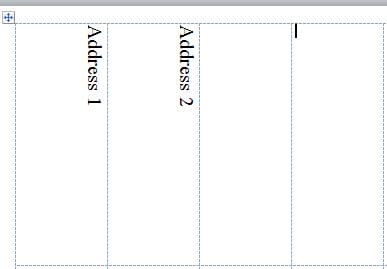
Примечание. Не забудьте ввести адрес до этого шага, чтобы вы могли получить разные этикетки с адресами на одном листе бумаги. Если вы хотите получить несколько одинаковых адресных меток, вам следует ввести адрес на шаге 4, как мы описали выше.
- Наконец, сохраните этот документ, чтобы вы могли использовать эти метки позже.
Способы получить Lost Файлы
Несмотря на различные функции Word, он по-прежнему уязвим для ошибок и даже атак вирусов. Когда Word рушится, это абсолютно огромная катастрофа, особенно для некоторых из ваших важных файлов. Тогда вот проблема: можем ли мы вернуть эти файлы? Ответ положительный.
Во-первых, в самом Word есть встроенная функция, помогающая пользователям справляться с проблемами потери файлов.
Во-вторых, существует множество мощных сторонних инструментов для восстановить слово в какой-то степени они очень помогают.



