
Друзья, приветствую вас в очередной пошаговой инструкции от WiFiGid! Сегодня хотелось бы показать вам, как можно сделать визитку в Word. Сразу оговорюсь, я не большой любитель этой затеи – обычно для любых графически макетов использую Фотошоп (а знакомые печатники со своим Corel могут только вздохнуть свысока). Но если совсем ничего другого нет, некому перепоручить это занятие, а запросы на красоту не такие уж и большие, можно воспользоваться и Word.
Главное – старайтесь использовать Word как можно более новой версии. Совсем старые версии (в духе 2003 года) нам могут не подойти. Лично у меня при подготовке этой статьи используется Word 2021 с последними обновлениями.
Правильный способ – Выбираем шаблон
Совет выше про использование последних версий Word не случаен. По умолчанию в этой программе доступны шаблоны документов (в том числе и визиток), и чем версия новее, тем их больше. А значит будет из чего выбрать и нам.
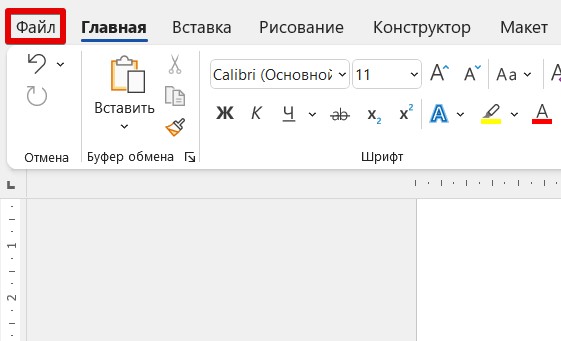
Создаем простой пустой документ (или сразу на главной странице Word ищем что-то похожее), переходим в меню раздел «Файл»:
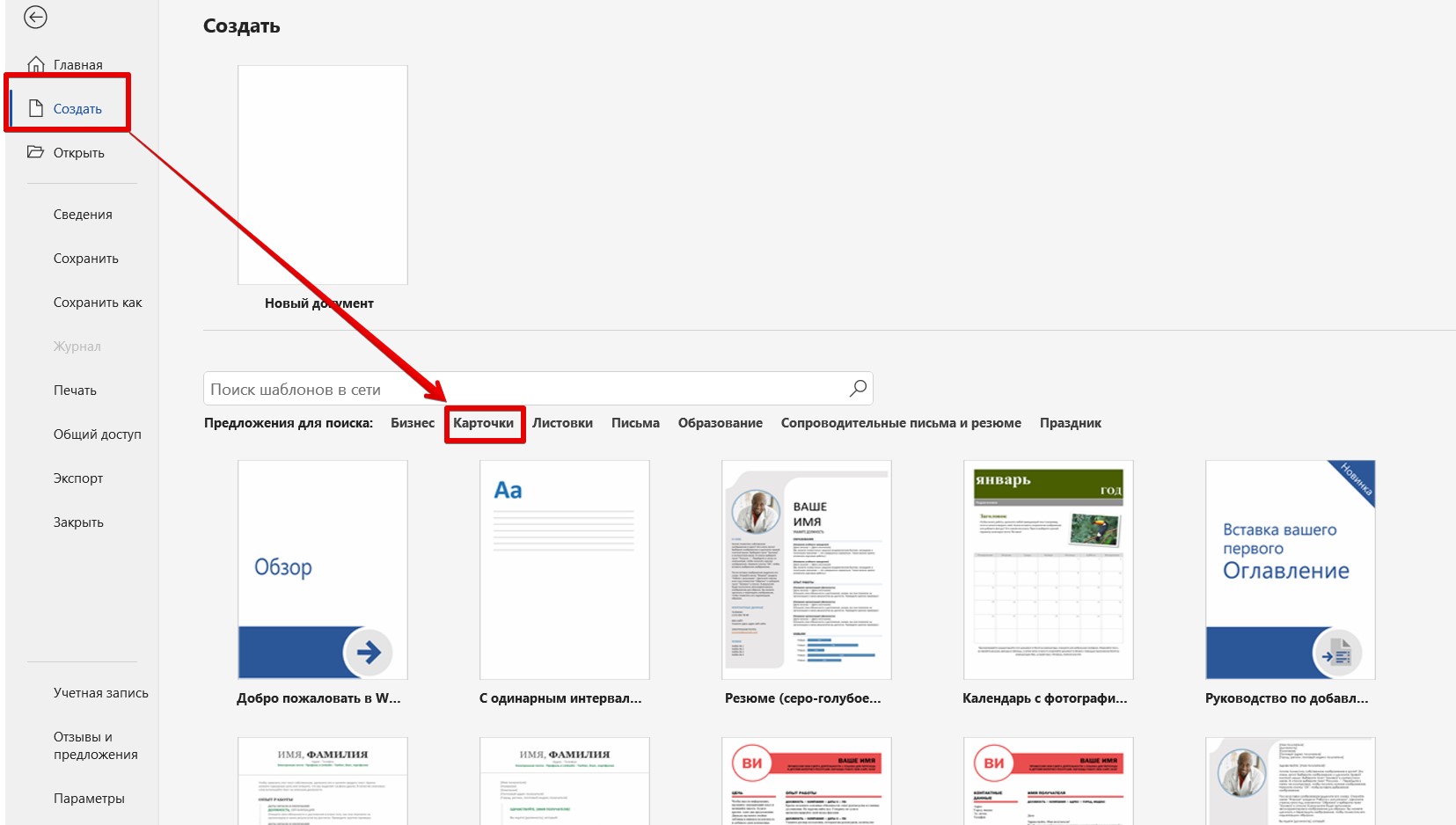
Слева выбираем «Создать», а в правой области «Карточки» (ведь нам нужно создать визитную КАРТОЧКУ):
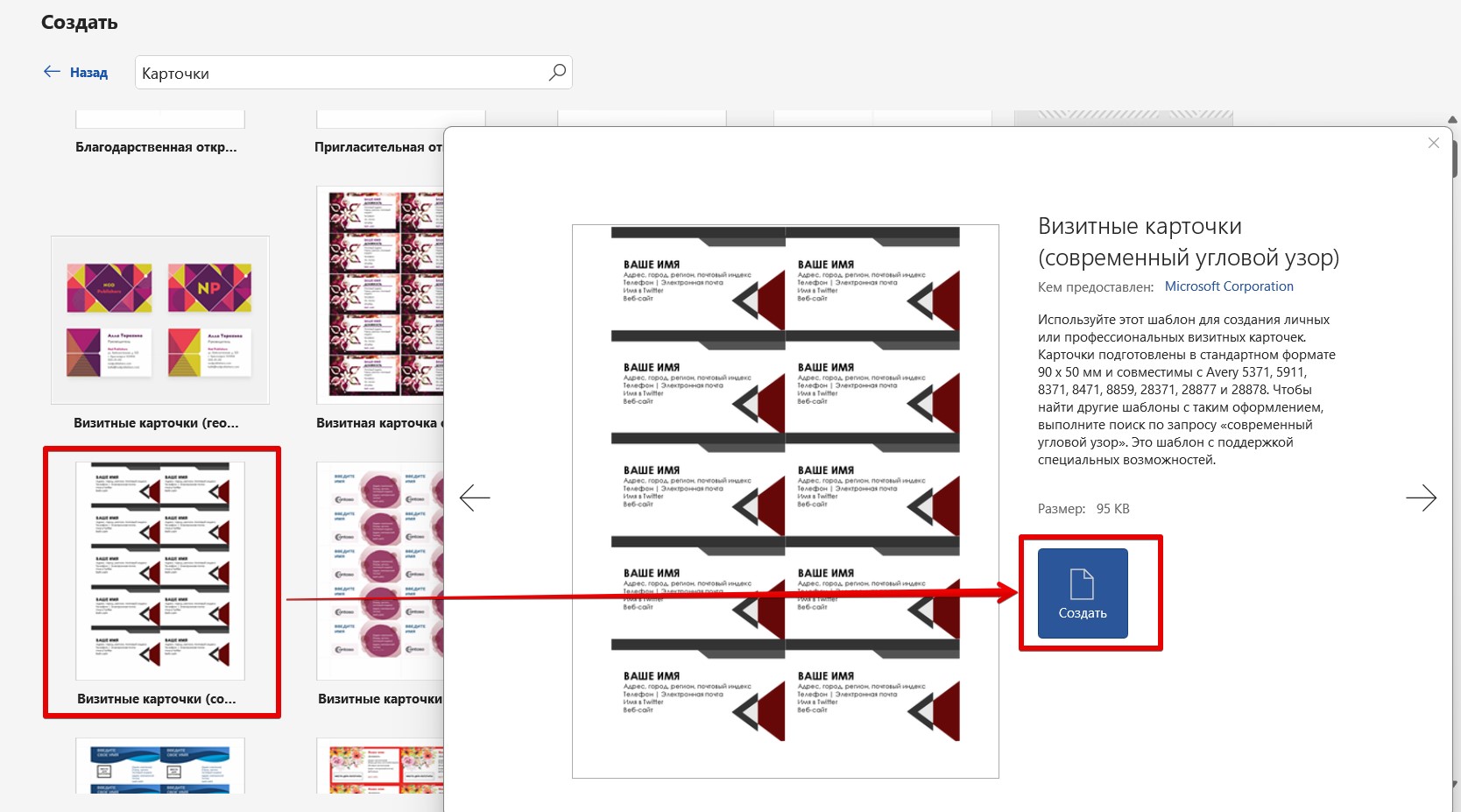
Выбираем любой понравившийся макет для визитной карточки, щелкаем по нему и в появившемся окне нажимаем по кнопке «Создать»:
Заполняем самую первую карточку простой заменой текста, остальные карточки будут заменяться автоматически. Если вдруг будет не хватать каких-то полей – можете добавить свой. Главное, что основной макет уже создан.
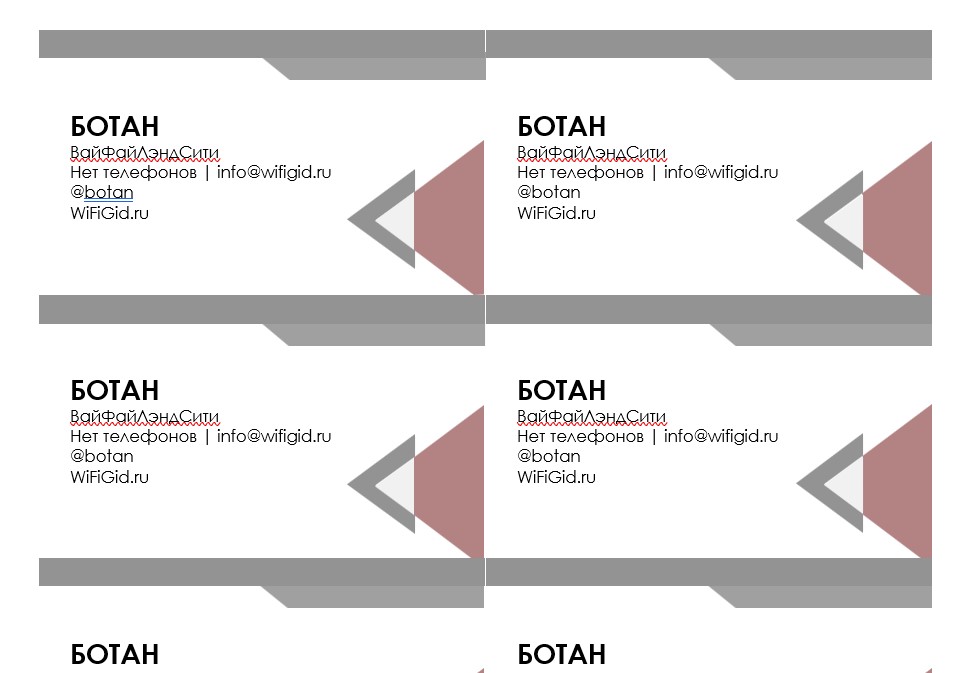
Саму процедуру заполнения карточек здесь не буду объяснять, если вы владеете хоть немного «вордом», без проблем справитесь с этим. Так что самое тяжелое в подготовке визитки из шаблона – выбрать подходящий и подделать его под себя. Огромный плюс шаблонов Word – карточки сразу идут правильного размера и скомпонованы по 10 штук на лист, такое можно сразу передавать в печать (а там они разберутся как все это подогнать под себя).
А еще некоторые макеты здесь содержат сразу 2 стороны визитки. Лично я такое не использую, но кому-то как идея будет интересно.
При огромном желании можно создать таблицу на эти же 10 ячеек вручную и подогнать правильные размеры, но лично я не рекомендую такое проворачивать в Word – гораздо проще использовать другие программы, где не будет проблем с позиционированием текста и изображений. Лучший способ создания визитки в Word – как раз использование уже готовых шаблонов и легкая их переделка под себя.
И напоследок, стандартный размер визиток – 90 х 50 мм (вдруг кто-то все-таки захочет поэкспериментировать). Идеально на лист А4 влезает ровно 10 таких визиток (отсюда и макеты Word заточены именно под такое количество).
Видео по теме
Так как все-таки кто-то может не согласиться с моим мнением по поводу его способностей для создания визиток, предлагаю подборку видео от сторонних авторов.
Как в Microsoft Word сделать визитку различными способами?
С помощью программы Microsoft Word можно не только просматривать и редактировать текстовые документы, но и создавать красочные визитки для себя и своей фирмы. Для этого в программе есть всё: набор шаблонов, инструменты для обработки текста и графики. Поэтому, если вы заинтересованы в том, как сделать визитку и не хотите переплачивать за услуги дизайнера, предлагаем ознакомиться со способами самостоятельного создания карточек в программе Microsoft Word 2010 г. Метод будет актуальный и для версий 2007, 2013 и 2016.
Читайте на SoftikBox: Как в Microsoft Word построить диаграмму по таблице?
Несколько советов касательно текстур и расположения текста
Главная задача визитки – это донести информацию до клиента, которая должна быть легко читаемой и лаконичной. Именно в этот момент все люди делают ошибку, наполняя крошечный листочек тучей информацией, которая, по сути, вовсе не нужна.
На визитке одного тона (желательно), который должен соответствовать цвету предлагаемой продукции, необходимо указать Ф.И.О. лица или название компании, логотип фирмы и должность человека, адрес, номер телефона и e-mail. Писать рекламу стоить только на обратной стороне визитки и только при необходимости.
Во время оформления визитки стоит использовать следующие рекомендации:
- Не стоит использовать более 2 шрифтов на одной визитке;
- Шрифт должен совпадать по цвету с фоновым оттенком или логотипом. Допускается отклонение на один тон;
- Размер шрифта – 10-14 (тп). Меньшие буквы не увидят клиенты, большие – сольются с картинкой.
Только грамотно подобрав цвет и шрифт визитки, человек может рассчитывать на то, что её, по крайней мере, прочитают.
Работа со стандартными шаблонами визиток
В любой версии Microsoft Word есть готовые шаблоны визиток. Рассмотрим, как создать визитки с их помощью.
- Открываем текстовый документ. Жмём «Файл», «Создать», выбираем «Визитные карточки».
- Далее необходимо выбрать категорию «Образцы шаблонов», в которых можно посмотреть пример оформления визиток.
- После ознакомления вы можете отредактировать шаблон или приступить к созданию собственной визитки.
Создание визитки с использованием готовых шаблонов
Чтобы создать визитку стоит выполнить первое действие, указанное выше. Далее нужно выбрать категорию. Мы рассмотрим пример с использованием шаблонов из рубрики «Карточки».
Здесь ищем подходящий макет. Если готовые шаблоны вам не подходят, переходим на сайт Microsoft и загружаем новые.
Нажимаем «Скачать» и двойным кликом открываем документ.
В документе будет набор одинаковых шаблонов, доступных для редактирования. Если нажать на каждый из элементов, то отобразятся границы блоков. Вносим свои данные.
Поскольку каждый из блоков придется дублировать, рекомендуем воспользоваться функциями копирования и вставки.
Готовый лист с визитками можно распечатать и разрезать.
Как создать визитки, используя таблицы?
Чтобы создать визитку собственного дизайна в Microsoft Word можно воспользоваться таблицами. Инструкция по выполнению действий следующая.
- Переходим во вкладку «Разметка страницы» и выбираем «Поля». Выставляем «Узкие», которые наибольше подходят для создания таблиц.
- Далее нужно создать ячейки, которые будут служить визитками. Оптимальным будет 10 шт. визиток на одном листе. Поэтому создаем таблицу из 2 столбцов и 5 ячеек. Для этого кликаем «Вставка», «Таблица». Далее либо жмём «Вставить» или рисуем таблицу.
- Нажимаем левой кнопкой мыши на отметке внизу страницы и растягиваем таблицу на весь лист, чтобы получилось 10 одинаковых ячеек.
- Нажимаем правой кнопкой мыши на уголку документа и выбираем «Свойства таблицы».
- Во вкладке «Строка» выставляем высоту 5 см.
- Во вкладке «Столбец» задаём ширину в 9 см.
- Теперь, чтобы убрать отступы, которые создаются автоматически при создании таблицы, стоит в «Свойствах таблицы» во вкладке «Таблица» нажать на кнопку «Параметры».
- В новом окне нужно задать значение «0» для всех полей. Только после выполнения данных действий текст будет располагаться равномерно в каждой ячейке.
- Теперь перейдем к созданию самих визиток. Если вы планируете добавить логотип фирмы или какую-то картинку, то стоит её вставить в первую очередь. Желательно, чтобы у картинки не было фона.
- С помощью маркеров располагаем картинку в ячейке визитки. Далее нажимаем правой кнопкой мыши на изображении и выбираем «Обтекание текстом» и кликаем «За текстом». Вводим текст.
- Также цвет шрифта и фон можно изменить. Для изменения цвета шрифта, выделяем текст и нажимаем на кнопку «Изменение цвета текста».
- Цвет заливки можно изменить с помощью специальной кнопки.
- После заполнения визитки данными можно нажать кнопку «Сохранить» или «Печать».
Визитка готова. Таким способом можно сделать карточки для любых целей, не только визитки, но и приглашения, талоны на скидку.
О том, как ещё создать визитки в Ворде смотрите в видео:



