
Как делать схемы в Word: инструкция
Всем привет! Сегодня я расскажу вам, как в Ворде сделать схему со стрелками. Я покажу, как создавать схемы, как работать и форматировать с ними. Так как схем достаточно много, мы рассмотрим только одну на примере. Этих знаний вам вполне хватит для дальнейшего обучения в этой сфере.
Не будем тянуть и начнем.
Добавление схемы
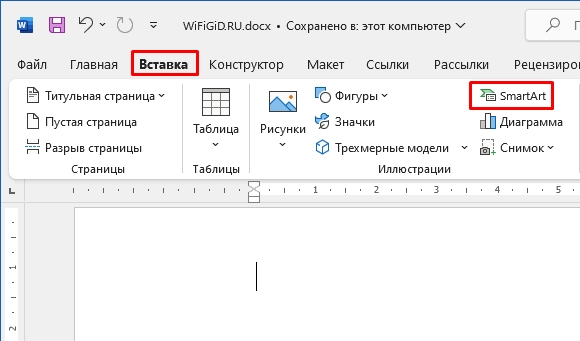
Самый главный вопрос – как в Ворде нарисовать схему? Для этого переходим во вкладку «Вставка», находим раздел «Иллюстрация» и жмем по «SmartArt».
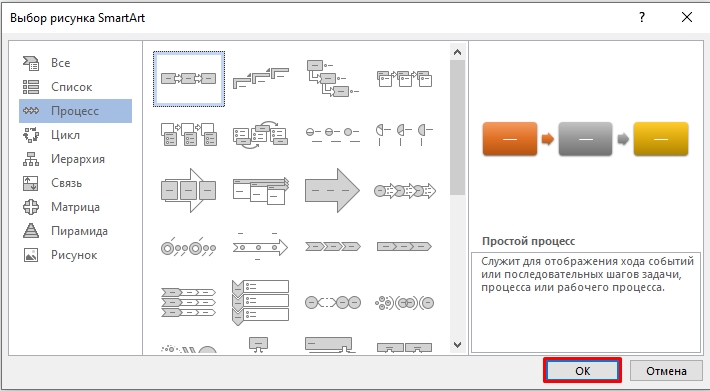
Вы увидите очень много различных блоков и схем. Вы можете сразу посмотреть всё на первой вкладке. Или рассмотреть разделы схем. Рассматривать все подробно мы не будем, так как статья иначе вырастит до неимоверных размеров. Я всего лишь покажу на примере добавления «Простого процесса» на третьей вкладке.
Вы же можете выбрать любую свою схему по вашему выбору и добавить её на страничку. В конце жмем «ОК».
Работа с текстом внутри блоков
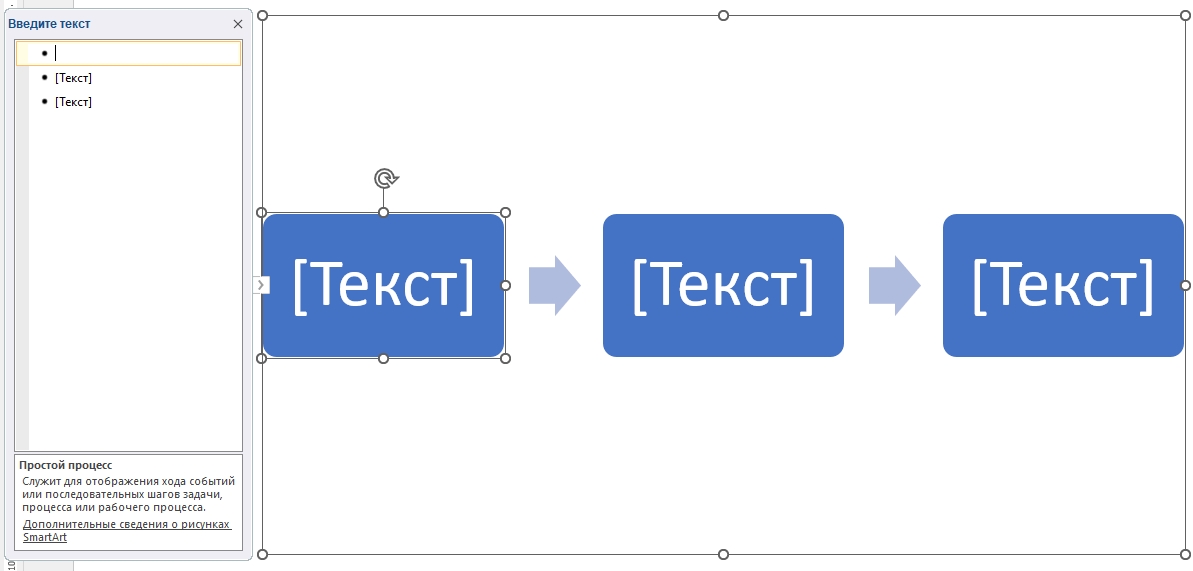
Вы увидите три добавленных блока. Текст каждого можно править напрямую, нажав левой кнопкой мыши. Но проще всего делать это через отдельное окошко «Ввода текста» слева. Просто выбираем блок по номеру и вводим текст.
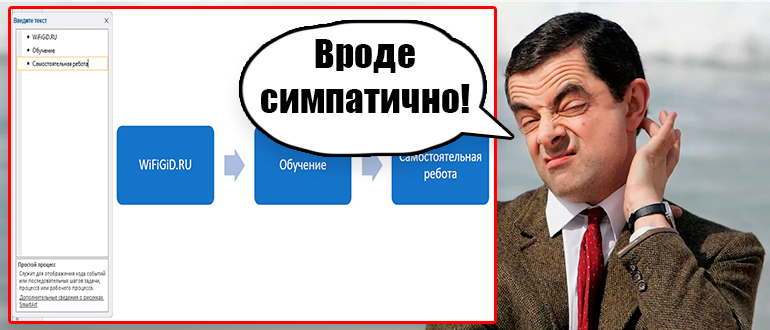
Отлично, текст мы добавили. Теперь разберем еще пару важных моментов работы с текстом.
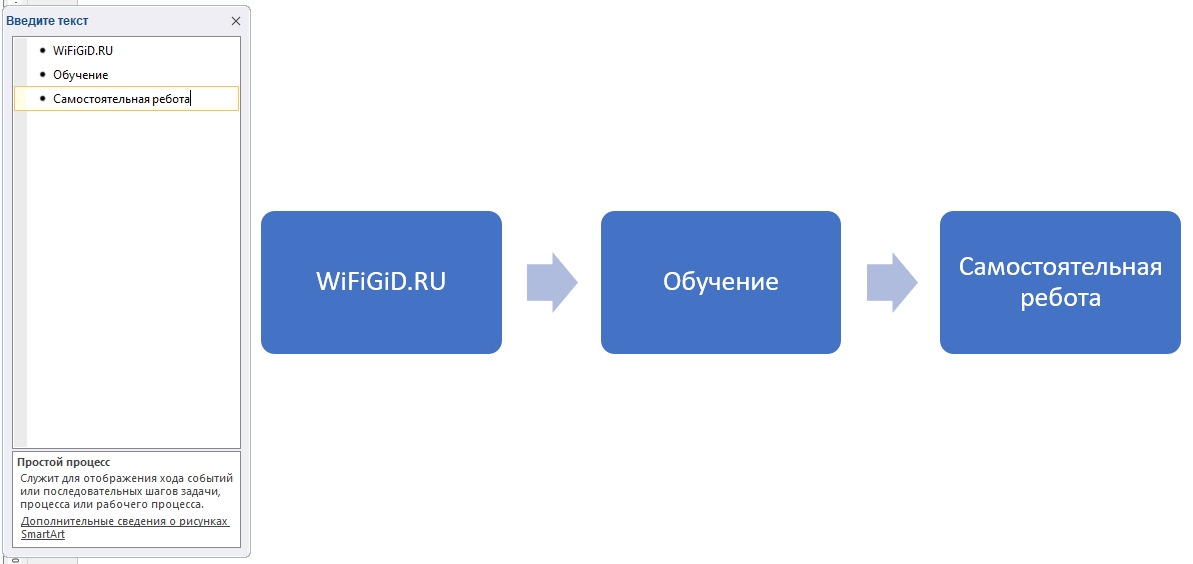
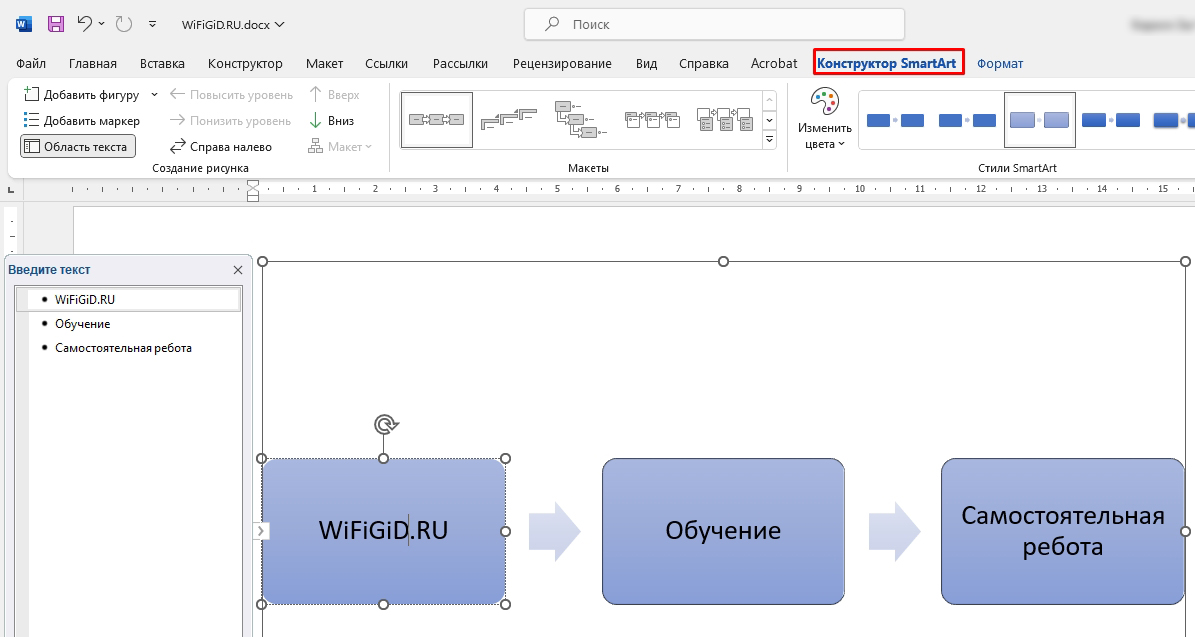
Когда вы выделяете какой-то из блоков схем, вы автоматически попадаете во вкладку «Конструктор SmartArt». Здесь в основном идет работа с визуальной составляющей, о которой мы поговорим чуть подробнее дальше.
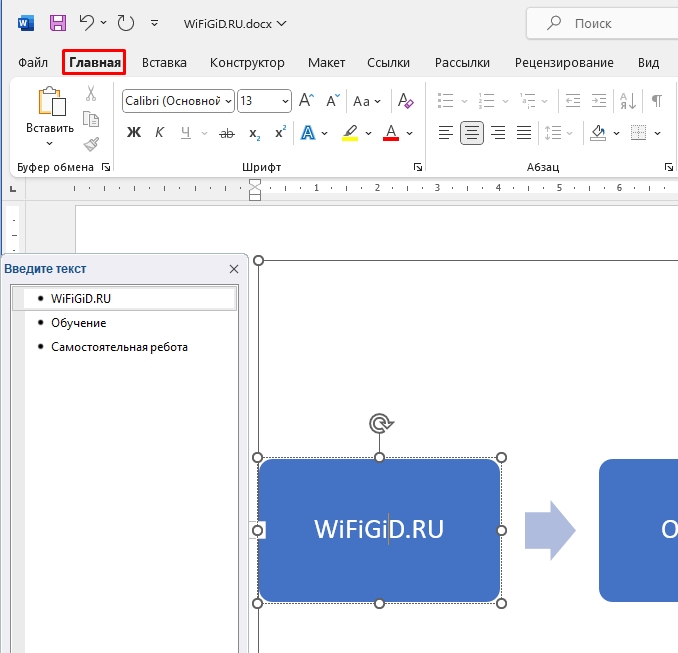
Но с текстом мы можем работать в привычной нам «Главной» вкладке. Просто выделяем участок текста или кликаем по блоку, а дальше на этой вкладке вы можете:
- Менять шрифт.
- Размер букв.
- Делать его полужирным, курсивом или подчеркнутым.
- Изменять цвет текста.
- Изменять выравнивание.
В общем все что мы привыкли делать с обычным текстом. Можете попробовать поиграть с настройками форматирования, а мы переходим к следующей главе.
Добавление фигур
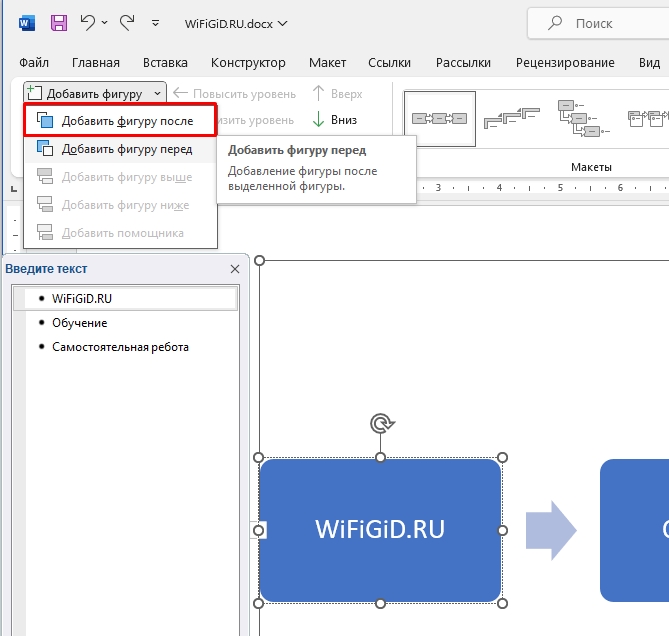
Делается на той же самой вкладке «Конструктор SmartArt». Сначала выделите блок, после или перед которым вы хотите добавить фигуру. Далее найдите кнопку «Добавить фигуру» и выберите вариант, представленный в контекстном меню.
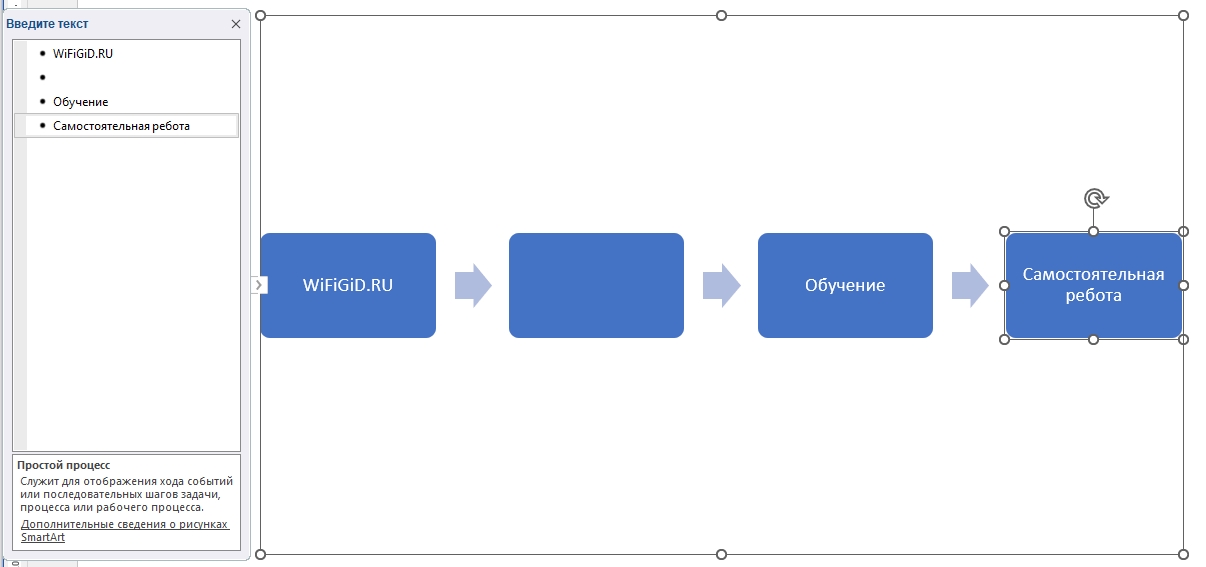
Обратите внимание, что блоки стали меньше – это нужно для того, чтобы они вместились в строку. Чтобы передвинуть блок в другое место, наводим на него курсор мыши, зажимаем левую кнопку мыши и тянем блок.
Смена блоков местами
Если вы хотите поменять местами фигуру, то просто выберите её. Далее в разделе «Создание рисунка» просто выберите кнопку «Вверх» или «Вниз». Попробуйте сделать это самостоятельно.
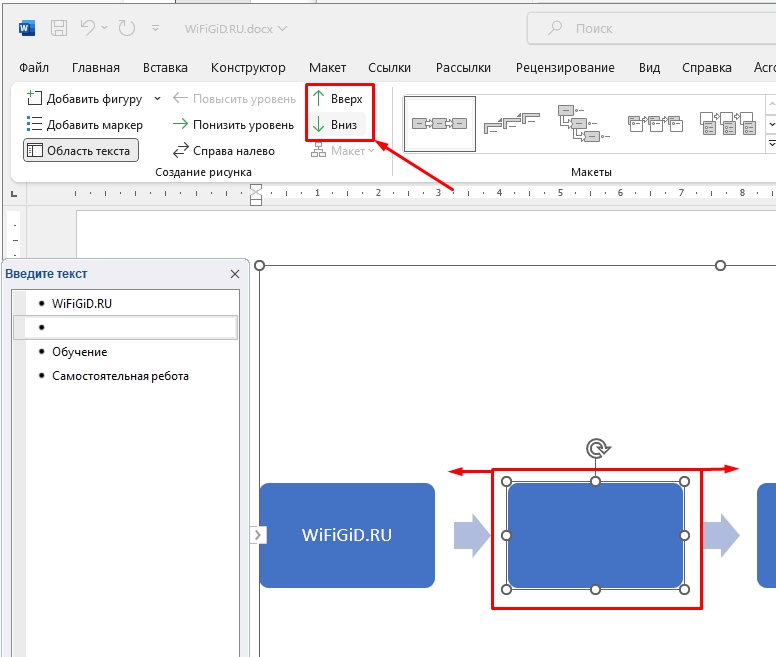
Изменения цвета и стиля
Найти кнопку «Изменить цвет» – теперь можете выбрать понравившийся вам вариант. Можно сделать вообще блок без цвета или наоборот разноцветным. Если же вы хотите изменить стиль, то выбираем вариант справа. При этом у блоков может немного поменяться объем, тени или другие атрибуты исполнения.
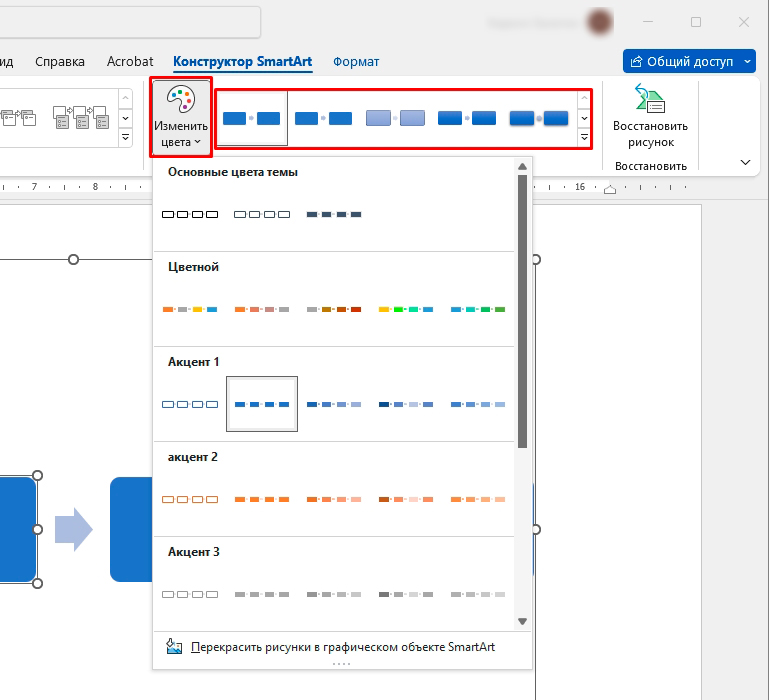
Изменение макета
Если вы понимаете, что ваша блок-схема не подходит под те или иные задачи – вы можете её поменять в разделе «Макеты». Можно выбрать из уже готовых схем, или вы можете открыть список «Других макетов».
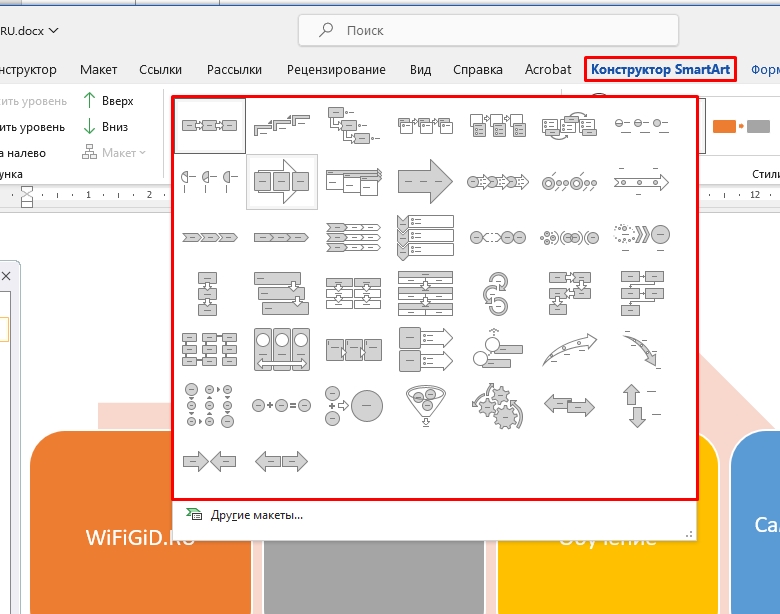
На этом все. Теперь вы знаете, как в Ворде создать любую схему. Статья подошла к концу. Мы разобрали основные аспекты работы, дальше уже дело за практикой. Большую часть обучения вам придется делать самим.
До новых встреч на портале WiFiGiD.RU.
Видео
Как сделать схему в "Ворде": пошаговое руководство для начинающих

Блок-схемы помогают наглядно представить последовательность действий и этапов процесса. В этой статье мы рассмотрим, как создать схему в Ворде за 5 минут с помощью готовых инструментов и шаблонов.
Зачем нужны блок-схемы в документах
Блок-схемы полезны для визуализации последовательности этапов или действий. Они помогают читателю лучше понять и запомнить информацию, представленную в виде схемы.
- Упрощают восприятие сложных процессов
- Наглядно демонстрируют взаимосвязи этапов
- Показывают логическую структуру
Блок-схемы удобно использовать при описании:
- Рабочих процессов
- Алгоритмов
- Жизненного цикла продукта
- Структуры организации
Подготовка рабочего места в Ворде
Перед тем как приступить к созданию схемы, проверьте настройки Ворда:
- Установите размер страницы А4
- Выберите ориентацию книжную или альбомную в зависимости от размера схемы
- Увеличьте масштаб до 130-150% для удобства рисования
- Включите отображение непечатаемых символов (скрытый текст)
Совет: для быстрого переключения между режимами просмотра нажимайте CTRL+* или кликайте по кнопке "Показать все" на вкладке "Главная".
Использование готовых шаблонов SmartArt
Для быстрого создания блок-схемы воспользуйтесь готовыми шаблонами Ворда:
- На вкладке "Вставка" выберите "SmartArt"
- В окне выбора дважды кликните по нужному шаблону
- Добавьте или удалите блоки с помощью кнопок на вкладке "Конструктор"
- Заполните блок-схему текстом или рисунками
| Легко изменить структуру | Есть библиотека готовых схем |
| Можно добавить рисунки и иконки | Быстрый способ с нуля |
Ограничения шаблонов SmartArt:
- Мало уникальных вариантов
- Жесткая структура
- Сложно расположить на листе

Создание собственной схемы из фигур
Для большей гибкости и контроля рисуйте блок-схему с нуля:
- Во вкладке "Вставка" выберите "Фигуры"
- С помощью прямоугольников, овалов и линий составьте схему
- Добавьте стрелки и текст внутри фигур
- При необходимости объедините несколько фигур в одну
| Полная свобода в создании | Легко разместить на листе |
| Можно объединять фигуры | Нужно рисовать с нуля |
Как видите, использование готовых фигур дает гораздо больше возможностей для реализации нестандартных решений при построении блок-схемы в Ворде.
Редактирование элементов схемы
После создания блок-схемы зачастую возникает необходимость внести правки:
- Изменить текст внутри фигур
- Поменять цвет или размер фигур
- Добавить или убрать отдельные элементы
- Изменить направление и вид стрелок
Все эти действия легко осуществляются с помощью инструментов во вкладках "Формат" и "Рисование". Например, чтобы поменять текст в фигуре достаточно дважды кликнуть по ней мышью.
Изменение внешнего вида схемы
Чтобы схема смотрелась современно и привлекательно, измените ее внешний вид:
- Цвет элементов и фона
- Толщина и вид линий
- Эффекты — тени, объем, сглаживание
- Стили фигур — заливка градиентом, рисунок
Для этого используйте команды вкладки “Формат”. Не забудьте придать элементам схемы единый стиль оформления.
Работа с текстом внутри схемы
Текст в блок-схеме должен быть лаконичным и структурированным:
- Ключевые слова или короткие фразы
- Систематизация по пунктам с нумерацией или маркерами
- Выделение ключевых моментов жирным шрифтом
Чтобы добавить текст в фигуры схемы:
- Дважды кликните по фигуре мышью
- Впечатайте или вставьте текст
- При необходимости отформатируйте его
Полезные советы по созданию схем
Чтобы быстро сделать схему в Ворде, придерживайтесь нескольких полезных советов:
- Сначала набросайте структуру от руки на бумаге
- Начинайте с главных блоков, затем добавляйте детали
- Используйте разнообразные визуальные элементы — рисунки, цвет, размеры
Расположение схемы на странице
При размещении схемы на странице учитывайте следующие нюансы:
- Оставляйте свободное пространство вокруг схемы
- Выравнивайте по центру листа или слева
- Если схема большая, размещайте на всю ширину листа
- Для многостраничной схемы используйте альбомную ориентацию
Помните, что схема — это визуальный элемент, который должен быть хорошо виден и читаем.
Оформление схемы в едином стиле
Чтобы схема выглядела профессионально, придайте ей законченный вид:
- Выдержите единый размер и форму блоков
- Используйте одинаковое оформление фона и границы
- Выберите подходящее семейство шрифтов и цветов
Такой подход поможет объединить все элементы схемы в одно целое для лучшего восприятия информации.
Преимущества схем в документах
Грамотно оформленные блок-схемы позволяют:
- Систематизировать данные
- Сжато и наглядно показать взаимосвязи
- Легко ориентироваться при принятии решений
Кроме того, с помощью схем удобно сделать структурированное описание или инструкцию к проекту.
Варианты использования схем
Блок-схемами можно проиллюстрировать рабочие процессы, жизненные циклы продукта, проектную документацию, структуру данных и многое другое. Главное при сделать схему в Ворде — следовать логике и взаимосвязи блоков для передачи авторского замысла.
Интеграция схемы с другими объектами
Блок-схему можно удачно интегрировать с другими элементами документа:
- Добавить в блоки текст, таблицы, диаграммы, изображения
- Связать отдельные блоки гиперссылками с разделами документа
- Поместить рядом со схемой пояснительный текст или подрисуночную подпись
Такая интеграция позволит улучшить восприятие материала и усилить поясняющую функцию схемы.
Преобразование схемы в другие объекты
Созданную в Ворде блок-схему можно трансформировать в:
- Инфографику для презентации
- Основу для последующей верстки сайта
- Элемент учебного пособия или инструкции
Для этого достаточно скопировать готовую схему или ее фрагменты в нужный документ.
Публикация блок-схем
Готовые схемы можно разместить:
- В документации и отчетах компании
- На персональном или корпоративном сайте
- В составе обучающих материалов и инструкций
Современные средства публикации позволяют легко интегрировать схемы из Ворда в любые цифровые материалы.
Перспективы развития инструментов
В будущих версиях Ворд разработчики могут улучшить:
- Библиотеку шаблонов блок-схем
- Интеграцию со сторонними сервисами
- Функции коллективного редактирования
Это позволит упростить и ускорить процесс создания и редактирования схем, сделает их еще более функциональными.
Примеры готовых схем
В качестве примеров можно привести типовые схемы:
- Блок-схема бизнес-процесса
- Схема структуры организации
- Схема жизненного цикла продукта
- Блок-схема алгоритма
Эти варианты хорошо иллюстрируют возможности построения разных типов схем с разной степенью детализации блоков в зависимости от решаемой задачи.
Пошаговое создание схем
Рассмотрим на примере этапы создания блок-схемы алгоритма:
- Определите структуру — вход, этапы, условия, выход
- Нарисуйте блоки основных этапов и свяжите стрелками
- Добавьте условные блоки и ветвления процесса
- Дополните содержимым каждый блок
Соблюдая этот простой алгоритм, вы быстро научитесь создавать любые схемы в Ворде.
Поиск вдохновения для схем
Чтобы найти идеи для оригинальных решений, поищите вдохновение:
- В схемах по аналогичной тематике
- В инфографике и диаграммах
- В технических рисунках и собственных зарисовках
Полезно использовать подход нестандартного комбинирования разных элементов и визуальных метафор.
Проверка и тестирование схемы
Перед финальным размещением схемы в документе:
- Проверьте логику блоков и связей между ними
- Убедитесь в правильности всех надписей и цифр
- Покажите схему коллегам и учтите их рекомендации по доработке
Такая верификация повысит качество готовой схемы и избавит от необходимости последующего редактирования.



