
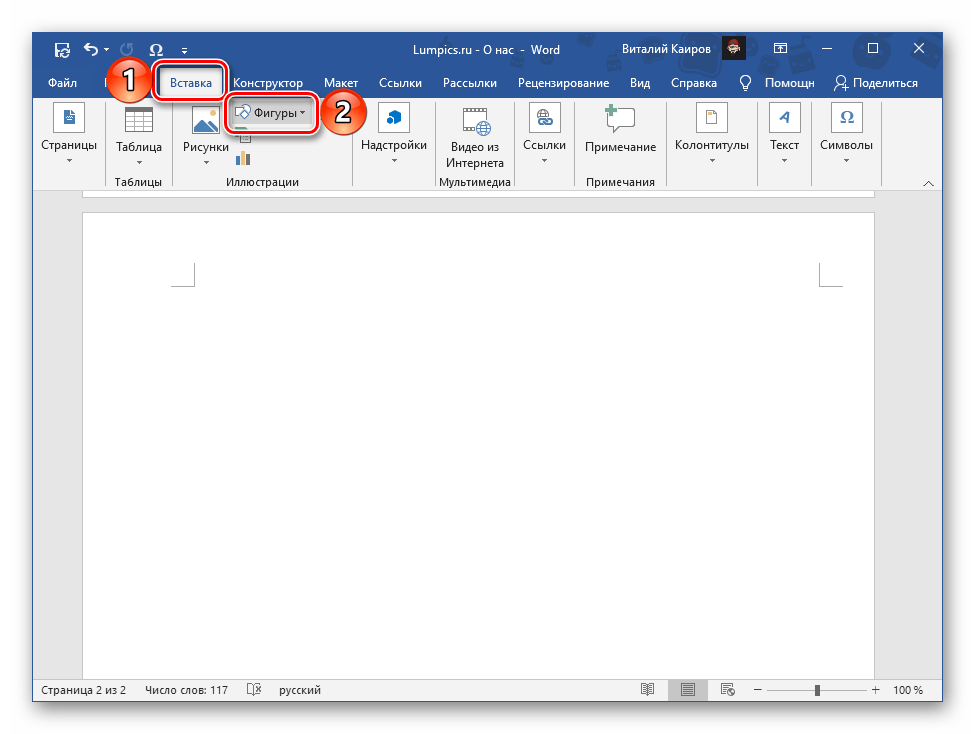
- Перейдите во вкладку «Вставка» и разверните меню кнопки «Фигуры».
![]()
- Выберите подходящий объект из списка доступных.
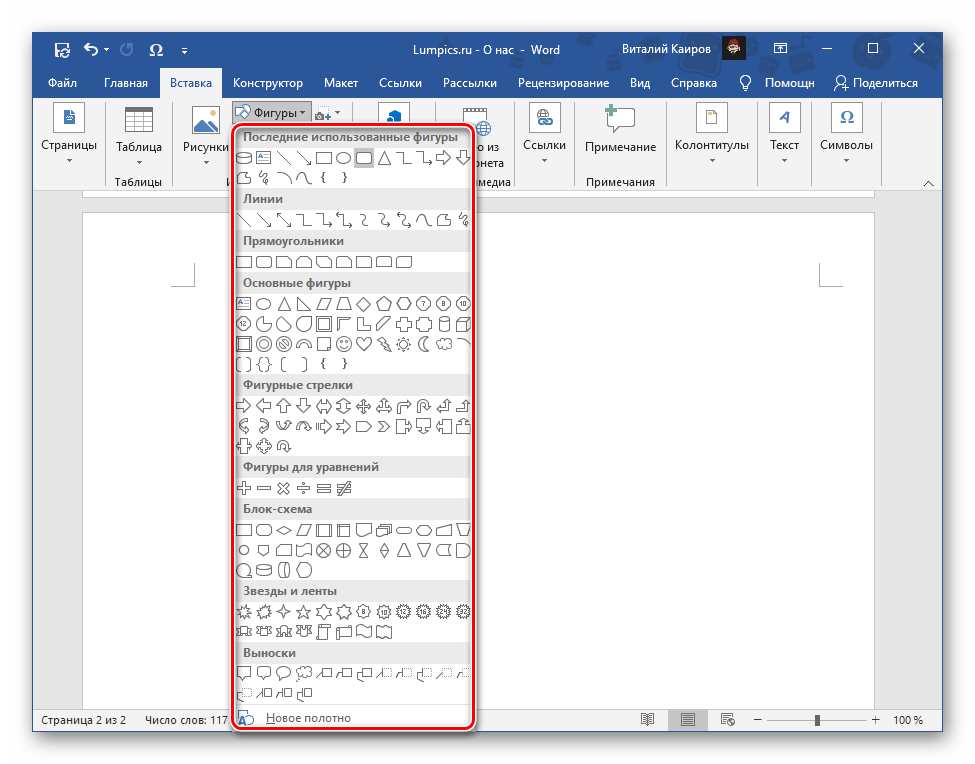
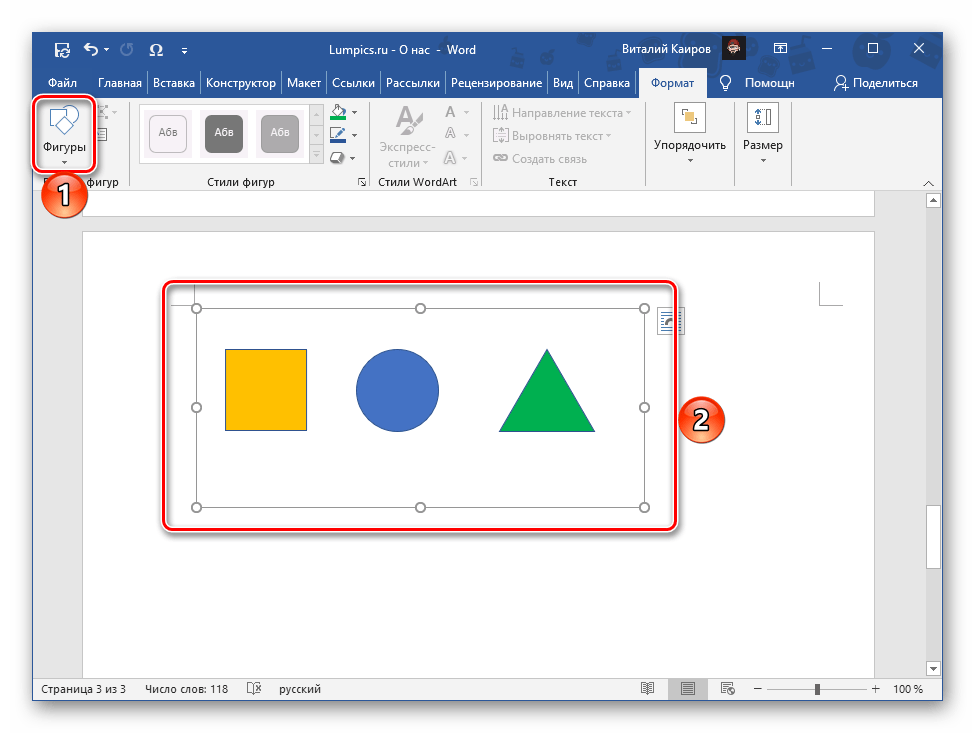
Примечание: Если в показанном выше меню выбрать последний пункт — «Новое полотно», появится возможность создания пустой области, внутри которой затем можно будет нарисовать сразу несколько фигур, а также добавить другие объекты. Наглядный пример показан ниже.
Нарисуйте его, зажав левую кнопку мышки (ЛКМ) в начальной точке и отпустив ее в конце.
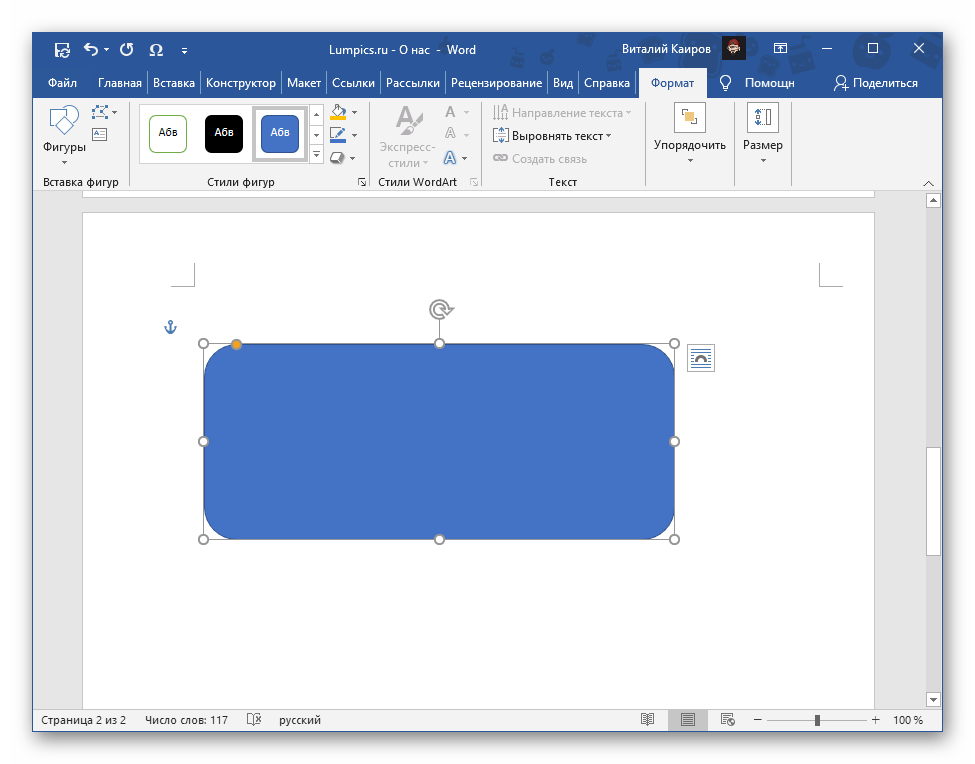
После того как фигура будет добавлена, отредактируйте ее в соответствии с собственными пожеланиями, если имеется такая необходимость.
Обратите внимание! Изменять фигуру можно только тогда, когда она выделена, а большинство инструментов для взаимодействия с ней находятся во вкладке «Формат».
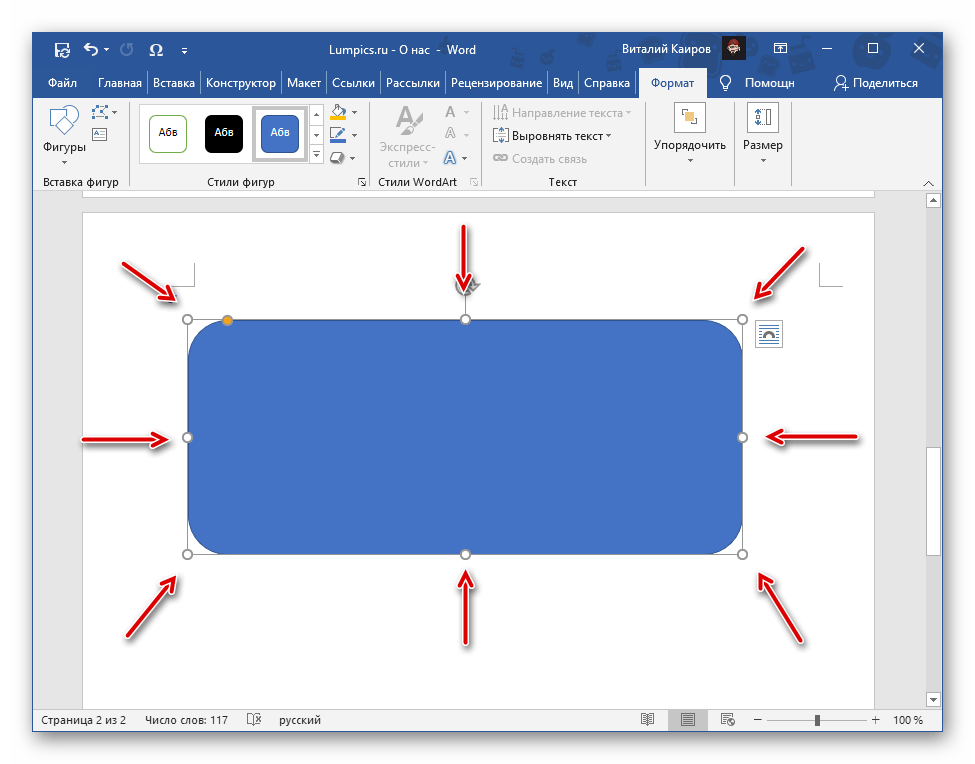
- Измените расположение, размер и пропорции, перемещая сам объект или находящиеся на углах и границах точки-маркеры соответственно.
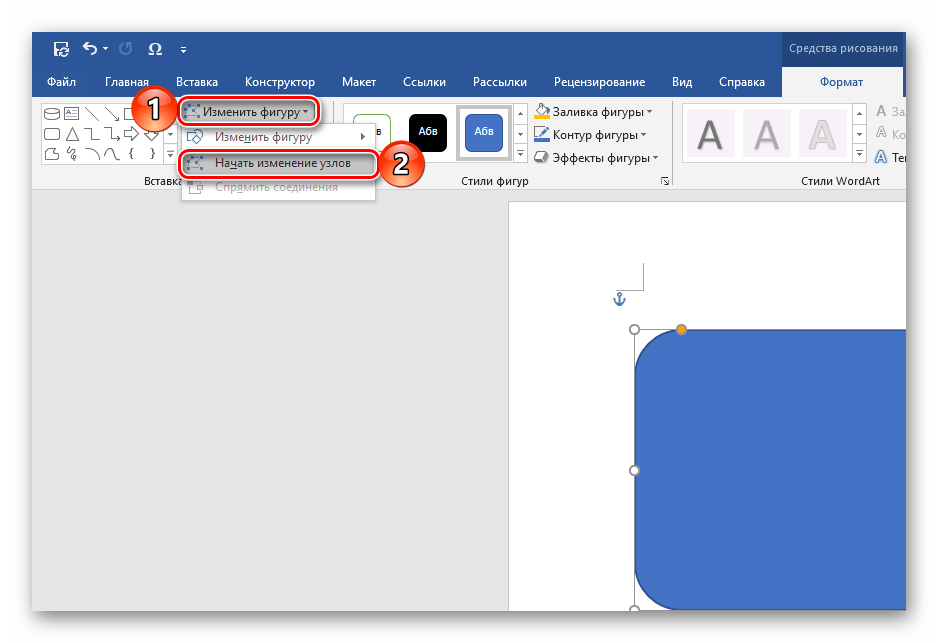
 Если изначальная форма фигуры не соответствует вашим требованиям, а изменение размера и пропорций тоже не позволяет достичь желаемого результата, во вкладке «Формат» разверните меню пункта «Изменить фигуру» и нажмите там «Начать изменение фигуры».
  На границах объекта появятся дополнительные точки, с помощью которых можно более тонко подкорректировать его форму.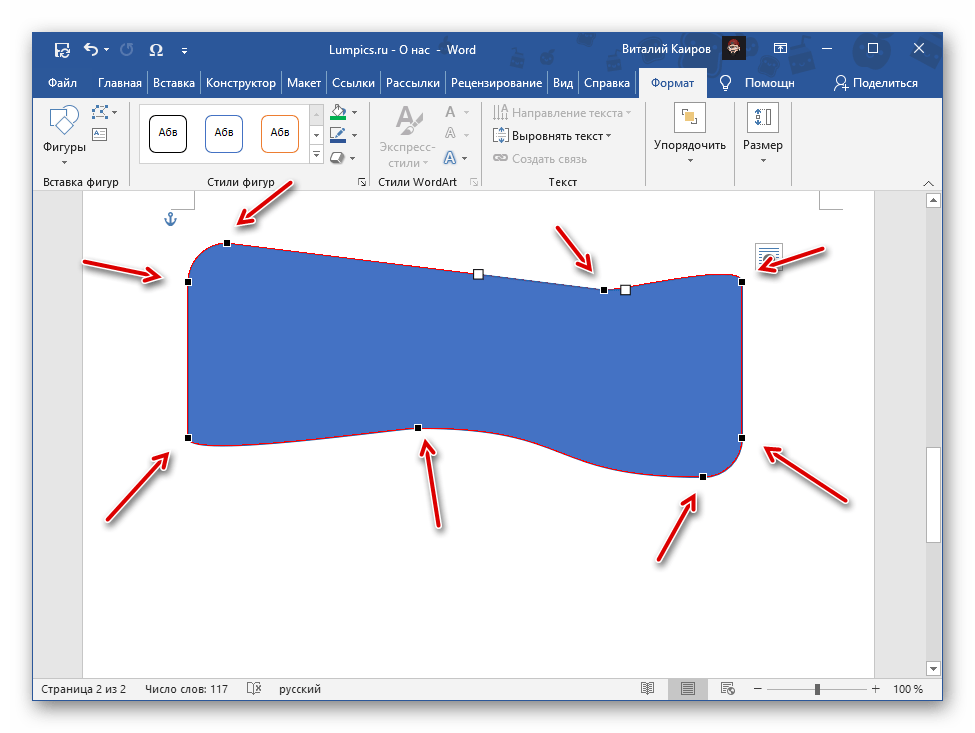
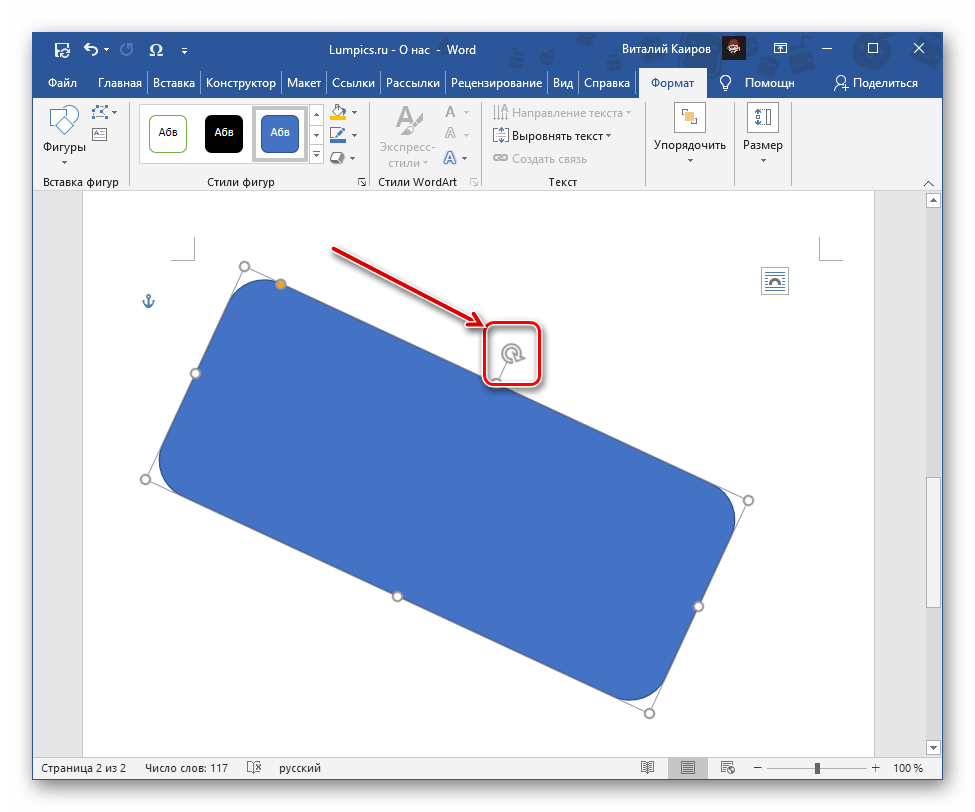
- Выполните поворот объекта, используя расположенную вверху по центру круговую стрелку.
- В группе инструментов «Стили фигур» определите внешний вид, выбрав одно из доступных по умолчанию цветовых решений
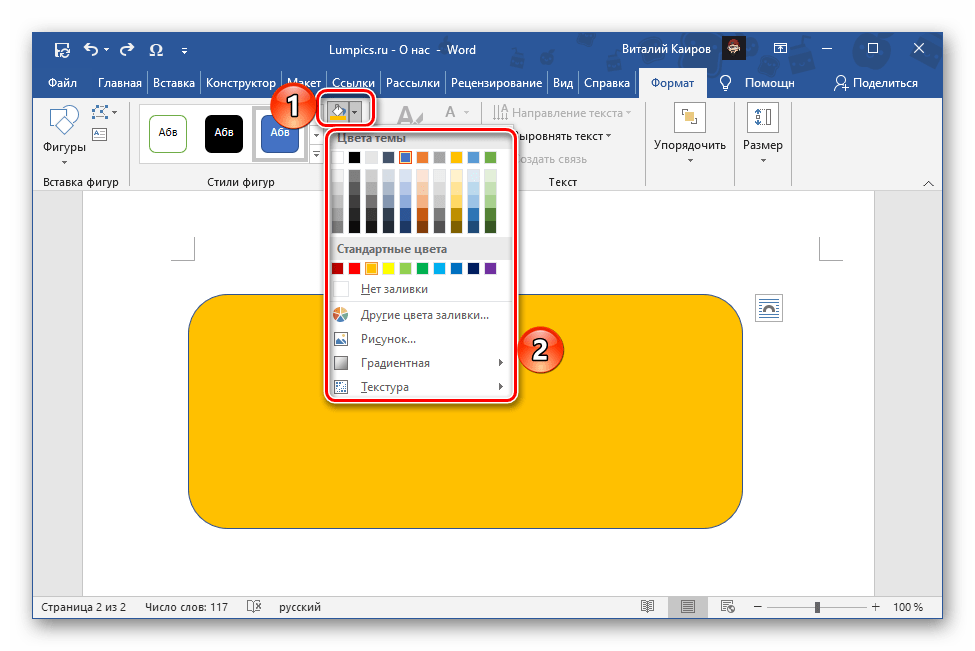 или самостоятельно выполнив заливку, окрасив контур и применив эффекты.
 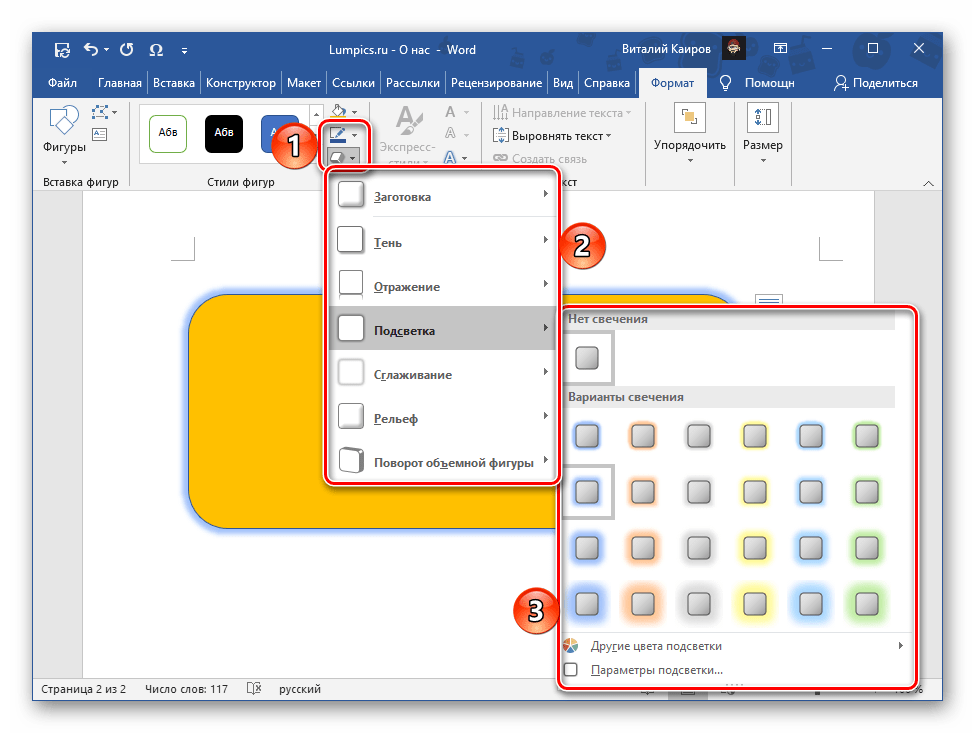 Читайте также: Как сделать заливку фигур и других объектов в Word
 - По желанию добавьте текст. Подробнее: Как вставить текст в фигуру в Ворде
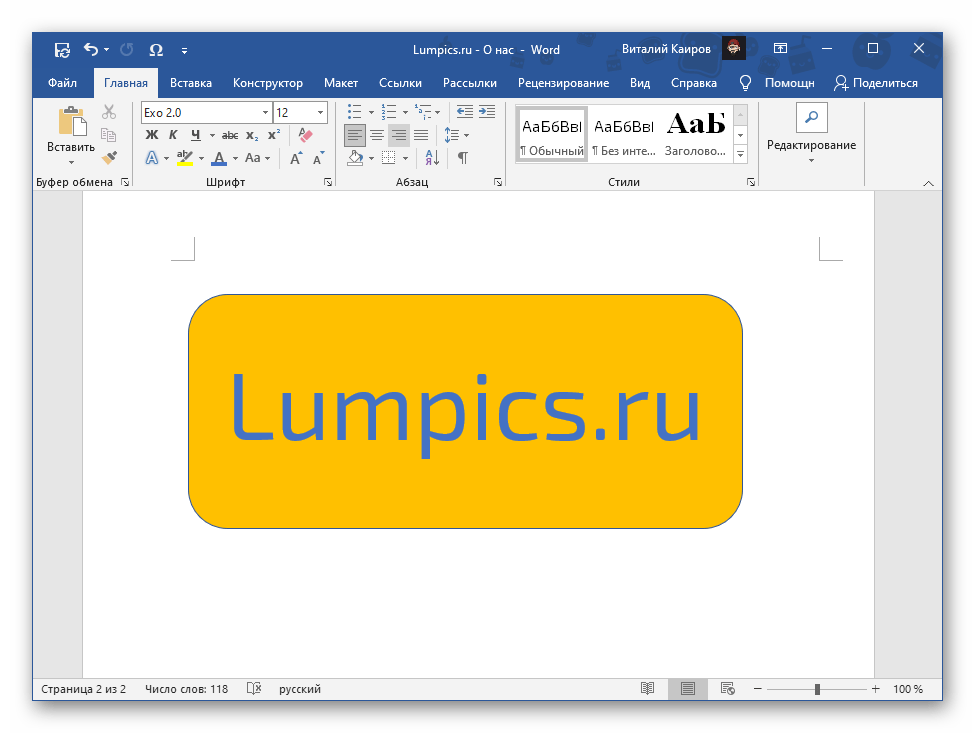
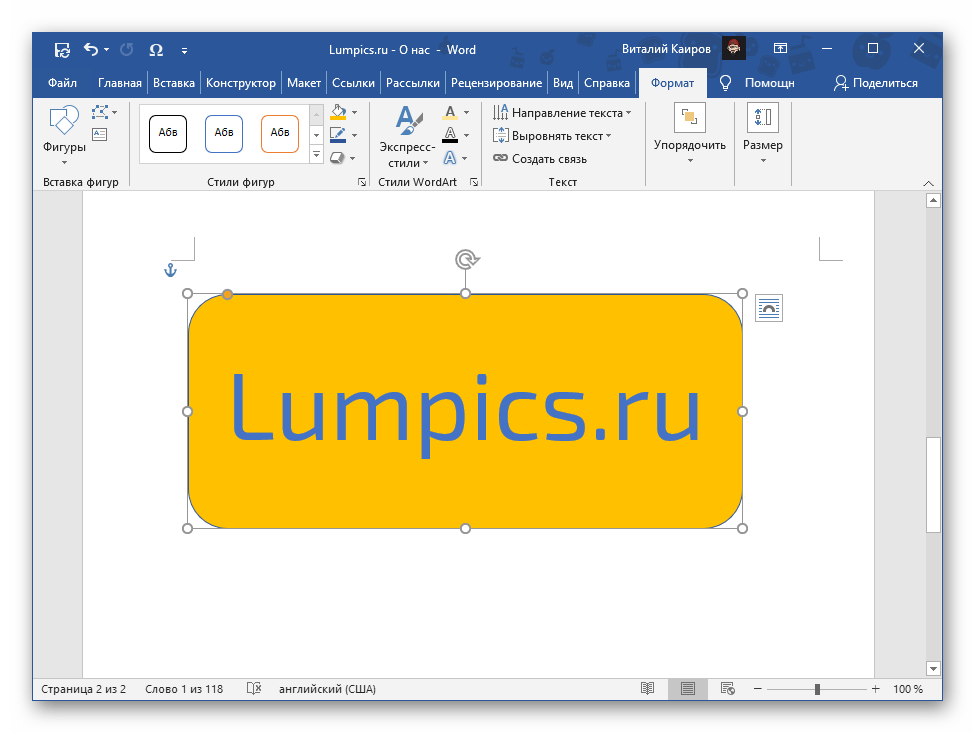 Закончив с редактированием фигуры, просто кликните ЛКМ в свободной области документа. На любом этапе взаимодействия с объектом вы можете заменить его на любой другой, если это потребуется.
  Читайте также Как сделать прозрачной фигуру в Word
Количество создаваемых таких образом фигур, как и их внешний вид, ничем не ограничены. К тому же их можно группировать, создавая таким образом совершенно новые, не похожие на шаблонные объекты.
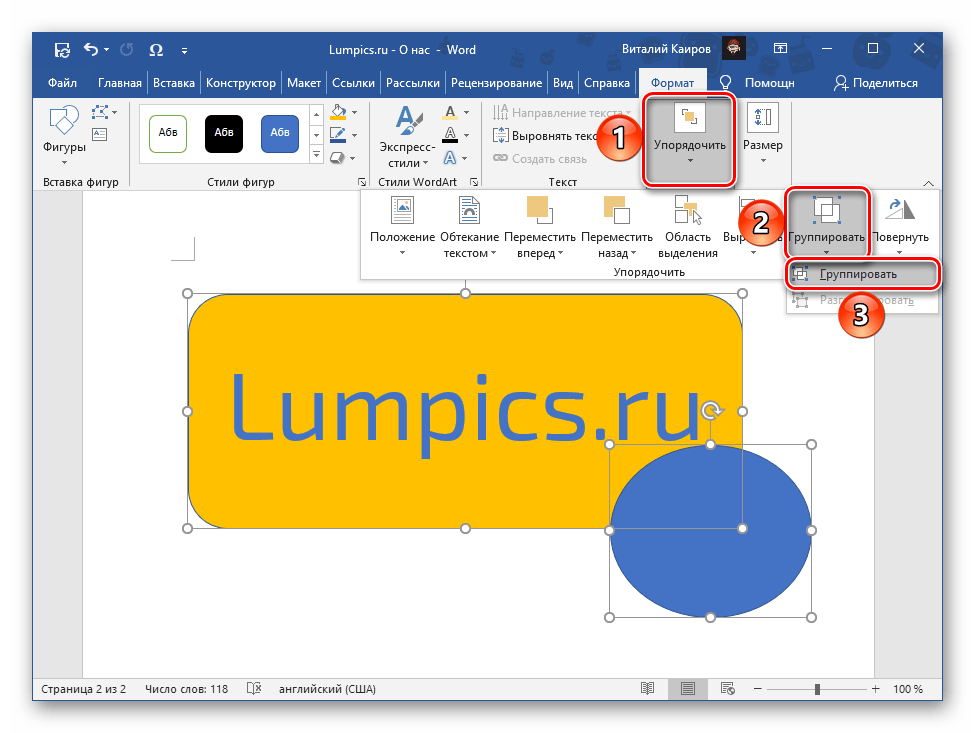
Подробнее: Как сгруппировать фигуры в Ворде
Способ 2: Изображение
Если у вас есть готовое изображение фигуры, которую требуется добавить в Ворд, следует воспользоваться теми же средствами вставки, что и в предыдущем способе, но другим инструментом – «Рисунок». Помимо локальных картинок, хранящихся на диске ПК, текстовый редактор от Майкрософт предоставляет возможность их быстрого поиска в интернете. Данная процедура, а также необходимое в большинстве случаев редактирование графического элемента нами ранее рассматривались в отдельных статьях, ссылки на которые даны ниже.
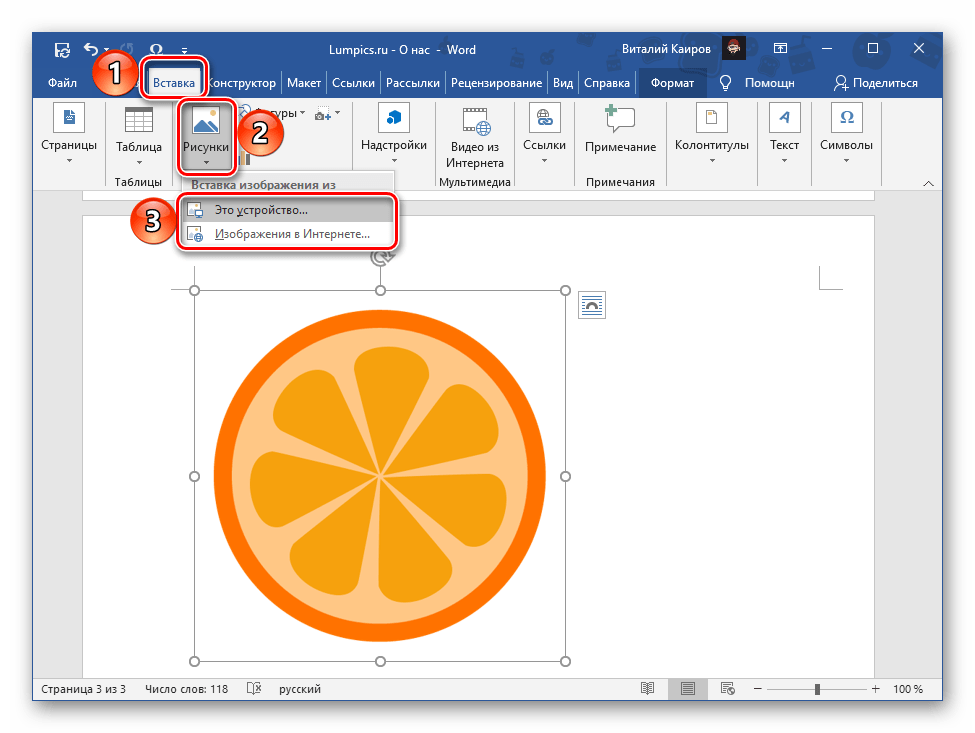
Подробнее: Как вставить рисунок в Word Как изменить рисунок в Word
Способ 3: Самостоятельное рисование
Помимо добавления шаблонных фигур и готовых изображений, Ворд также содержит в своем составе довольно внушительный набор инструментов для рисования. Конечно, до полнофункционального графического редактора ему далеко, но для решения базовых задач этого будет достаточно. Используя эти средства, можно создать собственную фигуру как по линиям, так и полностью вручную (пером), проработав ее до мельчайших деталей. Подробнее о том, как активировать данную возможность программы и использовать ее, можно узнать из представленных по ссылкам ниже инструкций.
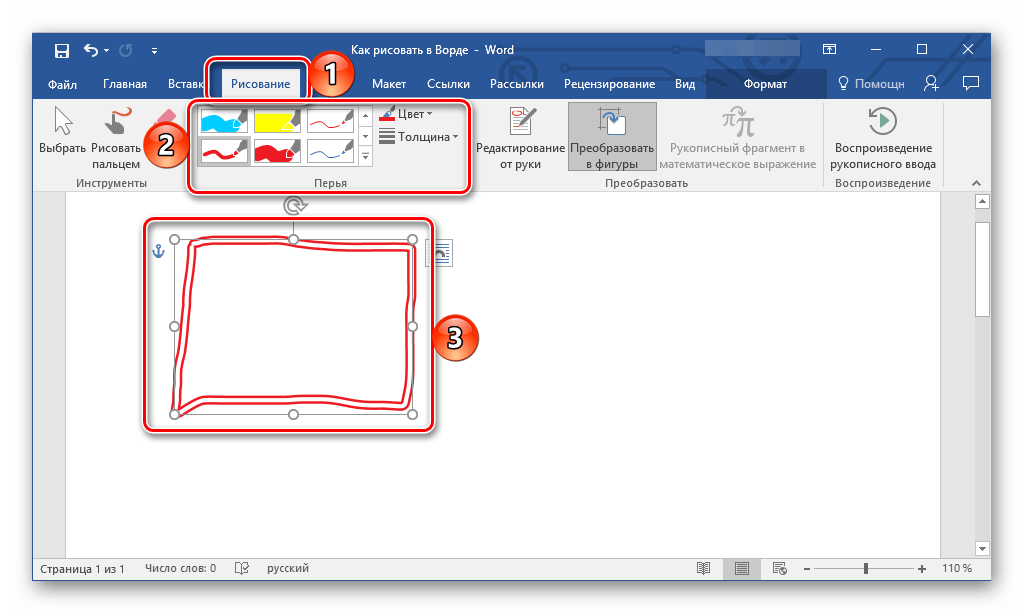
Подробнее: Как рисовать в Word Как нарисовать линию в Word Как нарисовать стрелку в Word Как нарисовать круг в Word
Вставка объектов в Word
Как сделать неразрывный пробел в Word: сочетание клавиш
Вставка объектов в Word 22.02.2022 • Комментариев нет
Неразрывный пробел – это пробел, который не переносит слова на новую строку. При использовании неразрывного пробела, слова, которые …

Как поставить знак умножения в Word
Вставка объектов в Word 21.02.2022 • 4 комментария
Когда возникает необходимость вставить как-либо специальный символ, большинство пользователей сталкиваются с трудностями. Такая же ситуация и со знаком …

Как сделать блок-схему в Word
Word , Вставка объектов в Word 10.02.2022 • 1 комментарий
Любому студенту, который учится на программиста или на другую ИТ-специальность, приходится рисовать блок-схемы алгоритмов. Для решения этой задачи …

Как сделать ссылку в тексте в документе Word
Word , Вставка объектов в Word 10.02.2022 • 1 комментарий
В текстовом редакторе Word есть множество функций, о которых большинство пользователей даже не догадывается. Одной из таких малоизвестных …
Как поставить квадратные скобки в Word
Вставка объектов в Word 07.02.2022 • 1 комментарий
Квадратные скобки – очень часто используемый символ. Его используют для обозначения транскрипции, создания формул и матриц, оформления цитат, …

Как вставить картинку в Word
Word , Вставка объектов в Word 27.03.2019 • Комментариев нет
При оформлении текстовых документов в редакторе Word часто возникает необходимость вставить в текст картинку, фотографию или рисунок. К …
О рубрике
Статьи о вставке объектов в Word. Встака картинок, таблиц, формул и других объектов в документ Word.
В рубрике
- Как вставить текст перед таблицей в Word
- Как наложить текст на картинку в Word
- Как наложить картинку на картинку в Word
- Как поставить кавычки в Word
- Как поставить галочку в Word
- Как нарисовать стрелку в Word
- Как сгруппировать фигуры и объекты в Word
- Как нарисовать линию в Word
- Как сделать текст полукругом в Word
- Как удалить ссылки в Word
- Как вставить текст в картинку в Word
- Как сделать длинное тире в Word
- Как поставить степень в Word
- Как поставить ударение над буквой в Word
- Как сделать дробь в Word
- Как сделать сноску в Word
- Как сделать схему в Word
- Как сделать диаграмму в Word



