
Работая с большим документом в Microsoft Word, сложно вспомнить, на какой странице содержится нужная информация. Поэтому в таких случаях требуется наличие оглавления. Создание оглавления вручную может занять много времени и не является рациональным способом. К счастью, в Word 2016 предусмотрена функция автоматического создания оглавления, что значительно упрощает организацию и ускоряет перемещение по документу. Рассмотрим, как правильно сделать оглавление в Word 2016.
Как сделать оглавление в Word 2016 автоматически
Чтобы сформировать оглавление в Word, нужно выделить разделы и подразделы, которые будут служить заголовками. Это позволит нам создать оглавление в Word 2016.
Заголовки для наших разделов и подразделов расположены на вкладке «ГЛАВНАЯ» в группе «Стили».

Оглавление в Word 2016 – Стили
Подготовительный этап создания оглавления в Word 2016
Итак, приступим к первому этапу создания оглавления.

Оглавление в Word 2016 – Выделенный заголовок раздела
- Первый элемент списка.
- Второй элемент списка.
- Третий элемент списка.
- Все заголовки имеют свой шрифт, цвет, размер, междустрочный интервал и т.д. Поэтому если название раздела уже имеет необходимое форматирование, то мы можем изменить формат заголовка в соответствии с форматированием наших разделов и подразделов будущего содержания.

Содержание в Word 2016 – Обновление Заголовка 1
Таким образом, мы не только изменили стиль Заголовка 1, но также присвоили его выделенному названию главы.

Оглавление в Word 2016 – Второй раздел с назначенным Заголовком 1
Все необходимые подготовки завершены, и теперь можно перейти к формированию автоматического оглавления.
Создание автоматического оглавления в Word 2016

Оглавление в Word 2016 – Создание оглавления
На месте курсора в документе MS Word появилось оглавление с указанием номеров страниц.
Оформление оглавления в Word 2016
Давайте рассмотрим процесс оформления оглавления в Word.
- Во вкладке « ССЫЛКИ » щелкаем «Оглавление» «Настраиваемое оглавление…».

Создание оглавления в Word 2016 – Индивидуально настраиваемое оглавление
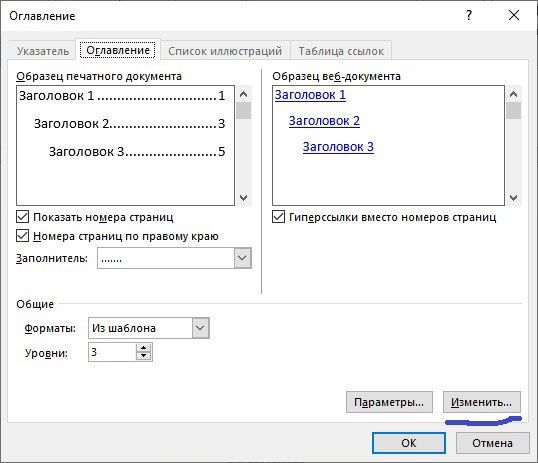
- В окне «Оглавление», на вкладке «Оглавление» нажимаем «Изменить…».

Содержание в Word 2016 – Окно Содержания, вкладка Содержания
- В окне « Стиль » выбираем необходимый уровень и нажимаем « Изменить …»

Настройка стиля оглавления в Word 2016
- В окне « Изменение стиля » указываем необходимое форматирование. В данном примере для нашего содержания мы используем следующее форматирование:

Содержание в Word 2016 – Настройка форматирования оглавления
- Проделываем так для каждого стиля. То есть стиль «Оглавление 1 » отвечает за разделы, а «Оглавление 2 » – за подразделы.
Как обновить оглавление в Word 2016

Создание оглавления в Word 2016 – Обновление содержания
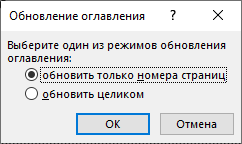
- В окне «Обновление оглавления» доступны два режима: обновить только номера страниц и обновить целиком.
Глава о создании оглавления в Word 2016 – Окно для обновления оглавления
На этом завершаем. Теперь у вас есть информация о том, как создать оглавление в Word 2016. Мы сформировали автоматическое оглавление с номерами страниц, которое можно обновлять.
- Пользователям ПК
- Офисные приложения
- MS Word
Как сделать оглавление в MS Word 2016
MS Office является одним из наиболее востребованных программных продуктов, предназначенных для работы с текстовыми документами. Обширный документ может содержать многочисленные страницы с главами, подзаголовками и другими элементами содержания. Чтобы избежать постоянного пролистывания всего текста в поисках определенной информации, в Word доступна возможность создания оглавления. Эта функция может быть настроена как вручную, так и автоматически, в зависимости от размера документа. Для того чтобы воспользоваться этой ценной функцией, необходимо выполнить несколько шагов по ее настройке.
Что это такое
Оглавление – это указатель содержимого, в котором видна иерархия подчиненности разделов с номером нужных страниц. При нажатии на пункте содержимого левой кнопкой мыши документ автоматически откроется в выбранном месте. Ручной способ нецелесообразен по причине трудоемкого создания в сравнении с автоматическим, поскольку не предусматривает удобный ускоренный поиск по документу.
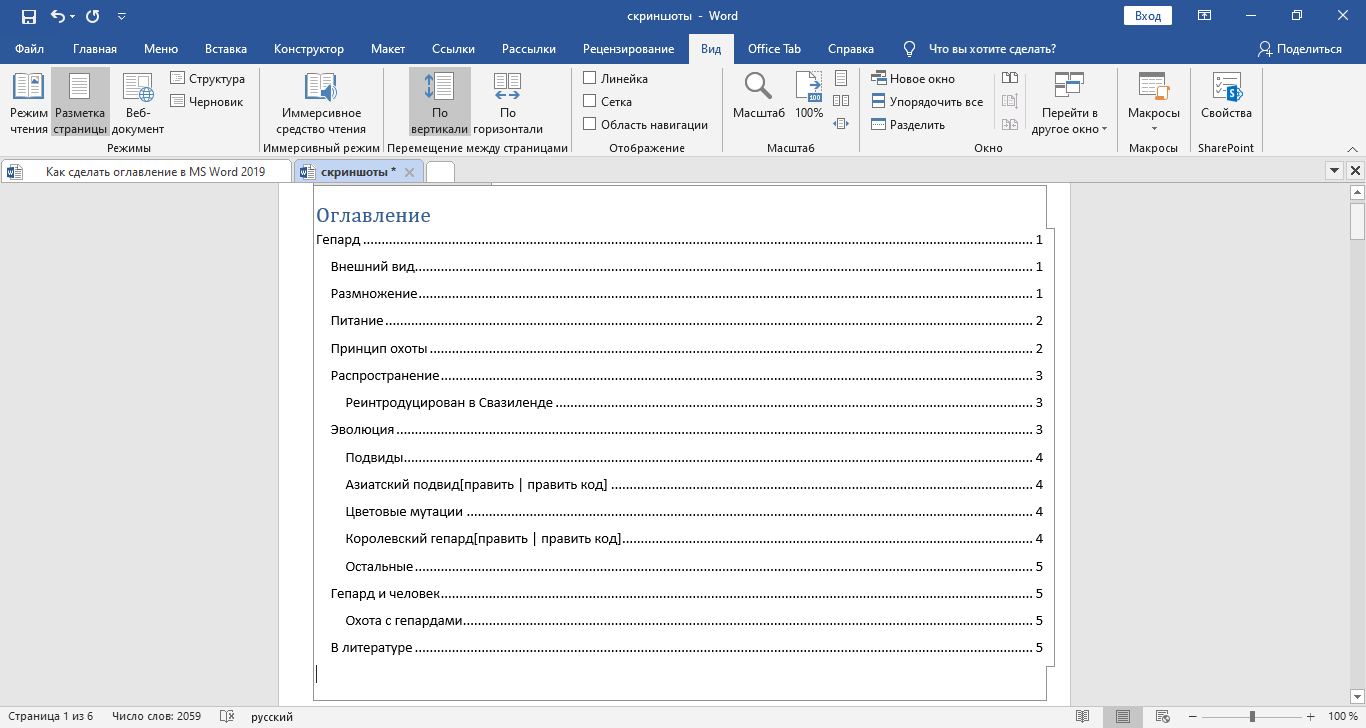
Инструкция по настройке
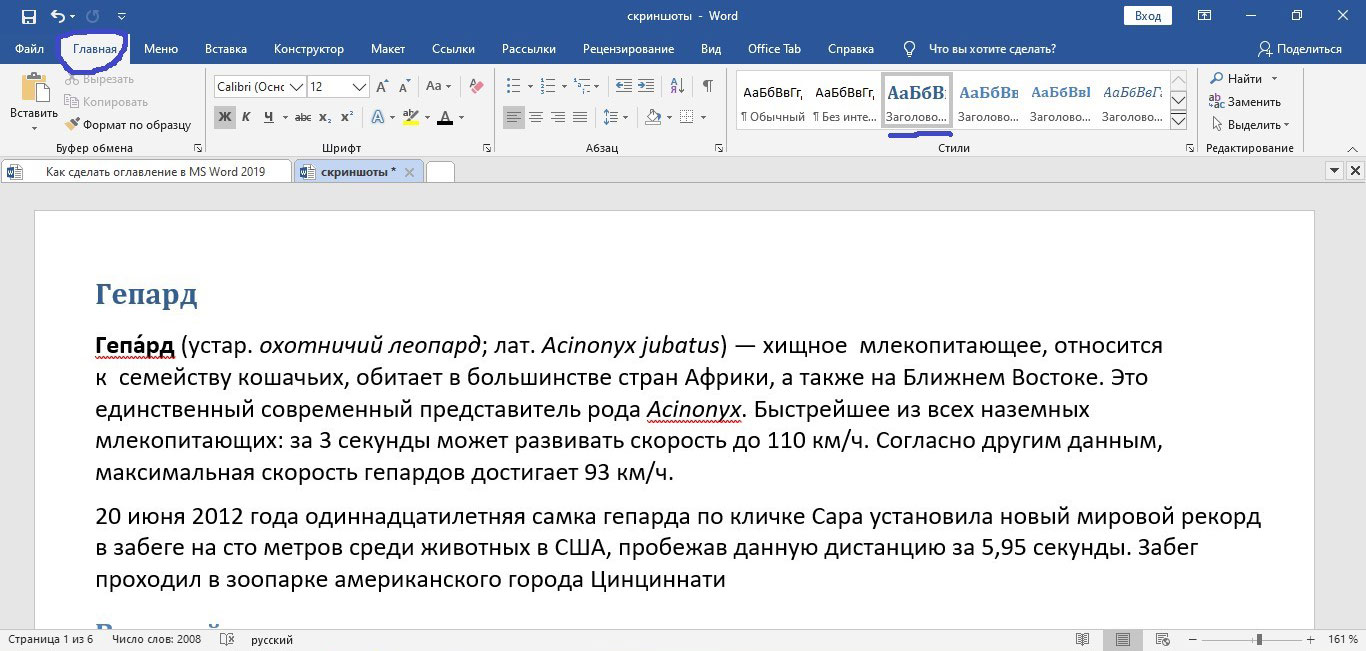
В начале необходимо обозначить заголовки и подзаголовки; Найти их можно в правом (по умолчанию) верхнем углу экрана во вкладке «главная» в настройке «стили». Заголовки по степени подчиненности бывают 1-го уровня, 2-го, 3-го, 4-го и подзаголовки. Выделяют раздел при помощи мыши, зажав левую кнопку и протащив курсор от начала до конца названия так, чтобы оно поменяло фон на серый.
Форматирование стиля
По умолчанию заголовки уже имеют предустановленный стиль: определенный цвет, шрифт, размер и междустрочный интервал. Это умолчание можно менять как вручную, – просто выбирая нужные параметры для каждого раздела, так и для всех сразу, при помощи автоматического форматирования.
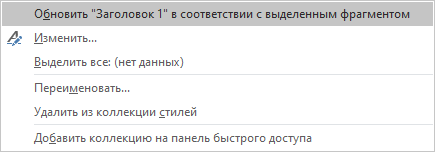
- выделяете соответствующий текст;
- правой кнопкой мыши кликаете по кнопке «заголовок» (1, 2 или 3);
- в открывшемся свитке щелкаете по кнопке «обновить заголовок в соответствии с выделенным фрагментом».
Для достижения этой цели:
Все последующие примут нужный вид по умолчанию.
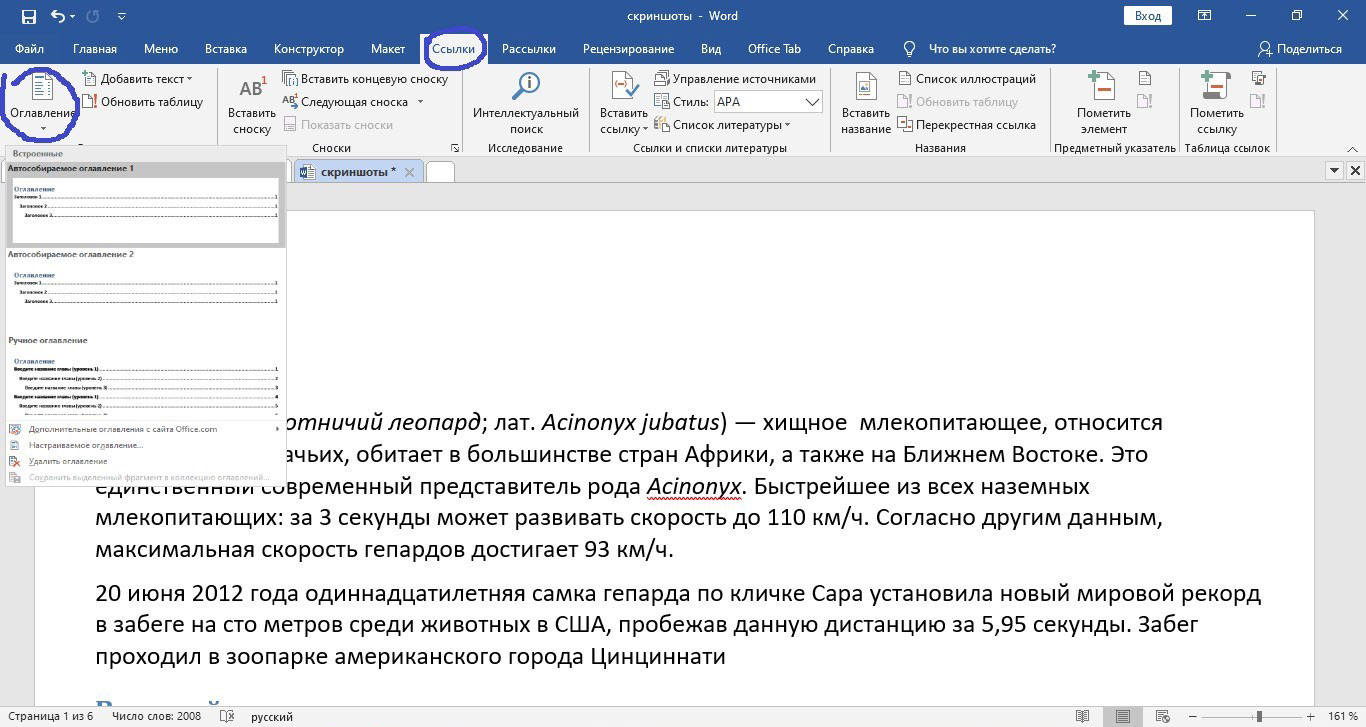
Для настройки понадобится вкладка «ссылки» в верхнем меню, в которой самым первым слева находится разворачивающийся свиток задач, где следует выбрать «автособираемое оглавление". При этом курсор должен находиться в начале документа, в месте для содержания. Все разделы с указанием страниц появятся там. Таким образом, можно всего за несколько кликов, и одну-две минуты, оформить целый том из сотен страниц. Вы сэкономите массу времени и нервов.
Оформление содержания
Чтобы поменять вид оглавления в том же меню «ссылки» в одноименном свитке находим нижнюю правую кнопку «изменить» и в окне «стиль» выбираем нужные параметры. Таким образом удобно выделять разделы и подразделы, чтобы они не сливались.
Обновление готового содержания
Поздравляем, теперь и вы умеете пользоваться, создавать и настраивать оглавление в Word 2016. Навигация по вашему файлу настолько проста, насколько это в принципе возможно. Пользователям проще попасть в необходимый параграф на нужную страницу по ссылке вверху.
Как сделать автооглавление в Word: пошаговая инструкция

Хотите ещё больше полезных материалов? Подписывайтесь наш Telegram-канал. И не забывайте, что у нас есть второй ресурс, где вы можете выбирать скидки и участвовать в акциях компании.
Microsoft Word позволяет делать автооглавление. А что это такое? Давайте разберёмся.
Создание автооглавления: зачем и кому нужно
Почему стоит создавать автоматическое оглавление в документе? В методических рекомендациях по оформлению нет конкретных предписаний на этот счёт. Однако это значительно упрощает навигацию, особенно в случае, если работа содержит значительное количество текста.
Ведь оформление оглавления для дипломов, диссертаций и больших курсовых вручную — долгий и рутинный процесс. Инженеры, разрабатывающие продукты Microsoft Office, позаботились о том, чтобы избежать этой работы. Поиск и навигация по главам и разделам значительно упростятся, если потратить немного времени на создание автооглавления. К тому же, если изменятся названия, то система автоматически поменяет их в оглавлении.
Дополнительный плюс автосодержания — можно задать номера страниц, чтобы не возиться с их настройкой.

Как же сделать автооглавление в Ворде? Как правило, во всех версиях Microsoft Word этот процесс выглядит одинаково. Однако существуют некоторые нюансы в старых версиях 2007 и 2010 года и новых, которые создавались с 2016 года. Рассмотрим подробнее оба варианта.
Как сделать автооглавление в Word для версий 2007 и 2010
Как сделать автооглавление в Ворде 2007 и 2010 для разделов
Шаг первый: вставим само оглавление на нужную страницу. Для этого нужно выбрать вкладку «Ссылки», а затем — группу «Оглавление».
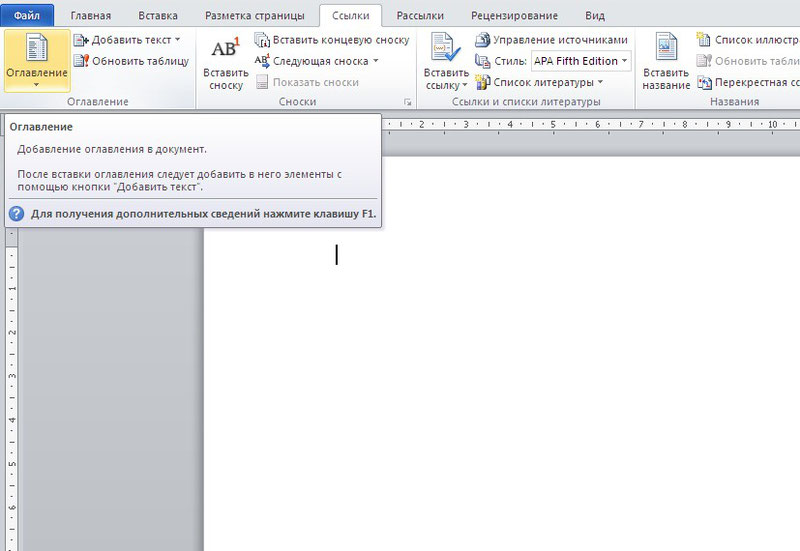
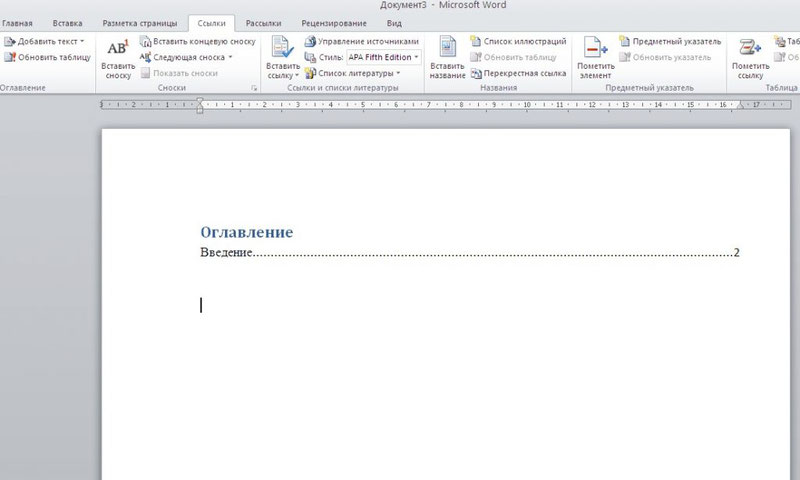
В итоге получаем пустое оглавление.
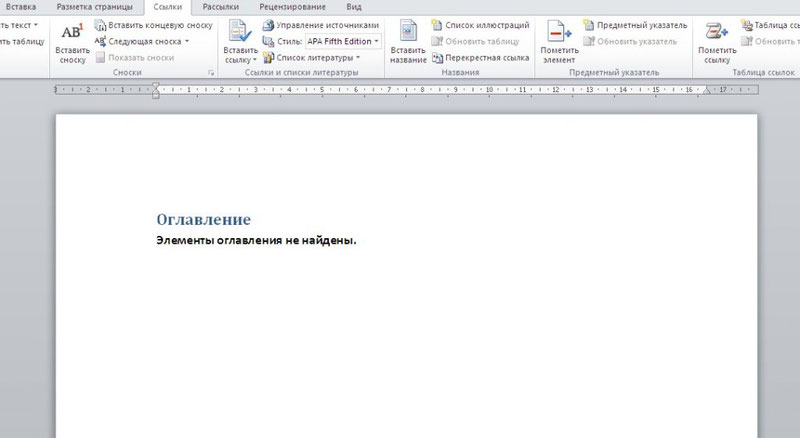
Шаг второй: когда мы получили пустое оглавление, нужно заполнить его, добавив элементы содержания. Для этого будем использовать кнопку «Добавить текст» во складке «Ссылки».
Допустим, вы написали какой-то раздел работы. Выделяем название раздела или просто устанавливаем на него курсор, нажмимаем «Добавить текст», а затем выбираем нужный уровень оглавления.
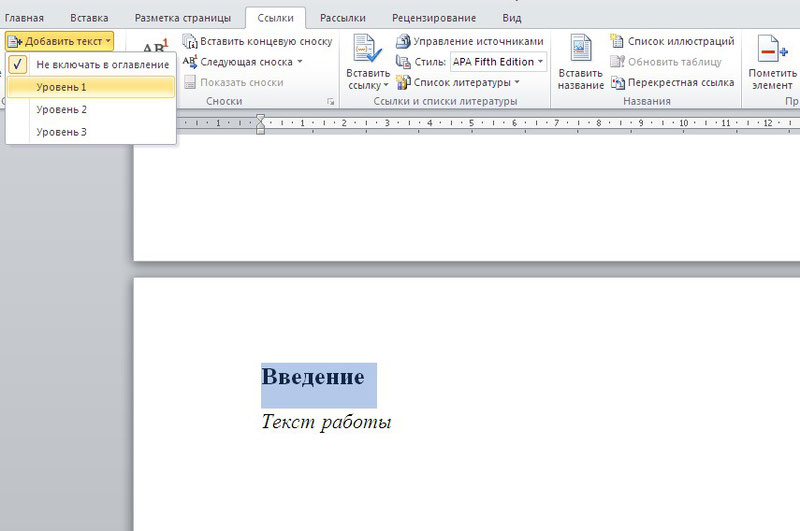
Шаг третий: обновляем таблицу. В оглавлении появится нужный нам раздел.
Как настроить автооглавление в Ворде 2007 и 2010 для подразделов
Если в процессе работы над текстом менять названия глав и разделов, достаточно обновить таблицу оглавления и названия в нём сменятся автоматически.
На оглавление можно наносить различные стили. Настройте его оформление в соответствии с вашим вкусом или так, чтобы оно впечатлило преподавателя.
Кстати! Для наших читателей сейчас действует скидка 10% на любой вид работы
Автооглавление в Word в версиях 2016 и 2019 годов
Здесь мы рассмотрели, как сделать автооглавление в Ворд 2010. Больших именений в более поздних версиях Word практически не наблюдается. Но чтобы вы были уверены, проговорим основные моменты автосодержания в Ворд 2016 и более поздних версиях.
Шаг первый: чтобы сделать автооглавление в Ворде 2016 или 2019, в меню «Вставка» нужно выбрать пункт «Ссылка».
Шаг второй: найти пункт «Оглавление и указатели» и во вкладке «Оглавление» выбрать «Панель структуры».
Шаг третий: задать параметры оглавления в открывшемся окне.

Мы разобрались, как делать автооглавление в Ворд разных версий. А теперь остался не менее важный вопрос: «Как убрать автооглавление или его отдельные заголовки в Ворде?»
Как изменить автооглавление в Ворде
Возможно ли отключать отдельные разделы и подразделы из автооглавления? Или это собирается раз и навсегда? Конечно, в Microsoft Word нет ничего, что было бы невозможно. Поэтому и создать автооглавление вы можете по своему вкусу.
Так что, если вы не хотите, чтобы раздел включался в оглавление, сделайте следующее:
После обновления данный раздел не будет отображаться в оглавлении.
Как полностью убрать автооглавление
Иногда автооглавление становится лишь препятствием. Как же удалить автооглавление в Ворде?
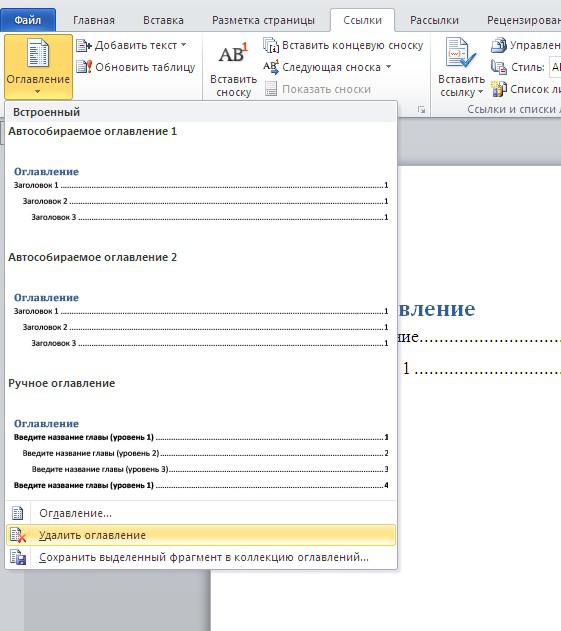
Удалять оглавление так же просто, как и создавать! Вот очень короткая и понятная инструкция:
Вуаля — и всё готово!
Теперь вы знаете практически всё об оглавлении в Ворде:
А если у вас есть вопросы по содержанию работы, обращайтесь в наш студенческий сервис. От маркетингового исследования до проектирования автомобиля — мы поможем выполнить любую работу.
Мы поможем сдать на отлично и без пересдач
Иван Колобков, известный также как Джони. Маркетолог, аналитик и копирайтер компании Zaochnik. Подающий надежды молодой писатель. Питает любовь к физике, раритетным вещам и творчеству Ч. Буковски.
Наши социальные сети
Навигация по статьям
Предыдущая статья Как сделать рамку для курсовой по ГОСТу Следующая статья Как оформить приложения в курсовой работе по ГОСТ + образец
Наши категории
- Оформление работ
- Отчет по практике
- Рефераты
- Дипломная работа
- Контрольная работа
- Курсовая работа
- Абитуриентам
- Студентам на заметку
- Выпускникам вузов/колледжей
- Поступление в колледж
- Рейтинги вузов России
- Подготовка к экзамену
- Обучение за рубежом
- Карьера для начинающих
- Самостоятельная работа
- Чертежи
- Презентации
- Эссе
- Иностранные языки
- Постдипломное образование
- Полезно знать
- Лайфхаки
- Генетика для "чайников"
- Математика для "чайников"
- Химия для "чайников"
- Экономика для "чайников"
- Биология для "чайников"
- Экология для "чайников"
- Физика для "чайников"
- Бух.учет и аудит для "чайников"
- Виды аттестаций
- Рецензия
- ВКР
Статьи по теме
— Наталья 2 397 955 8
— Евгения 2 343 691
— Наталья 1 940 513 14
Популярные статьи
Научное сообщение: что это такое, структура, как написать и оформить 









Читайте разделы по теме
Посмотрите примеры наших работ
Культурология
Анализ хозяйственной деятельности
Гражданское право
Педагогическая психология



