

Как сделать оглавление в Word с гиперссылками
С 2015 года книжное издательство «Наукоемкие технологии» публикует учебную, методическую, научную и нон-фикшн литературу.
Мы делаем книги от идеи и доводим их до полок в книжных магазинах:
- помогаем писать
Как открыть структуру документа в ворде?
Чтобы переключиться в режим структуры, выберите команду Outline в меню View. В режиме «Структура» отображается структура документа Word и отображается панель инструментов «Структура».
Как обновить
В процессе работы над документом часто возникает необходимость его изменить: добавить или удалить информацию, изменить заголовки. Что делать в этом случае с контентом?
все просто — нужно его обновить. Это делается автоматически: вам просто нужно нажать кнопку «Обновить таблицу» на вкладке «Ссылки».
![]()
Впоследствии все, что вы изменили в тексте, отразится на содержании: названия абзацев будут исправлены, ссылки и номера страниц будут обновлены.
Как сделать быстрый переход в ворде?
Чтобы использовать эту функцию, на вкладке «Главная» в правой части меню ленты Word есть раздел «Найти». Разверните список содержимого и нажмите «Перейти». Появится окно, с помощью которого вы сможете быстро перейти к желаемому месту или объекту.
Как сделать так, чтобы при клике по оглавлению, переходить в соответствующий раздел
По умолчанию элементы оглавления являются ссылками; чтобы перемещаться по ним, нажмите клавишу Ctrl и щелкните пункт меню, к которому хотите перейти.
Если это не сработает, откройте свойства оглавления и убедитесь, что установлен флажок «Гиперссылки вместо номеров страниц».

Как сделать оглавление в ворде 2007 с точками кнопкой Таб?
Клавиша Tab или позиция табуляции используется не только для создания отступов. С его помощью вы можете систематизировать контент. Правда, все это делается вручную и выглядит немного хуже, чем в описанных выше случаях.
В общих чертах это выглядит так. Выбираем отдельную страницу для аннотации, на которой пишем «Резюме» или «Контент». Далее пишем с новой строки названия всех разделов, если они есть. Разделы обсуждались выше.
Мы ставим курсор после каждого имени и с помощью кнопки «Tab» пробегаем до конца страницы, где мы помещаем номер страницы начала этого раздела. Между названием главы и номером страницы, многократно нажимая точку, мы ставим эти же точки. Затем с новой строки напишите следующий раздел и повторите все в том же порядке.

Однако номера страниц, как видно из рисунка, расположены неравномерно. Поэтому, начиная с версии 2007, существует автоматический сбор оглавления с упорядочением в структуре таблицы. Но вы можете расположить вкладку точно вручную. Делается это с помощью линейки.
В верхнем левом углу есть значок, который устанавливает значение позиции табуляции. При нажатии на нее меняется изображение и, соответственно, значение.

Чтобы было удобно отслеживать изменения, нужно включить отображение вкладок в документе. Для этого на панели инструментов во вкладке «абзац» найдите значок для отображения скрытых символов и нажмите. В результате в документе станут видны метки форматирования.

Затем, щелкнув значок вкладки в верхнем левом углу линейки, установите необходимое значение: по левому краю, или по центру, или по правому краю, и так далее курсором в строке, с которой мы работаем, затем щелкните мышью по линейке вверху, где нужно установить позицию табуляции: появится характерный значок. Теперь нажимаем клавишу «Tab», курсор переместится в эту точку и вы сможете набирать текст.

То же самое можно сделать, вызвав меню «Вкладка» из вкладки «Абзац» в главном меню.

В появившемся окне внизу находим кнопку «вкладка» и нажимаем на нее.

Здесь мы настраиваем необходимые параметры. Это позиция табуляции, которая указывается в сантиметрах. Выберите необходимое выравнивание и заполнитель. То есть, как будет выглядеть пространство между заголовком и номером страницы: в виде точек, сплошной линией или без чего-либо.

После установки всех значений нажмите кнопку «установить», а затем «ок». В результате получаем то же самое, но чуть быстрее.
Настраиваемое оглавление
Оглавление в Word 2013 вставляется в документ в формате отдельного объекта.
Если щелкнуть мышью по оглавлению, будут видны границы объекта и меню возможных действий.
В нем вы можете изменить тип контента с самостоятельной сборки на ручной, а также обновить его, если вы внесли какие-либо изменения в текст.
Есть два способа обновления: весь контент или только номера страниц.
Если вы хотите удалить контент, вы также можете сделать это через это меню.

Если вам нужно отформатировать оглавление, щелкните по нему мышью
Возможно изменить стандартное оформление контента на этапе его создания — для этого после нажатия на кнопку «Сводка» выберите «Настроенная сводка» из списка предложенных опций».
Откроется окно для изменения настроек: в нем вы сможете увидеть, как будет выглядеть контент, напечатанный на бумаге или опубликованный в сети.
В веб-версии документа содержимое используется для удобного перемещения между отдельными точками плана.

Изменить дизайн оглавления
В настройках по умолчанию для оглавления это означает, что номера страниц будут добавлены автоматически и расположены на правом краю.
Если мы хотим, чтобы контент состоял только из заголовков, мы можем снять флажок «Показывать номера страниц».
А если отменить размещение цифр по правому краю, они будут указаны сразу рядом с текстом.

Номера страниц располагаются сразу рядом с текстом
В столбце «Заполнитель» вы можете выбрать, что будет заполнять строку от текста до номера страницы.
По умолчанию используется точка: Word также предлагает дефис, подчеркивание или отсутствие заполнителя.
Вставляем оглавление
Вы можете создавать контент двумя способами:
- Ручной режим
- Автоматический (автоматический) режим сбора
В первом случае мы вынуждены выполнять ряд действий самостоятельно, например, добавлять заголовки и заголовки разделов, а также нумерацию страниц. А во втором случае все намного проще. Такой вариант уместен, если ваш документ разбит на разделы с участием заголовков.
В любом случае, ребята, выбор за вами. Повторяйте за мной, и вы добьетесь успеха.
Переходим к началу документа. Затем перейдите во вкладку «Ссылки». Щелкните значок «Сводка». В появившемся меню выберите пункт «Сводка собирается автоматически 1» (вы также можете выбрать второй вариант — он все равно будет правильным).
Как в ворде сделать Змiст?
Поместите курсор в то место, где вы хотите добавить оглавление в документе. Если вы хотите, чтобы под оглавлением была выделена вся страница, вставьте разрыв страницы (Ctrl + Enter) перед вставкой и после вставки оглавления. Щелкните вкладку Ссылки. В группе «Содержимое» выберите «Автосбор содержимого 1.
Как сделать оглавление в Ворде – пошаговая инструкция
1. Сначала вам нужно пронумеровать страницы вашего документа. Для этого перейдите на вкладку «Вставка» вверху программы, нажмите кнопку «Номер страницы» и выберите соответствующий вариант. Затем нажимаем «Закрыть окно верхних и нижних колонтитулов».

2. Теперь вам нужно отметить разделы в документе. Для этого выделите имена и примените к ним нужный стиль.


3. Ставим курсор на место документа, куда нужно вставить контент.
Например, я хочу, чтобы это было в начале текста, перед первым разделом. Это означает, что я щелкаю левой кнопкой мыши перед его первой буквой, и там начинает мигать палочка.

4. Перейдите на вкладку «Ссылки» вверху программы. Нажмите кнопку «Сводка» и выберите «Автоматическая сводка 1» или «Автоматическая сводка 2».

это все! Контент был добавлен там, где мигал курсор. Он очень похож на любую книгу или журнал.

Благодаря ему вы можете быстро перейти к определенному разделу. Для этого, удерживая нажатой клавишу Ctrl на клавиатуре, щелкните нужный элемент.
В примечании. Если вам нужно разместить контент на отдельной странице (например, на титульной странице), поместите курсор перед разделом, перейдите на вкладку «Вставка» и нажмите кнопку «Разрыв страницы».
Как выбрать позицию табуляции?
- Перейдите на вкладку «Главная» и нажмите «Запустить диалоговое окно абзаца» .
- Выберите вкладку.
- В поле табуляции введите единицу измерения, в которой должна отображаться табуляция.
- Выберите Выровнять.
- Выберите заполнитель, если вы хотите это сделать.
Делаем оглавление в документе с точками и номерами страниц вручную в ворд 2003
Процесс создания оглавления в более ранней версии Word 2003 немного более трудоемок, поскольку он не предоставляет автоматических шаблонов. Для создания заголовков выделите каждый из них и выберите нужный стиль заголовка на вкладке «Формат.

Так мы создаем все заголовки, субтитры и так далее. Обратимся теперь к самому резюме. В меню «Вставить» выберите пункт «Ссылка» и в раскрывающемся списке щелкните «Оглавление и указатели».

Откроется окно редактирования, в котором мы последовательно выполняем следующие операции. В поле «Номера страниц по правому краю» поставьте галочку.


Изменение оформления
Сам дизайн (шрифт, размер, цвет и т.д.) меняется вручную. Но структурные изменения (вложение, разделитель и другие параметры) необходимо изменить через вкладку «Ссылки» в верхней части Word: Ссылки → Сводка → Сводка…

Например, вместо точек можно выбрать пунктирную линию, сплошное подчеркивание или вообще удалить разделитель.
Когда мы отмечаем разделы и подразделы текста при создании контента, стиль заголовков изменяется автоматически. Шрифт и размер букв, цвет, выравнивание стали другими.
Например, у меня были черные ложки Arial, а теперь голубые — Cambria.
Конечно, это можно исправить вручную: пролистайте текст и измените дизайн на тот, который вам нужен. Но есть вариант попроще: изменить сами стили.
Для этого щелкните правой кнопкой мыши стиль, который необходимо исправить, и выберите «Изменить».

В появившемся окне установите форматирование: измените шрифт, размер, цвет и другие характеристики, затем нажмите ОК.

Вскоре после этого все заголовки этого уровня в документе изменятся. То же самое проделываем со стилями других слоев.
Пройдите по пути «Вставка» — «Ссылка» — «Сводка и указатели». В открытой вкладке перейдите в «Сводка». Подтверждаем «Ок». На странице автоматически создается оглавление из заданных заголовков и субтитров.
Как убрать область навигации в ворде?
- нажмите X в правом верхнем углу окна «Навигация»;
- нажмите стрелку рядом с X в правом верхнем углу окна «Навигация» и выберите строку «Закрыть»;
- выберите вкладку «Просмотр» в строке меню и снимите выделение со строки «Область навигации» в разделе «Показать».
Составление содержания вручную в Ворде 2016
Как я уже сказал, этот способ посложнее, ну как говорится, цистерны грязи не боятся, поэтому залили.
Мы делаем следующее:
- Вверху панели управления находим и нажимаем на вкладку «Ссылка»
- Затем нажмите «Сводка», затем выберите «Сводка вручную»
- Затем самостоятельно вводим заголовки заголовков и, конечно же, номера страниц.
Преимущество этого метода в том, что вы можете работать со всем самостоятельно. Теперь вы знаете, как создавать контент вручную одним словом.
Делаем автоматическое оглавление в Word 2010
Выбираем стиль

Чтобы использовать стиль, вам нужно выбрать последний заголовок. Затем нажмите на понравившийся стиль. Как показано ниже:

Если мы не нашли нужных стилей на нашей панели, удерживайте клавиши «Alt + Ctrl + Shift + S». Справа откроется вспомогательное окно с различными надстройками.
Добавляем оглавление в документ
Теперь, наконец, давайте добавим в документ контент, для этого нам нужно проделать ряд действий:
- Перейдите на вкладку «Ссылка»
- Затем нажмите «Оглавление»
- После «Автоматически собранная сводка 1»
Ниже я покажу, как это выглядит:

Если ваша цель — создать оглавление на другом листе, делайте перерывы до и после него. В промежуток проще поставить пропаренную репу, поместив курсор перед оглавлением. Получите его, нажмите «Вставить», затем «Разрыв страницы».

Итак, переместим курсор в конец страницы и сделаем то же самое. По содержанию все наши заголовки будут точно такими же, как и текст.
Как видите, создавать контент было очень просто. Как это работает? После того, как вы измените заголовки в тексте, они автоматически изменятся в содержании. Итак, мы нашли ответ на наш вопрос: как автоматически создавать контент одним словом.
Добавляем номера страниц
Скорее всего, после создания оглавления вы обнаружите, что оглавление содержит номера страниц, но сами страницы не пронумерованы.
Дело в том, что Word автоматически создает оглавление с номерами страниц, даже если номера страниц еще не были введены.
Для этого вам нужно перейти на вкладку «Вставка» и выбрать «Номер страницы» в разделе «Верхние и нижние колонтитулы».

В меню «Вставка» находим «Номер страницы»
2 Откроется новый список с опциями, позволяющими выбрать, где именно разместить число — вверху, внизу или по краю страницы, а также с опцией форматирования чисел
Выбираем стандартный вариант — ниже. Опять же есть выбор: внизу по центру, слева или справа?
Нажмите на соответствующий вариант и получите нумерацию страниц.

Вы должны выбрать, где именно находится номер страницы
При написании текста обычно предполагается, что все заголовки созданы заранее. Это лучший способ создавать контент. Либо вы мгновенно создаете все необходимые заголовки и субтитры, либо «ползете» по документу в поисках этих заголовков. Ладно, ваш документ оказался не более пяти страниц.
Что, если у него сотня и более страниц? Можно и где-то что-то упустить. Затем документ создается, он разбивается на заголовки и подзаголовки. Во вкладке «Ссылка» находим кнопку «Сводка» и вызываем список сводных шаблонов. Не забудьте перед этим выделить необходимые фрагменты текста:

Так же выбираем автоматический режим контента. В результате он появится там, где вы поместили курсор. Если щелкнуть появившееся оглавление, оно будет в виде таблицы.

Однако, если вы внесете какие-либо изменения в текст, они не появятся в содержимом. Чтобы внести в нее изменения, вам нужно дважды щелкнуть, чтобы активировать эту таблицу. Теперь вы можете его отредактировать. После всех изменений контент необходимо обновить.
Для этого во вкладке «ссылка» под кнопкой «добавить текст» видим кнопку «обновить таблицу». Щелкните по нему, и изменения будут исправлены.
Учимся обновлять оглавление
Если мы внесли какие-либо изменения в наш контент, нам необходимо его обновить.
Повторяй за мной:
- Перейдите в раздел «Ссылки»
- Затем выберите и нажмите «Сводка»
- Выбор «Обновить таблицу»
- А затем вы можете выборочно обновлять весь контент или отдельные страницы, в зависимости от того, что вам нужно.
Как сделать оглавление в ворде через ссылки
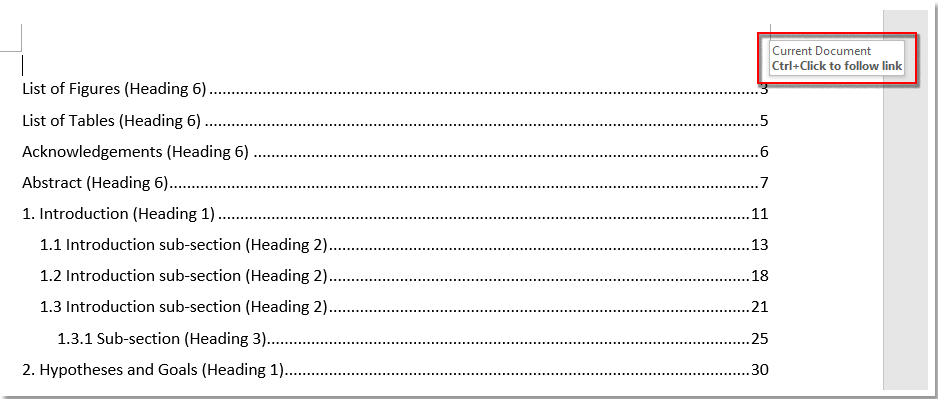
В Word в большинстве случаев вы можете вводить в документ большой объем содержимого. А для лучшего чтения страниц вы можете разбить их на несколько частей, например, список рисунков, список таблиц, аннотацию и так далее. Но пробовали ли вы когда-нибудь создать оглавление ссылок на страницы, как показано на скриншоте ниже, чтобы вы могли быстро перейти к определенной части, щелкнув ссылку? В этом руководстве я представляю метод создания списка интерактивного содержимого в документе Word.
Создание ссылки оглавления на относительные страницы в Word

1.
Во-первых, используйте Стили недооценивают ее Главная последовательно по всему документу, чтобы создать собственную структуру в документе.
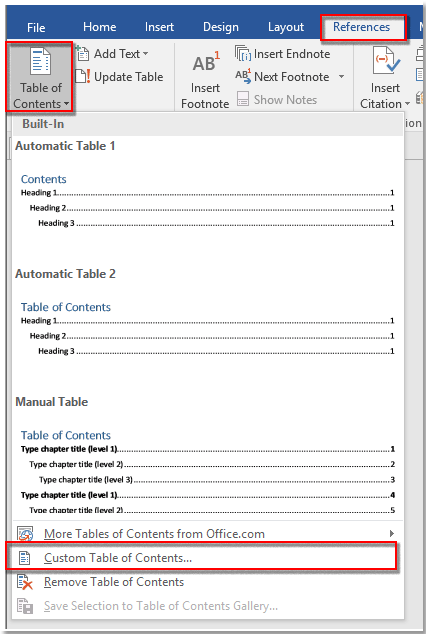
2. Теперь поместите курсор в то место, куда вы хотите вставить таблицу связанного содержимого, щелкните Рекомендации > Содержание > Настраиваемое оглавление.

3. в Содержание диалог, держать Показать номера страниц, Выровнять номера страниц по правому краю и Используйте гиперссылки вместо номеров страниц опции отмечены, нажмите Опции.
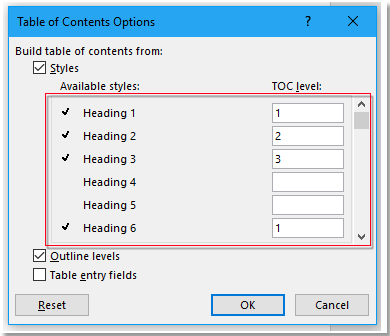
4. в Параметры содержания В диалоговом окне укажите уровень относительного заголовка, который вы используете, в моем случае я даю заголовку 1 и заголовку 6 уровень 1.
5. Нажмите OK > OK. Теперь список содержимого ссылки на страницу создан. Вы можете нажать Ctrl клавиша для отображения щелкающей руки , затем щелкните содержимое, чтобы перейти на соответствующую страницу.
Так же, как просмотр нескольких веб-страниц в Chrome, Safari и Edge, вкладка Office позволяет открывать и управлять несколькими документами Word или книгами Excel в одном окне Word или Excel. Переключаться между документами и книгами теперь можно просто, щелкнув их вкладки!
Лучшие инструменты для офисной работы
Kutools for Word — Повысьте свой опыт работы со словом с помощью Over 100 Замечательные особенности!
Легкая очистка: Убрать Дополнительные места / Разрывы разделов / Текстовые поля / Гиперссылки / Дополнительные инструменты для снятия см. Удалить группа.
➕ Креативные вставки: Вставлять Разделители тысяч / Флажки / радио кнопки / QR код / Штрих-код / Несколько изображений / Узнайте больше в Вставить группа.

Хотите попробовать эти функции? Загрузите Kutools for Word прямо сейчас!
Бесплатная загрузка Купить Узнайте больше о Kutools для Word
Лучшие инструменты для офисной работы
Kutools for Word — 100+ инструментов для Word
- Kutools AI Особенности: Создать, Перезапись, Суммировать, Переведите Документы / Получите быстрые ответы / Польский документ (сохранить формат)
- Владение документами: Разделить страницы / Объединить документы / Пакетное преобразование в PDF
- ✏ Редактирование содержания: Пакетный поиск и замена / Изменить размер всех изображений
- Легкая очистка: Удалить лишние пробелы / Удалить разрывы разделов
- ➕ Креативные вставки: Вставить разделители тысяч / Вставьте флажки / Создание QR-кодов



