
Как быстро и легко создать опросный лист в программе Microsoft Word для удобного сбора информации
Создание опросного листа в Word может быть полезным не только для организации опросов и сбора информации, но и для создания анкет и исследований. С помощью инструментов форматирования и шаблонов, предоставляемых в Word, вы можете быстро и легко создать профессионально оформленный опросный лист.
Первым шагом в создании опросного листа является выбор подходящего шаблона. Word предоставляет несколько шаблонов, которые вы можете использовать в зависимости от вашего предпочтения и типа опроса, который вы планируете провести. Затем вы можете добавить заголовок и инструкции к вашему опросу, чтобы помочь участникам понять, как правильно заполнить форму.
Далее, вы можете использовать инструменты форматирования, такие как списки с маркерами или перечислениями, чтобы создать список вопросов для вашего опроса. При формулировке вопросов важно быть ясным и конкретным, чтобы участникам было легко понять, что именно от них ожидается. Также рекомендуется добавить предлагаемые варианты ответов или оставить место для свободного ответа.
Когда ваш опросный лист готов, вы можете сохранить его в формате Word для последующего использования или распечатки. Если вы хотите собирать ответы онлайн, вы также можете сконвертировать ваш опросный лист в PDF или использовать онлайн-сервисы для создания опросов.
Подготовка к созданию опросного листа
Перед созданием опросного листа в Word необходимо провести предварительную подготовку. Важно определить цель опроса и составить список вопросов, которые помогут получить нужную информацию.
Важно также определить целевую аудиторию опроса, то есть группу людей, которым адресован опросный лист. Это может быть определенная группа сотрудников компании, клиенты или жители определенного района.
При составлении вопросов следует учитывать, что они должны быть понятными и конкретными. Важно задавать вопросы, которые дают возможность получить исчерпывающие и полезные ответы. Также желательно, чтобы вопросы были структурированы и разбиты на логические блоки.
Для удобства использования опросного листа рекомендуется создать шаблон в Word, который можно будет использовать повторно при проведении других опросов. В шаблоне можно создать заголовки, пронумеровать вопросы и оставить место для ответов.
После подготовки всех материалов можно приступить к созданию опросного листа в Word и начать его заполнение.
Выбор шаблона для опросного листа
Прежде чем приступить к созданию опросного листа в Word, важно выбрать подходящий шаблон, который будет соответствовать целям и особенностям вашего опроса. В Word доступно несколько вариантов шаблонов, которые можно использовать как основу для создания опросного листа.
Если вам нужно просто и быстро создать опросный лист, можно воспользоваться встроенными шаблонами Word. Для этого откройте программу Word, выберите раздел «Файл» в верхнем левом углу экрана и выберите пункт «Новый». В открывшемся окне выберите раздел «Опросные листы» и выберите один из доступных шаблонов. Вы сможете заменить заголовки и вопросы в шаблоне на свои собственные, сохраняя тему и форматирование.
Если вам нужны более специфические или настраиваемые шаблоны, вы можете обратиться к онлайн-ресурсам или сторонним разработчикам. На многих сайтах можно найти бесплатные или платные шаблоны для опросных листов в Word, которые подойдут для различных целей и индустрий. Подобные шаблоны обычно предлагают разные варианты вопросов, ответов и макетов, чтобы удовлетворить разнообразные потребности.
Выбор подходящего шаблона для опросного листа важен, так как он поможет представить данные в удобной и понятной форме, а также сэкономит ваше время при создании. Обязательно просмотрите доступные варианты и выберите шаблон, который наилучшим образом соответствует вашим потребностям и ожиданиям. Помните, что вы всегда можете настроить и изменить выбранный шаблон в соответствии с вашими требованиями.
Создание и заполнение таблицы опросного листа
Чтобы создать таблицу опросного листа:
- Откройте Microsoft Word и создайте новый документ.
- Перейдите на вкладку «Вставка» в верхнем меню и выберите «Таблица».
- Выберите желаемое количество строк и столбцов для таблицы, соответствующее количеству вопросов и ответов в опросном листе.
Чтобы заполнить таблицу опросного листа:
- В первой строке таблицы введите заголовки для каждого столбца, например, «Вопрос», «Ответ 1», «Ответ 2» и т.д.
- В следующих строках таблицы заполните каждый столбец соответствующими данными.
- Используйте функции форматирования текста и таблицы в Word для улучшения внешнего вида опросного листа.
После заполнения таблицы опросного листа вы можете сохранить документ и использовать его для проведения опросов и сбора информации.
Важно помнить, что таблица опросного листа может быть адаптирована под различные нужды, и вы можете изменять количество столбцов и строк в соответствии с вашими потребностями. Использование таблицы в Word позволяет легко организовывать и анализировать полученные данные.
Добавление вопросов и вариантов ответов
После создания опросного листа в Word вы можете добавлять вопросы и варианты ответов. Для этого вы можете использовать следующие шаги:
- Выберите позицию, где хотите добавить новый вопрос. Нажмите Enter, чтобы создать новую строку.
- Введите текст вопроса.
- Для добавления вариантов ответов, вы можете использовать список, нумерованный или маркированный.
- Если вы хотите использовать маркированный список, нажмите на значок маркера в верхней панели инструментов.
- Если вы хотите использовать нумерованный список, нажмите на значок номера в верхней панели инструментов.
- Введите текст варианта ответа после каждого маркера или номера.
- Повторите шаги 3-6, чтобы добавить дополнительные вопросы и варианты ответов.
При добавлении вопросов и вариантов ответов в опросный лист в Word, помните о последовательности вопросов и четкости формулировок. Также рекомендуется использовать читабельные и понятные шрифты для удобства чтения и заполнения опросного листа.
Редактирование и форматирование опросного листа
После создания основного содержимого опросного листа в Word, вы можете редактировать и форматировать его для достижения желаемого внешнего вида. Вот некоторые полезные инструменты, которые помогут вам в этом:
1. Изменение текста:
Вы можете изменить текст вопросов и вариантов ответов, а также добавить новые разделы или удалить существующие.
2. Изменение форматирования:
Используйте инструменты форматирования Word, такие как шрифты, выравнивание, маркеры и номера, чтобы сделать опросный лист более читабельным и профессиональным.
3. Вставка таблиц:
Если ваш опросный лист содержит большое количество вопросов и вариантов ответов, вставка таблицы поможет вам организовать информацию более систематически и визуально привлекательно.
4. Использование стилей:
Word предлагает различные стили, которые вы можете применить к тексту, чтобы быстро изменить его вид и сделать его согласованным на всем документе.
5. Добавление изображений:
Если вам нужно включить графику или логотип в опросный лист, вы можете вставить изображение и изменить его размер и расположение для достижения наилучшего результата.
Не забывайте, что редактирование и форматирование опросного листа должны быть сделаны с учетом удобства и понятности для респондентов, чтобы обеспечить высокую отклик и точность получаемых ответов.
Компьютерная грамотность с Надеждой

Заполняем пробелы — расширяем горизонты!
Как заполнить анкету в Word
Попробуем разобраться с такой ситуацией: «Я получила письмо. В приложении был бланк анкеты. Принтера у меня нет и заполнить текст вручную я не могла. Скопировала в ворд и дальше долго боролась с текстом.»
Предлагаю 3 способа борьбы с тем, чтобы заполнить анкету в Word. Уважаемые читатели, если у Вас есть свои хитрости в этом вопросе, прошу поделиться ими в комментариях.
Анкета в Word – это документ (файл) в формате текстового редактора Word, что можно определить по имени файла, точнее, по тому, какое расширение имеет имя файла.
I Заполняем анкету в Word с помощью подчеркивания
Этот способ требует внимательности и трудолюбия. Для начала предлагаю анкету скачать (если можно доверять источнику скачивания), сохранить ее на своем компьютере. После этого достаточно кликнуть по анкете и она будет открыта с помощью текстового редактора Word, конечно, если такая программа есть на Вашем компьютере.
Сначала удаляем первую линии подчеркивания (напротив поля «Фамилия»), дабы она не мешала нам ввести свою фамилию. Для этого ставим курсор в конец этой линии и нажимаем на клавишу Backspace (на рис. 1 такая линия уже удалена – цифра 2).
Напротив поля «Фамилия» печатаем свою фамилию (цифра 3 на рис. 1):
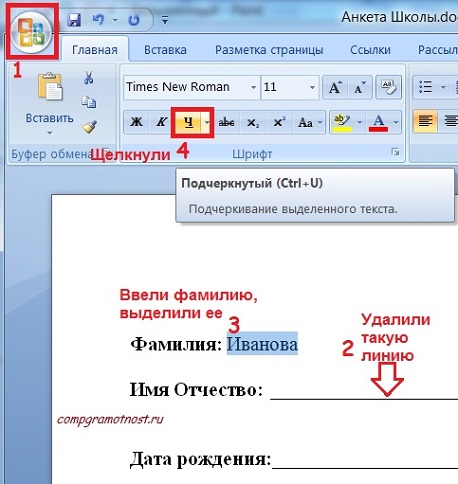
Рис. 1 В анкете удалили линию подчеркивания рядом с «Фамилией»,напечатали фамилию,выделили ее и щелкнули по инструменту «Ч»
Затем выделяем свою фамилию и нажимаем на инструмент «Подчеркивание» (цифра 4 на рис. 1), фамилия будет как бы напечатана на линейке, что нам и нужно. Кликаем после фамилии мышкой, тем самым снимаем выделение с фамилии и одновременно ставим курсор так, чтобы «начертить» линию. Проверяем, чтобы был отключен инструмент подчеркивания (цифра 1 на рис. 2), то есть, он должен быть синего цвета.
После фамилии идет чистое поле. Если хотите, можно продолжить линию до конца строки с помощью символа на клавиатуре компьютера _, который тоже называется подчеркивание. Клавиша имеет вид и находится на клавиатуре компьютера справа от клавиши с цифрой 0.
Обратите внимание, что сверху идет тире, ниже под ним идет подчеркивание «–».
Если нажать на клавишу «–», то печатается тире, которое нам не нужно. Но если нажать на эту же клавишу, удерживая клавишу Shift, то будет напечатан символ подчеркивания «_», который как раз нам и нужен для анкеты. Несколько раз нажимаем на клавишу «–», удерживая при этом Shift, и доводим линию до конца строки (рис. 2).
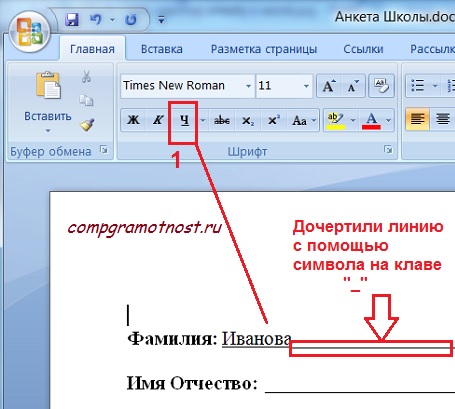
Рис. 2 После своей фамилии «дочерчиваем» линию с помощью клавиши на клавиатуре «_» (подчеркивание)
Заполнив строку «Фамилия», аналогично поступаем с остальными строками анкеты.
Суть первого способа:
- удалить линии подчеркивания в анкете в Word,
- ввести свои данные,
- с помощью инструмента «подчеркивание» в Word с удовольствием подчеркиваем свои данные,
- при желании оставшуюся часть строки после ввода своих данных линуем с помощью символа «подчеркивание» на Вашей клавиатуре.
Этот способ несколько трудоемкий, но мне он почему-то нравится — привычка…
II Заполняем анкету с помощью принтера, сканера и ручки
h3 1,0,0,0,0
Если у Вас есть принтер со сканером, тогда
- можно скачать анкету (из надежного источника),
- распечатать на своем принтере,
- заполнить ее ручкой,
- отсканировать,
- сохранить в нужном формате (обычно .jpg)
- и отправить по месту назначения.
В некоторых случаях подходит именно такой способ. Если нет принтера или сканера, тогда можно сохранить анкету на флешке и пойти с ней к знакомым или в интернет-кафе, там распечатать, заполнить и отсканировать (если повезет, то там помогут с этим вопросом).
Если флешки тоже нет, тогда можно прикрепить анкету к письму «самому себе» (лучше для этого создать новый почтовый ящик). В интернет-кафе или у знакомых зайти в свою новую почту, и там из этого письма распечатать анкету.
III Включаем режим замены Insert для заполнения анкеты в Word
Помните мультфильм «Крылья, ноги и хвосты», в котором гриф учил страуса летать, приговаривая:»лучше день потерять…, потом за пять минут долететь…»
Вот и мы сейчас немного помучаемся с настройками программы Word, чтобы потом быстренько заполнить анкету в Word.
Нажимаем кнопку «Файл» — по привычке так ее называю, хотя правильно ее называть «Microsoft Office» (цифра 1 на рис. 3).
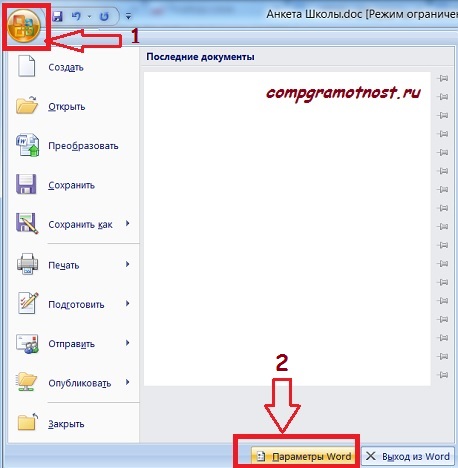
Рис. 3 Настраиваем программу Word с помощью кнопки «Параметров Word»
Кликаем по кнопке «Параметры Word» (цифра 2 на рис. 3). Откроется окно с таким же названием, в нем щелкаем по опции «Дополнительно» (цифра 1 на рис. 4).
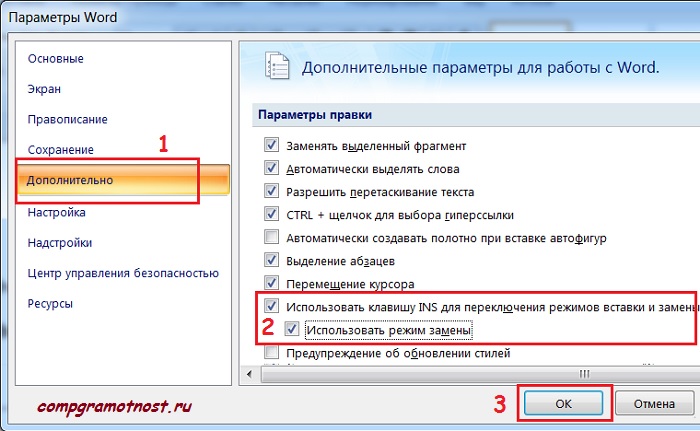
Рис. 4 Настраиваем режим замены (Insert) в программе Word для того, чтобы печатать «поверх» старой информации, стирая ее и одновременно заменяя новой информацией
Здесь ставим галочки напротив «Использовать режим замены» (цифра 2 на рис. 4), обязательно кликаем по кнопке «ОК». Все, теперь текстовый редактор Word работает в режиме замены при вводе текста. До этого он работал в режиме вставки, когда при вводе текст «раздвигался», то есть, печатались новые буквы, а старые (введенные ранее) оставались на своих местах.
Режим замены означает, что новые буквы (любые символы) будут печататься «поверх» старых букв (введенных ранее символов), то есть, старый текст будет безвозвратно удаляться, а на его месте будет вводиться новый текст.
На рис. 5 видно, что в режиме замены (Insert) напечатано «Иванова» вместо небольшой части строки подчеркивания.
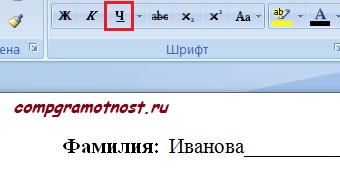
Рис. 5 Ввели фамилия «Иванова» в режиме замены (insert) в редакторе Ворд
При желании можно выделить фамилию «Иванова» (иногда говорят «закрасить синим цветом»). Затем щелкнуть по инструменту «Ч», который на рис. 5 выделен красным цветом. В результате слово «Иванова» тоже будет подчеркнуто.
Таким образом заполняем все строки анкеты.
После заполнения анкеты не забудьте вернуться в редактор Word и убрать галочки напротив опции «Использовать режим замены.
Иначе на форумах будете искать ответ на вопрос, почему в процессе ввода исчезает ранее введенный текст. Потому и исчезает, что включен режим замены старого текста и надо его отключить.
Что еще можно узнать по компьютерной грамотности:
Как в Ворд Онлайн создать анкету
Практически все компании и организации используют в своей работе стандартные бланки, например, резюме, заявление или опросный лист. Текстовый редактор Ворд Онлайн предлагает широкие возможности, поэтому вы можете оформить практически любой бланк.
Анкетирование широко используется для сбора необходимой информации. С помощью опроса можно собрать необходимые данные по организационным, социальным и идеологическим вопросам. В этой статье разберем как создать форму анкеты, которую можно распечатать, заполнить в электронном виде и использовать в качестве базового шаблона.
Простой опросный лист в формате вопрос-ответ: пошаговая инструкция по созданию
Опросы могут проводиться в разных формах, самый простой и популярный формат — вопрос и несколько вариантов ответов. Роль интервьюера заключается в том, чтобы четко определить вопросы и зафиксировать полученные результаты. Чтобы создать такую анкету в Ворд Онлайн выполните следующие шаги:
- Откройте новый документ.
- В самом начале впишите название опроса, его тему, возможно, разместите логотип компании.
- Четко сформулируйте подходящие закрытые вопросы и оформите их в виде нумерованного списка.
- После каждого вопросительного блока, предложите несколько вариантов ответов. Их, как правило, прописывают списком «a, б, в…» в виде вложенного списка.
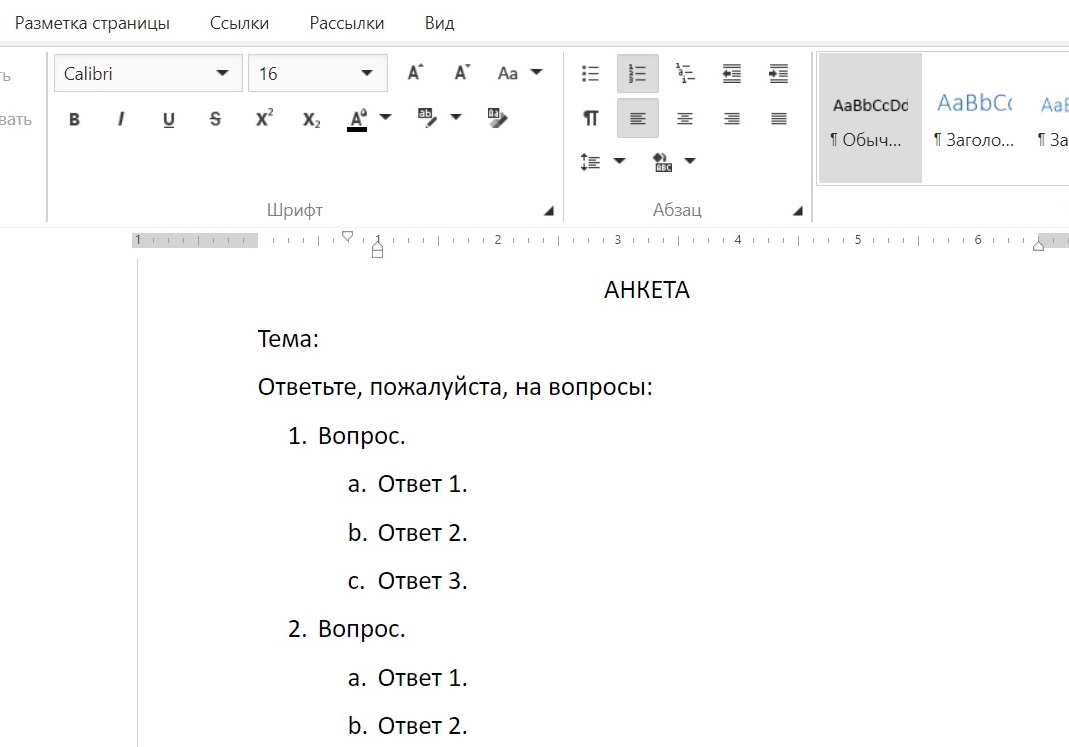
Если вопросы будут открытого типа, то обязательно оформите место с помощью нижнего подчеркивания, где респондент сможет оставить свой комментарий.
- Для простоты восприятия и удобства чтения между блоками вопросов необходимо установить более широкий интервал: «Абзац» — «Интервалы», в поле «После» укажите 14 (16).
- Сохраните настройки кнопкой «ОК».
Как создать анкету в виде таблицы в Ворд Онлайн
Такой формат применяют для оформления опросного листа с вопросами, на которые можно ответить либо «Да» либо «Нет». Такой бланк можно легко создать в текстовом редакторе, для этого:
- Откройте новый документ.
- Оформите начало опросного листа: название, тема.
- Теперь переходим к добавлению таблицы на страницу.
- Откройте вкладку «Вставка» на ленте меню.
- Кликните по иконке «Таблица».
- Укажите нужное количество строк и столбцов.
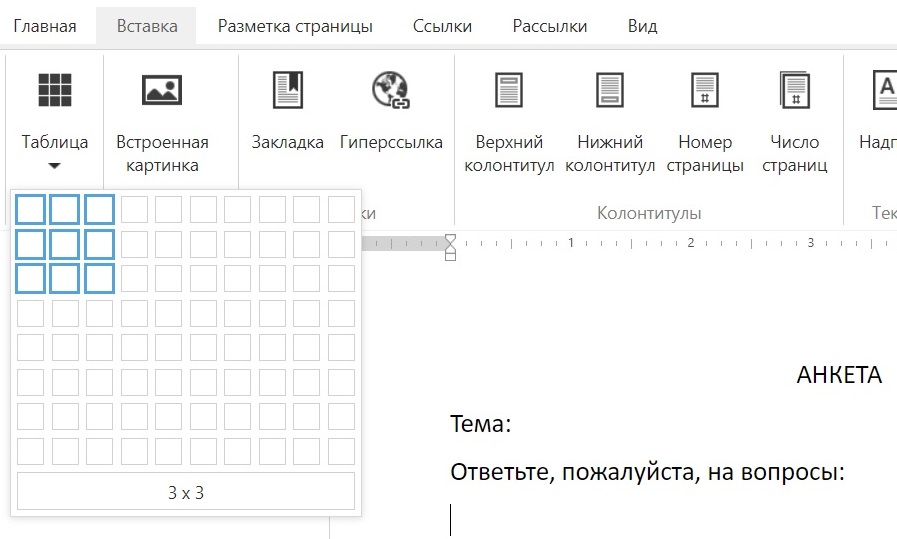
- Настройте ширину столбцов.
- Пропишите четкие вопросы. Чтобы получить четкий ответ, не растягивайте и не вуалируйте интересующую проблему.
Изменение формата анкеты в Ворд Онлайн
Если после создания опросного листа, его вид кажется слишком простым, вы можете использовать особые элементы:
- чекбокс;
- форму для вставки изображения;
- поле для ввода комментария и многое другое.
Данные инструменты для форматирования можно найти в разделе «Разработчик» через «Параметры ленты».
Если вы впервые столкнулись с задачей создания анкеты в Ворд Онлайн — не паникуйте, используя наши инструкции, вы легко справитесь. Кроме того, такой бланк можно не только распечатать, но и использовать его в электронном виде, с последующими корректировками и дополнениями.



