
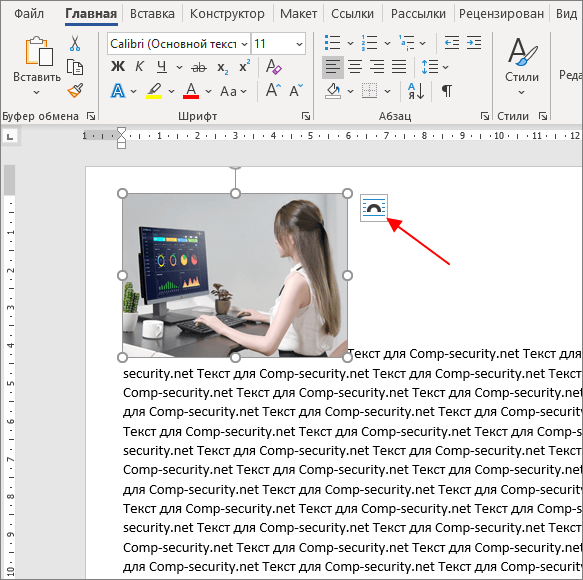
Представьте себе создание потрясающего отчета или предложения, в котором изображения идеально расположены, чтобы дополнить ваш текст. С Aspose.Words для .NET вы можете добиться этого без усилий. Эта библиотека предоставляет мощные функции для обработки документов, что делает ее идеальным решением для разработчиков. В этом руководстве мы сосредоточимся на вставке плавающего изображения с помощью класса DocumentBuilder. Независимо от того, являетесь ли вы опытным разработчиком или только начинаете, это руководство проведет вас через каждый шаг.
Предпосылки
Прежде чем приступить к работе, давайте убедимся, что у вас есть все необходимое для начала работы:
- Aspose.Words для .NET: Вы можете загрузить библиотеку с сайтаСтраница релизов Aspose.
- Visual Studio: любая версия, поддерживающая разработку .NET.
- Базовые знания C#: Понимание основ программирования на C# будет полезным.
- Файл изображения: файл изображения, который вы хотите вставить, например логотип или картинка.
Импорт пространств имен
Чтобы использовать Aspose.Words в вашем проекте, вам нужно импортировать необходимые пространства имен. Это делается путем добавления следующих строк в начало вашего файла C#:
re>Имея эти предварительные условия и пространства имен, мы готовы начать наше руководство.
Давайте разберем процесс вставки плавающего изображения в документ Word на управляемые шаги. Каждый шаг будет подробно объяснен, чтобы вы могли следовать ему без каких-либо затруднений.
Шаг 1: Настройте свой проект
Сначала создайте новый проект C# в Visual Studio. Для простоты можно выбрать Console App.
- Откройте Visual Studio и создайте новый проект.
- Выберите «Консольное приложение (.NET Core)» и нажмите «Далее».
- Назовите свой проект и выберите место для его сохранения. Нажмите «Создать».
- Установите Aspose.Words для .NET через NuGet Package Manager. Щелкните правой кнопкой мыши по проекту в Solution Explorer, выберите «Manage NuGet Packages» и найдите «Aspose.Words». Установите последнюю версию.
Шаг 2: Инициализация документа и DocumentBuilder
Теперь, когда ваш проект настроен, давайте инициализируем объекты Document и DocumentBuilder.
- Создайте новый экземпляр Document сорт:
re>The Document объект представляет собой документ Word, а DocumentBuilder помогает в добавлении в него контента.
Шаг 3: Определите путь изображения
Далее укажите путь к файлу изображения. Убедитесь, что изображение доступно из каталога вашего проекта.
Определите каталог изображения и имя файла изображения:
re>