Содержание, хоть и выглядит простым, играет значительную роль в работе. Корректно оформленное содержание позволяет итоговой комиссии быстро оценить структуру документа. Кроме того, студент может в любой момент обратиться к содержанию, чтобы вспомнить порядок глав и разделов своего труда. Давайте разберемся, как правильно составить содержание и создать автооглавление для курсовой или дипломной работы.
Правила оформления текста оглавления
При подготовке содержания следует учитывать общие правила оформления работы:
Если ваша работа была создана в macOS, рекомендуется перед печатью на Windows еще раз проверить выравнивание оглавления, так как из-за различий в операционных системах форматирование может оказаться нарушенным.
Если требованиями вуза к оформлению работ не предусмотрены иные правила, то каждую главу и раздел внутри главы начинают с новой страницы.
Что такое автооглавление
В дополнение к ручному оглавлению, Word предоставляет возможность создать автоматическое оглавление. Это полностью соответствует требованиям ГОСТа к оформлению работы.
Автоматическое оглавление значительно упрощает процесс написания дипломной или курсовой работы. Для его настройки необходимо лишь выбрать главы, убедиться в правильности нумерации страниц и задать уровни заголовкам.
Как настроить
Процесс настройки интуитивный и включает в себя следующие этапы:

Этот алгоритм позволит вам быстро создать автоматически обновляемое оглавление для любого типа финальной работы. Настроив автоматическое оглавление, вы сможете выбрать стиль заголовков, который будет полностью соответствовать установленным требованиям.
Если вам нужно включить в автооглавление не все пункты, а, например, только главы, это можно сделать с помощью кнопки “Добавить текст”, выбрав опцию “Не включать в оглавление”.
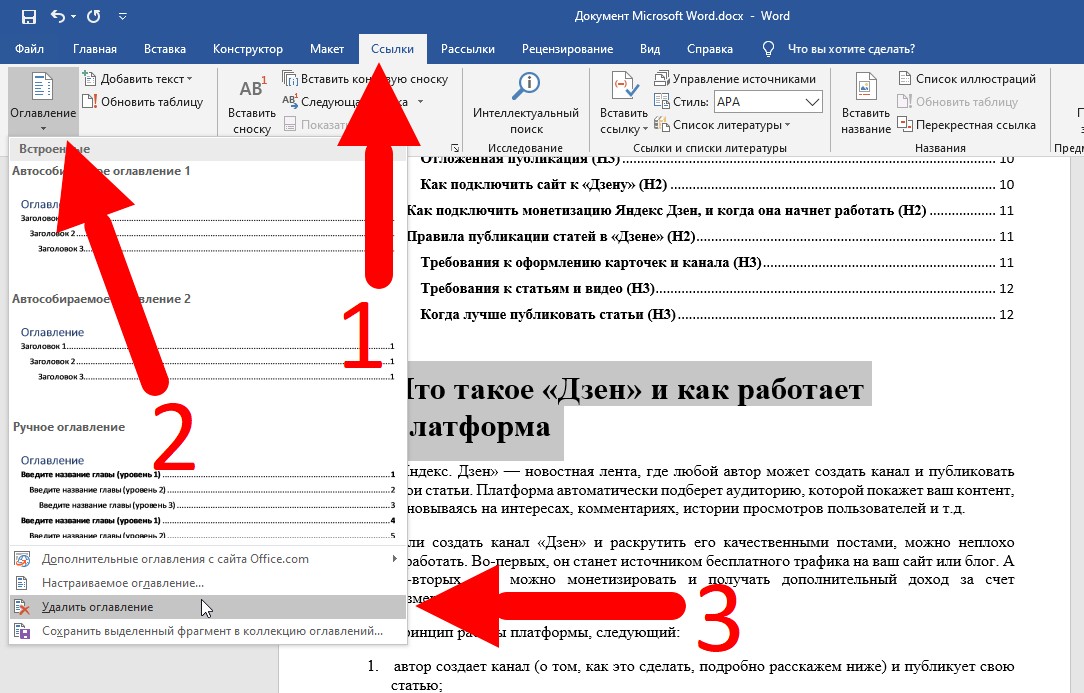
Если вам нужно удалить оглавление по какой-либо причине, в разделе “Ссылки”, нажав кнопку “Оглавление”, вы сможете выбрать нужное действие из выпадающего меню. Это будет полезно, если автоматическое оглавление не функционирует должным образом, и следует сформировать его заново.
Если же удалять и создавать заново нет времени, но автооглавление работает некорректно, можно попробовать “Очистить форматирование”. Некорректную работу стиля можно исправить через меню “Формат”, далее выбрав “Абзац”.
Наконец, если работа с автооглавлением отнимает много времени и кажется, что вручную сделать все гораздо проще, возможно так и следует поступить.

Основной плюс автосодержания — экономия времени. Это очень ценно в условиях строгих сроков сдачи. Также автооглавление позволит не запутаться в большом объеме страниц работы, например диссертации.
Если знать функционал текстового редактора, то можно значительно упростить себе работу по оформлению. А чтобы упростить подготовку курсовой или дипломной, то можно заказать ее у профессиональных авторов Мультиворк!
Как сделать оглавление в Word

Изменение параметров оглавления Microsoft Word
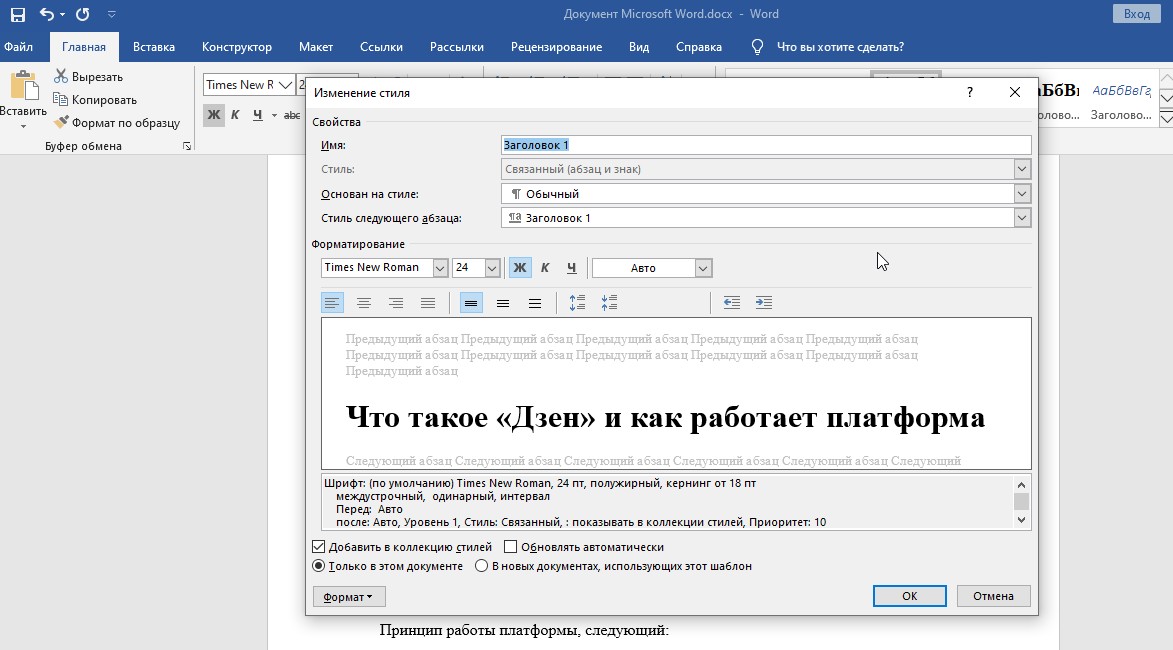
В текстовом редакторе Ворд можно изменить практически любые элементы содержания. Например, убрать пунктир или другой разделитель между названием заголовка и нумерацией.
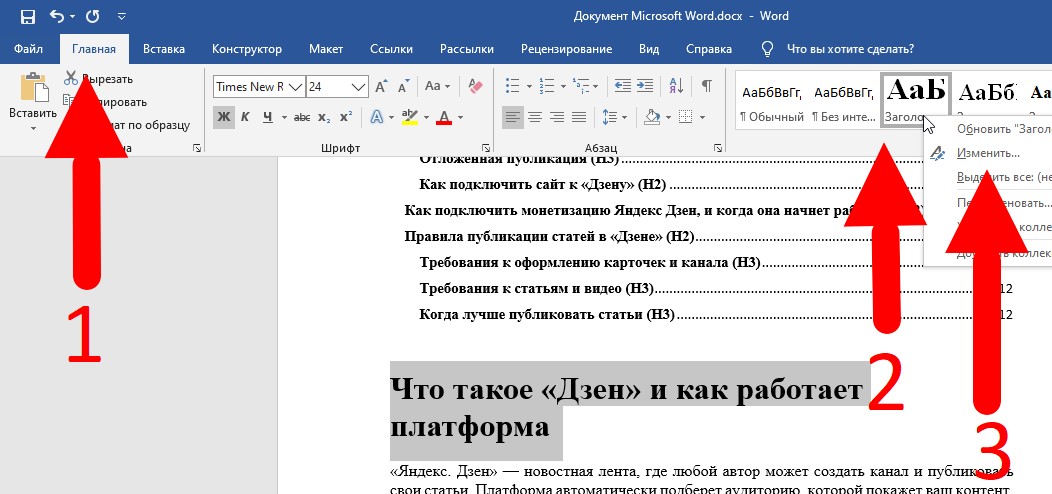
Чтобы быстрее изменить оформление структурных элементов и вручную не настраивать каждый компонент, можно создать конфигурацию для подзаголовков каждого уровня. В редакторе доступны такие параметры форматирования, как шрифт, размер, цвет, расположение на странице.
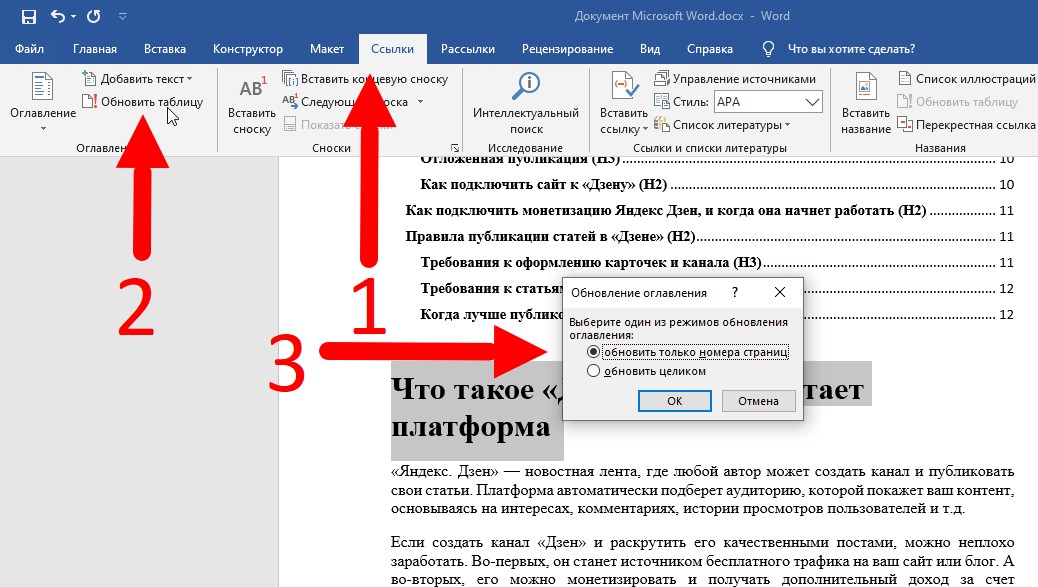
Обновление оглавления
Удаление содержания в Ворде
Если пользователь хочет убрать неактуальное оглавление в Ворде, необходимо: