
В принципе, вы можете быстро установить фоновое изображение для всего документа Word, выбрав вкладку Дизайн (или Макет страницы) и нажав на Цвет страницы. Но бывают ситуации, когда необходимо добавить фоновое изображение лишь на одну конкретную страницу. Как решить эту задачу? В данной статье будет предложен способ, позволяющий легко справиться с этой проблемой.
Применить / вставить фоновое изображение только на одну страницу в Word
Следуйте указанным шагам, чтобы установить фоновое изображение лишь на одну конкретную страницу в документе Word.
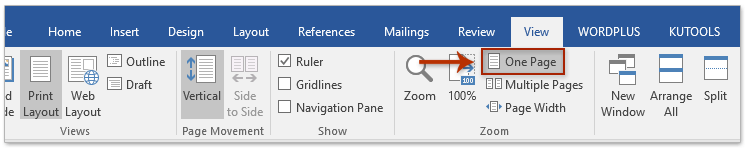
1. Перейдите к нужной странице, на которую планируете установить фоновое изображение, и выберите Опции > Одностраничный режим для отображения целой страницы на экране.
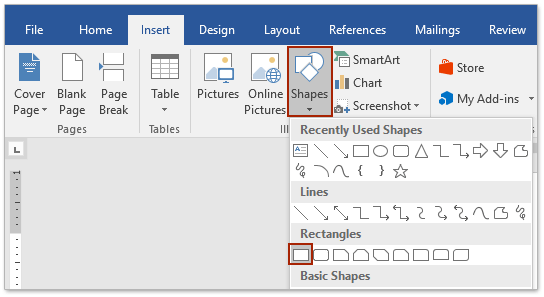
2. Нажмите Вставить > Формы > Прямоугольные как показано на скриншоте ниже, а затем нарисуйте прямоугольник, покрывающий всю страницу.
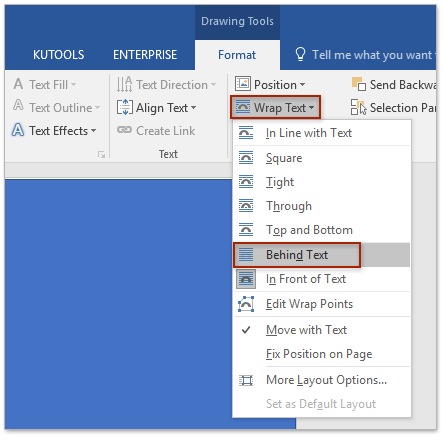
3. Оставив выделение на прямоугольнике, выберите Формат (в разделе Инструменты рисования)> Переместить текст > За текстом. Смотрите изображение:

4. Не убирая выделение с прямоугольника, щелкните по якорю в нижнем правом углу панели Стили формы группы на вкладке Формат в Инструментах рисования. Ознакомьтесь со скриншотом:
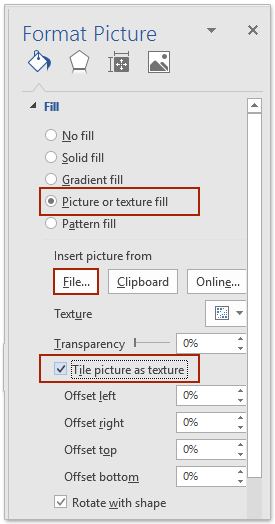
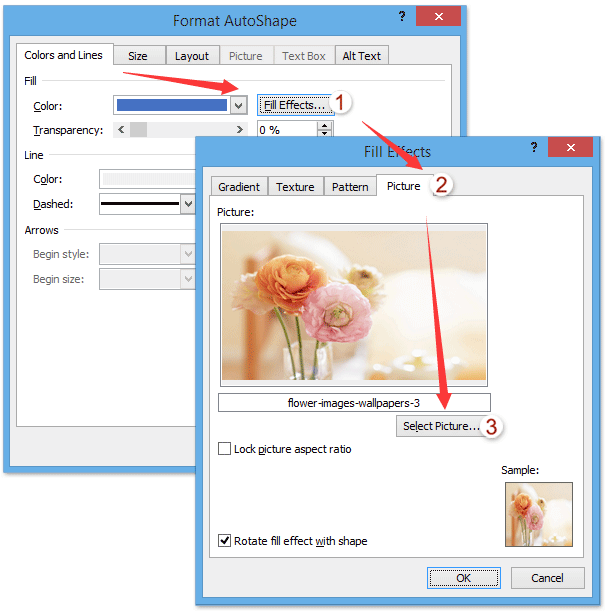
5. Теперь панель «Формат изображения» открывается в правой части документа Word. Пожалуйста, проверьте Заливка рисунка или текстуры вариант в Заполнять и нажмите Файл кнопка. См. Первый снимок экрана ниже: Внимание: Если вы используете Microsoft Word 2010 или более ранние версии, пожалуйста, (1) нажмите на Заливки в диалоговом окне Форматировать автофигуру, (2) включить Картина вкладка в диалоговом окне "Эффекты заливки" и (3) нажмите Выбрать изображение кнопка. Смотрите второй снимок экрана ниже:
 |  |
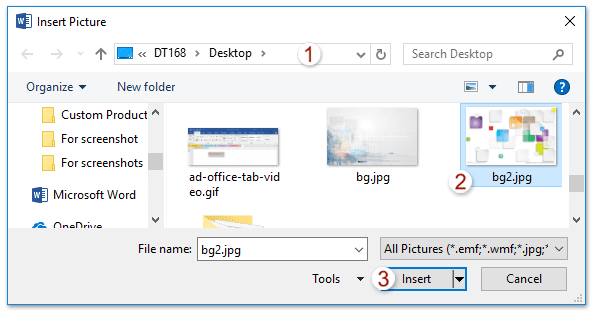
6. В открывшемся окне «Вставить изображение» найдите и выберите необходимое изображение, которое планируете использовать в качестве фонового, затем нажмите кнопку Вставить. См. скриншот:
7. Убедитесь, что опция Изображение плитки активирована на панели «Формат изображения».
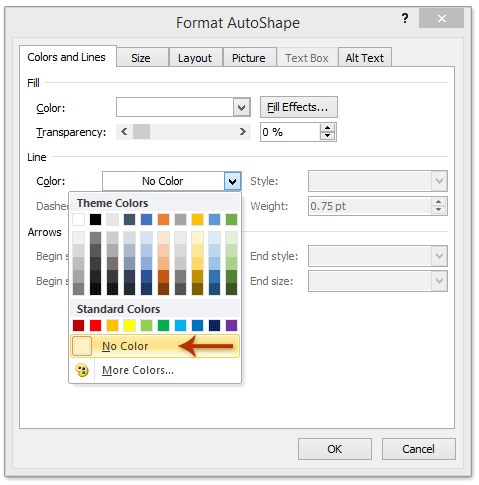
8. Раскройте раздел границы и убедитесь, что выбрана опция Нет линии на панели «Формат изображения». Для наглядности смотрите первый снимок экрана ниже. Обратите внимание: если вы используете Microsoft Word 2010 или более раннюю версию, вернувшись в диалоговое окно «Форматирование автофигуры», выберите Цвет > Нет цвета для линии и нажмите кнопку OK. См. второй снимок экрана ниже:
 |  |
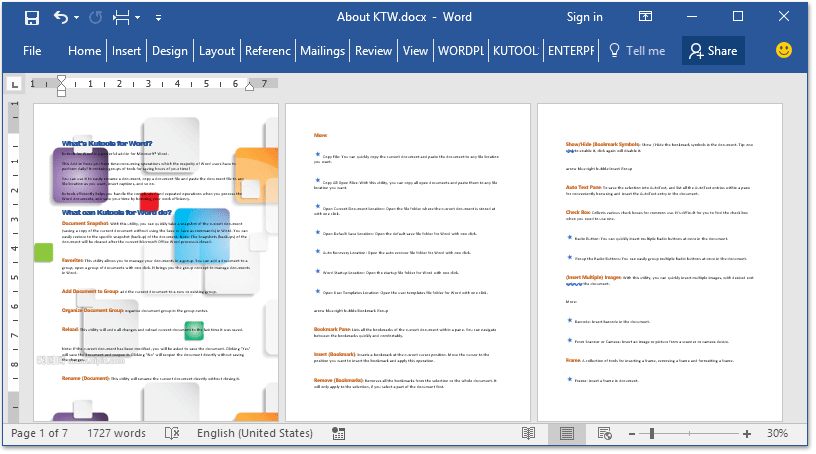
Пока что вы уже добавили фоновое изображение только на указанную страницу. Смотрите скриншот:
Просмотр и редактирование нескольких документов Word с вкладками, как в Chrome и Edge!
Так же, как просмотр нескольких веб-страниц в Chrome, Safari и Edge, вкладка Office позволяет открывать и управлять несколькими документами Word в одном окне. Переключаться между документами теперь можно просто, щелкнув по их вкладкам!Попробуйте Office Tab бесплатно прямо сейчас!
Три способа, как сделать подложку в "Ворде"
Программа "Ворд" предоставляет своим пользователям возможность создать подложку для документа. Более того, в исходном виде программа имеет ряд шаблонов, которые наиболее актуальны. Но возможность создать свою подложку все ровно остается. Конечно, есть некоторое неудобство – при добавлении фона на один лист он продублируется на все остальные.
То есть нельзя вставить на отдельные листы разные подложки. В этом случае нужно создавать новый документ. Однако есть маленькая хитрость, о которой будет рассказано в самом конце статьи.
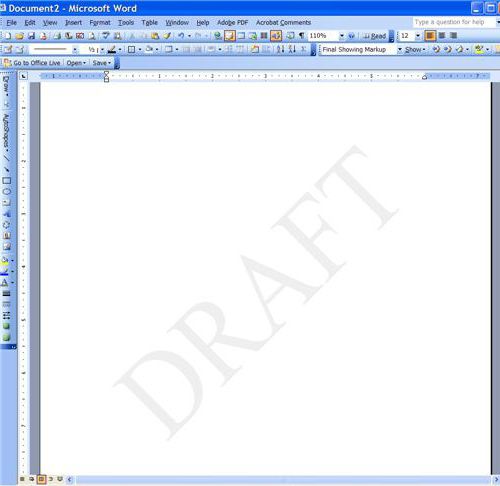
Итак, рассмотрим, как сделать подложку в "Ворде". Ниже будут разобраны три варианта. Первый заключается во вставке стандартного фона. Второй – в создании собственного. А третий позволит вам добавлять разные подложки в одном документе.
Добавляем стандартную подложку
Как сделать подложку в "Ворде", используя для этого стандартные средства?
А делается это достаточно просто. В первую очередь вам необходимо перейти во вкладку "Дизайн" ("Разметка страницы"). В этой вкладке нажмите на кнопку "Подложка", которая находится на панели инструментов в области "Фон страницы".
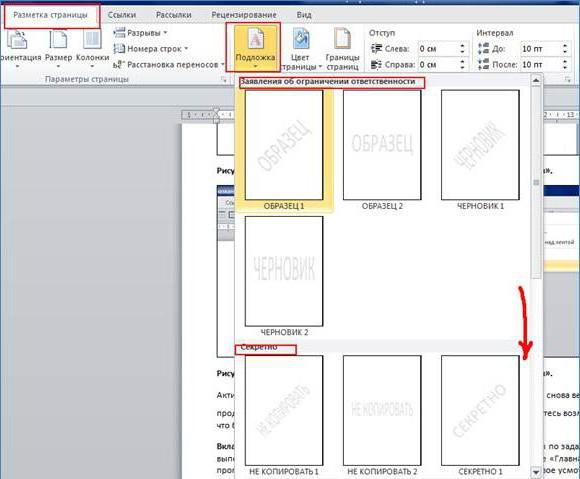
После нажатия на кнопку снизу появится окно, в котором вам предложат на выбор разные виды подложек. Как можно заметить, для лучшей навигации они разбиты по группам: "Заявление об ограничении ответственности", "Секретно" и "Срочно". Вам остается лишь выбрать необходимую и клацнуть по ней левой кнопкой мыши.
Вот и все. Вы узнали, как сделать подложку в "Ворде", используя для этого имеющиеся в программе шаблоны.
Делаем собственную подложку
А что, если в перечисленных вариантах не оказался тот, который вам нужен? Давайте выясним, как создать фон в "Ворде" своими руками.
Вам, как и в прошлый раз, необходимо перейти во вкладку "Дизайн" и нажать на кнопку "Подложка". Только на этот раз в выпадающем меню нужно выбрать пункт "Настраиваемая подложка".
По итогу откроется окно "Печатная подложка". В нем и будут проводиться настройки добавляемого фона. Для начала установите переключатель на пункт "Рисунок" или "Текст" в зависимости от того, что хотите использовать.
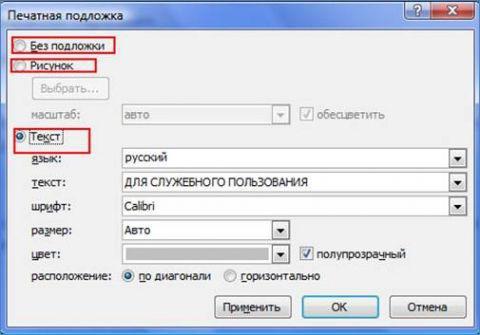
Если вы решили использовать рисунок, то установите масштаб и с помощью кнопки "Выбрать" проложите путь к картинке.
Если используете текст, то вам необходимо изначально указать язык вводимого текста, потом ввести непосредственно сам текст, выбрать его шрифт, цвет и размер. Вы можете определить его положение – по горизонтали или диагонали.
Остается лишь нажать кнопку ОК, и сделанная вами подложка появится на листе. Теперь вы знаете, как сделать разную подложку в "Ворде", чтобы она не была похожа ни на одну из предложенных.
Добавляем разные подложки на каждом листе
Пользователи часто задаются вопросом, как сделать несколько подложек в "Ворде". Неудивительно: разработчики попросту не предусмотрели такую возможность. Но есть небольшая хитрость, о которой и пойдет сейчас речь.
Вместо подложки можно вставлять разные рисунки на разные листы и делать их полупрозрачными – так, чтобы их нельзя было отличить от самих подложек. К слову, рисунки можно найти в интернете.
Итак, изначально добавим рисунок. Для этого перейдите на вкладку "Вставка" и в области "Иллюстрации" нажмите по одноименной кнопке. Теперь в "Проводнике" укажите путь к картинке и откройте ее.
Нажмите на картинку и перейдите во вкладку "Формат". Там нажмите на кнопку "Обтекание текстом" и в выпадающем меню выберите "За текстом".
Теперь нужно сделать изображение серым и полупрозрачным. Для этого в той же вкладке выберите "Коррекция", затем в меню кликните на "Параметры коррекции рисунка". В правой части экрана в разделе "Цвет рисунка" найдите пункт "Перекрасить" и нажмите на значок рядом с ним. В появившемся списке выберите "Серый 25%, светлый цвет фона 2".
Вот и все – импровизированная подложка готова.



