
Вводная (описание задачи): для структурирования текста с последовательным перечислением или пошаговыми инструкциями — настоятельно рекомендовано использовать списки. Это позволяет сделать информацию более наглядной и легкой для восприятия!
Списки можно классифицировать на следующие типы:
- нумерованные : все пункты в нем идут в строгом логическом порядке, один за одним. Причем, перед каждым новым пунктом (строкой) ставится уникальное число или буква (1, 2, 3. // a, b, c. ). Прим. : так потом можно ссылаться на нужный пункт в этом списке. См. пример ниже;
- маркированные : вместо цифр и букв в качестве маркера используются квадратики, кружочки, и др. рисунки. Т.е. пункты в нем можно менять местами, логич. порядка обычно тут нет.

Списки с маркерами и нумерацией (например: скриншот из Word, редактируемая таблица)
Рассмотрим пару примеров ниже, как можно создавать такие списки в MS Word.
Примеры работы со списками в Word
Создание списка
Вариант 1 (с нуля)
Для того чтобы сформировать список с самого начала (то есть если у вас еще нет текста) — сначала откройте меню "Главная" ("Home") и найдите на панели инструментов три вида списков (см. изображение ниже).

MS Word — выбираем необходимый список
✏️ Примечание (для тех, у кого старая верс. Word)!
Если вы используете устаревшую версию MS Word (например, 2003 или более ранние) — попробуйте в главном меню найти опцию "Формат/Список". В результате должно открыться окно с возможностью выбора типа списка (см. пример ниже).

MS Word 2003 (устаревшая версия)
При щелчке мышью на необходимом типе списка должно появиться окно, где можно выбрать маркер (или форматы номеров, если это касается нумерованного списка). В приведённом ниже примере я выбрал стандартную стрелку.

Выбор маркера списка
Собственно, далее можно начать набирать текст: после нажатия клавиши Enter у вас автоматически будет появляться новая строка в списке (если нажать 2 раза Enter — курсор перейдет на новую строку, а список будет завершен/готов).

Можно печатать текст списка
Вариант 2 (когда уже текст написан)
В этом случае его нужно сначала полностью выделить мышкой (см. рис. ниже).

Затем перейти в меню "Главная" и выбрать нужный тип списка: выделенный текст автоматически будет преобразован. Если какие-то строки будут начинаться не в том месте — потребуется поставить туда курсор и "пару раз" нажать Enter.

Выбираем на панели инструментов Word нужный тип списка
Изменение типа списка
Производится достаточно просто:


Выбираем новый тип списка
Многоуровневые списки

Пример многоуровневого списка || Скриншот из MS Word
Способы создания многоуровневого списка в Word:
- Допустим у нас есть обычный нумерованный список (). Сначала нам потребуется его выделить, затем в инструментах Word поменять тип на многоуровневый (как показано на рис. ниже );

Меняем тип списка на многоуровневый

Изменяем уровень списка

Печатаем вложенный список
Дополнения по теме — можно оставить через форму комментирования ниже.
Создание многоуровневого списка в MS Word
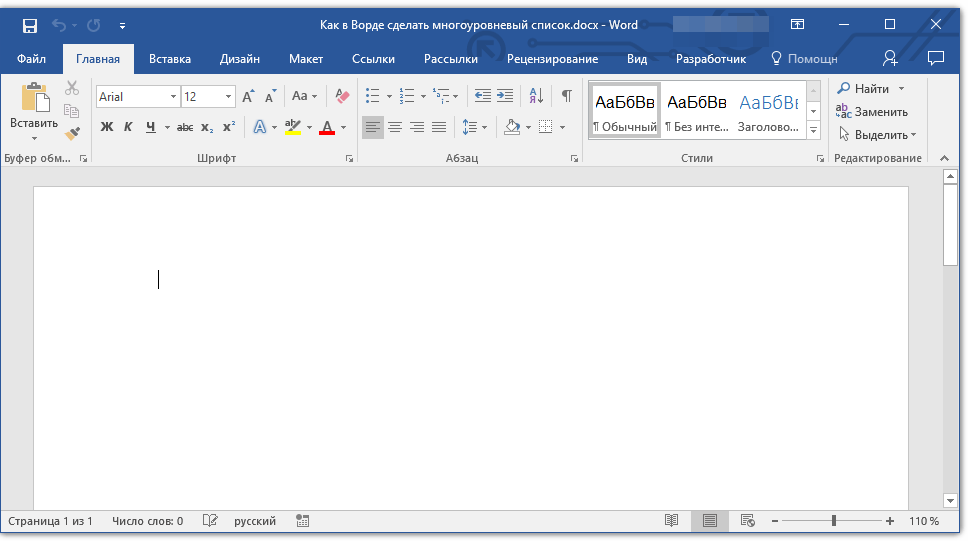
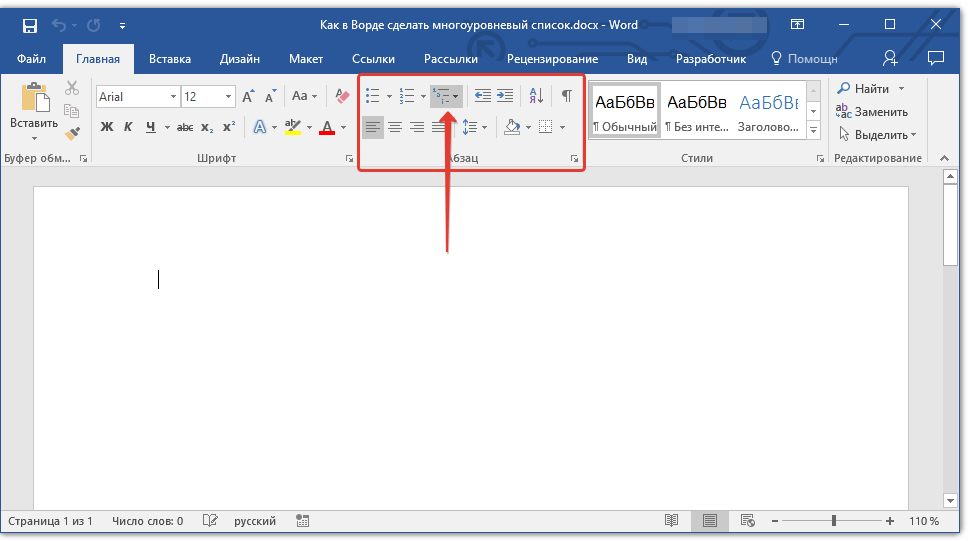
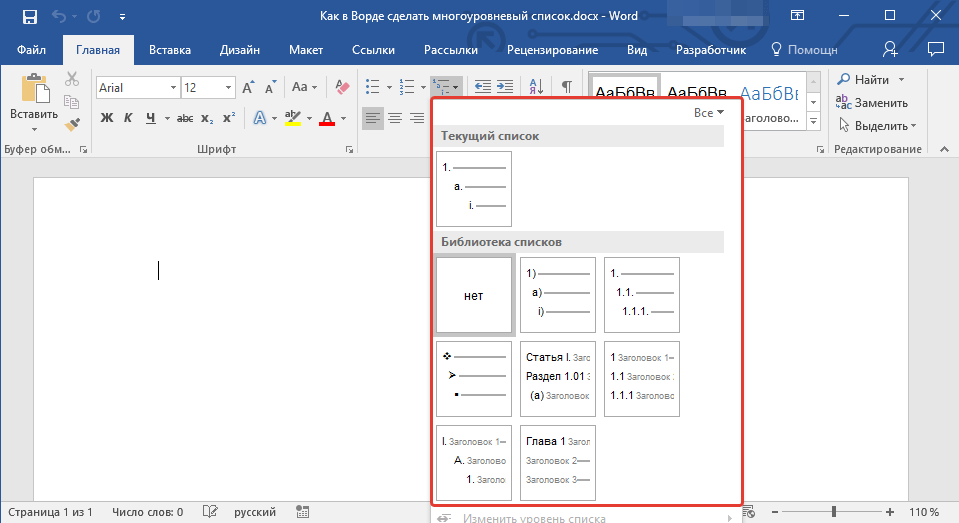
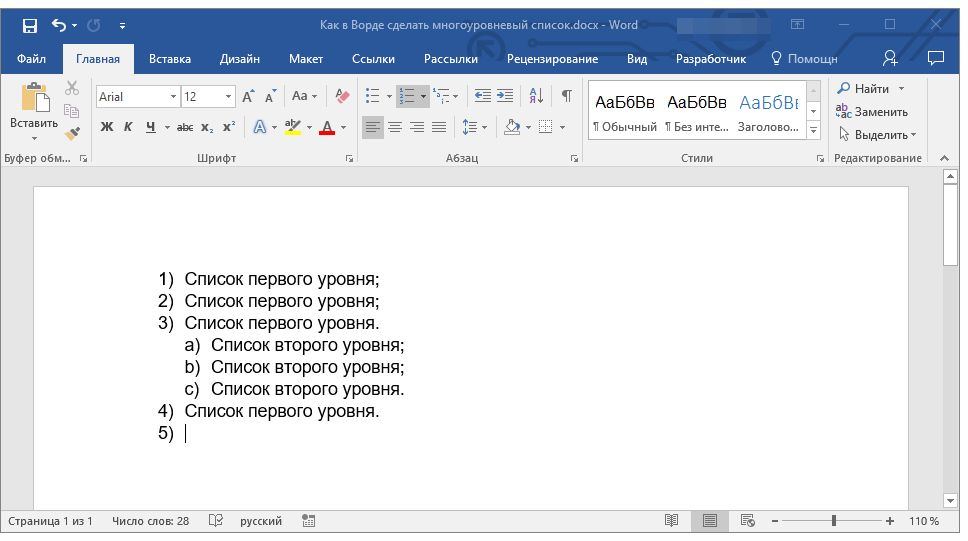
Многоуровневый список — это список, в котором содержатся элементы с отступами разных уровней. В программе Microsoft Word присутствует встроенная коллекция списков, в которой пользователь может выбрать подходящий стиль. Также, в Ворде можно создавать новые стили многоуровневых списков самостоятельно.
Выбор стиля для списка со встроенной коллекции
Создание нового стиля
Вполне возможно, что в числе многоуровневых списков, представленных в коллекции Microsoft Word, вы не найдете того, который бы вас устроил. Именно для таких случаев в этой программе предусмотрена возможность создания и определения новых стилей многоуровневых списков.
Новый стиль многоуровневого списка может быть применен при создании каждого последующего списка в документе. Новый стиль, созданный пользователем, автоматически добавляется в доступную в программе коллекцию стилей.
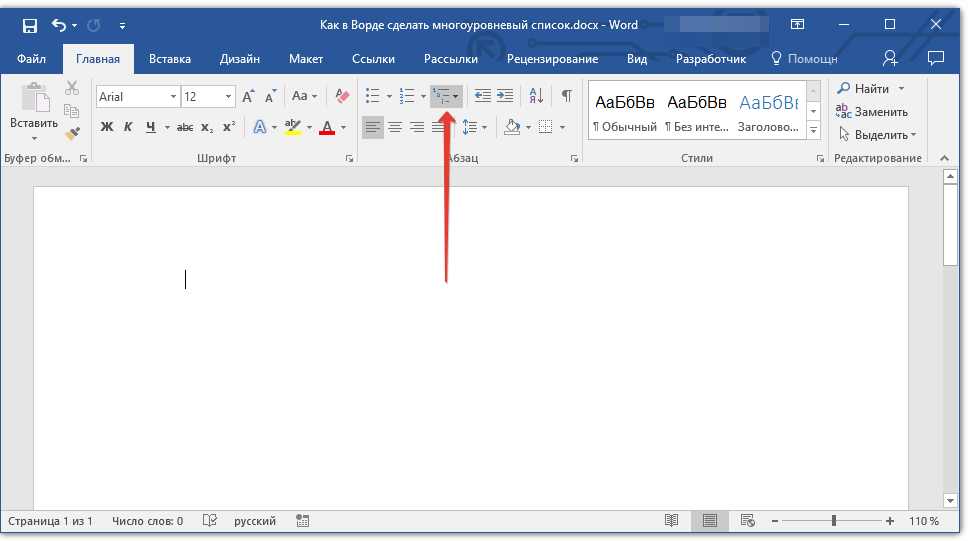
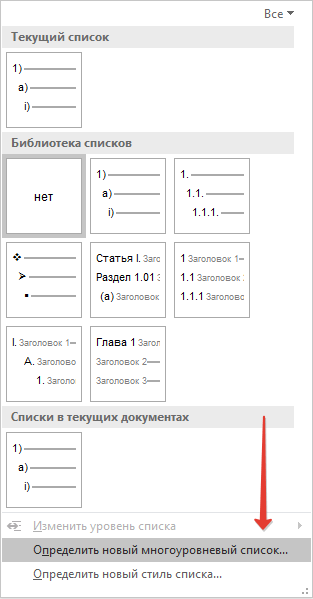
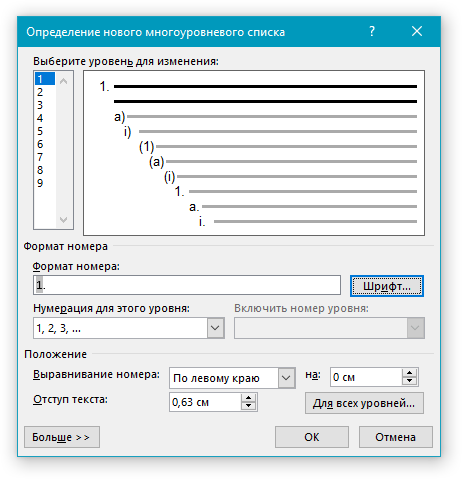
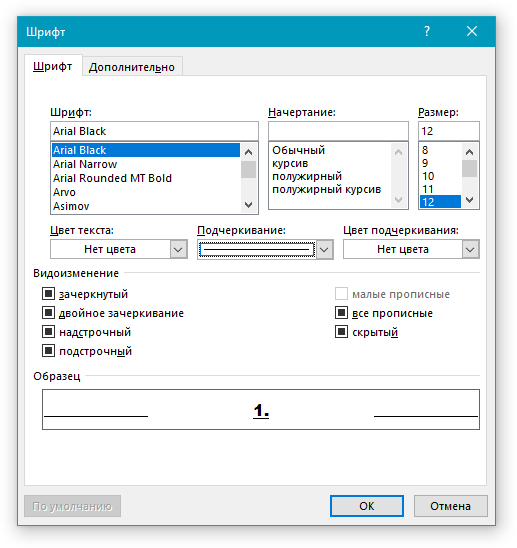
Повторите аналогичные действия для следующих уровней многоуровневого списка, определив его иерархию и вид элементов. 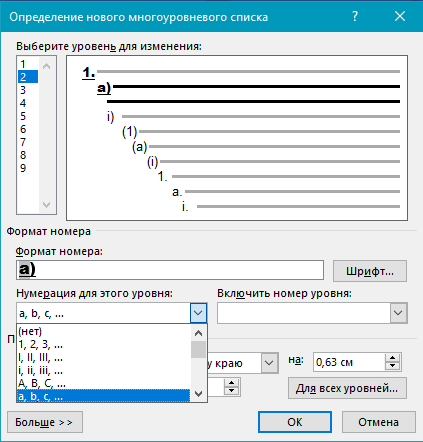
- Нажмите “ОК” для принятия изменения и закрытия диалогового окна.
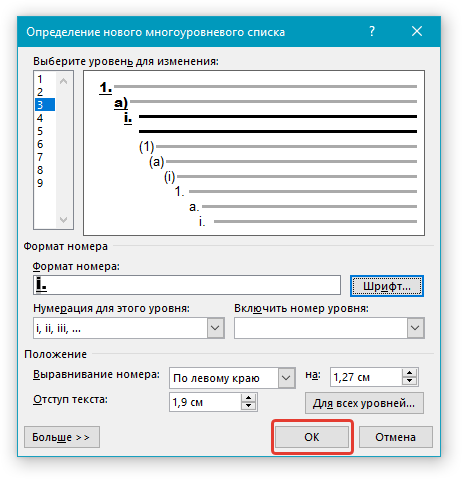
Замечание: При создании нового стиля многоуровневого списка вы имеете возможность использовать как маркеры, так и номера в одном списке. Например, в разделе "Нумерация для данного уровня" вы можете просмотреть набор стилей многоуровневого списка и выбрать подходящий стиль маркера, который будет применяться к определенному уровню иерархической структуры.
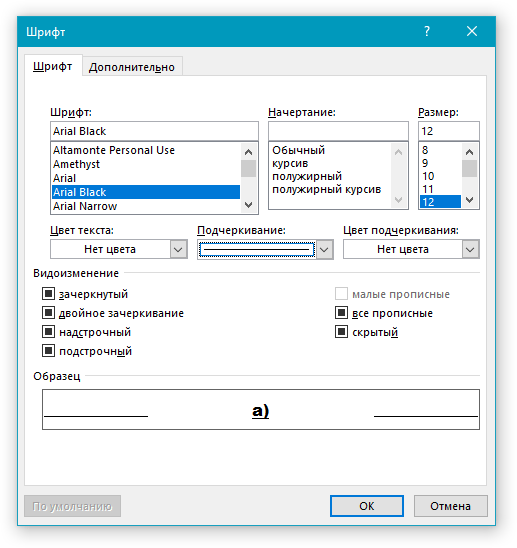
Замечание: Стиль многоуровнего списка, заданного пользователем, будет автоматически применён в качестве стандартного стиля.
Для перемещения элементов многоуровневого списка на другой уровень, воспользуйтесь нашей инструкцией:
Выберите элемент списка, который нужно переместить.
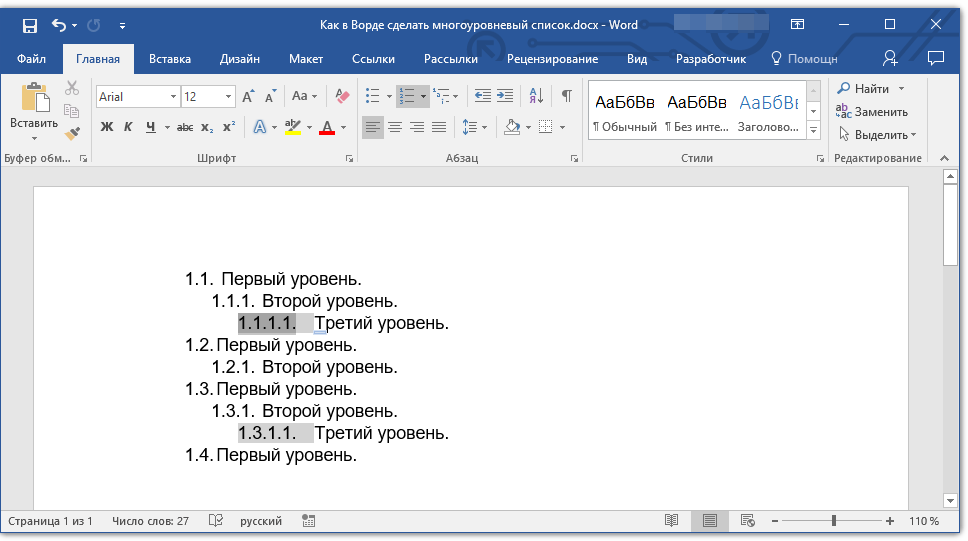
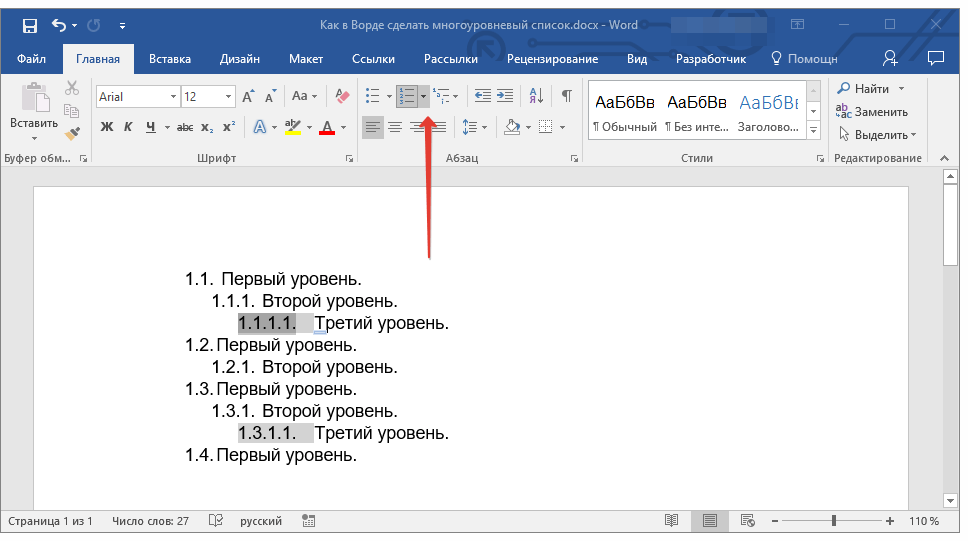
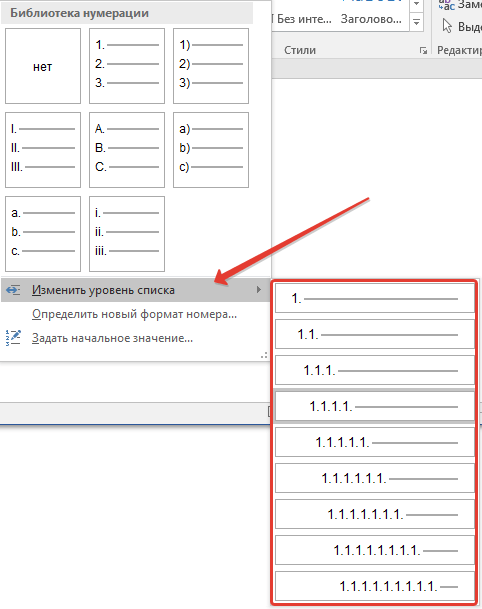
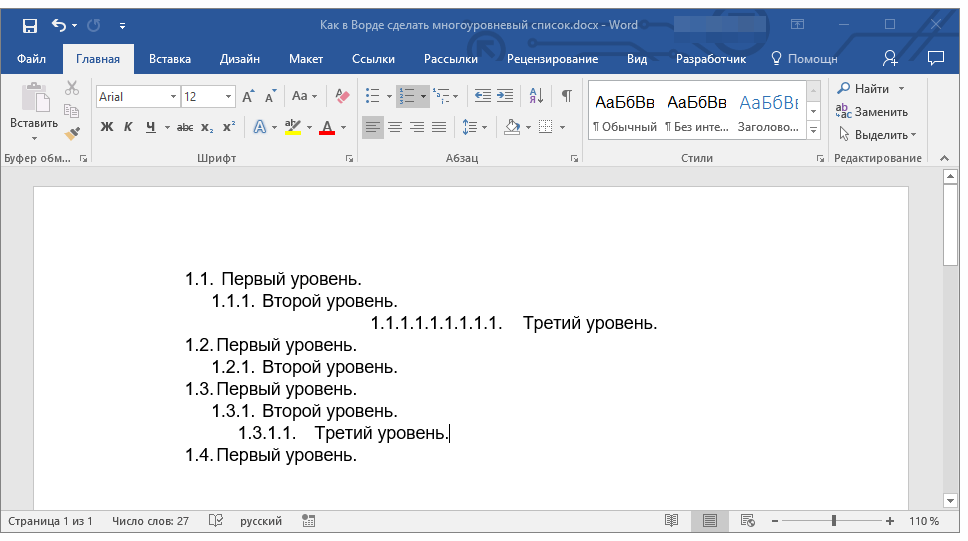
Определение новых стилей
На данном этапе необходимо пояснить, в чем заключается разница между пунктами “Определить новый стиль списка” и “Определить новый многоуровневый список”. Первую команду уместно использовать в ситуациях, когда необходимо изменить стиль, созданный пользователем. Новый стиль, созданный с помощью этой команды, обнулит все его вхождения в документе.
Функция “Установить новый многоуровневый список” очень полезна, когда необходимо разработать и зафиксировать новый стиль списка, который в будущем останется неизменным или будет применяться исключительно в одном документе.
Ручная нумерация элементов списка
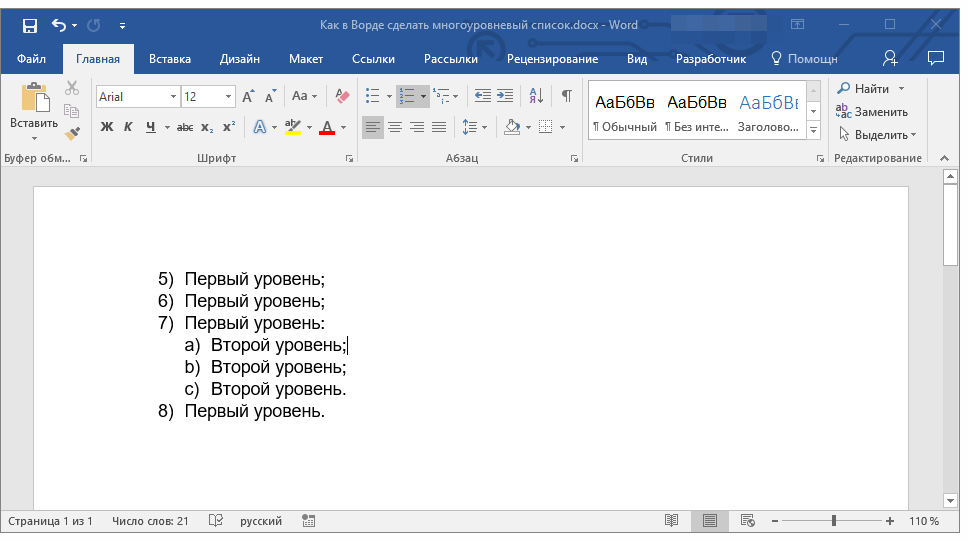
В некоторых документах, содержащих нумерованные списки, необходимо обеспечить возможность ручного изменения нумерации. При этом, необходимо, чтобы MS Word правильно изменял номера следующих элементов списка. Один из примеров документов такого типа — юридическая документация.
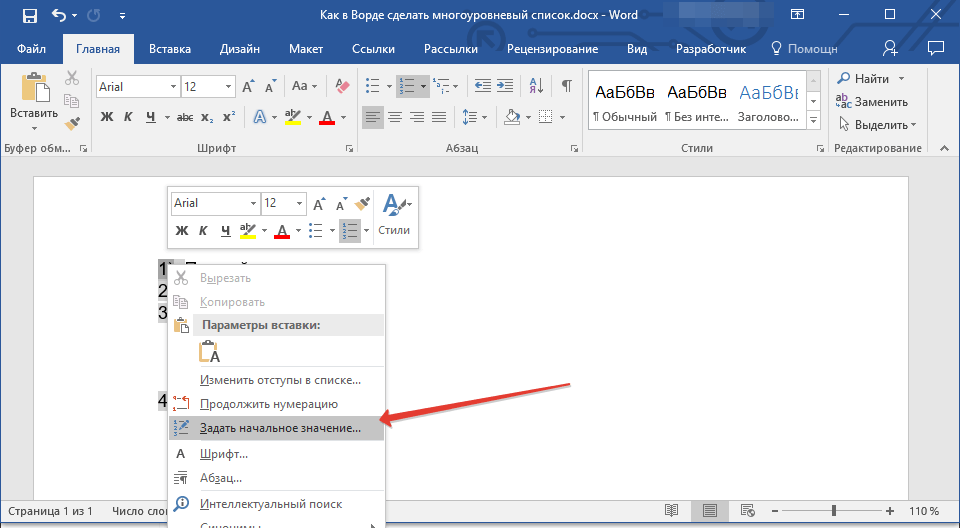
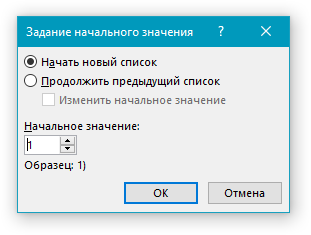
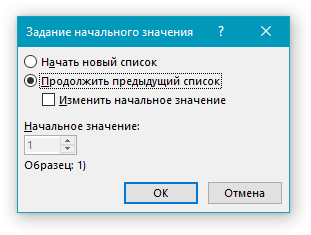
Для ручного изменения нумерации необходимо воспользоваться параметром “Задание начального значения” — это позволит программе корректно изменить нумерацию следующих элементов списка.
Кликните правой кнопкой мышки по тому номеру в списке, который нужно изменить.
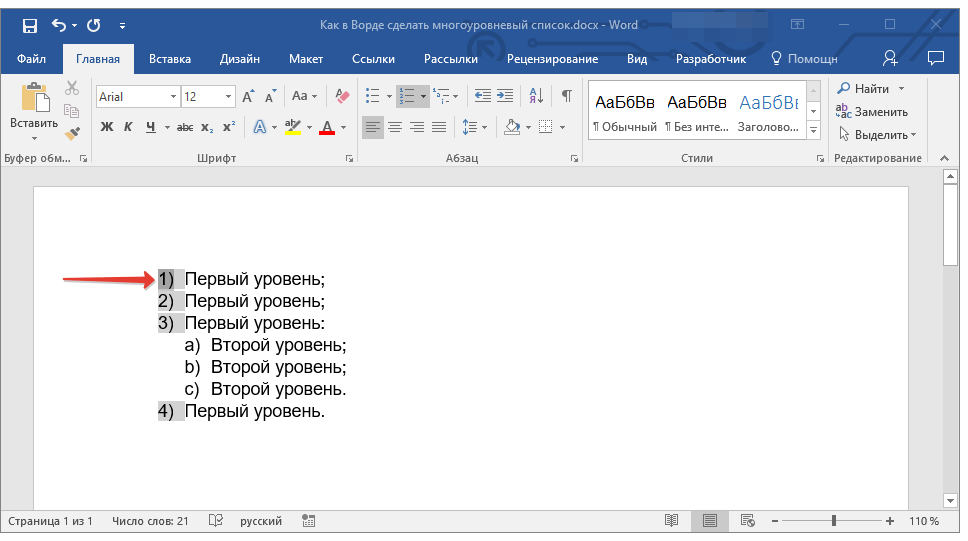
 >
>
Вот, собственно, и все, теперь вы знаете, как создавать многоуровневые списки в Ворде. Инструкция, описанная в данной статье, применима ко всем версиям программы, будь то Word 2007, 2010 или его более новые версии.
Как создать подпункт в word
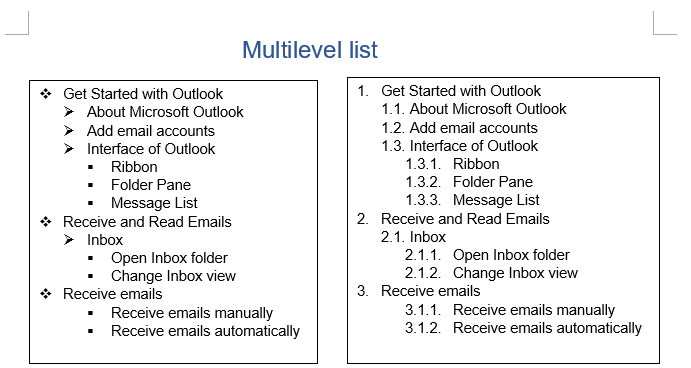
Многоуровневый список — это список, элементы которого распределены по нескольким уровням или уровням. Каждый уровень имеет свой отступ или стиль нумерации, чтобы показать иерархию и взаимосвязь между элементами. Этот тип списка позволяет вам представлять информацию с многоуровневой детализацией, что упрощает понимание и навигацию по сложным данным.
Многоуровневые списки в Microsoft Word могут иметь как нумерованный, так и маркированный формат. Особенно полезной особенностью этих списков является возможность автоматического обновления. Когда вы вставляете новый абзац в середину нумерованного списка или меняете порядок существующих элементов, Word автоматически обновляет нумерацию, чтобы обеспечить правильную последовательность в списке. Вот подробное руководство о том, как применять и настраивать многоуровневые списки в Word.
- Применение многоуровневого списка в Word
- Создать собственный многоуровневый список в Word
- Преобразование списка автонумерации в текст в word
Применение многоуровневого списка в Word
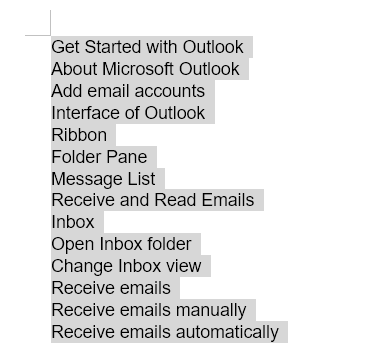
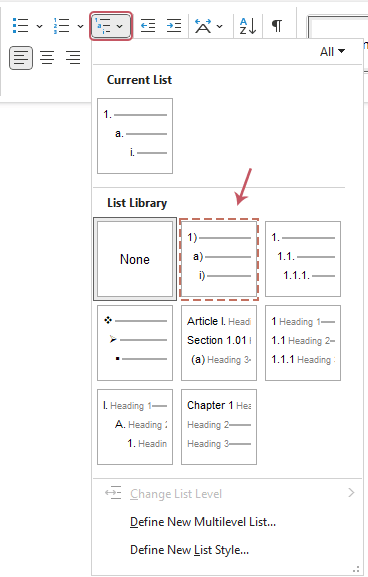
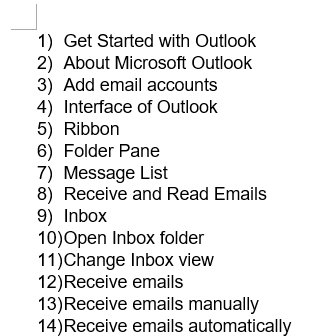
Применить многоуровневый список в Word очень просто, выполните следующие действия:
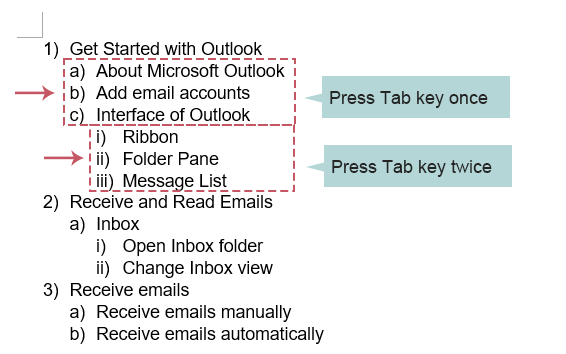
Советы:
- Чтобы переместить строку обратно на более высокий уровень в списке, поместите курсор в начало строки или выберите строки, а затем нажмите Shift + Tab ключи.
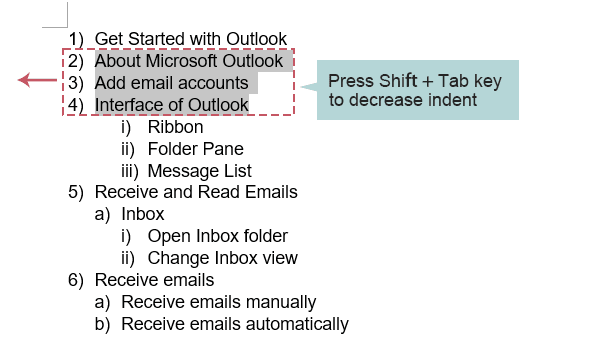
- Вы также можете настроить отступ списка, используя Увеличить отступ и Уменьшить отступ кнопки на ленте, чтобы настроить уровень отступа в соответствии с вашими потребностями. см. демо ниже:
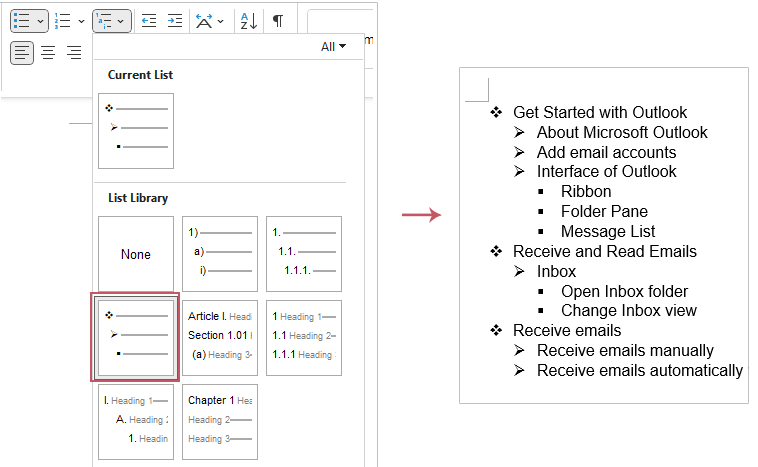
- Если вы хотите изменить стиль многоуровневого списка, нажмите Многоуровневые списки снова раскрывающееся меню, и на этот раз просто щелкните любой из других типов списков по умолчанию в нужном вам меню, см. снимок экрана:
Создать собственный многоуровневый список в Word
Шаг 1. Доступ к диалоговому окну «Определить новый многоуровневый список»
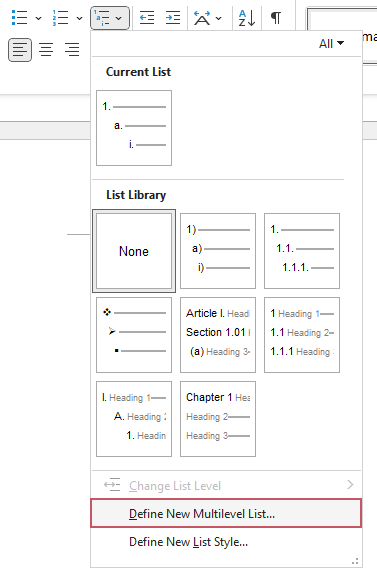
Перейдите на вкладку «Главная» и кликните по кнопке многоуровневого списка. Затем выберите опцию «Создать новый многоуровневый список», как показано на скриншоте:
Шаг 2. Настройте уровни списка и примените их
Чтобы настроить форматирование для каждого уровня списка. В открытом Определить новый многоуровневый список диалоговое окно:
I. Настройка первого уровня списка
Внимание : В Числовой формат В текстовом поле заштрихованная область представляет нумерацию, которую нельзя изменить. Если заменить его, даже на другой номер, это нарушит автоматическую нумерацию и все номера в списке станут идентичными. Однако вы можете улучшить формат, добавив текст и символы до и после этого заштрихованного числа.
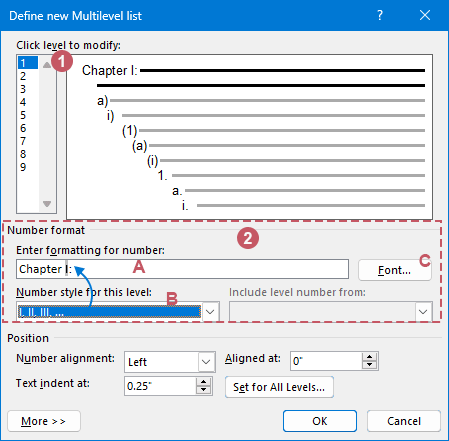
- В Щелкните уровень, чтобы изменить нажмите, чтобы выбрать второй уровень списка, который вы хотите изменить.
- В Числовой формат группа:
- В Введите формат для числа текстовое поле, введите изменения непосредственно в это поле, чтобы изменить формат текста.
- В Стиль чисел для этого уровня в раскрывающемся списке выберите числовой формат, который вы хотите использовать. Вы можете изменить его на любой номер или стиль маркера.
- Нажмите шрифт Кнопка для настройки форматирования шрифта. Здесь вы можете выбрать нужный шрифт, стиль шрифта, размер и дополнительные атрибуты, такие как цвет или эффекты.
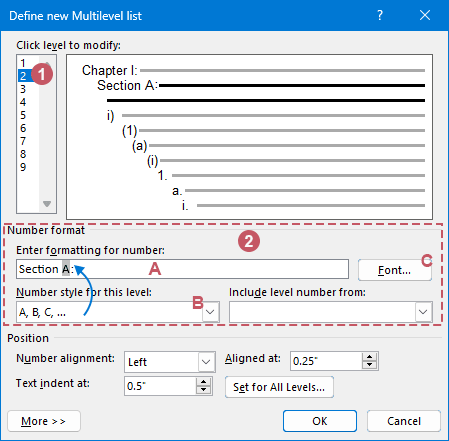
- Повторите вышеуказанные шаги, чтобы установить форматирование для других уровней списка. Здесь я установлю четырехуровневый список, и вам следует удалить или установить отсутствие других уровней списка. Смотрите скриншот:
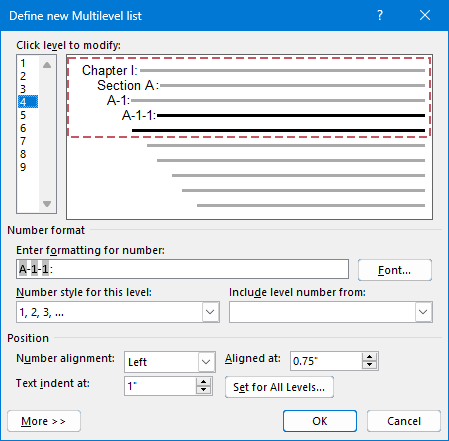
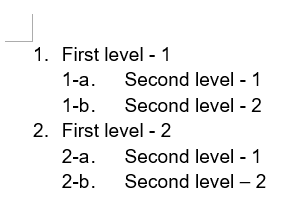
Советы:
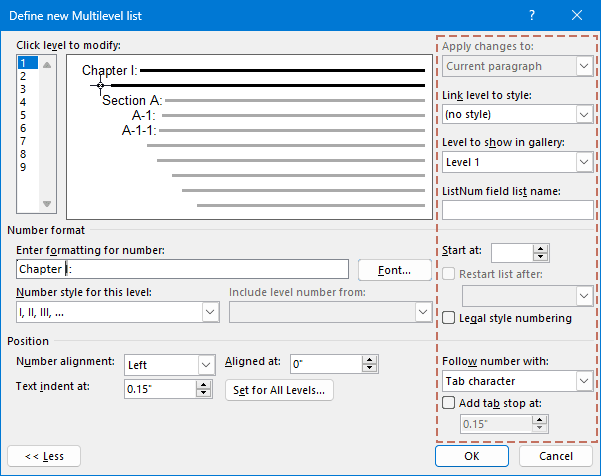
В диалоговом окне для создания нового многоуровнего списка доступны дополнительные функции — достаточно нажать кнопку «Дополнительно» в нижнем левом углу. После этого Word развернет окно, добавив справа дополнительную панель, что позволит увидеть все элементы управления.
| Параметр | Описание |
| Связь со стилем | Для ассоциации уровня нумерованного списка с конкретным стилем воспользуйтесь выпадающим списком Связать уровень со стилем для выбора нужного стиля. |
| Настройка начального номера | Если вам нужно изменить стартовый номер в списке, просто укажите новое значение в поле Начало. |
| Возобновление нумерации | Если вы хотите, чтобы нумерация начала заново после конкретного уровня, установите флажок Перезапустить список после и выберите подходящий уровень из выпадающего меню. Обратите внимание, что данная опция не доступна для первого уровня, так как не существует более высокого уровня для перезагрузки. |
| Юридическая нумерация | Чтобы использовать юридическую нумерацию (где применяются последовательно арабские цифры, как 1.1.1, вместо смешанных стилей, например A.1.1), активируйте опцию Нумерация юридического стиля. |
| Знаки после нумерации | Выберите, какой символ будет следовать за нумерацией — это может быть символ табуляции, пробел или ничего. Если вы предпочитаете символ табуляции, можно также определить его позицию, установив флажок Добавить табуляцию и указав расстояние. |
Преобразование списка автонумерации в текст в word
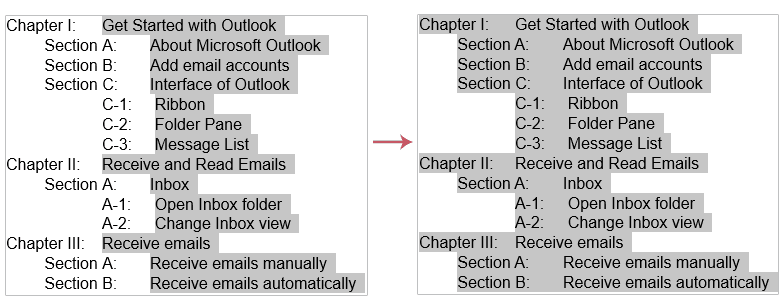
Автоматическая нумерация в Microsoft Word помогает поддерживать организованность списков, но иногда нумерация может мешать изменениям макета, форматированию документа или экспорту данных. Преобразование этих списков в текст может решить такие проблемы. В этом разделе я познакомлю вас с удобным инструментом – Список в текст функция из Kutools for Word. Эта функция позволяет преобразовать список с автоматической нумерацией в обычный текст всего одним щелчком мыши.
После установки Kutools для Word, выделите текст списка автонумерации и нажмите кнопку Кутулс > Список в текст, список автонумерации сразу будет преобразован в текст, см. скриншот:
В этом руководстве предлагается подробное описание использования, применения и настройки многоуровневых списков в Microsoft Word, а также практическое решение для преобразования списков с автоматической нумерацией в обычный текст с помощью Kutools for Word. Чтобы узнать больше советов и рекомендаций по Microsoft Word, пожалуйста, нажмите здесь, чтобы просмотреть дополнительные опции.



