
В документах MS Word, которые касаются делопроизводства, зачастую используется линия для подписи. Она может встречаться в тексте, а также быть вынесена отдельным абзацем. Способ с правильным форматированием подразумевает под собой использование инструмента «Таблица» с дополнительными настройками отображения границ. Чтобы с помощью таблицы сделать полоску для подписи, действуйте следующим образом:
- Поставьте курсор мыши на то место, где будет полоска на странице, затем перейдите на вкладку со вставкой. Кликните левой кнопкой мыши по функции «Таблица», чтобы открыть дополнительные параметры. Здесь нужно начертить таблицу, состоящую из двух столбцов и одной строки. Она автоматически растянется на всю страницу.
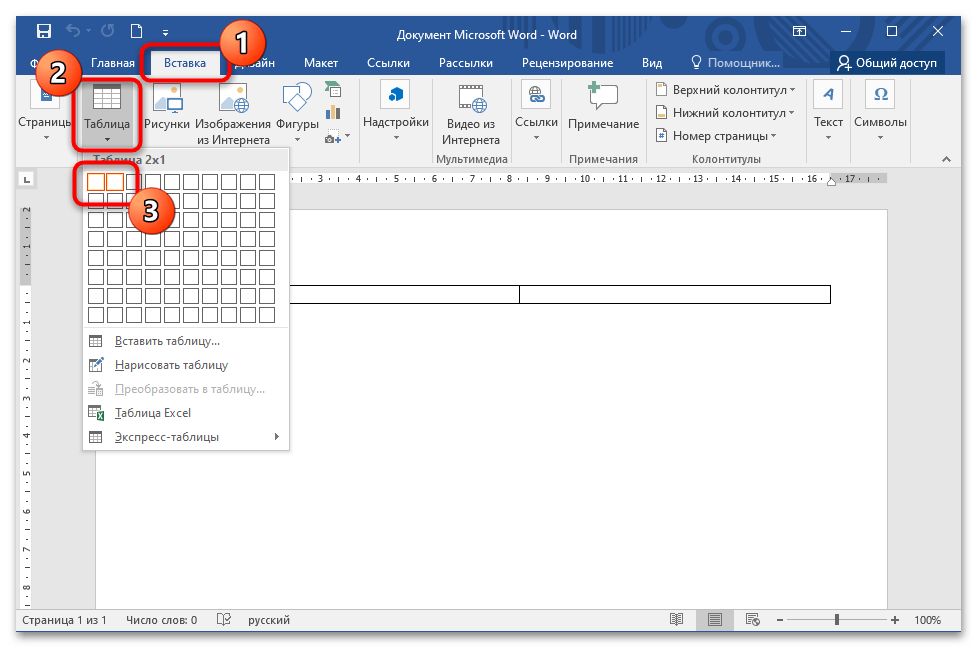

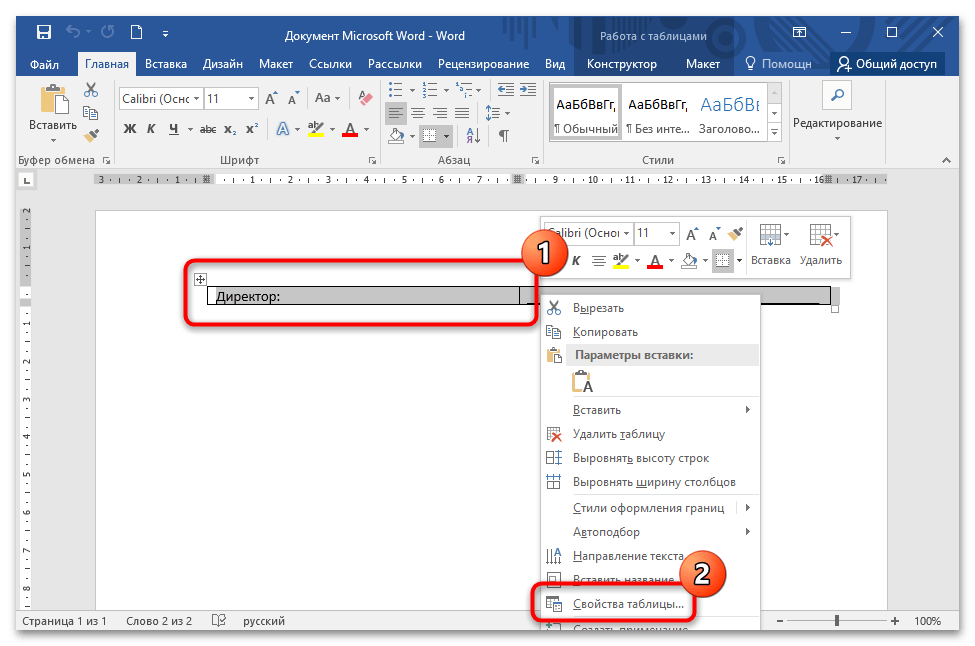

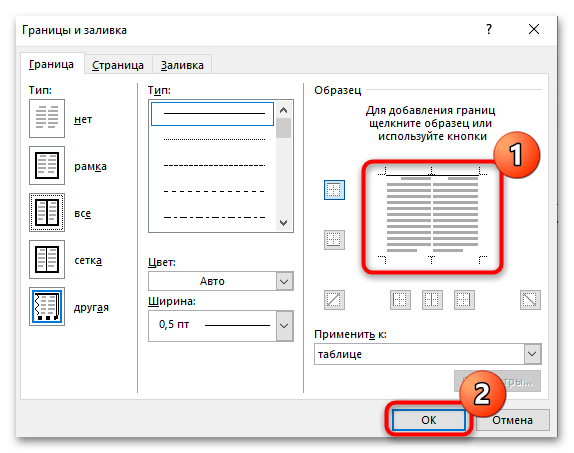
Существует еще один вариант создания линии через таблицу. В этом случае отличается редактирование стиля границ:
- Создайте две ячейки и строку, как и в предыдущей инструкции. Если нужно, пропишите данные в первом столбце. Также можно отрегулировать положение ячеек на странице.
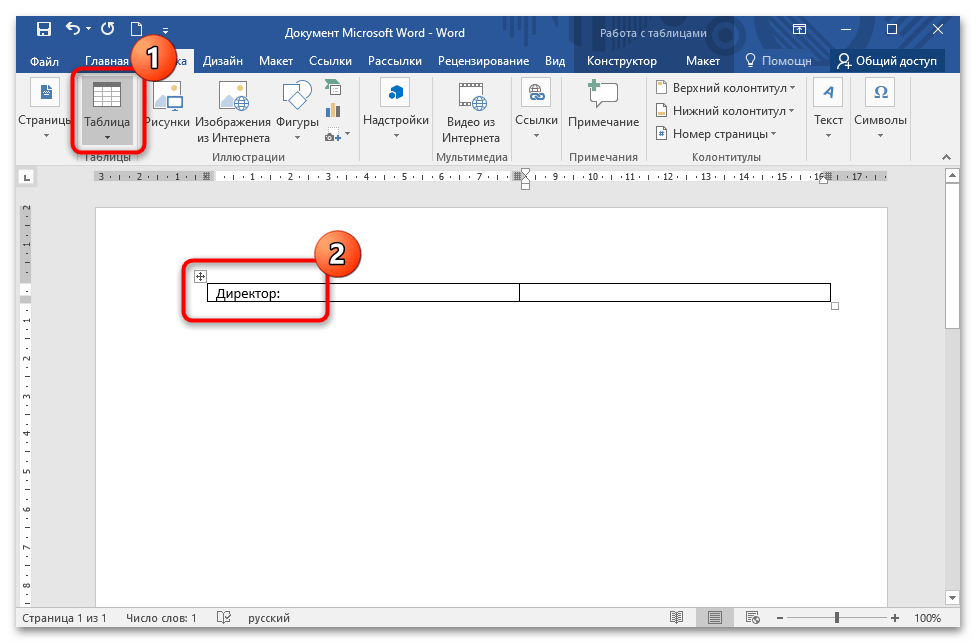
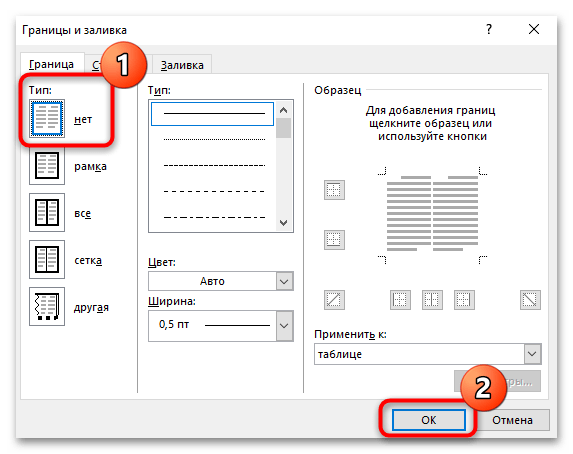
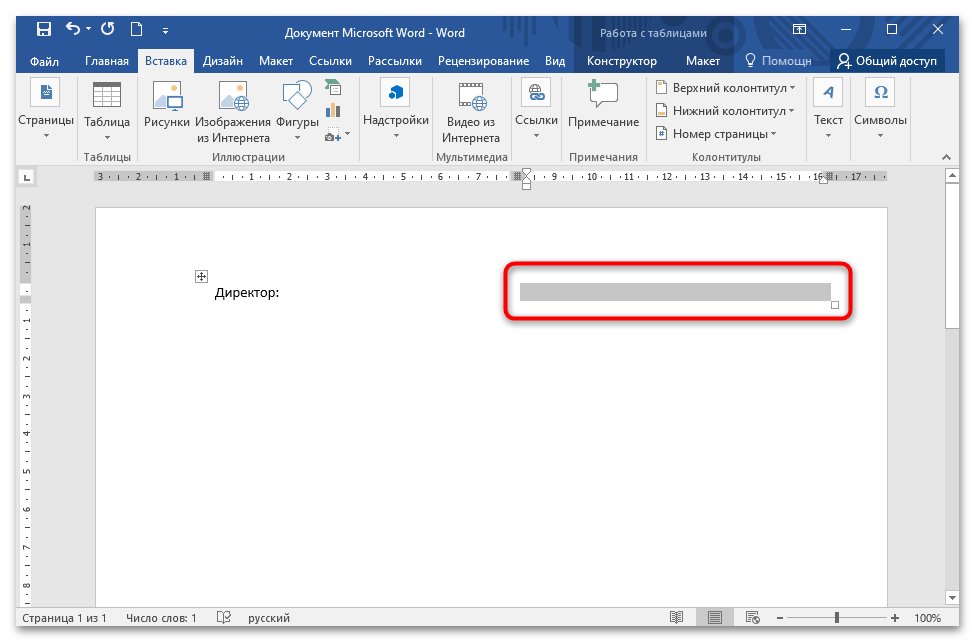
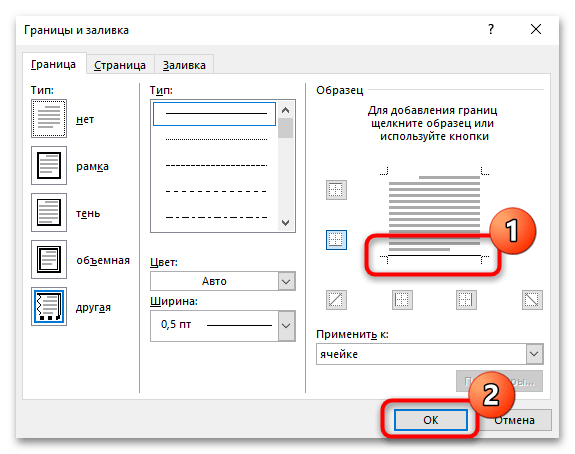
В этом случае в качестве линии для подписи служит нижняя граница ячейки таблицы. При форматировании и изменении документа не возникнет проблем с расположением полоски.
Способ 2: Строка подписи
Сделать линию для в MS Word можно с помощью предусмотренного инструмента «Строка подписи». В этом случае действуйте так:
- Нажмите на вкладку «Вставка». В блоке «Текст» найдите значок в виде листочка и карандаша, обозначающий функцию добавления строки подписи. Кликните по нему левой кнопкой мыши.
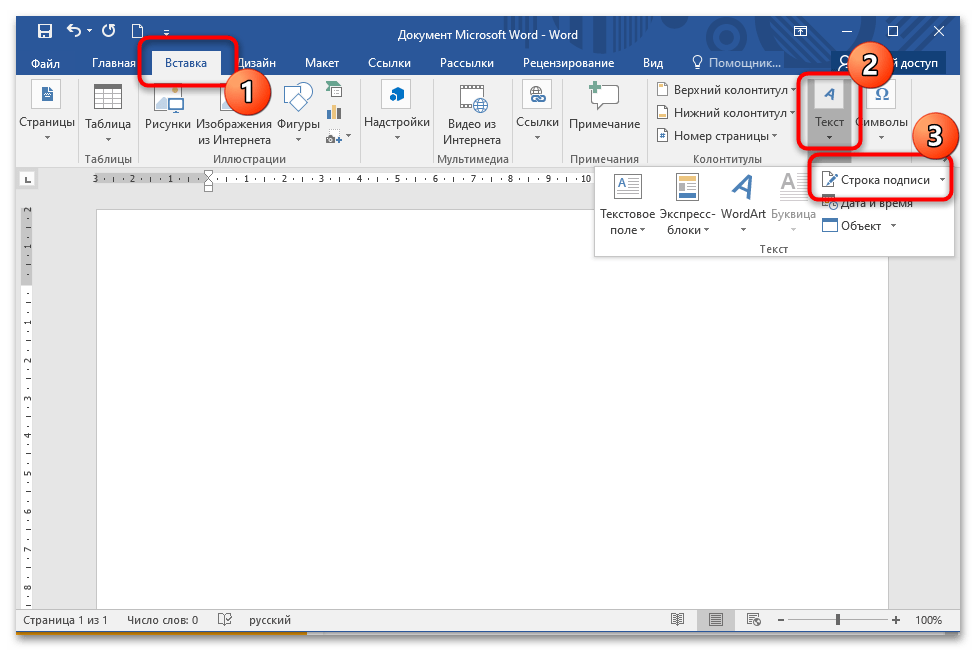
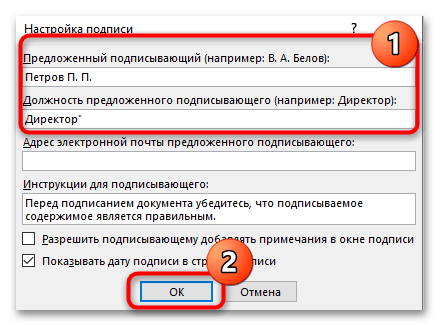
В выбранном месте на странице появится полоска со знаком «X», который обозначает место для подписи. Под линией расположены введенные в специальном окне данные.
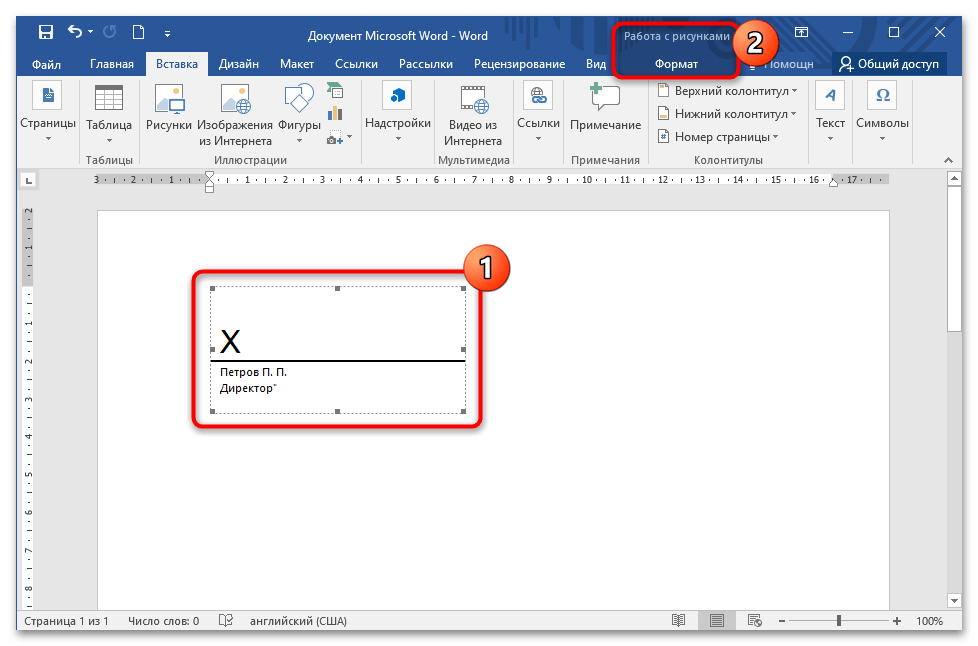
Менять на странице расположение линии можно с помощью клавиш «Backspace» или «Tab». Если ее нужно отредактировать, то нажатием левой клавиши мыши выделите строку, чтобы активировалась дополнительная вкладка в верхней панели – «Формат». Здесь можно выровнять, повернуть, поменять местоположение, добавить тень и использовать другие встроенные инструменты.

Способ 3: Режим табуляции
Создать полоску в деловом документе в Ворде можно с помощью табулятора. Он активируется клавишей «Tab», которая располагается на клавиатуре. Чтобы сделать линию, следуйте руководству ниже:
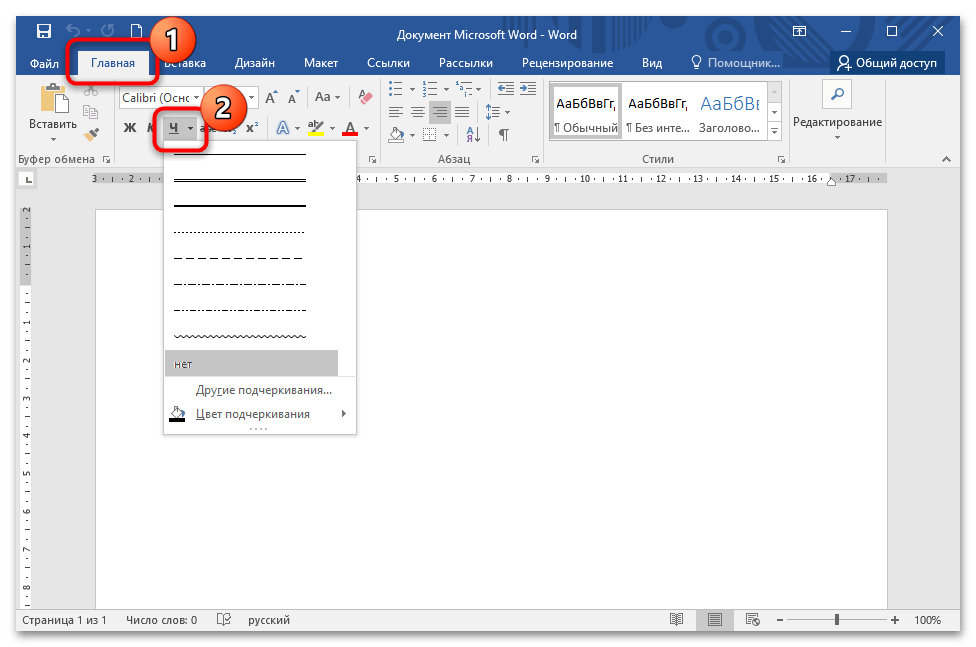
- Поставьте курсор на странице в нужном месте и кликните по опции с иконкой в виде подчеркнутой буквы «Ч» в блоке «Шрифт». Если нужно выбрать стиль линии, то достаточно щелкнуть по стрелочке, расположенной рядом с функцией подчеркивания.
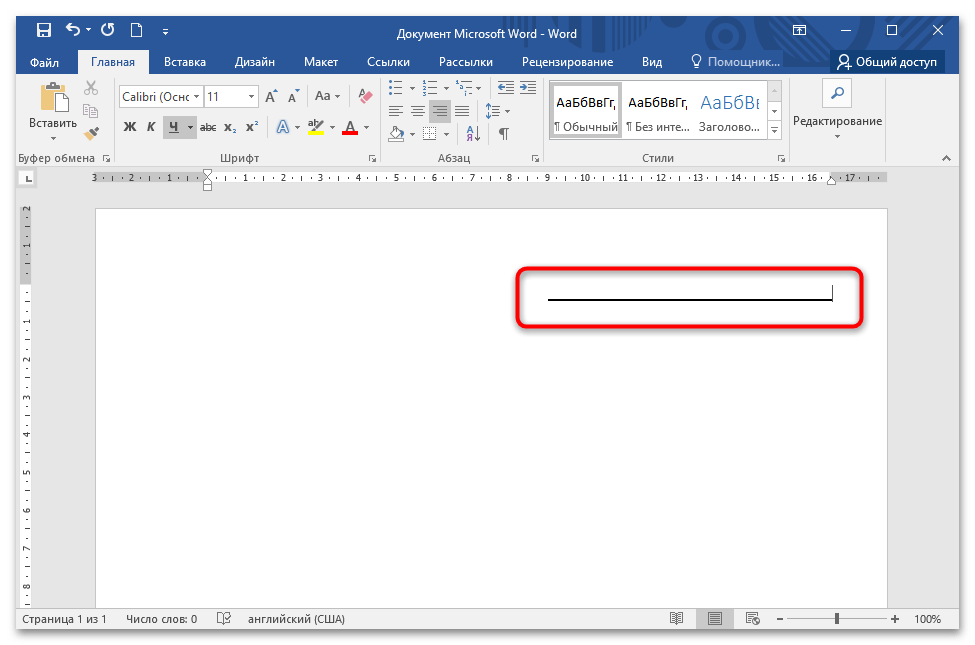
Для активации функции подчеркивания текста предусмотрена комбинация клавиш – «Ctrl + U».
Еще статьи по данной теме:
Помогла ли Вам статья?
Word для Microsoft 365 Word 2021 Word 2019 Word 2016 Word 2013 Word 2010 Word 2007 Еще…Меньше
Строку для подписи можно создать с помощью подчеркивания пробелов. Как это лучше сделать — зависит от того, должен ли документ печататься или распространяться в сети.
В документ можно добавить строку подписи или изображение рукописной подписи, а затем сохранить блок подписи как стандартный блок автотекста.
Сведения о добавлении цифровой подписи см. в статье Добавление или удаление цифровой подписи в файлах Office.
Чтобы подчеркнуть пробелы в документе, предназначенном для печати, можно нажать клавишу TAB и применить к знакам табуляции подчеркивание.
Применение к знакам табуляции подчеркивания
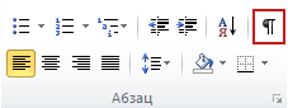
- На вкладке Главная в группе Абзац нажмите кнопку Показать или скрыть.
- Чтобы применить простое подчеркивание, нажмите клавиши CTRL+U.
- Чтобы применить другой тип подчеркивания, на вкладке Главная в группе Шрифт нажмите кнопку вызова диалогового окна Шрифт, перейдите на вкладку Шрифт, а затем выделите стиль в списке Подчеркивание.
Чтобы применить подчеркивание в веб-документе или веб-форме, следует вставлять ячейки таблицы с включенным отображением нижней границы. В этом случае при вводе текста линия подчеркивания остается на месте.
Линию можно проводить саму по себе, а можно сопровождать ее некоторым вводным текстом, например, «Подпись» или «Дата».
Проведение линии
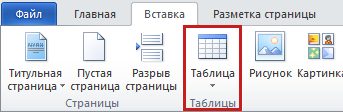
- Щелкните место, куда требуется вставить подчеркнутый пробел.
- На вкладке Вставка в группе Таблицы нажмите кнопку Таблица.
- Вставьте таблицу размерностью 1×1, щелкнув левое верхнее поле. Чтобы изменить длину линии подчеркивания, переместите указатель мыши в конец таблицы так, чтобы указатель отобразился как маркер изменения размеров , а затем перемещайте указатель влево или вправо, чтобы удлинить или укоротить линию подчеркивания.
- Щелкните таблицу правой кнопкой мыши, выберите пункт Границы и заливка и перейдите на вкладку Граница.
- В группе Тип выберите вариант нет.
- В группе Стиль выберите необходимый тип, цвет и толщину линии подчеркивания.
Примечание: Если требуется отображать таблицу без серых линий, которые не выводятся на бумагу, то на вкладке Макет в группе Таблица выберите пункт Отображать сетку.
Проведение линии, сопровождаемой вводным текстом
- Щелкните место, куда требуется вставить подчеркнутый пробел.
- На вкладке Вставка в группе Таблицы нажмите кнопку Таблица.
- Вставьте таблицу размерностью 2×1, щелкнув левое верхнее поле. Чтобы изменить длину линии подчеркивания, переместите указатель мыши в конец таблицы так, чтобы указатель отобразился как маркер изменения размеров , а затем перемещайте указатель влево или вправо, чтобы удлинить или укоротить линию подчеркивания.
- Щелкните таблицу правой кнопкой мыши, выберите пункт Границы и заливка и перейдите на вкладку Граница.
Примечание: Если таблицу требуется отобразить без серых линий, которые не выводятся на бумагу, на вкладке Макет в группе Таблица нажмите кнопку Отображать сетку.
Добавление полоски для подписи в Microsoft Word
В документах MS Word, которые касаются делопроизводства, зачастую используется линия для подписи. Она может встречаться в тексте, а также быть вынесена отдельным абзацем. Способ с правильным форматированием подразумевает под собой использование инструмента «Таблица» с дополнительными настройками отображения границ. Чтобы с помощью таблицы сделать полоску для подписи, действуйте следующим образом:
Существует еще один вариант создания линии через таблицу. В этом случае отличается редактирование стиля границ:
В этом случае в качестве линии для подписи служит нижняя граница ячейки таблицы. При форматировании и изменении документа не возникнет проблем с расположением полоски.
Способ 2: Строка подписи
Сделать линию для в MS Word можно с помощью предусмотренного инструмента «Строка подписи». В этом случае действуйте так:
В выбранном месте на странице появится полоска со знаком «X», который обозначает место для подписи. Под линией расположены введенные в специальном окне данные.
Менять на странице расположение линии можно с помощью клавиш «Backspace» или «Tab». Если ее нужно отредактировать, то нажатием левой клавиши мыши выделите строку, чтобы активировалась дополнительная вкладка в верхней панели – «Формат». Здесь можно выровнять, повернуть, поменять местоположение, добавить тень и использовать другие встроенные инструменты.
Способ 3: Режим табуляции
Создать полоску в деловом документе в Ворде можно с помощью табулятора. Он активируется клавишей «Tab», которая располагается на клавиатуре. Чтобы сделать линию, следуйте руководству ниже:
Для активации функции подчеркивания текста предусмотрена комбинация клавиш – «Ctrl + U».
- ← Смена нумерации страниц в Microsoft Word
- Устранение ошибки 0x80070422 в Виндовс 10 →
Как в Word Online сделать линию для подписи
Пользователи сервиса Word Online активно создают документы, благодаря которым упрощается взаимодействие с друзьями, родственниками, коллегами, деловыми партнерами. Они могут подписывать листы, используя штатный набор опций. Из этой статьи вы узнаете, как в Ворде Онлайн сделать линию для подписи используя штатные опции системы.

Использование редактора изображений
Для создания подписи нужно действовать следующим образом:
- Заходите в сервис Word Online, проходите авторизацию в системе, введя в специальные окна логин, пароль.
- Получаете доступ к учетной записи.
- Создаете новый документ.
- В верхнем меню на открывшейся странице находите раздел «Вставка».
- Тапаете по подразделу «Рисунок».
- В открывшемся окошке выбираете опцию «Новый».
- На экране появится вкладка со строкой-меню.
- Кликаете по кнопке «Линия».
- Щелкаете по функции «Рисовать».
- При помощи этих опций ставите на листе свою подпись.
- Нажав на клавишу «Закрыть и сохранить» записываете изменения.
Подпись пользователя будет отображаться на листе в виде изображения. По желанию он может увеличить или уменьшить ее размер, перетащить в любое место документа.
Как в Ворде Онлайн сделать линию для подписи
В сервисе Word Online можно подписывать документы, используя специальные надстройки.

DocuSign
Авторизируетесь в сервисе, открываете документ.
- Переходите в меню «Надстройки», находите «Получить надстройки».
- В открывшемся сервисе G Suite Marketplace ищите DocuSign , используя окно поиска.
- Найдя нужную программу, подтверждаете загрузку и установку.
- После завершения записи приложения в меню появится новый пункт «DocuSign eSignature», кликаете по нему клавишей.
- В открывшейся вкладке выбираете «Подписать с помощью DocuSign».

PandaDoc
Открываете документ, получив доступ к личному кабинету на сервисе Ворд Онлайн. Используя магазин G Suite , устанавливаете надстройку PandaDoc , разработанную специально для документов Word Online. Скачиваете и запускаете приложение:
- В меню находите раздел «Дополнения», выбираете вкладку «PandaDoc», осуществляете вход (нужно будет дать разрешение на доступ к документу).
- В открывшемся с правой стороны окне ищите функцию «Создать свою подпись».
- Во всплывшей панели ставите подпись, задействуя мышку или трекпад.
- Кликаете по своей подписи, после чего PandaDoc добавит ее в опции Ворд Онлайн в виде изображения.
Чтобы каждый раз не создавать новые подписи пользователь может сохранить образец и использовать его по мере необходимости. Эти надстройки являются платными, разработчики предоставляют на безвозмездной основе только демо-версии.
Частые вопросы:
- Как сделать подпись документа в Word Online
- Как установить дополнения Word Online
- Как объединить несколько картинок в Word Online
- Как сделать таблицу в таблице в Word Online



