
При создании листовок или плакатов часто возникает потребность в оформлении текста в форме полукруга. Такой формат смотрится оригинально и мгновенно привлекает внимание к материалу. Может показаться, что для такого дизайна нужны специальные программы, однако на самом деле можно обойтись всего лишь текстовым редактором.
В данной небольшой статье вы узнаете, как оформить текст в полукруг в редакторе Word 2007, 2010, 2013 или 2016. Если у вас версия Word 2007 или более новая, вы можете создать довольно привлекательный текст в форме полукруга. Для начала необходимо вставить в документ элемент под названием «Надпись».
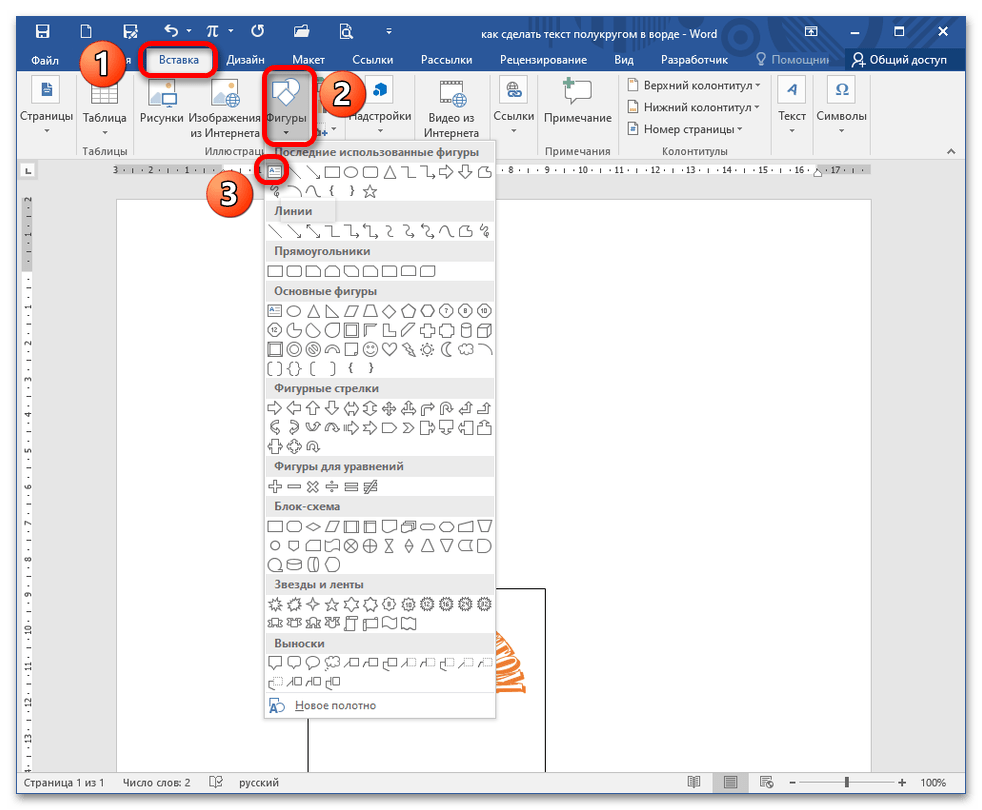
Чтобы выполнить это действие, вам следует зайти на вкладку «Вставка» и кликнуть на кнопку «Фигуры». После этого перед вами откроется обширный перечень доступных форм. В этом списке вам нужно будет найти элемент «Надпись», который легко обнаружить, так как он расположен в самом начале списка фигур. На прикреплённом скриншоте ниже данный элемент отмечен стрелкой.
 После того как вы выбрали элемент «Надпись», ваш курсор превратится в крестовину. С помощью этой крестовины нужно нарисовать прямоугольник, в потом вставить или вписать в него текст, который должен быть оформлен в виде полукруга.
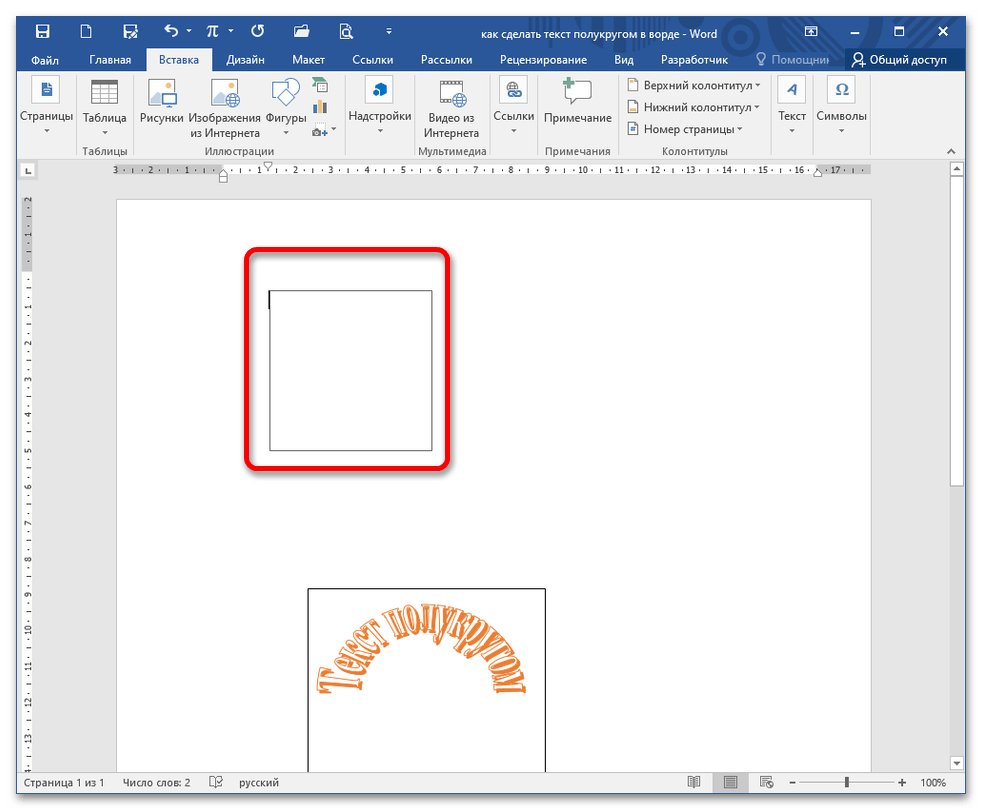
В результате у вас должен получиться примерно такой элемент, как на скриншоте внизу.  Дальше нужно убрать рамку вокруг текста. Для этого выделяем рамку с помощью мышки и переходим на вкладку «Формат».
Здесь нужно нажать на кнопку «Контур фигуры» и в появившемся меню выбрать вариант «Нет контура».  После удаления контура можно приступать к настройке оформления текста.
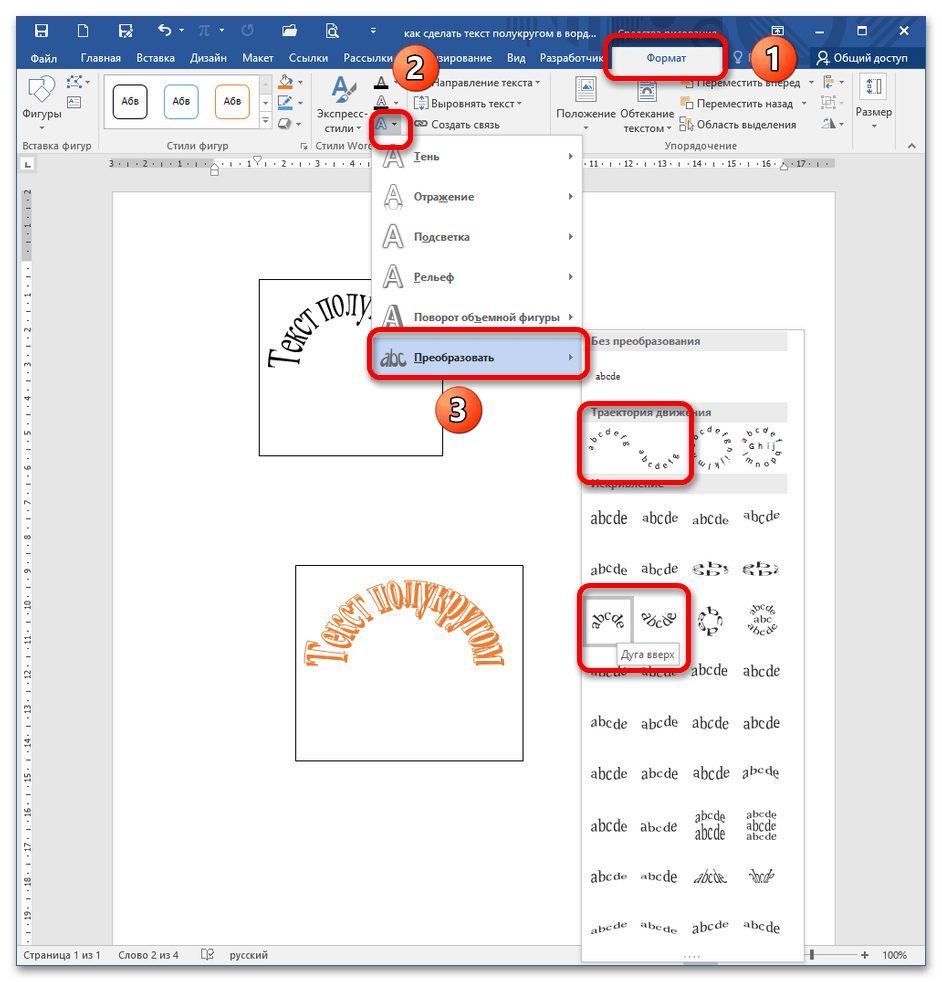
Для этого снова выделяем блок текста, переходим на вкладку «Формат» и нажимаем там на кнопку «Текстовые эффекты».  В результате откроется меню, в котором нужно выбрать эффект и применить его к тексту.
Для того чтобы сделать текст полукругом, вам нужно перейти в меню «Преобразовать» и выбрать там один из эффектов в разделе «Траектория движения».  Благодаря этому эффекту, текст внутри созданного вами текстового блока будет оформлен в виде полукруга.
Чтобы скорректировать кривизну полукруга, достаточно изменить габариты текстового блока. В результате вы сможете получить текстовое сообщение, схожее с тем, что изображено на скриншоте ниже.
 При необходимости полукруг из текста можно наклонить на любой угол вправо или влево. Для этого нужно навести курсор на зеленую точку над блоком с текстом, зажать левую кнопку мышки и передвинуть курсор в нужном направлении.
  Экспериментируя с настройками текста на вкладке «Формат», можно получить надписи с самым разным оформлением.
  Как пример – текст на скриншоте вверху.
Количество комментариев на модерации: 0
Напишите свой комментарий
О проекте

Карьерно-образовательный проект “ЭдуЛенд!”
Расположение текста полукругом в Word
В MS Word доступен единственный способ написания текста по кругу, полукругу или заданной траектории.
 Здесь вы можете увидеть различные стили расположения текста. Для конкретной задачи (текст полукругом) подойдут 4 функции: в «Траектории движения» – «Дуга вверх» и «Дуга вниз»; в «Искривлении» – инструменты с такими же названиями. Они отличаются размером и положением текста.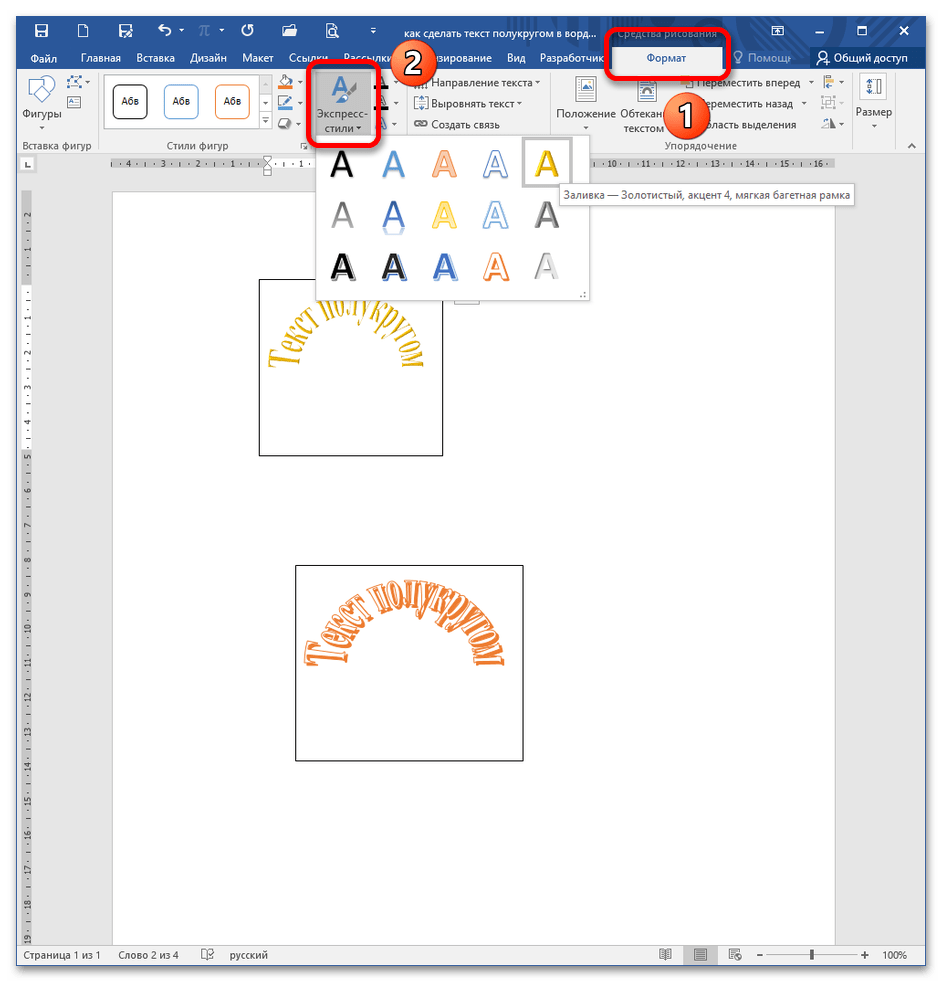
Обратите внимание! Для последней фигуры используйте функцию «Без заливки», так как она закрывает фон овала.
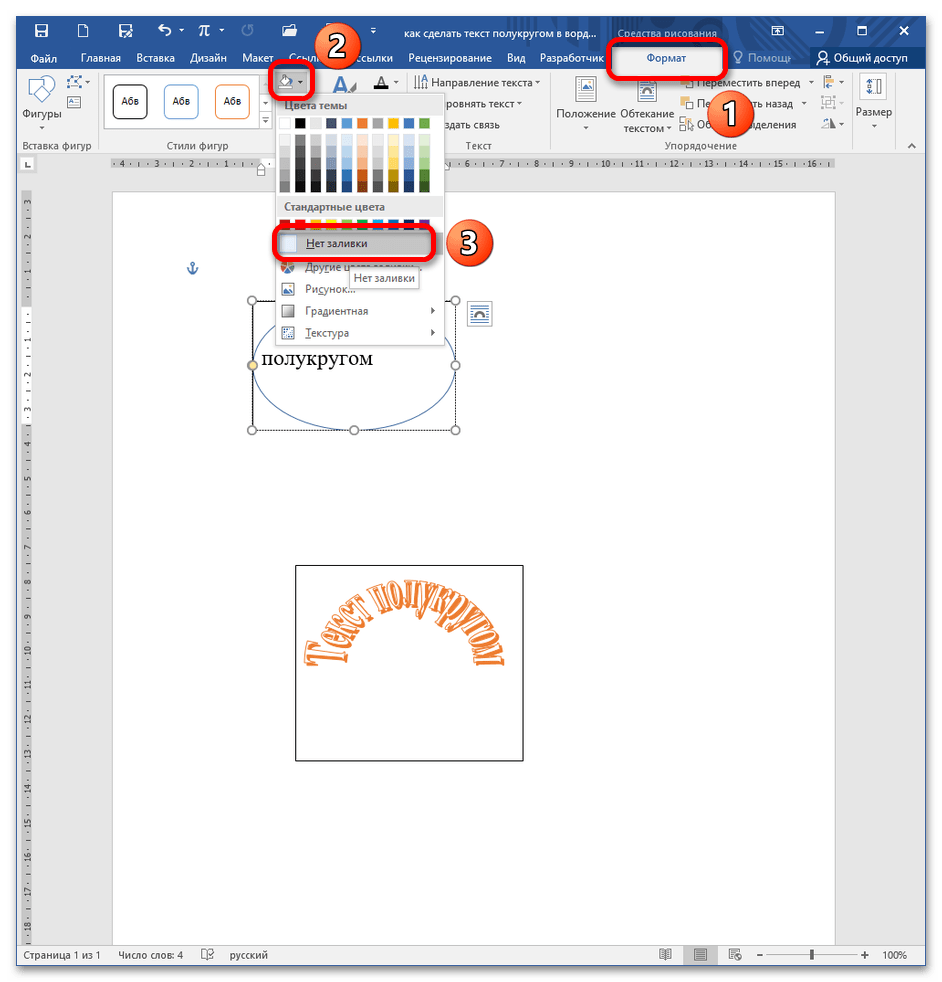
Затем повторите действия 3-4 для придания тексту формы.
Как сделать текст по кругу или полукругом в Ворде
Текстовый редактор Microsoft Word можно использовать не только для работы с документами, в которых есть графики, таблицы и прочее. В нем можно делать что-нибудь и менее официальное. Например, выбрать картинку в качестве фона и что-нибудь написать на ней красиво – это будет открытка, или сделать небольшой коллаж из нескольких рисунков.
О том, как сделать картинку фоном в Ворд, я уже писала, и прочесть статью можно, перейдя по ссылке. Сейчас же давайте разберемся, как можно сделать надпись по кругу или полукругом в Ворде. Это пригодится, если нужно будет сделать эмблему или медаль.
Как написать текст по кругу
Для начала, нужно добавить соответствующий блок в документ. Перейдите на вкладку «Вставка» и в группе текст выберите или «Текстовое поле» – «Простая надпись» , или «WordArt» .
Подробнее, как добавить надпись в Ворд, можно прочесть в статье, перейдя по ссылке.

В появившемся блоке, напечатайте что нужно. Затем выделите данный прямоугольник, кликнув по нему мышкой, чтобы по контуру появилась линия с маркерами. Перейдите на вкладку «Средства рисования» – «Формат» и нажмите в группе «Стили WordArt» на кнопку «Текстовые эффекты» .
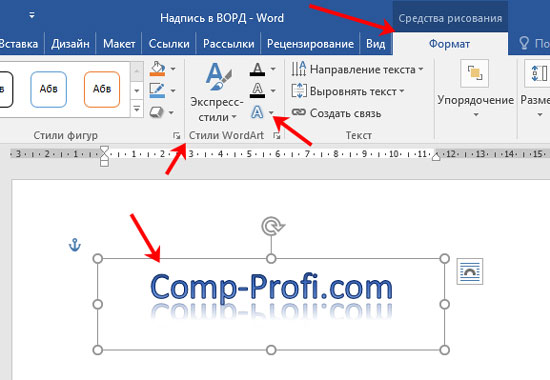
Из выпавшего меню выберите «Преобразовать» , затем в блоке «Траектория движения» выберите «Круг» .

Текст будет следовать за заданной траекторией… но не совсем таким образом. Чтобы он имел круглую форму, необходимо изменить конфигурацию зоны для текста. Для этого перетаскивайте маркеры мышью.

Мне пришлось сильно уменьшить данную область, чтобы слова отображались по кругу.

Если Вам такое не подходит, и нужно, чтобы написанное было хорошо видно, тогда выделите его. Затем откройте вкладку «Главная» и измените шрифт, размер букв, добавьте жирность и прочее. В общем экспериментируйте, чтобы текст стал нужного Вам размера. Я еще добавила по одному пробелу между каждой буквой.

У меня таким образом получилось увеличить нужную область с надписью.

Вставляем текст в круг
Если же Вам нужно что-то написать именно внутри круга в Ворде, тогда начните с создания самой фигуры.
Для этого переходим на вкладку «Вставка» и в группе «Иллюстрации» нажимайте «Фигуры» . В открывшемся списке выберите «Овал» .

Курсор изменится на плюсик. Кликните левой кнопкой мыши в нужном месте листа и, не отпуская кнопки, нарисуйте объект. Затем отпустите кнопку.
Чтобы нарисовать именно круг, а не овал, во время рисования нажмите и удерживайте кнопку «Shift» .

Выделите фигуру и на вкладке «Средства рисования» – «Формат» в группе «Стили фигур» можете изменить заливку или контур.

Теперь, не убирая выделение с фигуры, на вкладке «Средства рисования» – «Формат» жмите «Добавление надписи» .

Используя новый значок внизу, создайте прямоугольник. Внутри этого прямоугольника введите необходимый текст. Затем выделите весь текст и на вкладке «Главная» измените шрифт и его размер.

Выделите блок с надписью и снова откройте «Средства рисования» – «Формат» . Здесь в группе «Стили WordArt» нажмите на кнопку «Текстовые эффекты» , откроется список, из которого выберите «Преобразовать» – «Круг» .

После того, как будет создан круговой текст, давайте уберем заливку и контур самого блока. Выделите надпись, перейдите на вкладку «Средства рисования» – «Формат» и в группе «Стили фигур» сначала выберите «Заливка фигуры» – «Нет заливки» , затем «Контур фигуры» – «Нет контура» .

Дальше, используя маркеры на рамке блока, сделайте так, чтобы текст был написан по кругу. В моем случае, прямоугольник с надписью нужно уменьшить. Поэтому, чтобы текст вписался и не пришлось уменьшать блок, подбирайте подходящий размер шрифта.

После того, как текст будет написан как нам нужно и четко впишется в фигуру, можно, используя желтый маркер, изменить, где он будет начинаться и заканчиваться.

Как пример, создала еще один круг, в который вписала слова. Как видите, она строже, чем первая, и границы букв четко вписываются в нарисованную фигуру.

Пишем текст полукругом
Если Вам нужна не круговая надпись, а полукруглая, то снова добавьте соответствующий блок и напечатайте в нем. После этого выделите слова и нажмите вверху «Средства рисования» – «Формат» . В группе «Стили WordArt» нажмите на кнопку «Текстовые эффекты» , выберите из списка «Преобразовать» и кликните по пункту или «Дуга вверх» , или «Дуга вниз» .

Перемещайте маркеры, которые есть на рамке блока, чтобы написанные слова дугой в Ворде выглядели так, как нужно Вам.

Перемещение желтого маркера позволит изменить, где будет начинаться и заканчиваться текст в полукруге.

Вот такие круговая и полукруглая надписи получились у меня во время написания статьи.

Я надеюсь, что и вам все ясно, и теперь вы сможете без труда создать необходимый текст дугой или по кругу.



