

Формирование предметного указателя в Word – это довольно быстрый процесс, хотя и требует некоторой предварительной подготовки. Мы продемонстрируем, как просто можно создать указатель ключевых слов в вашем документе.

Как выделить ключевые слова
Перед тем как сформировать индекс ключевых слов, необходимо внимательно изучить весь документ и отметить слова, которые должны fig_title в указателе. Имейте в виду, что необходимо выделять только значимые ключевые слова. Все элементы, которые вы отметите, будут отображаться как постраничные или перекрестные ссылки в указателе. Если вы отмечаете одно и то же слово в различных частях текста, в созданном предметном указателе все они получат ссылки.
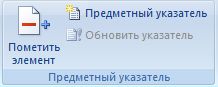
1. Укажите слово, которое вы желаете добавить в указатель, например, с помощью двойного клика мыши. 2. Перейдите на вкладку «Ссылки» и в секции «Предметный указатель» нажмите на кнопку «Пометить элемент». Альтернативно, можно выбрать «Предметный указатель» и в нижней части нового окна нажать кнопку «Пометить».
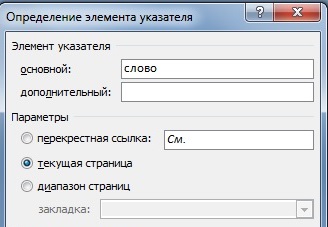
3. В том же новом окне вы можете указать, на что следует ссылаться: на текущую страницу, диапазон страниц или на другое ключевое слово (перекрестная ссылка). 4. Если вы нажмете на «Пометить», то в указателе будет проиндексировано только выделенное слово, а если нажмете на «Пометить все», то в указатель будут включены все экземпляры ключевого слова. 5. Подобным образом пройдите по всем ключевым словам в документе.
Как вставить предметный указатель
Как только все ключевые слова будут отмечены, можно приступить к созданию предметного указателя: • В документе выберите подходящее место (обычно это делается в конце документа), затем перейдите на вкладку «Ссылки» и в разделе «Предметный указатель» выберите пункт «Указатель». • В открывшемся окне вам предложат выбрать формат, корректно настроить номера страниц и указать нужное количество столбцов.
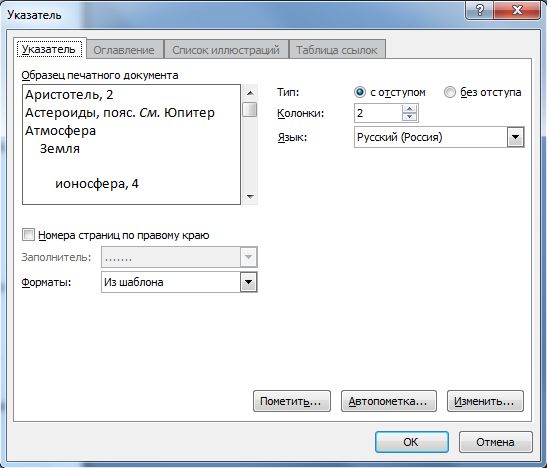
• Выберите «ОК», чтобы добавить предметный указатель. Если вы введете новое ключевое слово, индекс можно обновить, кликнув правой кнопкой мыши и выбрав «Обновить указатель».
Предметный указатель в Ворде (Word), как его сделать
Предметный указатель в Ворде, что это такое? В статье рассмотрим на практике этот инструмент программы Word. Будет показано, как его вставлять в документ, как форматировать. Данная инструкция будет нужна тем пользователям, которые пишут тексты, занимаются форматированием текстов.
Предметный указатель в Ворде, что это такое? Главные его функции

Приветствую вас, дорогие друзья! Предметный указатель в Word представляет собой перечень ключевых слов и фраз с указанием страниц документа, где они встречаются. Эти данные были получены из справочного ввода программы Word. Иными словами, предметный указатель выделяет в тексте наиболее значимые слова.
Основные функции предметного указателя заключаются в том, что он помогает находить источники в тексте, такие как ссылки, заголовки, подзаголовки и другое. Кроме того, указатель содержит важные выражения из содержания документа.
Этот инструмент в Word применяют при написании статей (или книг), когда требуется указывать внутренние ссылки, и указатель облегчает процесс обращения к ним. Также его используют при подготовке научных или учебных работ в формате списка источников.
Далее рассмотрим пошагово процесс создания предметного указателя в Ворде.
Как сделать предметный указатель в Ворде (Word)
Рассмотрим, как создается предметный указатель Ворде по инструкции, а после перейдем к практике:
Давайте сначала сделаем указатели в тексте и перейдем к процессу вставки указателя в документ. Для этого выделяем левой кнопкой мыши текст, например, заголовок в статье. Далее нажимаете кнопку «Пометить элемент» во вкладке «Ссылки» (скрин 1).

В настройках указателя можно изменить заголовок, параметры, например, укажем «Текущая страница» (скрин 2).

Далее можете установить формат номера страницы. После чего, нажимаете кнопку «Пометить» или «Пометить все». Если нажать последнюю кнопку, то в документе будут отображены похожие слова по смыслу.
Как правильно вставить предметный указатель
Необходимо правильно вставить указатель в Ворде, чтобы не было ошибок. Для этого определите пустое место в документе для вставки предметного указателя. Обычно, указатель вставляют в конце документа. Далее нажмите раздел «Ссылки» и «Предметный указатель» (скрин 3).

В открытом окне вы можете поставить строгий формат предметного указателя и другие форматы. Также есть возможность увеличить колонки указателя, например, на 3. Можете установить номера страниц по правому краю. После настроек нажмите кнопку «OK» и увидите предметный указатель (скрин 4).

Ранее выделенные слова подписаны в алфавитном порядке. Чтобы найти слова в тексте из предметного указателя, нажмите в разделе «Главная» кнопку «Найти» (скрин 5).

Далее в поле пишете слово и нажимаете «Найти далее». Эту инструкцию можете использовать в версии Ворда 2007 и выше.
В данной статье мы рассмотрим, каким образом осуществляется форматирование предметного указателя в документе Word.
Форматирование предметного указателя, как выполнить правки
Выше мы рассмотрели, как вставляется предметный указатель в Ворде. Во время работы с указателем добавляются новые элементы. Чтобы они появились в указателе, их нужно обновить. Для этого выделите предметный указатель левой кнопкой мыши и нажмите правой, далее «Обновить поле», либо в разделе «Ссылки» – «Обновить указатель» (скрин 6).

В некоторых случаях поля указателя могут не отображаться. Во вкладке «Главная», далее «Абзац», нажмите кнопку «Отобразить все знаки».
Если нужно изменить элементы указателя, в документе найдите такие значения – «XE» со скобками. Вы можете поправить, что находится внутри скобок указателя, например, убрать лишние пробелы.
Как удалить предметный указатель, удаление отдельных элементов
Итак, чтобы удалить отдельные элементы указателя, выделите его левой кнопкой мыши в тексте (скрин 7).

Указатель включает в себя код поля – «XE» и «скобки», которые нужно удалить. Для этого нажимаете кнопку «Delete» на клавиатуре.
После того, как указатель удалите в тексте, необходимо его обновить. Выше мы разобрали, как это сделать. Вы можете нажать кнопку все знаки – «¶» в разделе «Абзац» второй раз, чтобы скрыть предметный указатель.



