
Как быстро создать презентацию на основе текстового документа
При подготовке к созданию презентации некоторые люди, и я в том числе, сначала составляют план презентации в текстовом формате в Word. И это весьма удобно, потому что в Power Point есть возможность быстрого создания слайдов из структуры текстового документа. Ниже приведена подробная инструкция по созданию презентации в Power Point на основе Word-документа.
Если вы разработали «набросок» презентации в текстовом документе Word, отформатируйте ваш документ.
Например, есть документ, на основе которого мы хотим создать слайды.
Предположим, наша цель создать на основе данного документа три слайда. Заголовки: История успеха, Наши проекты, Выполним проект за 15 дней будут заголовками наших слайдов, а текст, расположенный после заголовков, будет основным текстом, размещенным на соответствующих слайдах.
Создадим в документе в редакторе Word структуру, на основе которой Power Point сможет автоматически создать слайды.
Для этого перейдите в Word-е в меню Вид и нажмите кнопку Структура.
В режиме структуры на экране появится панель инструментов, помогающая быстро организовать содержимое будущей презентации в нужном виде.
Назначим для наших заголовков: История успеха, Наши проекты, Выполним проект за 15 дней – 1-й уровень структуры. Количество заголовков первого уровня структуры будет соответствовать количеству слайдов, который создаст в последующем Power Point. В нашем случае это три слайда. Текст, размещенный после заголовков, автоматически попадет на соответствующие слайды.
Выделяем заголовок Истории успеха, выбираем для него 1-й уровень структуры.
Аналогичную операцию повторяем для заголовков: Наши проекты, Выполним.
Результат представлен ниже.
Для основного текста (все, что идет после заголовков) назначаем 2-й уровень структуры. Итоговый файл структуры готов!
Сохраняем наш документ (обязательно закрываем его) и открываем Power Point. Создаем новую (пустую) презентацию. Первый пустой слайд можно удалить.
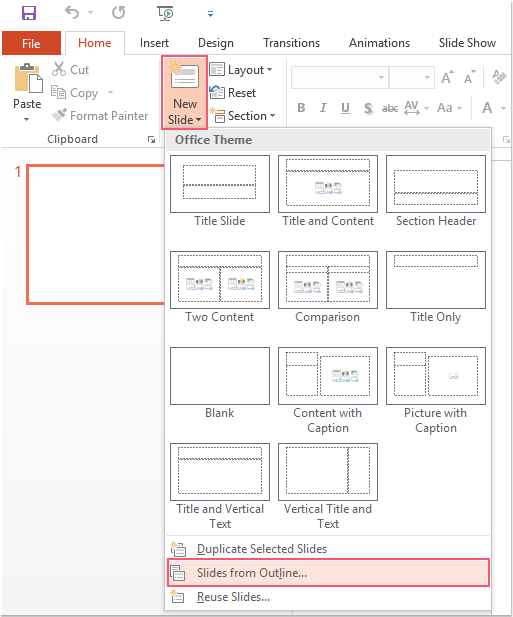
В Power Point переходим в меню Главная, нажимаем Создать слайд.
В открывшемся окне выбираем Создать слайды из структуры.
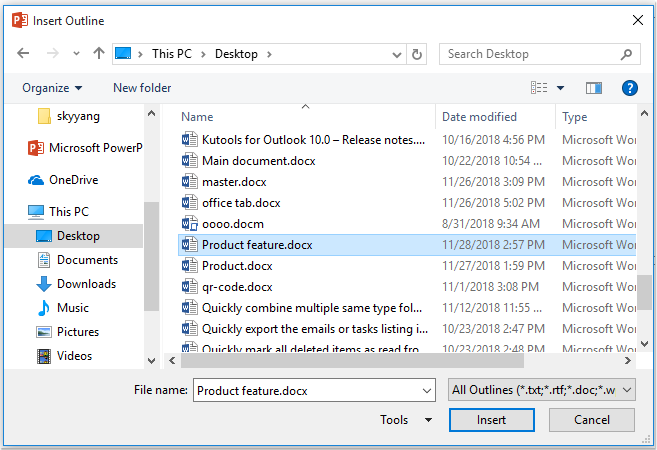
Выбираем документ Word, которой мы создали на предыдущем этапе, ждем… и, вуаля, Power Point создал наши слайды.
Что дальше? Можно применить к слайдам готовые макеты или использовать функцию конструктор, или поработать с каждым слайдом «вручную», используя знания и опыт создания современных презентаций.
Если вы периодически создаете презентации:
- для конференций и форумов,
- совещаний и планерок,
- продаж и переговоров,
- тренингов и вебинаров,
- советов директоров и собраний акционеров,
- а также для любых других форматов
- эффективно работать с большими объемами текста, упрощая подачу информации на слайдах,
- наглядно представлять идеи, делая слайды «живыми» и запоминающимися,
- учитывать современные тренды дизайна при оформлении слайдов,
- тратить меньше времени на разработку презентаций благодаря фишкам PowerPoint,
пройдите обучение на курсе «PRO Презентации» . Содержание программы и регистрация по ссылке.
Статья подготовлена Иваном Козелом, директором дирекции программ МВА и корпоративного обучения БШ XXI ВЕК-КОНСАЛТ, преподавателем кафедры менеджмента XXI ВЕК-КОНСАЛТ.
Как сделать презентацию из документа word
Обычно, когда вы хотите создать презентацию PowerPoint из документа Word, вам нужно скопировать и вставить содержимое из документа Word в PowerPoint. Если в вашем документе Word много содержимого, этот метод не будет хорошим выбором, в этой статье я представлю простой и быстрый способ справиться с этой задачей.
Быстрое преобразование документа Word в презентацию PowerPoint
Чтобы создать презентацию PowerPoint из документа Word, выполните следующие действия:
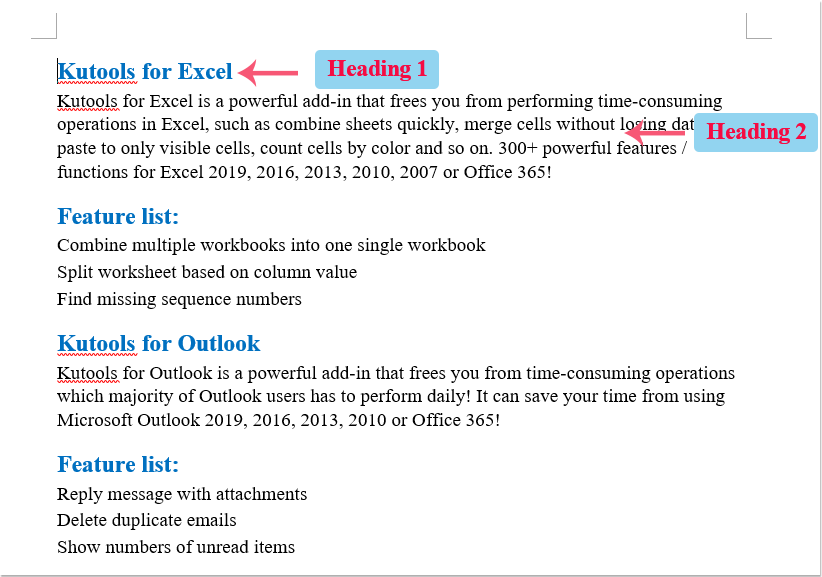
2. После завершения форматирования текста сохраните и закройте документ Word.
3. Запустите новый файл PowerPoint, а затем щелкните Главная > Новый слайд > Слайды из Outline, см. снимок экрана:
4. В отображаемом Вставить контур В окне выберите файл Word, который вы хотите импортировать в PowerPoint, см. снимок экрана:
5, Затем нажмите Вставить , и все содержимое конкретного документа Word было импортировано в презентацию PowerPoint, как показано на следующем снимке экрана:

Лучшие инструменты для офисной работы
Kutools for Word — Повысьте свой опыт работы со словом с помощью Over 100 Замечательные особенности!
Легкая очистка: Убрать Дополнительные места / Разрывы разделов / Текстовые поля / Гиперссылки / Дополнительные инструменты для снятия см. Удалить группа.
➕ Креативные вставки: Вставлять Разделители тысяч / Флажки / радио кнопки / QR код / Штрих-код / Несколько изображений / Узнайте больше в Вставить группа.

Хотите попробовать эти функции? Загрузите Kutools for Word прямо сейчас!
Бесплатная загрузка Купить Узнайте больше о Kutools для Word
Лучшие инструменты для офисной работы
Kutools for Word — 100+ инструментов для Word
- Kutools AI Особенности: Создать, Перезапись, Суммировать, Переведите Документы / Получите быстрые ответы / Польский документ (сохранить формат)
- Владение документами: Разделить страницы / Объединить документы / Пакетное преобразование в PDF
- ✏ Редактирование содержания: Пакетный поиск и замена / Изменить размер всех изображений
- Легкая очистка: Удалить лишние пробелы / Удалить разрывы разделов
- ➕ Креативные вставки: Вставить разделители тысяч / Вставьте флажки / Создание QR-кодов



