Презентация — важный инструмент для передачи информации и подачи идей с помощью слайдов. Многие люди знают, что PowerPoint является стандартным инструментом для создания презентаций, но мало кто знает о возможностях создания слайдов прямо в Word. Более того, у многих пользователей Word 2010 уже есть на компьютере, поэтому нет необходимости скачивать дополнительное программное обеспечение для создания презентаций. В этом пошаговом руководстве мы покажем вам, как в Word создать свою собственную презентацию.
Первый шаг, который необходимо сделать, — это открыть Word 2010. Затем выберите «Файл» в верхнем левом углу экрана и перейдите в раздел «Новый». Вам будет предложено выбрать тип документа, и вы должны выбрать «Пусто презентация» из списка. После этого вы увидите новый документ в формате презентации.
Далее вам нужно создать слайды для вашей презентации. Для этого перейдите на вкладку «Вставка» в верхней панели инструментов и выберите «Слайды» из выпадающего меню. Здесь вы найдете различные варианты слайдов, такие как заголовок, список, таблица и другие. Выберите нужный вариант и добавьте его в свою презентацию. Вы также можете добавить новый слайд, нажав на пустое место в документе и выбрав «Слайд» из контекстного меню.
Теперь, когда у вас есть слайды, вы можете начать заполнять их содержимым. Для этого просто кликните на текстовое поле слайда и начните печатать свой текст. Вы можете также добавить изображения, графики и другие элементы, используя функции Word. Не забывайте сохранять вашу презентацию регулярно, чтобы не потерять свою работу.
Настройка макета слайдов для создания презентации в Word 2010
Когда вы создаете презентацию в Word 2010, важно правильно настроить макет слайдов, чтобы ваша презентация выглядела профессионально и четко передавала ваше сообщение. Вот пошаговое руководство о том, как настроить макет слайдов для создания презентации в Word 2010.
Шаг 1: Откройте документ Word 2010 и перейдите на закладку «Вставка».
Шаг 2: В разделе «Страницы» выберите опцию «Макет слайда».
Шаг 3: В открывшемся окне выберите один из представленных макетов слайдов или создайте свой собственный макет. Вы можете выбрать макет с заголовком и текстом, с заголовком и картинкой или с другими элементами в зависимости от того, как вы хотите оформить свою презентацию.
Шаг 4: После выбора макета слайда, вы можете настроить его, щелкнув на соответствующий элемент слайда и изменяя его размер, расположение и стиль с помощью инструментов, предоставленных в верхней панели инструментов.
Шаг 5: Когда вы закончите настройку макета слайда, нажмите «OK». Ваш макет слайда будет применен ко всем слайдам в презентации.
Теперь вы готовы добавить содержимое в слайды вашей презентации в Word 2010. Вы можете добавлять текст, изображения, таблицы, графики и другие элементы, чтобы передать ваше сообщение и сделать презентацию более интересной и понятной для аудитории.
Как сделать слайды для презентации в Word 2010
Word 2010 предоставляет возможность создавать слайды для презентации прямо в программе. Это очень удобно, если вам необходимо быстро создать презентацию или если у вас нет доступа к другой программе для работы с слайдами. В этом руководстве мы рассмотрим, как сделать слайды для презентации в Word 2010.
1. Откройте Word 2010 и создайте новый документ.
2. В меню выберите вкладку «Вставка» и нажмите на кнопку «Слайды для презентаций».
3. В открывшемся окне выберите один из предложенных макетов слайдов или создайте свой собственный.
4. Добавьте содержимое на слайды, такое как текст, изображения, графики, таблицы и т. д. Для этого вы можете использовать инструменты форматирования и вставки, которые доступны в верхней панели инструментов.
5. Проверьте внешний вид слайдов, и если необходимо, отредактируйте их с помощью инструментов форматирования и вставки.
6. Добавьте эффекты и анимацию к слайдам, чтобы сделать презентацию более интерактивной и привлекательной для аудитории.
7. Сохраните презентацию в формате .pptx, чтобы иметь возможность открыть ее в других программах для работы с презентациями.
Теперь у вас есть слайды для презентации в Word 2010! Вы можете продолжать редактировать и настраивать их, пока не будете удовлетворены результатом.
Как сделать слайды для презентации в Word
- Зайдите в программу Word 2010 и откройте новый документ.
- На вкладке «Вставка» выберите раздел «Слайды» и нажмите на кнопку «Пустой слайд».
- В появившемся окне выберите один из предложенных макетов слайдов или создайте свой собственный макет.
- Добавьте содержимое на слайды – текст, изображения, таблицы и другие элементы.
- Настройте оформление слайдов – измените шрифт, размер текста, цвета, добавьте фоновую картинку или градиент.
Если вам нужно создать слайды для презентации в Word, воспользуйтесь этим простым пошаговым руководством. Не забудьте также сохранить свою презентацию для последующего использования или печати.
Как создать и сделать слайды для презентации в Word 2010
Microsoft Word 2010 предоставляет возможность создавать и редактировать слайды для презентаций прямо в программе. Это удобно, если вам необходимо сделать презентацию, но у вас нет PowerPoint или вы предпочитаете работать в Word.
Для создания слайдов в Word 2010 следуйте следующим шагам:
- Откройте документ в Word, в котором вы хотите создать презентацию.
- Перейдите на вкладку «Вставка» в верхней панели инструментов.
- Выберите «Слайды для презентаций» в разделе «Слайды».
- В открывшемся окне выберите один из предложенных шаблонов или создайте свой собственный.
- Настройте макет слайдов, добавьте заголовки, тексты, изображения.
- Внесите необходимые изменения в содержимое слайдов.
- Добавьте эффекты и анимацию для слайдов, чтобы сделать презентацию более интересной и запоминающейся.
Выбор подходящего шаблона слайдов поможет вам создать красивую и профессиональную презентацию соответствующую вашим потребностям и целям. В Word 2010 предоставлены различные варианты шаблонов, которые можно использовать как основу для создания своей презентации.
Когда вы создаете слайды для презентации в Word 2010, помните о том, что главное в презентации — это информация, которую вы хотите передать. Не забывайте о читаемости текста, используйте понятные и яркие изображения, и не перегружайте слайды большим количеством информации.
Создайте презентацию в Word 2010 с помощью слайдов и удивите свою аудиторию своими профессиональными и креативными навыками!
Редактирование текста и изображений на слайдах
После того, как вы создали слайды для презентации в Word и настроили их макет, вы можете перейти к редактированию текста и изображений на каждом слайде. Редактирование текста в слайдах происходит также, как и в обычном Word.
Чтобы отредактировать текст на слайде, выделите его и начните печатать или удалите существующий текст и введите новый. Вы можете изменять шрифт, размер, цвет и стиль текста, применять выравнивание и добавлять списки или нумерованные перечисления.
Для редактирования изображений на слайде также используйте инструменты форматирования, доступные в Word. Вы можете изменять размер и положение изображения, обрезать его или изменять яркость и контрастность. Также можно вставить другие типы мультимедийных объектов, такие как видео или аудиофайлы.
Кроме того, вы можете добавить графику и формы на слайды, чтобы сделать их более наглядными и привлекательными. Для этого используйте вкладку «Вставка» в меню Word и выберите нужные элементы для добавления на слайд.
Не забывайте, что вы всегда можете отменить или повторить внесенные изменения, используя команды в меню «Редактирование». Также рекомендуется сохранять презентацию в Word регулярно, чтобы избежать потери данных.
Как создать слайды для презентации в Word
Добавление слайдов в презентацию в Word позволяет установить логическую связь между различными частями вашего доклада. Процесс создания слайдов в Word довольно прост и интуитивно понятен.
Чтобы создать новый слайд, вам потребуется открыть презентацию в Word и перейти к режиму просмотра слайдов. На верхней панели инструментов выберите вкладку «Вставка», а затем кнопку «Новый слайд». Появится список шаблонов слайдов, из которых можно выбрать наиболее подходящий для вашей презентации.
После выбора шаблона слайда вы увидите пустую область, готовую к добавлению содержимого. Вам будет доступно несколько типов элементов, которые можно добавить на слайд, таких как текст, изображения, таблицы, графики и диаграммы. Чтобы добавить элемент, просто выберите его из соответствующего меню на верхней панели инструментов и щелкните на пустом месте на слайде.
После добавления содержимого на слайд вы можете отредактировать его, добавить стили, изменить размер и расположение элементов. Для этого воспользуйтесь инструментами форматирования, которые доступны на верхней панели инструментов. Вы можете изменить шрифт, размер и цвет текста, добавить обводку или заливку для изображений, установить стиль границы для таблиц и т. д.
Кроме того, в Word вы можете добавить эффекты и анимацию для слайдов, чтобы сделать их более динамичными и привлекательными для зрителей. Для этого выберите нужный слайд и перейдите на вкладку «Анимация» на верхней панели инструментов. Вам будут доступны различные эффекты анимации, которые можно применить к слайду или его отдельным элементам.
В итоге, создание слайдов для презентации в Word позволяет вам организовать информацию и сделать вашу презентацию более наглядной и понятной для аудитории. Следуйте приведенным выше шагам и экспериментируйте с различными возможностями форматирования и анимации, чтобы создать презентацию, которая будет визуально привлекательной и удерживающей внимание.
Как создать слайды для презентации в Word 2010
Для создания презентации в Word 2010 и добавления содержимого в слайды следует выполнить следующие шаги:
Шаг 1: Откройте программу Microsoft Word 2010 на вашем компьютере.
Шаг 2: В верхней части окна программы выберите вкладку «Вставка».
Шаг 3: В разделе «Страницы» выберите пункт «Слайды».
Шаг 4: В открывшемся окне выберите макет слайдов для вашей презентации.
Шаг 5: Щелкните по слайду, чтобы добавить текст или изображение.
Шаг 6: Введите текст на слайде, используя инструменты форматирования текста в верхней панели программы.
Шаг 7: Чтобы добавить изображение, щелкните по кнопке «Вставить изображение» в разделе «Вставка» и выберите нужное изображение с вашего компьютера.
Шаг 8: Расположите текст и изображение на слайде с помощью инструментов панели управления слайдами.
Шаг 9: Повторите шаги 5-8 для создания остальных слайдов в презентации.
Шаг 10: После завершения создания слайдов вы можете отрегулировать порядок слайдов, а также добавить эффекты и анимацию к каждому слайду.
Шаг 11: Сохраните презентацию, чтобы вернуться к ней позже или поделиться с другими людьми.
Видео:
Создание красивых презентаций с Powerpoint 2010
Создание красивых презентаций с Powerpoint 2010 by LEARN TO GROW 38,214 views 6 years ago 17 minutes
Создание презентации в PowerPoint простыми словами / Урок power point для начинающих
Создание презентации в PowerPoint простыми словами / Урок power point для начинающих by Обучение Microsoft Office. Цифровой помощник 256,630 views 1 year ago 38 minutes
Как Сделать Презентацию Майкрософт Офис
Как Сделать Презентацию Майкрософт Офис by Александр Евлоев 6,633 views 8 years ago 3 minutes, 8 seconds
Вопрос-ответ:
Как создать презентацию в Word?
Для создания презентации в программе Word нужно открыть новый документ и выбрать шаблон презентации из галереи. Затем можно начинать добавлять слайды, текст, изображения и другие элементы презентации.
Могу ли я изменить оформление слайдов в презентации Word?
Да, вы можете изменить оформление слайдов в презентации Word, выбрав другой дизайн шаблона или настроив фон, шрифты и цвета в режиме редактирования слайда. Также можно добавлять анимацию и переходы между слайдами для более эффектной презентации.
Учебник по созданию слайд-шоу в Microsoft Word
Слайд-шоу — эффективный способ показать ваши идеи и презентации; однако некоторые люди спрашивали, могут ли они сделать слайд-шоу в Microsoft Word.
В общем, Word используется для обработки текста и создания документа. Со временем Microsoft внедрила множество функций в Word. Это делает его универсальным инструментом.
Короче говоря, Word способен создавать слайд-шоу, хотя процедура немного сложнее.
В этом руководстве мы покажем вам рабочий процесс и упростим процедуру создания слайд-шоу в Microsoft Word.

Сделать слайд-шоу на Microsoft Word
Часть 1: Почему iTunes такой медленный?
При создании слайд-шоу сначала необходимо создать контур. Это текстовый контент, рассказывающий историю или структуру вашей презентации.
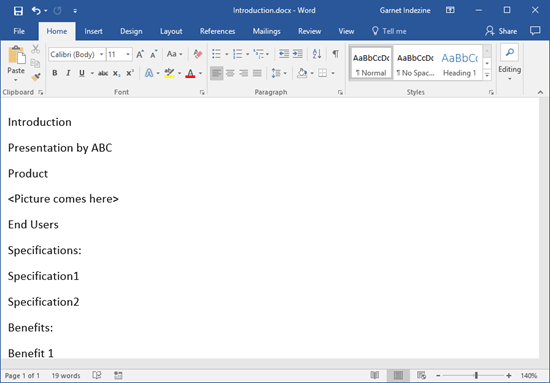
Шаг 1 Откройте приложение Word, выберите «Файл» -> «Создать» и выберите «Пустой документ», чтобы создать новый документ.
Шаг 2 Введите содержание вашего слайд-шоу в отдельных строках, например, название каждой главы и страницы.
Шаг 3 Найдите верхнюю ленту и перейдите на вкладку «Главная», нажмите кнопку запуска диалогового окна в области «Стили». Это расширит панель «Стили».
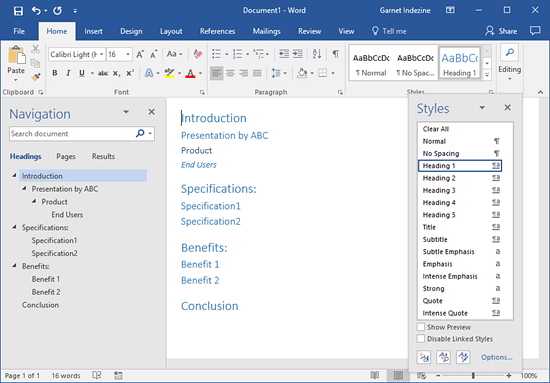
Шаг 4 Выделите заголовок и выберите стиль «Заголовок 1». Повторите это на других названиях. Затем выберите субтитры и выберите стиль «Заголовок 2». Затем используйте стиль на других субтитрах. Примените соответствующие стили заголовков на других последующих уровнях заголовков.
Шаг 5 Кроме того, вы можете добавить некоторые замечания в каждом заголовке. Например, если вы хотите использовать изображение для пояснения названия, вы можете записать его или добавить имя файла изображения под заголовком.
Шаг 6 Наконец, перейдите в меню «Файл» и нажмите «Сохранить как». Удалите имя для схемы и выберите папку назначения. После нажатия кнопки Сохранить контур будет сохранен на вашем жестком диске.
Примечание: Процедура создания схемы слайд-шоу Microsoft на Mac очень похожа на ту, что вы делаете в Windows. Единственное отличие — формат вывода. На платформе Mac необходимо выбрать RTF в параметре «Формат файла» в диалоговом окне «Сохранить как», если вы хотите использовать схему в PowerPoint для Mac.
Часть 2. Создание слайд-шоу на Word
Слайд-шоу представляет собой комбинацию текста, фотографий, графиков, диаграмм и другого содержимого. Сделав набросок, вы можете свободно добавлять это содержимое в слайд-шоу в Microsoft Word.
Здесь мы в качестве примера возьмем только слайд-шоу для Windows Microsoft Word. Для Mac процесс похож. Или вы можете использовать встроенный слайд-шоу на Mac, iMovie, чтобы создать собственное слайд-шоу здесь.
Шаг 1 Откройте контур в программе Word, перейдите на вкладку «Вид» на верхней ленте и выберите «Контур», чтобы переключиться в режим «Контур».
Шаг 2 Поместите курсор под первым заголовком и введите слова. Чтобы вставить изображение или график, перейдите на вкладку «Вставка» и выберите значок «Вставить изображение из файла», найдите изображение и откройте его в слайд-шоу. Если вы хотите добавить таблицу под заголовком, используйте функцию «Таблица» Word.
Шаг 3 Кроме того, Microsoft Word предоставляет некоторые полезные функции для создания слайд-шоу, такие как функция «Вставка диаграммы» на вкладке «Вставка», и вы можете добавить клип-арт для украшения презентации.
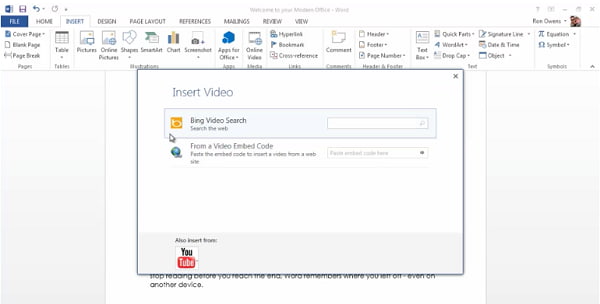
Шаг 4 Добавьте содержимое к другим заголовкам вашего слайд-шоу в Microsoft Word. Если вы делаете слайд-шоу на Microsoft Word 2007/2010, вы не можете добавлять видео в свою презентацию. Для Word 2013 или более поздней версии выберите параметр «Онлайн-видео», и в диалоговом окне «Вставить видео» вам будут представлены три параметра.
Шаг 5 Затем откройте меню «Файл» и выберите «Параметры», чтобы открыть окно «Параметры». Нажмите на панель быстрого доступа, выберите «Все команды» в меню «Выбрать команды из» и выберите «Отправить в Microsoft PowerPoint». Нажмите кнопку ОК, а затем отправьте слайд-шоу в PowerPoint.
Помимо создания слайд-шоу по слову, вы также можете прочитать этот пост сделать профессиональное слайд-шоу в формате PDF.
Часть 3. Альтернатива для создателя слайд-шоу в Microsoft Word — Создатель слайд-шоу
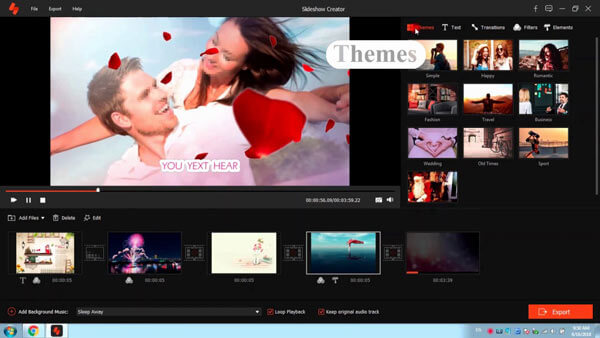
Если вы ищете профессионального слайдшоу, Aiseesoft Slideshow Creator (https://www.aiseesoft.com/slideshow-maker.html) это хороший вариант. Его основные функции включают в себя:
1. Создайте слайд-шоу на компьютере с океанами шаблонов и тем.
2. Легко используйте музыку, фотографии и видео в вашем слайд-шоу.
3. Предложите обширные инструменты для редактирования фотографий.
4. Предварительный просмотр слайд-шоу с помощью встроенного плеера.
5. Экспортируйте слайд-шоу в MP4, AVI или на целевые устройства.
Как сделать слайд-шоу без Microsoft Word
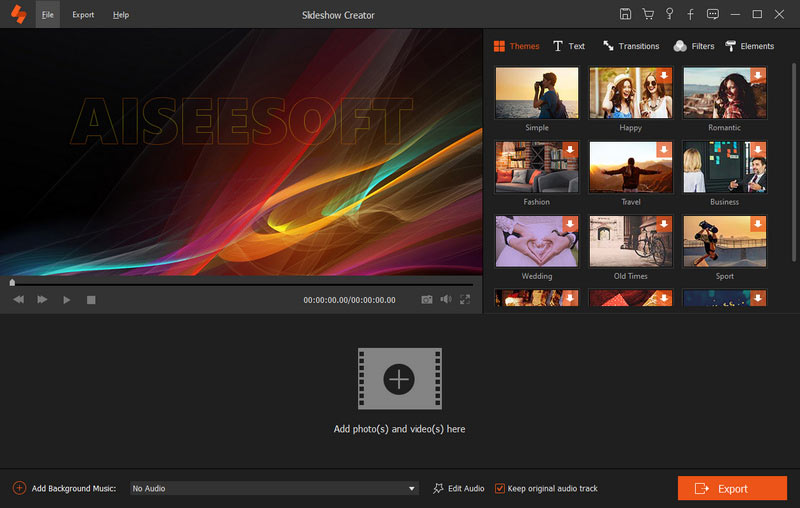
Шаг 1 Добавить видео и фотографии в слайд-шоу
Установите Slideshow Creator на свой компьютер и запустите его. Нажмите значок «Добавить» и импортируйте фотографии и видео, которые вы хотите использовать. Затем вы можете редактировать медиа-файл с помощью Slideshow Creator.

Шаг 2 Выберите вашу любимую тему
Перейдите на вкладку «Тема», выберите подходящую тему из базы данных в зависимости от стиля слайд-шоу, чтобы добавить тему, Затем нажмите кнопку «Фоновая музыка» в нижней части окна и установите фоновую музыку с вашей любимой песней. Кроме того, приложение предлагает множество переходов и фильтров для полировки слайд-шоу.
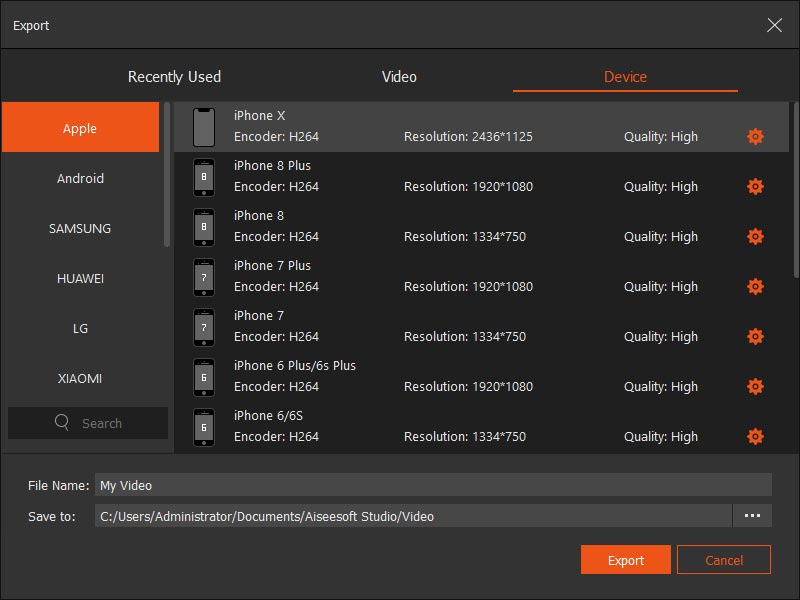
Шаг 3 Экспортируйте слайд-шоу быстро
Наконец, нажмите кнопку «Экспорт», затем выберите выходной формат и разрешение, нажмите имя и выберите папку для его сохранения. Нажмите кнопку Convert, чтобы завершить его.
Вот видео о создании слайд-шоу для вас. Нажмите, чтобы проверить.