
Слайд-шоу представляет собой отличный метод для демонстрации ваших концепций и презентаций; тем не менее, ряд пользователей интересуется, возможно ли создать слайд-шоу в Microsoft Word.
Обычно Word применяется для текстовой обработки и составления документов. Однако с течением времени Microsoft добавила в Word множество функций, что делает его многофункциональным инструментом.
Таким образом, хотя процесс создания слайд-шоу в Word несколько сложен, это вполне осуществимо.
В этом руководстве мы покажем вам рабочий процесс и упростим процедуру создания слайд-шоу в Microsoft Word.

Создание слайд-шоу в Microsoft Word
Часть 1: Почему iTunes такой медленный?
Для начала формирования слайд-шоу следует разработать план. Это текстовая основа, которая излагает сюжет или организацию вашей презентации.
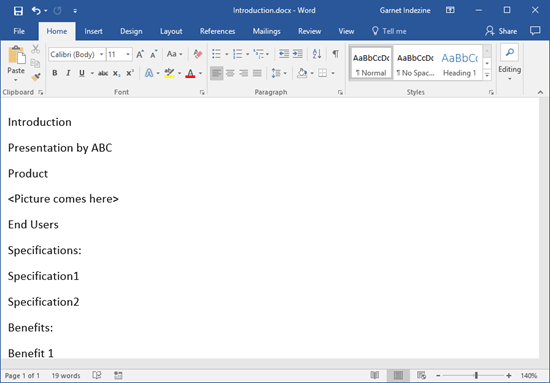
Шаг 1 Откройте приложение Word, выберите «Файл» -> «Создать» и выберите «Пустой документ», чтобы создать новый документ.
Шаг 3 Откройте верхнюю панель и выберите вкладку «Главная», затем кликните на кнопку вызова диалогового окна в разделе «Стили». После этого панель «Стили» будет развернута.
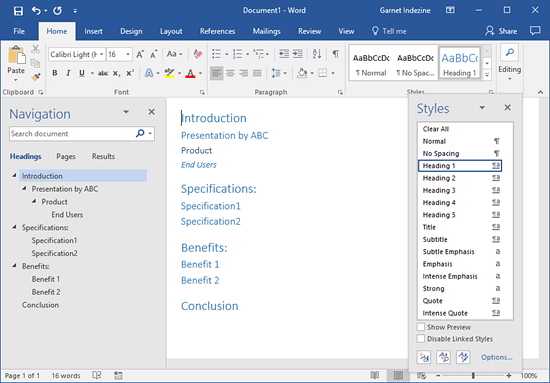
Шаг 5 Также можно включить дополнительные комментарии к каждому заголовку. Например, если вы хотите использовать изображение для пояснения заголовка, вы можете указать его или вписать имя файла изображения под заголовком.
Шаг 6 В завершение откройте меню «Файл» и выберите опцию «Сохранить как». Удалите текущее имя для схемы и выберите необходимую папку. После нажатия кнопки «Сохранить» контур будет сохранен на вашем жестком диске.
Примечание: Процедура создания схемы слайд-шоу Microsoft на Mac очень похожа на ту, что вы делаете в Windows. Единственное отличие — формат вывода. На платформе Mac необходимо выбрать RTF в параметре «Формат файла» в диалоговом окне «Сохранить как», если вы хотите использовать схему в PowerPoint для Mac.
Часть 2. Создание слайд-шоу на Word
Слайд-шоу представляет собой комбинацию текста, фотографий, графиков, диаграмм и другого содержимого. Сделав набросок, вы можете свободно добавлять это содержимое в слайд-шоу в Microsoft Word.
Здесь мы в качестве примера возьмем только слайд-шоу для Windows Microsoft Word. Для Mac процесс похож. Или вы можете использовать встроенный слайд-шоу на Mac, iMovie, чтобы создать собственное слайд-шоу здесь.
Шаг 1 Откройте контур в программе Word, перейдите на вкладку «Вид» на верхней ленте и выберите «Контур», чтобы переключиться в режим «Контур».
Шаг 2 Поместите курсор под первым заголовком и введите слова. Чтобы вставить изображение или график, перейдите на вкладку «Вставка» и выберите значок «Вставить изображение из файла», найдите изображение и откройте его в слайд-шоу. Если вы хотите добавить таблицу под заголовком, используйте функцию «Таблица» Word.
Шаг 3 Кроме того, Microsoft Word предоставляет некоторые полезные функции для создания слайд-шоу, такие как функция «Вставка диаграммы» на вкладке «Вставка», и вы можете добавить клип-арт для украшения презентации.
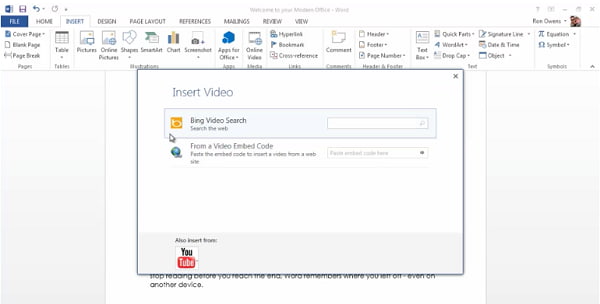
Шаг 4 Добавьте содержимое к другим заголовкам вашего слайд-шоу в Microsoft Word. Если вы делаете слайд-шоу на Microsoft Word 2007/2010, вы не можете добавлять видео в свою презентацию. Для Word 2013 или более поздней версии выберите параметр «Онлайн-видео», и в диалоговом окне «Вставить видео» вам будут представлены три параметра.
Шаг 5 Затем откройте меню «Файл» и выберите «Параметры», чтобы открыть окно «Параметры». Нажмите на панель быстрого доступа, выберите «Все команды» в меню «Выбрать команды из» и выберите «Отправить в Microsoft PowerPoint». Нажмите кнопку ОК, а затем отправьте слайд-шоу в PowerPoint.
Помимо создания слайд-шоу по слову, вы также можете прочитать этот пост сделать профессиональное слайд-шоу в формате PDF.
Часть 3. Альтернатива для создателя слайд-шоу в Microsoft Word — Создатель слайд-шоу
Если вы заинтересованы в качественном слайдшоу, Aiseesoft Slideshow Creator (https://www.aiseesoft.com/slideshow-maker.html) представляет собой отличный выбор. К числу его ключевых возможностей относятся:
1. Создайте слайд-шоу на компьютере с океанами шаблонов и тем.
2. Легко используйте музыку, фотографии и видео в вашем слайд-шоу.
3. Предложите обширные инструменты для редактирования фотографий.
4. Предварительный просмотр слайд-шоу с помощью встроенного плеера.
5. Экспортируйте слайд-шоу в MP4, AVI или на целевые устройства.
Как сделать слайд-шоу без Microsoft Word
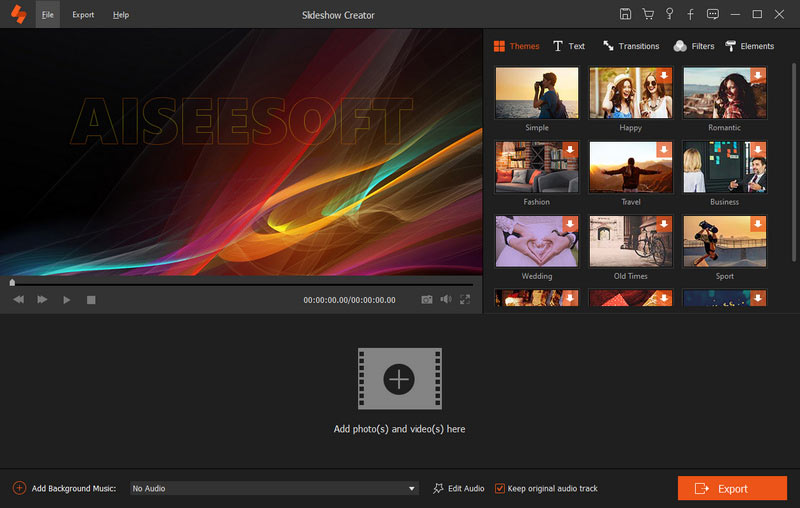
Шаг 1 Добавить видео и фотографии в слайд-шоу
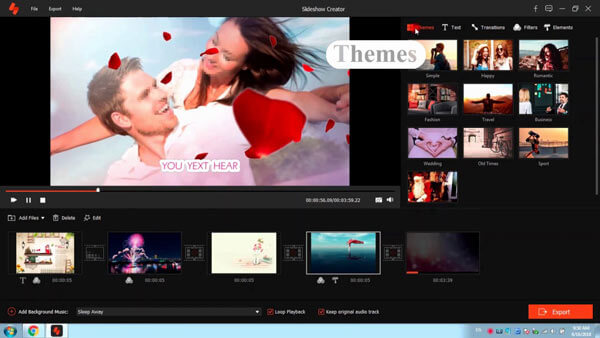
Установите Slideshow Creator на свой компьютер и запустите его. Нажмите значок «Добавить» и импортируйте фотографии и видео, которые вы хотите использовать. Затем вы можете редактировать медиа-файл с помощью Slideshow Creator.

Шаг 2 Выберите вашу любимую тему
Откройте раздел «Тема» и выберите нужный вариант из каталога, соответствующий стилю вашего слайд-шоу, чтобы добавить выбранную тему. Затем нажмите на кнопку «Фоновая музыка» в нижней части экрана, чтобы установить фоновую музыку с вашей любимой композицией. Также приложение предоставляет широкий выбор переходов и эффектов для улучшения качества слайд-шоу.
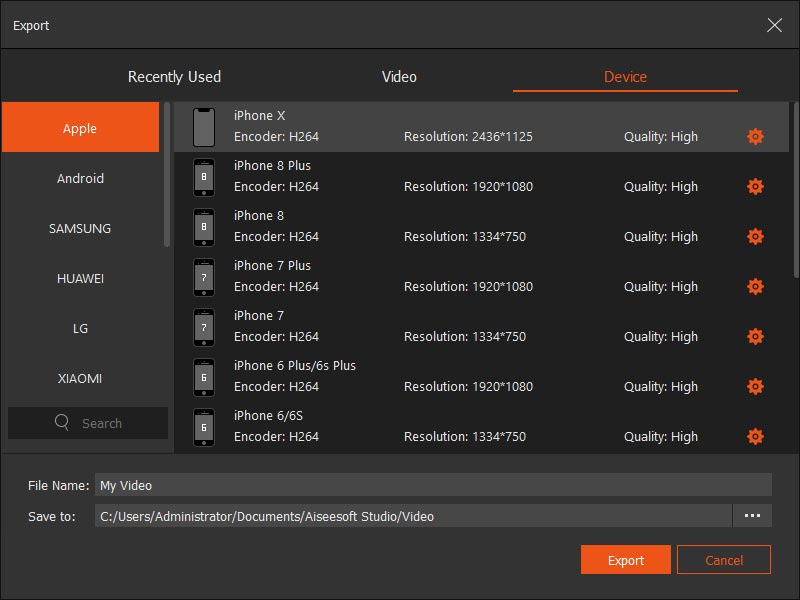
Шаг 3 Экспортируйте слайд-шоу быстро
Наконец, нажмите кнопку «Экспорт», затем выберите выходной формат и разрешение, нажмите имя и выберите папку для его сохранения. Нажмите кнопку Convert, чтобы завершить его.
Вот видео о создании слайд-шоу для вас. Нажмите, чтобы проверить.

Это правда, что вы можете сделать слайд-шоу на Microsoft Word 2007/2010/2013 и более поздних версиях. Если у вас есть только Word на рабочем столе, следуйте нашим инструкциям выше, чтобы делать презентации в любое время. Кроме того, мы также поделились профессиональным инструментом, Aiseesoft Slideshow Creator. Это простой способ сделать слайд-шоу с мультимедийным контентом.
Что вы думаете об этом посте.
Рейтинг: 4.8 / 5 (на основе голосов 151)
Более Чтение

Оставьте свой комментарий и присоединяйтесь к нашему обсуждению
Главная Редактировать видео Сделать слайд-шоу на Microsoft Word

Как сделать презентацию в ворде 2007
Данная рассылка принадлежит ресурсу "Блог компьютерного чайника" http://www.elena-chainik.ru

Для выступлений на публике сейчас часто используют презентации, созданные в программе Microsoft Power Point. Я и сама очень часто делаю такие презентации. Мои действия? Открываю Power Point, создаю слайды, пишу в них заголовки, текст, вставляю рисунки, диаграммы, схемы. Все, как обычно.
Но оказывается, можно пойти и другим путем – подготовить структуру презентации в Word. А потом просто отправить ее в Power Point.
Шаг 1.
Структуру презентации можно сделать двумя способами.
Способ первый.
Откройте новый документ. Наберите структуру своего выступления – то есть заголовки, подзаголовки. Вот так:
Сам текст, который должен быть помещен на слайдах, набирать не надо.
Способ второй.
Запустите документ, который послужит основой для вашей презентации. В нём необходимо наличие заголовков, таких как названия глав, секций или частей.
Шаг 2.
Теперь заголовки нужно оформить с помощью стилей. Правила здесь такие:
Чтобы было понятнее, посмотрите на рисунок. Вот так я применила стили:

А так распределятся заголовки по слайдам:

Выделите нужный заголовок. Перейдите на вкладку «Главная» в блок команд «Стили».

Щелкните левой кнопкой мыши на самой нижней стрелке.


Стиль будет применен к выбранному заголовку.
Шаг 3.
Этот шаг надо будет сделать только один раз. Нужно вывести одну секретную кнопочку на всеобщее обозрение.
Шаг 1.
Щелкните левой кнопкой мыши на кнопке «Office».
Откроется большая панель. В самом низу этой панели найдите кнопку «Параметры Word».

Щелкните на ней левой кнопкой мыши. Появится панель «Параметры Word».
Этап 2.
В списке в левом столбике найдите команду «Настройка» и щелкните на ней левой кнопкой мыши.

Этап 3.
В правой части появится список команд под общим заголовком «Настройка панели быстрого доступа и сочетаний клавиш». В раскрывающемся списке, который называется «Выбрать команды из» выберите пункт «Все команды».

Этап 4.
Теперь нужно прокрутить вниз длинный список команд.

Команды в представленном списке организованы в алфавитном порядке. Прокручивайте, пока не наткнетесь на опцию «Отправить в Microsoft Office Power Point».

Щелкните на этой команде левой кнопкой мыши один раз. Команда будет выделена. Затем щелкните на кнопке «Добавить».

Команда появится в правом списке. Это список тех команд, который находится у вас на ленте быстрого доступа.

Этап 5.
Щелкните на кнопке ОК.
Все. Нужная кнопка теперь будет находиться в доступном месте. Ее не придется снова искать в настройках.
Шаг 4.
Ну и теперь – последний шаг. Щелкните левой кнопкой мыши на кнопке «Отправить в Microsoft Office Power Point».

Подождите немного. Откроется программа Power Point. В ней уже будет создано нужное количество слайдов с теми заголовками, которые вы подготовили.
Если вы готовили структуру презентации на основе документа, не беспокойтесь – текст в документе останется в полном порядке. Будут скопированы только заголовки.
Вот что я смог создать:
Как сделать презентацию в Майкрософт Ворд 2007: что следует помнить при создании слайдов и как правильно сохранить файл
Кроме работы с Microsoft PowerPoint, учащиеся интересуются, как сделать презентацию в Майкрософт Ворд 2007. При наличии первой программы это не нужно, но текстовый редактор также позволяет это сделать, поэтому стоит оценить его.
Создание презентации в MS Word

Для проведения презентации на публике или для обычного школьного урока нередко используется презентация. Она помогает визуально воспроизвести некую информацию, упрощая процесс ее усвоения. Наглядность нового материала удобно еще и тем, что позволяет сократить время на его предоставление. Это также помогает научиться систематизировать знания и подавать их в виде картинок, схем и графиков.
Создают презентации не только преподаватели с бизнесменами, этим также занимаются и учащиеся. Чаще для создания презентация используется программа PowerPoint. Она проста в управлении, в ней множество готовых шаблонов и макетов, которые позволяют ускорить процесс сотворения. Word же работает с текстами, но помимо них здесь также можно вставлять таблицы, картинки и другие материалы.
Поэтому, теоретически создать презентацию в Ворде возможно. Если по каким-то причинам невозможно сформировать презентацию в Power Point, используют текстовый редактор.
Но при работе с редактором стоит учесть его особенности. В Word можно писать заголовки с текстом, но картинки предпочтительнее ставить в PowerPoint. Это нужно для более корректного отображения. Иногда изображения могут быть и вовсе недоступны.
Создание презентации в Майкрософт Ворд 2007 начинается с подготовки материала. Для нее необходимо подобрать:
Чем более тщательно будет продуман каждый из элементов и этапов, тем выше будет эффективность созданной презентации. Только после подбора материала стоит переходить непосредственно к созданию слайдов.
Как сделать слайды в microsoft office word 2007
Microsoft office word 2007 подойдет для того, чтобы сделать своеобразный каркас для будущей презентации. Основа любой из них – это слайды, на котором часть занимает текст, а другую графики и схемы, картинки. Создать их можно не только в популярной для этого программе, но и в текстовом редакторе.
Но чтобы начать работу, стоит понять принцип работы с этим текстовым редактором. После открытия одноименной программы, пользователю предложат несколько вариантов для создания нового документа. Для работы с основой будущей презентации подойдет обычный пустой файл.
После тщательного планирования структуры предстоящей презентации начинается работа над созданием ее основ. Каждый слайд включает заголовок и текст. Для воспроизведения такой структуры здесь необходимо использовать заголовки, которые можно найти в разделе стилей на верхней панели программы в разделе «Главная».
Как уже было отмечено, следует избегать избыточности текста, так как цель презентации не заключается в том, чтобы предоставить максимальное количество информации. Избыточный текст не будет способствовать улучшению качества презентации.
Количество заголовков должно соответствовать количеству слайдов. Чтобы представить то, как составлять информацию и какой последовательности, нужно помнить, что будущая презентация будет выглядеть так же, как и в ворде, только без картинок.
Кроме текста в файле можно добавить и картинки. Эта процедура имеет особенности, поэтому лучше всего добавлять изображения и другие графические элементы непосредствен в PowerPoint.
Добавление картинок
Основой любого презентационного файла являются картинки. Их можно использовать не только как вставки, но и как фон для слайда. Вставить картинки в Ворд 2007 просто. Для этого нужно нажать Вставка в верхней части программы, а затем Рисунок. После этого откроется доступ к компьютеру, где в папке с сохраненными изображениями выбрать фото или картинку из интернета.
В текстовом редакторе можно изменить картинку, если она не соответствует стилю. Для этого нажать на нее и в верхней панели появятся инструменты, при помощи которых можно будет отредактировать файл. Под редактированием подразумевается отрезание картинки, ее расположение, привязка к определенному месту, обтекание текстом, изменение цвета, добавление рамки, сглаживание краев и другие функции.
Но все же, акцентировать внимание на этой составляющей не стоит, так как в PowerPoint есть больше возможностей для изменения картинок. К тому ж, их внешний вид может не подойти под структуру уже готовой презентации. Придется менять ее расположение, размер, цветокоррекцию и другое.
Как сделать презентацию: пошаговая инструкция
Презентация в Word или PowerPoint создается легко. Весь интерфейс продуман и вся настройка происходит интуитивно. Здесь легко вставить изображения и графики. Если они не подходят по размеру или виду, их можно исправить. Интерфейс программы подразумевает просто простое редактирование и добавление новых элементов в документ.
Это кается как программы для создания презентации, так и текстового редактора.

Преимущество работы в ворд для презентации в том, что здесь нужно думать лишь над самой структурой будущего документа, но никак ни над выбором фона, анимации для каждого слайда. Эти детали продумываются и добавляются после полной подготовки текста. Ворд помогает не отвлекаться на мелочи, а сосредоточиться на сути, а, именно, на текстовой составляющей.
Чтобы лучше понимать, что делать, стоит вспомнить, как выглядит обычная презентация. Это набор из слайдов с текстом и картинками, которые переключаются поочередно. Каждый из них имеет заголовок и текст, раскрывающий его смысл.
Перед тем как приступить к созданию презентации, необходимо тщательно подготовиться. Этот этап включает в себя разработку плана, а также сбор нужной информации и подбор графических, аудио- и видеоматериалов. Все это позволит определить количество слайдов и выбрать стиль их оформления.
Подбор материала хоть и кажется легкой задачей, но требует много времени. Тексты не должны быть длинные, а картинки размытые. От длины текста на слайде зависит не только восприятие, но и то, сколько времени нужно устанавливать на его просмотр. Картинки также должны быть четкие и без мелких деталей, которые сложно рассмотреть издалека. Эти же предостережения касаются схем, таблиц и графиков, аудиозаписей и видео.
После полной подготовки можно переходить к созданию слайдов для будущей презентации. Слайды – это основа, каркас любой из них. Для этого нужно открыть уже готовую заготовку в виде ворд файла или же создать новый чистый документ.
Готовый текстовый файл стоит дорабатывать при помощи инструментов PowerPoint. Эта программа помогает подобрать подходящий дизайн, настроить анимацию слайдов и много другое. Цветовых вариантов для дизайна будущей презентации много, поэтому создателю нужно будет выбирать почти из 40 вариантов. Все они располагаются в разделе Дизайн, в верней панели.
Относительно анимирования, то его настройку производят в разделе Анимация. Эта настройка касается не только слайдов, но и появления на странице заголовков и текста.
После выполненного этапа можно переходить к редактированию готового текста или его написанию. Его стоит распределить равномерно, чтобы он сочетался с изображениями, графиками. Помимо этого, в слайды можно вставить аудиозаписи, которые будут играть роль аудиогида. Тем, кто не очень уверенно себя ощущает при аудитории, этот вариант станет спасением.
Для этого нужно записать свой текст и вставить в каждый слайд. Комментарий будет включаться автоматически при переключении слайда. Аудиокомментарий можно вставить в разделе Вставка, Мультимедия. Выбрать уже готовый файл, найти в интернете или записать.
Относительно картинок, графиков, таблиц и других элементов, их можно внести в разделе Вставка, и после выбрать нужную категорию. Размер таблицы регулируется там же. Здесь же можно выбрать один из множества макетов графиков.
Ключевым аспектом является конфигурация отображения слайдов. Длительность показа каждой страницы, а Время начала воспроизведения видео- и аудиотреков устанавливаются в разделе Настройки, Показ слайдов.
Структура текста
Под структурой текста для будущей презентации подразумевается наличие заголовка и небольшого текста по теме. Для того, чтобы в дальнейшем структура заготовок в ворде выглядела корректно, нужно использовать раздел Заголовки, как было указано выше.
Следование данной рекомендации имеет большое значение, поскольку при переносе файла из Word в PowerPoint может возникнуть ошибка, и придется повторно производить редактирование созданного документа. В связи с этим заголовок нового слайда следует оформлять через раздел Стиль, как было упомянуто ранее.
Текст в презентации должен быть четким, ясным, и кратким. Длинные статьи, какими бы они не были информативными не будут восприниматься. Слайд должен содержать лишь выжимку, основную мысль, цитату, небольшой абзац. Основной акцент падает на схему, график или подходящую картинку, которая подчеркивает эту мысль.
Распространенные ошибки при работе с презентацией
Разработать привлекательную презентацию легко, гораздо сложнее обеспечить ее информативность и увлекательность. Главное внимание следует уделить не столько эффектной анимации слайдов.
Распространенная ошибка, что совершается неопытными пользователями в том, что они слишком много внимания уделяют подбору дизайна, а также анимированному переключению. Крутящиеся или выскакивающие слайды портят восприятие темы.
Второй проблемой является быстрое переключение. Несоблюдение временного интервала, который нужен для рассмотрения и прочтения страницы делает саму презентацию бесполезной.
К следующей категории относят мелкий шрифт, его цвет. В зависимости от того, где будет показываться презентация, стоит учесть, что люди издалека могут не увидеть текст или он будет плохо понят из-за очень светлого цвета на таком же фоне. Сюда же относится и сам шрифт. В презентации важна не красота шрифта, а его разборчивость.
Дополнительные эффекты, рамки не должны притягивать на себя много внимания, весь акцент должен быть на материалах презентации, а, именно, на графических объектах и тексте.
Еще одной ошибкой является длинный текст на странице. Когда хочется вместить больше информации, можно перестараться, и, вместо презентации получится сплошная «портянка». Также стоит проверить текстовую часть на наличие орфографических, грамматических ошибок, ведь это важно для нормального восприятия.
Как правильно сохранить презентацию
Чтобы презентация корректно отображалась в программе PowerPoint, кроме структуры текста и других нюансов нужно правильно сохранить получившийся документ. Все зависит от версии Ворд и Паувер Пойнта. Сегодня чаще всего используют программы Microsoft Office 2007, 2010 или же 2012 года. Но так как речь в статье идет про презентацию в программе 2007 года, то инструкция по сохранению коснется именно ее.
Чтобы узнать, какой версии программа, установленная на ПК, стоит посмотреть на название вверху панели управления. Разница между версиями не значительная, но последовательность действий на каждой отличается. Это не всегда связано с последовательностью действий, но и возможностью открыть файл 2007 года в PowerPoint 2003 года.
Некоторые файлы и стили просто не смогут отобразиться в программе, а если и отображаются, то со значительной потерей качества. Все дело в расширении файла. Презентация в редакторе 2007 года имеет расширение .pptx, которое в более старой версии может не открыться вовсе.
Все это относится к более старым версиям программы. Поэтому при сохранении файла выбрать соответствующий пункт. Для этого нажать пункт в категории Главная Сохранить как, в Тип файла выбрать год версии PowerPoint, в котором он будет потом открываться.
Ключевое отличие версии 2007 года и последующих заключается в том, что они не предоставляют возможности мгновенного преобразования текста в презентацию, то есть из Word в PowerPoint. Для этого необходимо выбрать Файл, затем Отправить и указать MO PowerPoint. В предыдущих версиях текстового редактора такая функция была доступна.
Если все было сделано правильно, то презентация с легкостью откроется в соответствующей программе, при этом качество картинок и других элементов не потеряется. Это же касается и форматирования текста презентации.
Делаем самую простую презентацию в программе PowerPoint, подробности в следующем видео:
Заметили ошибку? Выделите ее и нажмите Ctrl+Enter, чтобы сообщить нам.



