
Программка театра — это ключевой компонент любого выступления, который облегчает зрителям понимание происходящего на сцене. Подготовка такой программки может показаться трудоемким заданием, особенно если у вас нет навыков работы с текстовыми редакторами. Тем не менее, с помощью Microsoft Word вы сможете без труда разработать профессионально оформленную программку, которая добавит вашему спектаклю уникальности.
Первый шаг в создании программки заключается в выборе подходящего шаблона. В Microsoft Word доступны разнообразные стандартные шаблоны для программок, которые помогут вам быстро сгенерировать нужный документ. Вы можете выбрать шаблон с нуля либо адаптировать уже существующий под свои потребности.
После того как вы выбрали шаблон, можете начать наполнение программки сведениями о спектакле. В программку следует внести название спектакля, фамилии актеров, названия сцен, а также дату и время мероприятий. Подбирайте яркий и разнообразный шрифт, чтобы программка выглядела эффектно и привлекала внимание.
Не забудьте добавить описание спектакля, которое может помочь зрителям понять суть происходящего на сцене. Используйте жирный и наклонный шрифт, чтобы выделить важные фразы и слова. Также стоит добавить информацию об авторе и режиссере спектакля — это придаст вашей программке профессиональный вид.
Что такое театральная программка
Программки театров, как правило, выдаются зрителям при входе, чтобы они могли глубже погрузиться в спектакль и лучше понять его сюжет. Кроме того, такие программки могут служить приятным напоминанием для тех, кто желает сохранить воспоминания о конкретном представлении или собирает программки различных постановок.
Создание театральных программок осуществляется с использованием различных программных средств, включая Microsoft Word. Они могут быть выполнены в форме одностраничного документа или более сложной брошюры с несколькими страницами. Важно, чтобы программка была ясной и насыщенной информацией, чтобы зрителям было легко находить нужные сведения.
Создание театральной программки в Word может быть простым и эффективным способом предоставить зрителям полезную информацию о спектакле. С помощью функций форматирования и вставки таблиц Word можно создать структурированный макет программки и заполнить его нужными данными. Это позволяет создавать профессионально выглядящие программки, которые легко читать и привлекательны визуально.
Следовательно, театральная брошюра играет ключевую роль как для театров, так и для зрителей. Она содержит важные сведения, которые способствуют глубокому погружению в театральный мир и помогают сформировать особую атмосферу перед выступлением. Использование Word для создания брошюры помогает театрам успешно делиться с аудиторией необходимыми данными, а также разрабатывать удобный и запоминающийся формат документа.
Преимущества использования Word
2. Многообразие возможностей: Word предлагает обширные функции и инструменты для оформления и форматирования различных видов документов. Вы можете применять разные шрифты, стили, цвета и размеры, а также добавлять таблицы, изображения и графические элементы.
3. Настраиваемость и адаптивность: Word предоставляет возможность настроить форматирование документа в соответствии с вашими требованиями. Вы можете выбрать ориентацию страницы (горизонтальная или вертикальная), формат бумаги, поля и многое другое. Кроме того, доступны функции создания шаблонов для многократного использования.
4. Функции проверки и корректировки: Word предлагает широкий набор функций проверки правописания и грамматики, что помогает устранять опечатки и грамматические ошибки. Вы также можете использовать функции автоиборьбы и автоматического заполнения.
5. Возможность совместной работы: Word позволяет вам совместно работать над документами с другими пользователями. Вы можете делиться документами через электронную почту или использовать облачные сервисы для совместной работы над проектами.
6. Удобство печати: Word предлагает широкие возможности для печати документов. Вы можете настроить параметры печати, включая количество копий, ориентацию страницы, тип бумаги и другие параметры.
Основные шаги
После выполнения этих шагов ваша театральная программка будет готова к использованию. Убедитесь, что программа содержит всю необходимую информацию и оформлена в соответствии с вашими требованиями и вкусом.
Выбор шаблона программки
Если вы решили создать театральную программку в Word, вам необходимо выбрать подходящий шаблон. Хороший шаблон поможет вам создать профессионально оформленную программку, соответствующую вашим потребностям.
В Word доступно большое количество шаблонов программок, которые можно использовать в качестве отправной точки для создания своей собственной. Вы можете выбрать шаблон, который наиболее подходит для темы и стиля вашего театрального представления.
Шаблоны программок в Word предлагают различные дизайны и размещение информации. Некоторые шаблоны имеют уже готовые разделы, например:
Выберите шаблон, который включает необходимую вам информацию и имеет приятный дизайн. Кроме того, обратите внимание на удобство редактирования и наличие возможности добавлять собственные элементы и изменять форматирование.
Если вы не нашли подходящий шаблон программки в Word, вы также можете использовать шаблоны, доступные онлайн. Сайты с шаблонами предлагают широкий выбор дизайнов и стилей, которые можно скачать и импортировать в Word. Помните, что при использовании сторонних шаблонов важно проверить их совместимость с вашей версией Word и ознакомиться с условиями использования.
Разработка дизайна
Оформление театральной программки обязано передавать общего духа и характер постановки, а также привлекать интерес публики. В этом разделе мы изучим ключевые моменты создания дизайна программки в программе Microsoft Word.
- Выбор шрифта и цветовой гаммы. При создании дизайна программки важно выбрать подходящий шрифт, который будет легко читаемым и соответствовать общему стилю спектакля. Также следует задуматься о цветовой гамме программки, выбрать цвета, которые будут гармонировать между собой и передавать настроение представления.
- Использование изображений. В программке можно разместить изображения, связанные со спектаклем, например, постер, фотографии актеров или фрагменты сценографии. Важно соблюдать пропорции и качество изображений, чтобы они выглядели эстетично и не портили внешний вид программки.
- Оформление заголовков и разделов. Подчеркните важность различных разделов программки, используя разные размеры шрифта или стили заголовков. Это поможет зрителям быстро ориентироваться в содержании программы и найти интересующую их информацию.
- Стилизация текста и использование акцентов. Чтобы сделать программку более привлекательной, выделите некоторые части текста, например, названия спектаклей, имена актеров или важные даты, используя другой шрифт, цвет или стиль.
- Использование рамок и разделителей. Чтобы структурировать информацию в программке, можно использовать рамки и разделители. Разместите текст внутри рамок или отделите различные разделы программки с помощью горизонтальных линий или других разделителей.
При разработке дизайна театральной программки в Word помните о целевой аудитории, а также специфике спектакля. Сочетайте креативность и функциональность, чтобы создать эффектную и удобную программку, которая будет информативной и интересной для зрителей.
Вставка текста и изображений
При создании театральной программки в Word очень важно уметь вставлять текст и изображения в нужном месте документа. Для вставки текста необходимо просто выбрать нужное место в программке и начать печатать. Word автоматически распределит текст в соответствии с выбранным форматированием и шрифтом.
Если вы хотите вставить изображение, то нужно выбрать место в программке, где вы хотите разместить картинку. Затем выберите вкладку "Вставка" в верхнем меню Word и нажмите на кнопку "Изображение". Выберите файл с изображением на вашем компьютере и нажмите "Вставить". Изображение автоматически появится в выбранном месте программки.
Чтобы изменить размер изображения, выберите его и перетащите одну из сторон или углов рамки. Если нужно изменить расположение изображения, выберите его и перетащите на новую позицию в программке.
Также можно добавить подпись к изображению. Для этого выберите изображение и нажмите правой кнопкой мыши. В контекстном меню выберите "Добавить подпись". В появившемся окне введите текст подписи и нажмите "ОК". Подпись автоматически появится под изображением.
Вставка текста и изображений в театральной программке позволяет создать красивый и информативный документ, который будет привлекать внимание зрителей и организаторов мероприятия.
Урок 87. Приложение в структуре документа
Продолжение урока 86. Откройте файл с предыдущего урока и поставьте курсор в конце документа.
Вывод 2 с предыдущего урока подводит нас к следующей мысли
| Вывод 3 | Для того чтобы номер Приложения учитывался в последовательности нумерации таблиц, следует настроить стиль абзаца «Приложение» как один из Заголовков |
По окончании этого урока вы сможете:
Определение структуры документа было рассмотрено в статье под названием «Урок 28. Заголовки в документе. Структура документа».
Шаг 1. Лента Главная → группа команд Абзац → команда Многоуровневый список → команда → команда Определить новый многоуровневый список:

Обратите внимание: я нажала на кнопку выпадающего меню в правом верхнем углу перечня списков и выбрала команду «Списки текущих документов» перечень резко уменьшился. Согласитесь, что с маленькими размерами легче работать. Такие мелочи очень облегчают мою рабочую жизнь.
Открылось диалоговое окно «Определение нового многоуровневого списка». Почему с третьего номера? Потому что мы с вами сделали всего два заголовка первого уровня.
Шаг 2. В окне выбираем 6 уровень (кто ж знает, сколько уровней будет в этом документе?):

Шаг 3. Для 6 уровня вносим такие поправки:

Шаг 4. Продолжаем вносить правки:

Шаг 5. Форматируем стиль:

Можно еще назначить интервалы до и после абзаца, режим «Абзац – с новой страницы» и всё остальное по вашему желанию.

И сейчас возникает такая проблема. У нас есть заголовки 9-ти уровней. Один из этих заголовков является Приложением. Как отметить этот стиль, чтобы было понятно, где нам искать наше Приложение?
И вот итог:

Шаг 8. Рабочее окно Стили → команда Параметры → диалоговое окно Параметры области стилей → отметим режим Скрывать встроенное имя, если используется альтернативное:

Вот и результат:

Теперь вы сможете:
2 Comments on Урок 87. Приложение в структуре документа
Добрый день Елена. Можно ли в Ворд 2019 закрепить развернутую панель инструментов, например, Стили. Благодарю
Да, можно. Двойной щелчок ЛМ по верхней полосе с названием окна. С уважением, Елена
Комментировать Отменить ответ
Профиль
Свежие комментарии
Архивы
Рубрики
Мета
Создаем брошюру в Microsoft Word
Создать брошюру в редакторе Microsoft Word можно самостоятельно с помощью встроенных инструментов. Этот способ подойдет для всех версий программы. Чтобы это сделать, действуйте следующим образом:
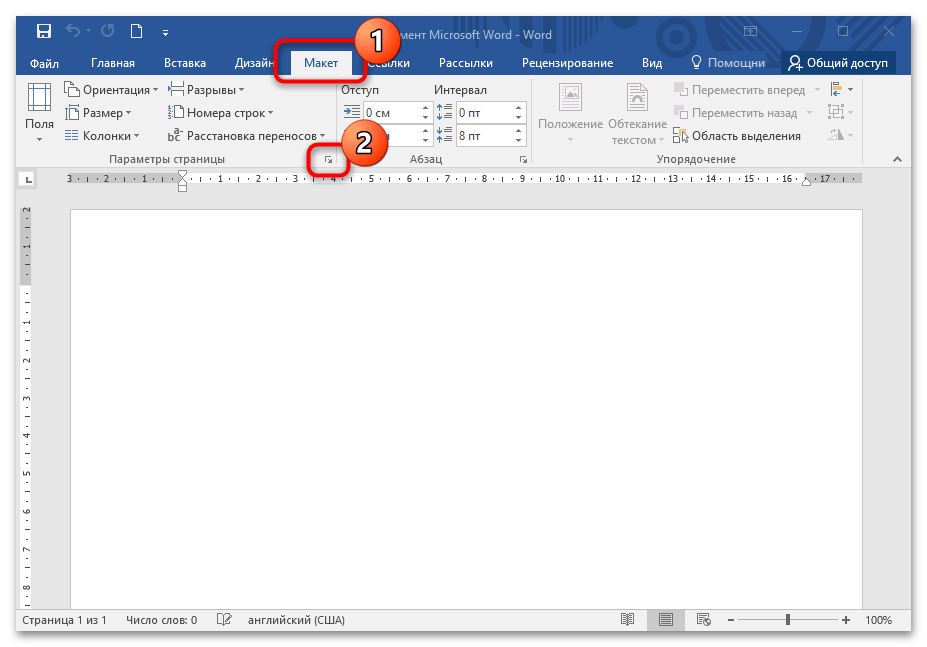


После этого шаблон будет создан в документе Word, при этом ориентация страниц автоматически изменится на горизонтальную. Останется только заполнить брошюру необходимыми сведениями.
Способ 2: Использование встроенных шаблонов MS Word
Следующий способ предполагает использование готовых шаблонов от компании Microsoft. Такая функция реализована в более новых версиях текстового редактора. Чтобы использовать готовый шаблон брошюры, следуйте инструкции:

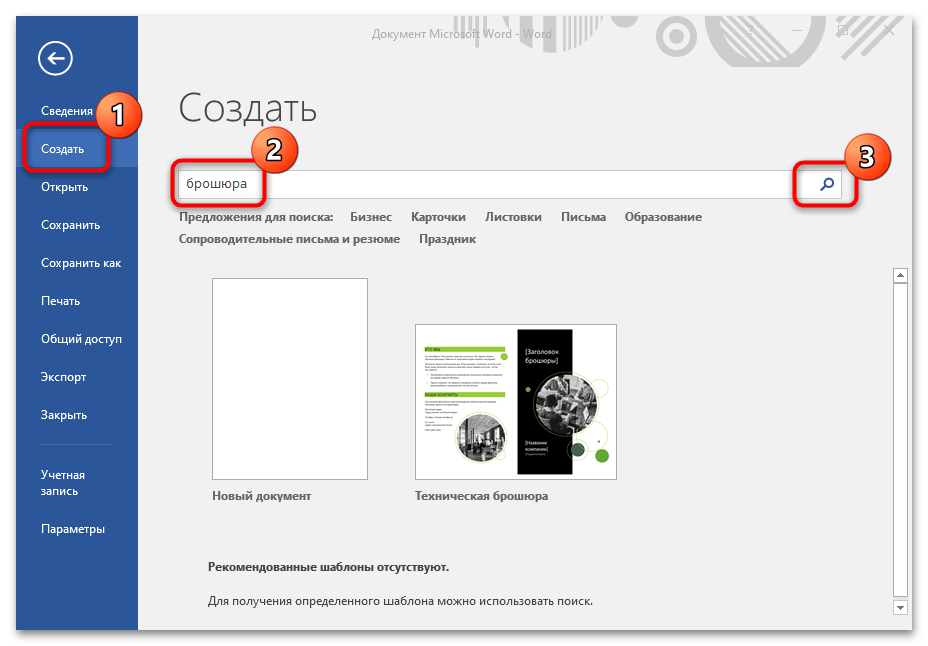
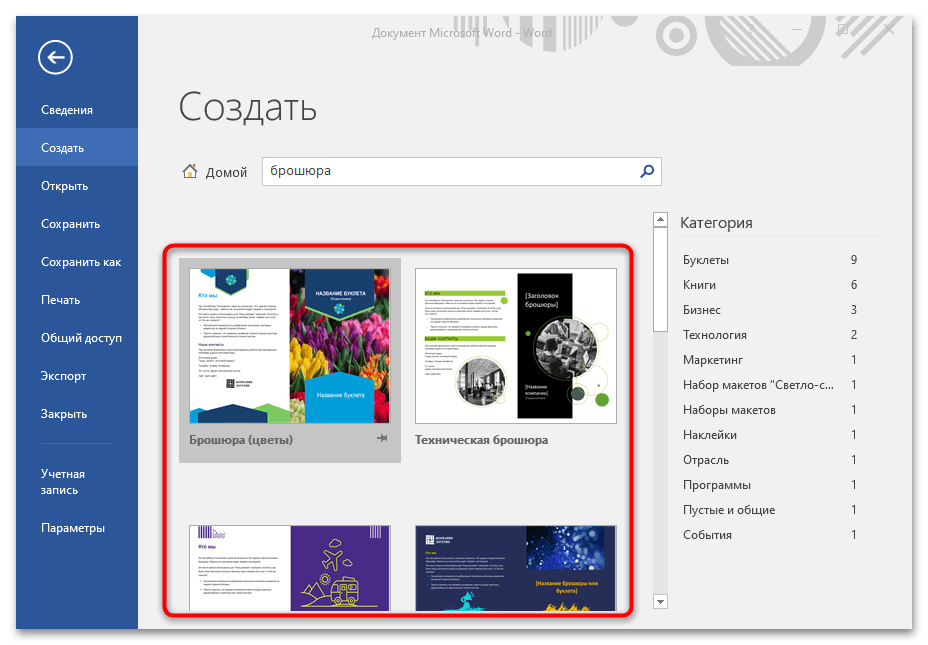
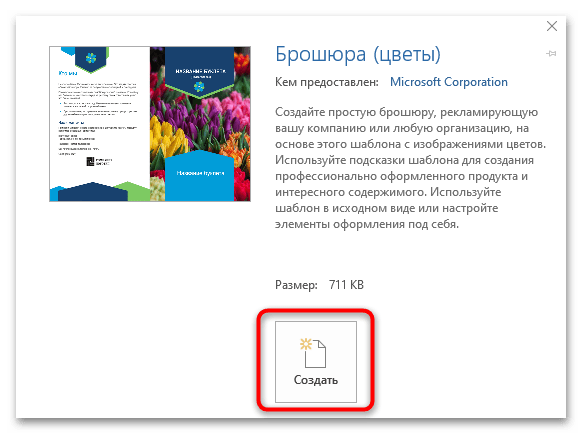
В новом документе появится образец брошюры, которую следует заполнить самостоятельно под свои потребности.
Чтобы воспользоваться шаблонами из встроенной библиотеки Microsoft, необходимо иметь доступ к интернету, так как образцы загружаются с серверов компании после их выбора.
Создание обложки
Средства MS Word предоставляют возможность использовать предустановленные шаблоны для обложек брошюр. Чтобы включить титульный лист из коллекции, выполните следующие шаги:
- Откройте раздел «Вставка», затем нажмите на пункт «Титульная страница» в блоке «Страницы».
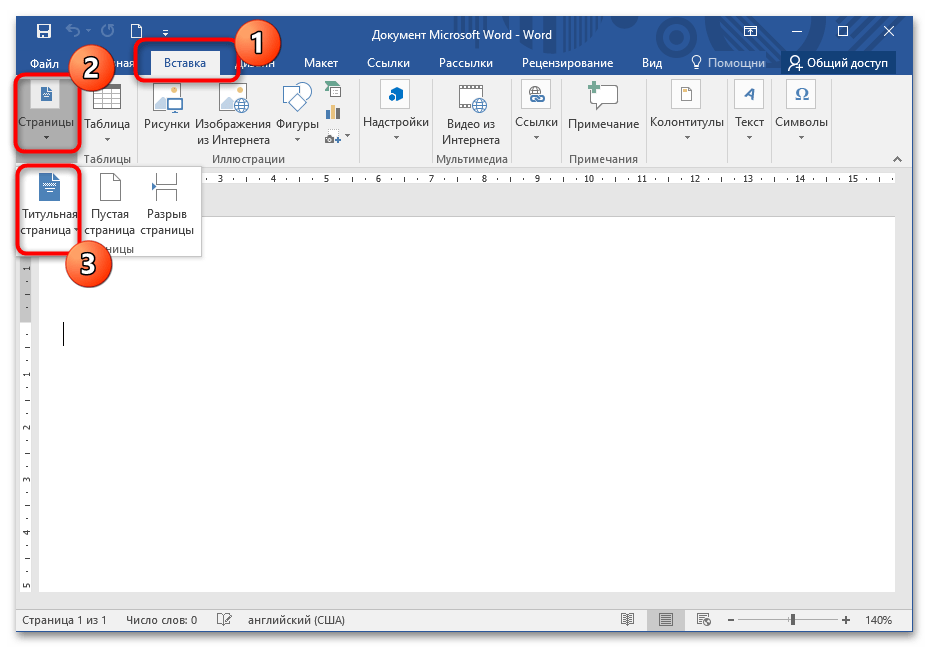
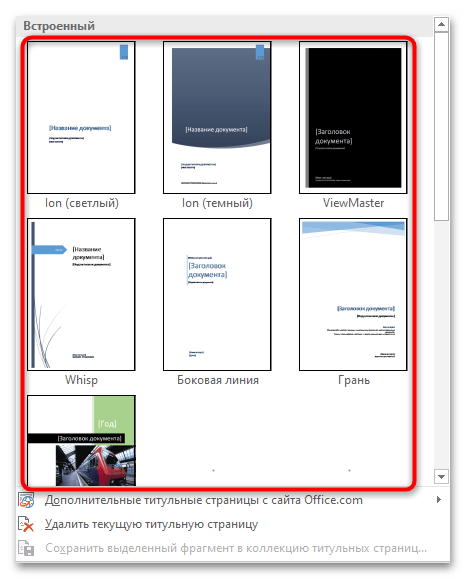
Тип заполняемой информации на титульном листе может отличаться — это зависит от выбранного шаблона. В некоторых случаях предусмотрена дата или аннотация, которую можно удалить с помощью клавиши «Delete».
Колонтитулы
При желании можно пронумеровать страницы через колонтитулы документа. В этом случае выполните следующее:
Дважды щелкните левой кнопкой мыши по верхнему полю, чтобы на верхней панели отобразилась дополнительная вкладка – «Конструктор».

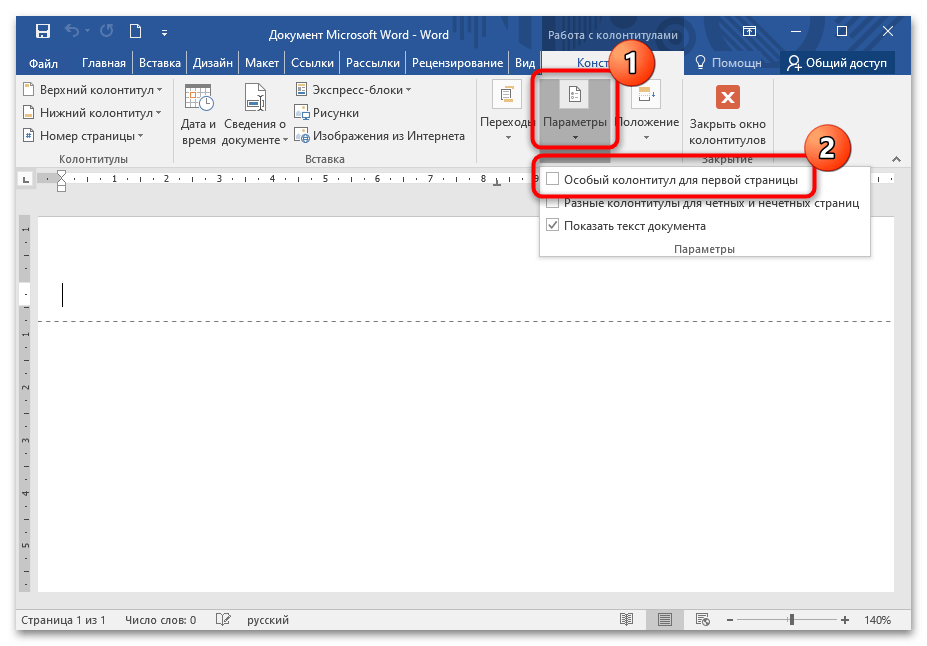
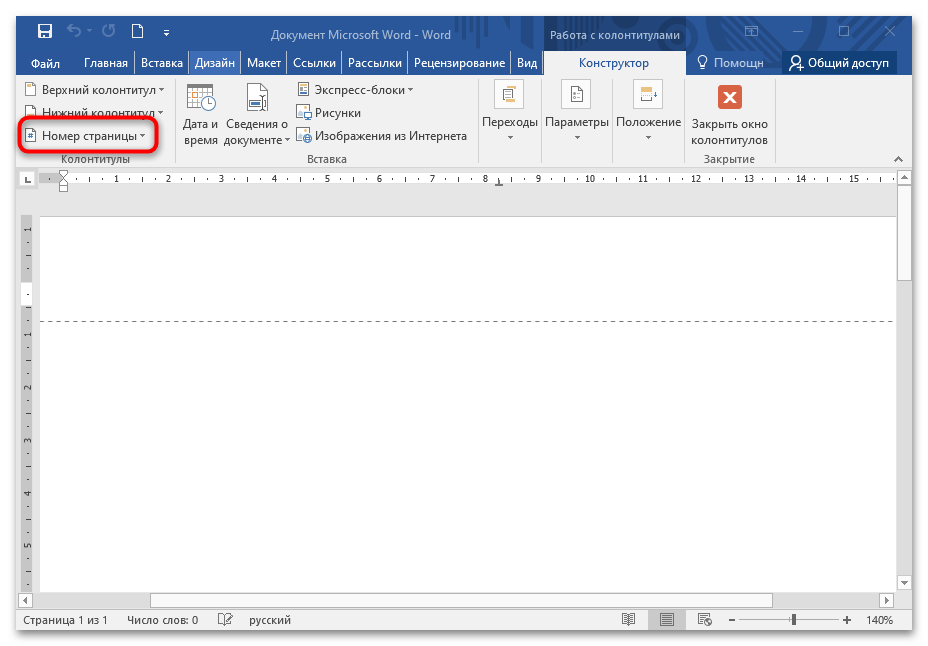
Проверьте, правильна ли расстановка номеров страниц. Если связь разделов снова активировалась, отключите соответствующую функцию.
В разделе «Номер страницы» и его подменю «Формат номеров страниц…» можно установить начальный номер, с которого будет происходить нумерация страниц брошюры.
Если есть потребность, в поле колонтитулов добавьте дополнительные сведения, дату, или рисунки. Для этого предусмотрен блок «Вставка».



